Configurer les caméras réseau 4MP Reolink RLC-410, 411, 420 et 422 pour l'enregistrement, la sauvegarde, la surveillance et la lecture dans le cloud
Contenu
Introduction
Étape 1 : Connectez la caméra au réseau et trouvez son adresse IP
1.1 Connectez la caméra au réseau
1.2 Trouvez l'adresse IP de la caméra
Étape 2 : Configurer la caméra à l’aide de l’outil de configuration Web
2.1 Configurer ou reconfigurer le Wi-Fi
Étape 3. Configurer les paramètres FTP
Étape 4. Configurer le profil de flux vidéo et les options d'enregistrement d'images/vidéos
4.1 Configurer l'encodage/le profil vidéo (ex. : résolution, fréquence d'images, débit binaire)
4.2 Configurer l'enregistrement continu d'images/vidéos
4.3 Configurer la détection de mouvement (obligatoire)
5. Visionneuse CameraFTP
Reolink semble se spécialiser dans les caméras d'extérieur ou dômes de plus de 4 mégapixels. Ces caméras offrent des caractéristiques haut de gamme tout en étant proposées à un prix très abordable. Reolink fait partie des rares fabricants compatibles avec les réseaux Wi-Fi double bande 2,4 GHz et 5 GHz, et ses deux antennes garantissent une excellente réception.
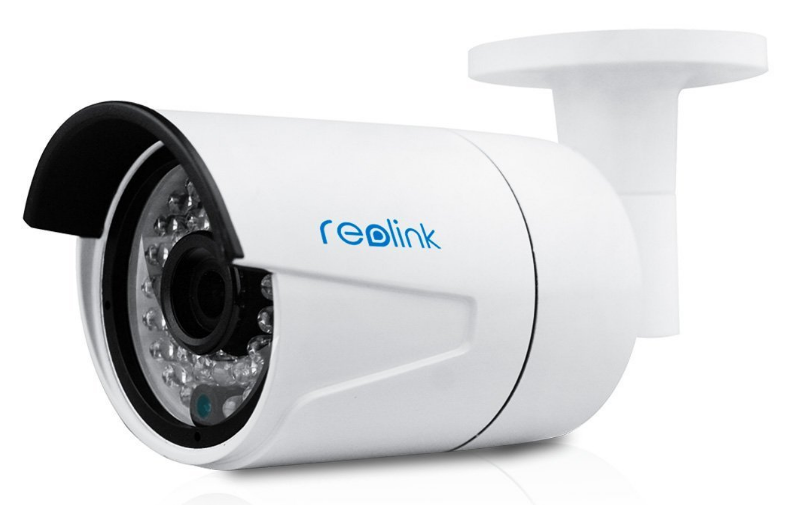
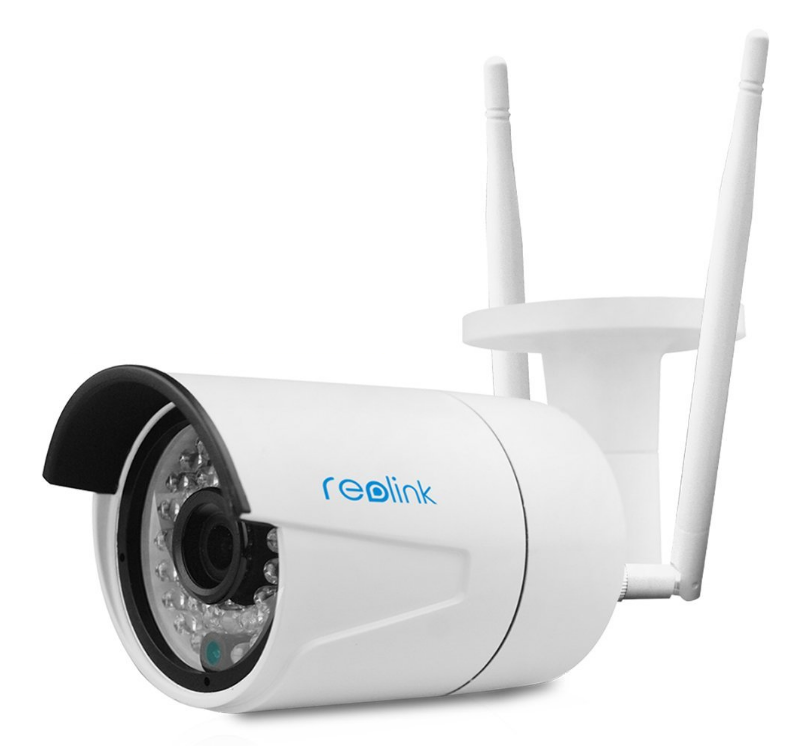
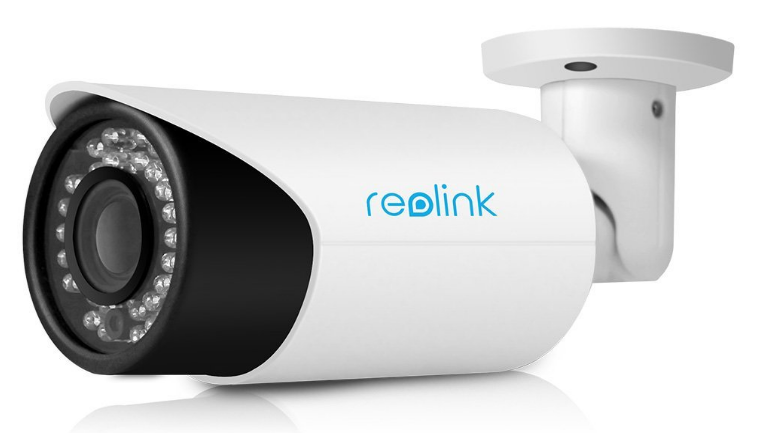
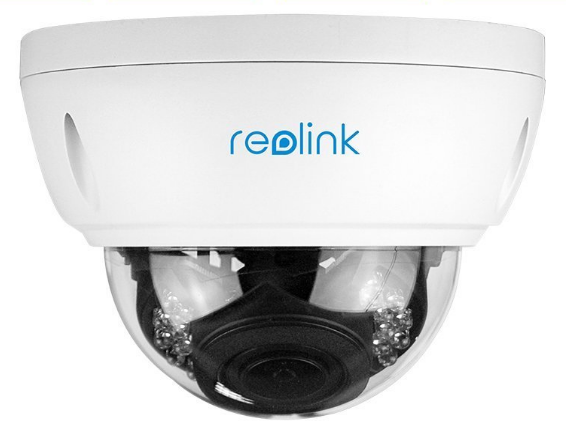
Les principales caractéristiques comprennent:
- Résolution vidéo Super HD 4MP à 25 images par seconde.
- Compression vidéo H.264, possibilité de télécharger des clips vidéo .MP4
- Les RLC-410WS et RLC-411WS prennent en charge le Wi-Fi double mode 2,4 GHz/5,8 GHz avec 2 antennes et une portée de signal de 90 mètres en champ libre
- Les modèles sans Wi-Fi prennent en charge la connexion PoE filaire ; les modèles Wi-Fi prennent en charge la connexion filaire standard
- 80 angle de vision de degrés et vision nocturne jusqu'à 30 mètres
- Microphone : Oui (Portée audio jusqu'à 4,5 m)
Informations de base sur l'appareil photo
| Résolution vidéo/image |
2560x1440 (4 MP), 2304 x 1296 (3 MP), 1920 x 1080, 1280 x 720, (640 x 360 vidéo uniquement) |
| Enregistrement audio |
Supporté (portée : 4,5 m) |
| Fréquence de téléchargement des images |
Jusqu'à 1 image/s. |
| Fréquence d'images vidéo |
1,2,3,...,30 fps |
| Vision nocturne |
66 jusqu'à 100 pieds |
| Enregistrement instantané d'image |
Soutenu |
| Enregistrement de clip vidéo |
Soutenu |
| Détection de mouvement |
Oui |
| Enregistrement continu |
Oui. |
| Format vidéo pris en charge |
.MP4 |
| Type de connexion |
Wi-Fi + filaire ; ou PoE |
| PoE (Power on Ethernet) |
Oui |
| Intérieur / extérieur |
Extérieur ou dôme |
| Prix le plus bas (au 15/08/2016) |
$74.99 |
| Note de la rédaction de CameraFTP |
8/10 (Recommandé pour la surveillance d'images, de vidéos et d'audio. Le principal problème pour l'enregistrement vidéo est que la taille du fichier vidéo doit être d'au moins 10 Mo, ce qui le rend moins adapté au temps réel ; pour l'enregistrement d'images, la résolution d'image doit être d'au moins 1280x720).
|
Remarque: Ce document ne remplace pas le manuel d'utilisation du fabricant. Les informations qu'il contient sont basées sur notre connaissance de la caméra réseau extérieure PoE 4MP Reolink RLC-410. Elles peuvent être inexactes ou obsolètes. Pour toute question relative à la caméra, veuillez contacter le fabricant. Pour toute question relative à CameraFTP (service cloud/FTP), veuillez nous contacter.
La plupart des étapes de configuration ci-dessous concernent l'appareil photo et sont très simples. Si vous avez déjà effectué ces étapes de base, vous pouvez ignorer les étapes 1 et 2.
Pour une connexion filaire/PoE, il suffit de brancher le câble Ethernet. Pour une connexion Wi-Fi, vous pouvez d'abord brancher le câble réseau, puis configurer le Wi-Fi ultérieurement.
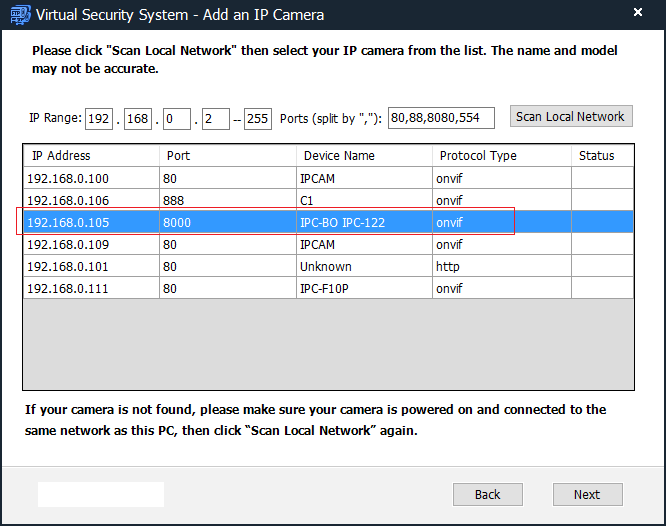
Veuillez consulter le manuel du fabricant pour plus d'informations. Généralement, vous utiliserez l'outil de recherche de caméra IP fourni pour trouver la caméra.
Si votre ordinateur ne possède pas de lecteur DVD/CD, vous pouvez télécharger Logiciel CameraFTP VSS pour trouver l'adresse IP de la caméra.
Comme indiqué dans la capture d'écran, le nom de l'appareil s'affiche généralement sous la forme IPC-BO, IPC-122 ou un nom similaire. (Une fois l'adresse IP de la caméra trouvée, vous pouvez arrêter le VSS. Remarque : cette caméra est compatible avec l'enregistrement dans le cloud via VSS. Vous pouvez utiliser le VSS comme un NVR connecté au cloud, ce qui nécessite un ordinateur.)
Reolink fait partie des rares caméras IP configurables via Chrome. Vous pouvez utiliser Chrome, Firefox ou Internet Explorer pour la configurer ; il vous suffit de saisir l’URL suivante :
http://ADRESSE_IP/ (ex. : http://192.168.0.105)
Le nom d'utilisateur par défaut est admin et le mot de passe est vide (aucun mot de passe). (Il est recommandé de changer le mot de passe.)
Après vous être connecté à la caméra, il vous sera peut-être demandé d'installer un plug-in. Si c'est le cas, installez-le. Sinon, l'écran de visualisation vidéo en direct s'affichera comme suit
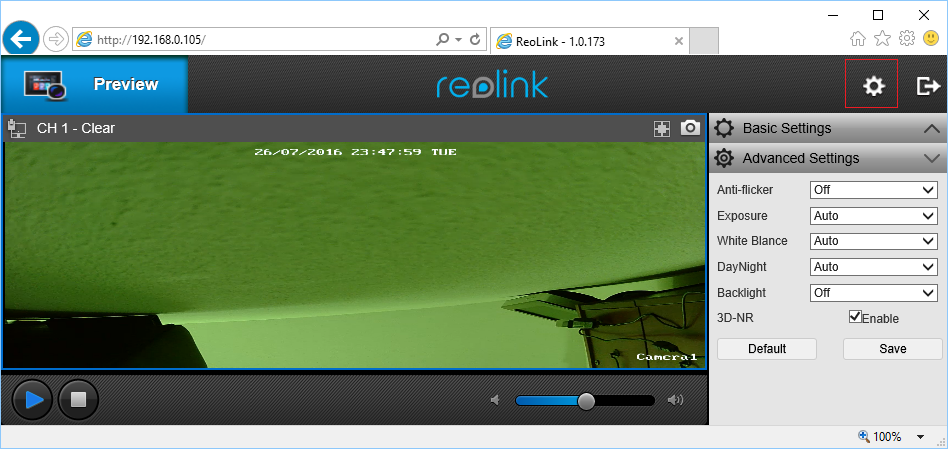
Cliquez sur l'icône d'engrenage (ou de configuration) en haut à droite pour afficher l'écran des paramètres:
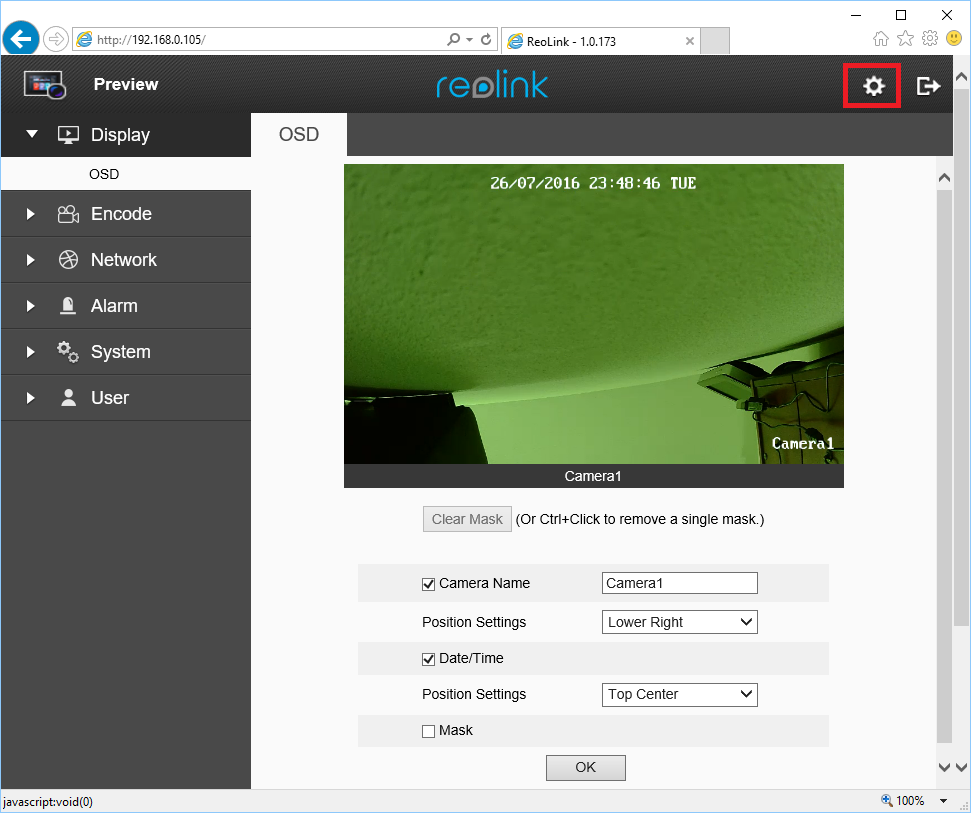
Remarque : En juillet 2016, Reolink a publié une nouvelle version du firmware. Cette nouvelle version est nettement améliorée : elle est compatible avec tous les principaux navigateurs et le format vidéo a été modifié, passant d’un format propriétaire au format MP4. Si votre caméra ne dispose pas de cette version, veuillez la mettre à jour.
Avec le service CameraFTP, la plupart des étapes de configuration habituelles ne sont pas nécessaires. (Vous pouvez vérifier ces étapes dans les écrans de configuration de la caméra pour vous assurer que tout est correctement configuré).
Si vous avez déjà connecté la caméra à votre routeur sans fil, passez à l'étape suivante.
Sinon, cliquez sur l'onglet Réseau, puis sur Configuration sans fil pour configurer vos paramètres Wi-Fi.
Cliquez sur Réseau --> Avancé, puis sur l'onglet FTP ; vous verrez alors l'écran suivant.
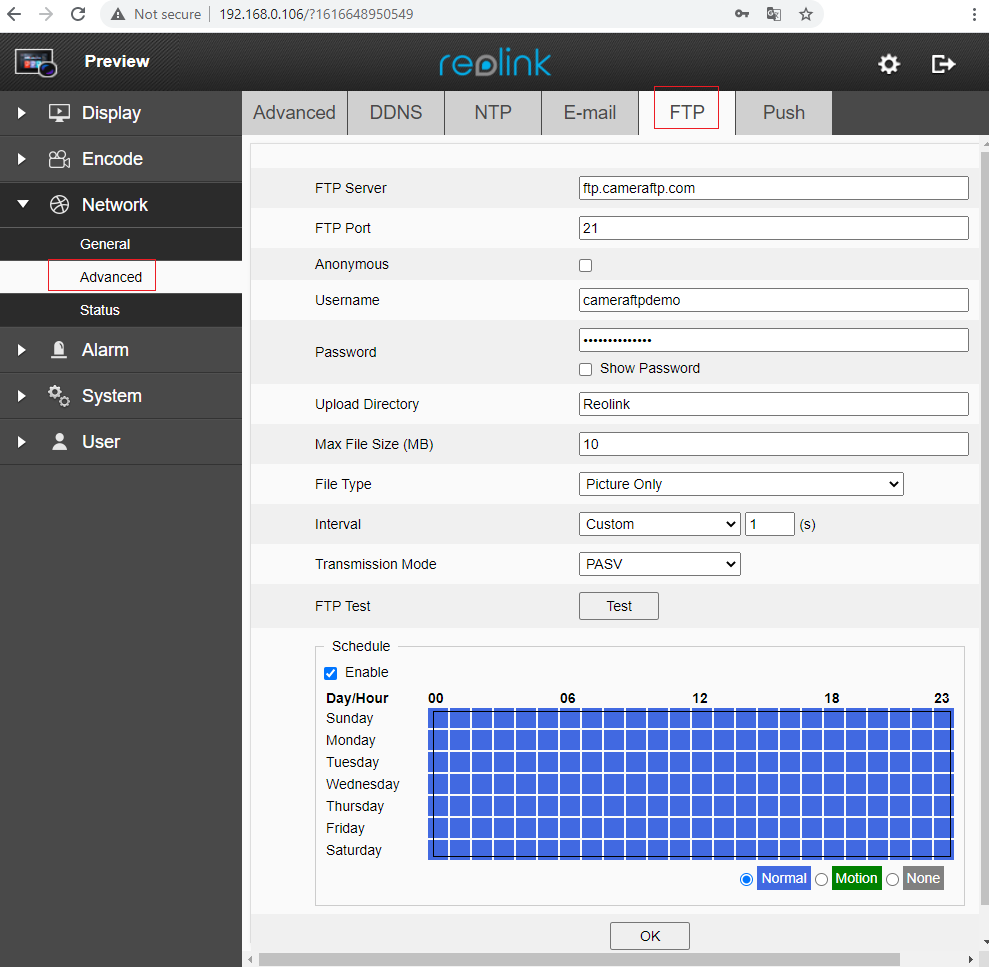
Si vous n'avez pas de compte sur CameraFTP, veuillez visiter www.cameraftp.com et vous inscrire pour un compte gratuit. CameraFTP propose un service de base gratuit et un essai gratuit de 3 jours de son service d'enregistrement dans le cloud. Passé ce délai, vous pouvez souscrire un abonnement pour continuer à utiliser ce service.
Si vous possédez déjà un compte CameraFTP, vous devez saisir les informations suivantes:
- Serveur FTP: ftp.cameraftp.com (ou adresse IP : 66.220.9.45)
- Port FTP: 21
- Répertoire de téléchargement: Le chemin d'accès au dossier de votre appareil photo correspond généralement au nom de votre appareil.
- Taille maximale du fichier (Mo): 10 (Saisissez un petit nombre si possible ; le minimum est 10)
- Type de fichier: Sélectionnez « Photo uniquement » pour enregistrer des images ; ou sélectionnez un flux vidéo à enregistrer
- Intervalle:
Ce logiciel sert uniquement à l'enregistrement d'images. Veuillez saisir un intervalle personnalisé en fonction de votre fréquence d'envoi.
- Taille maximale du fichier (Mo): 10 (Saisissez un petit nombre si possible ; le minimum est 10)
- Nom d'utilisateur et mot de passe:
Le nom d'utilisateur est celui de votre compte cameraftp.com ; le mot de passe est la clé de licence de votre appareil photo. Vous devez d'abord ajouter un appareil photo depuis www.CameraFTP.com. Pour les tests, vous pouvez également utiliser votre mot de passe CameraFTP.
Remarque:
Dans la capture d'écran ci-dessus, « Reolink » est le nom du dossier, qui correspond au nom de la caméra que vous avez créée sur www.CameraFTP.com site web lorsque vous avez ajouté une nouvelle caméra.
Comme indiqué dans la capture d'écran ci-dessus, la planification doit être activée et vous devez sélectionner toutes les plages horaires. Si vous avez souscrit un enregistrement continu, cochez « Normal », sélectionnez toutes les plages horaires et cliquez sur OK. Nous aborderons la planification plus tard. Pour l'instant, cliquez sur OK pour enregistrer les paramètres. Ensuite, vous devrez configurer la résolution vidéo/image.
Les caméras Reolink prennent en charge l'enregistrement d'images et de vidéos. Si vous avez souscrit un abonnement d'enregistrement d'images, veuillez consulter la page de configuration FTP et sélectionner « Images uniquement » comme type de fichier. Si vous avez souscrit un abonnement d'enregistrement vidéo, vous devez sélectionner « Vidéo et images nettes » ou « Vidéo et images fluides ». Vous devrez également configurer les paramètres d'enregistrement vidéo/image en fonction de votre abonnement.
Cliquez sur Encoder --> Encoder, vous verrez l'écran ci-dessous.
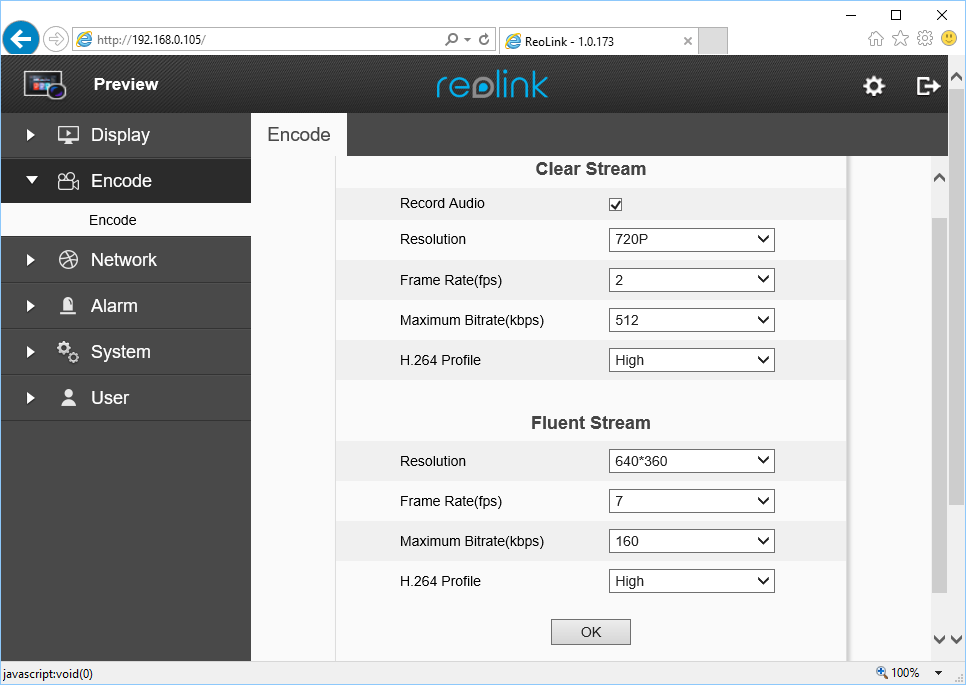
Vous devez configurer le Clear Stream, qui prend en charge 5 tailles vidéo : 2560x1440 (4 MP), 2304x1296 (3 MP), 1920x1080 et 1280x720.
La vidéo haute résolution consomme beaucoup de bande passante. Nous recommandons les résolutions 1920p et 720p uniquement. Vous pouvez bien sûr opter pour 4 MP si vous exigez une qualité très élevée et si votre bande passante montante est suffisante. Pour une qualité d'image optimale en 4 MP, un téléviseur ou un moniteur 4K est nécessaire. Si vous utilisez le Wi-Fi, nous vous déconseillons de régler les paramètres vidéo sur des valeurs trop élevées, car votre connexion pourrait ne pas être suffisamment rapide ou stable pour supporter le trafic.
Le flux vidéo Fluent est utilisé si vous avez sélectionné « Fluent vidéo et image » comme type de fichier dans la page de configuration FTP. Sinon, le flux vidéo standard sera utilisé.
Pour l'enregistrement vidéo, la résolution et la fréquence d'images du flux vidéo doivent correspondre à votre abonnement. Pour l'enregistrement d'images, la résolution est identique à celle du flux vidéo. La fréquence d'images et le débit binaire de la vidéo ne sont pas utilisés pour l'enregistrement d'images. La fréquence d'envoi des images est configurée sur la page FTP.
Les utilisateurs disposant d'un enregistreur vidéo numérique (DVR) ou d'un PC peuvent enregistrer des vidéos haute résolution sur un DVR local (ou le logiciel CameraFTP VSS) et télécharger des vidéos basse résolution sur le cloud CameraFTP.
Le débit binaire concerne uniquement l'enregistrement vidéo. Son réglage est délicat : un débit trop élevé consommera trop de bande passante et ralentira considérablement votre réseau, entraînant des échecs de chargement ; un débit trop faible affectera la qualité vidéo. Vous pouvez utiliser notre calculateur de bande passante pour estimer vos besoins. Rendez-vous sur www.cameraftp.com, cliquez sur « Tarifs », puis personnalisez un forfait. Voir la capture d’écran ci-dessous.
Remarque : pour estimer la bande passante, le nombre de caméras doit être défini sur 1.

Pour un flux vidéo de 1920 x 1080 à 3 images/s, la bande passante estimée est de 770 kbit/s. Vous pouvez la paramétrer à une valeur inférieure à 1024 kbit/s. Si vous ne pouvez pas réduire la résolution vidéo, essayez au moins de réduire le débit binaire.
Cliquez sur OK pour enregistrer les paramètres vidéo.
Si vous avez souscrit à un forfait d'enregistrement vidéo continu, il vous suffit de le configurer dans les paramètres FTP. Un fichier capture d'écran est fourni dans la section FTP.
Dans la section « Programmation », cochez d'abord « Activer », puis « Normal », et enfin sélectionnez la programmation pour l'enregistrement continu. Si vous cliquez plusieurs fois sur une cellule, sa couleur changera successivement en bleu, vert et gris. Assurez-vous que la couleur est bleue pour un enregistrement continu (normal). Les caméras Reolink transféreront les clips vidéo ou les images en fonction du « Type de fichier » sélectionné.
La taille des fichiers vidéo ne peut pas être inférieure à 10 Mo. Selon les paramètres vidéo, chaque clip peut contenir de 1 à 10 minutes d'enregistrement. Cela peut entraîner un délai important dans l'application de lecture. Pour contourner ce problème, vous pouvez utiliser l'enregistrement de mouvement et régler la sensibilité au maximum (voir ci-dessous). Grâce à l'enregistrement de mouvement, chaque clip vidéo est beaucoup plus petit (et la lecture est plus fluide).
Pour configurer l'enregistrement sur détection de mouvement, vous devez d'abord accéder aux paramètres FTP. Dans la section « Planification », cochez d'abord « Activer », puis « Détection de mouvement ». Sélectionnez ensuite la planification de l'enregistrement. Assurez-vous que toutes les cases correspondantes sont vertes. Une fois la planification configurée, vous devrez également paramétrer la détection de mouvement.
Ici, vous devez configurer la planification, la sensibilité et la zone de détection de mouvement.
Cliquez sur Alarme --> Mouvement comme indiqué ci-dessous. (Si l'onglet Général n'apparaît pas, ce n'est pas grave. Passez simplement à l'onglet suivant.)
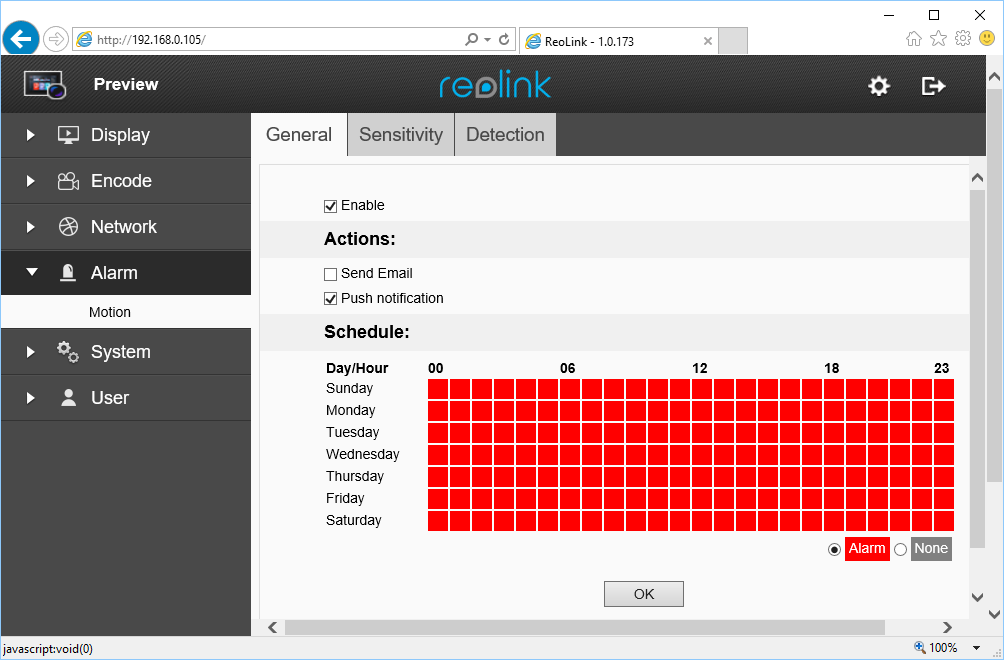
Tout d'abord, cochez « Activer », puis « Alarme » et sélectionnez la programmation de détection de mouvement. Assurez-vous que toutes les cellules correspondantes sont rouges.
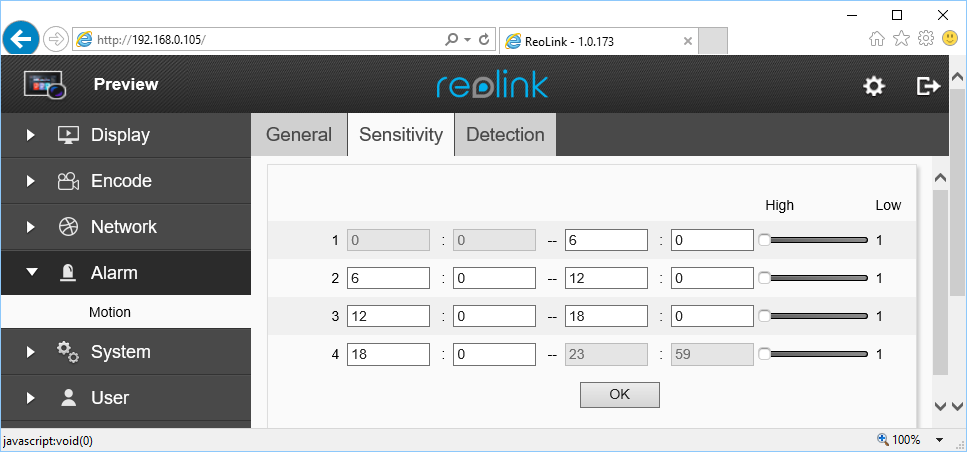
Cliquez sur l'onglet Sensibilité et sélectionnez un niveau de sensibilité. En général, vous choisirez le niveau moyen ; toutefois, si vous avez souscrit un enregistrement continu, vous pouvez régler la sensibilité au maximum. Ainsi, chaque fichier vidéo sera beaucoup plus petit et vous pourrez visionner les enregistrements en quasi temps réel. Cliquez sur OK pour enregistrer les modifications.
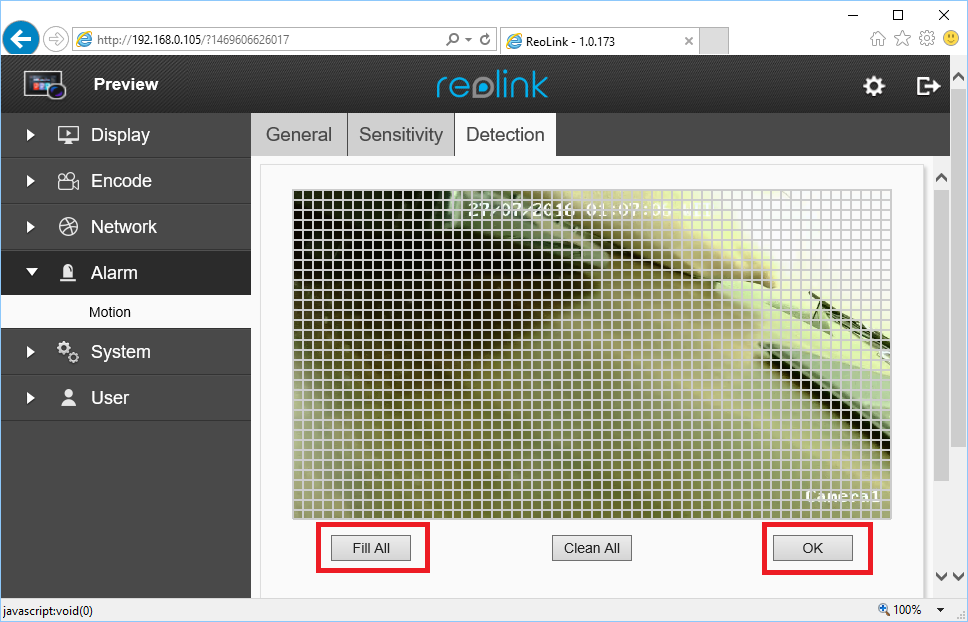
Cliquez sur l'onglet Détection, puis dessinez une zone de détection de mouvement sur la vidéo de prévisualisation. Cliquez sur OK pour enregistrer. Voir la capture d'écran ci-dessous:
Vous venez de terminer la configuration de votre caméra IP ou de votre NVR !
Si vous devez apporter des modifications, vous pouvez exécuter à nouveau le programme CameraFTP Virtual Security System pour trouver l'adresse IP de la caméra, puis accéder aux pages de configuration de la caméra.
Une fois votre caméra installée, vous pouvez vous rendre sur www.cameraftp.com pour visionner ou lire vos enregistrements depuis n'importe où. Vous pouvez également télécharger l'application CameraFTP Viewer pour iOS, Android et Windows.
Remarque: La caméra IP Reolink est compatible avec la visualisation en direct (via VSS), l'enregistrement dans le cloud et l'enregistrement local. Vous pouvez utiliser VSS comme un NVR connecté au cloud, ce qui nécessite un ordinateur. Si vous souhaitez utiliser VSS avec cette caméra…
Vous n'arrivez pas à le faire fonctionner ? Veuillez consulter notre
Guide de dépannage.