Configurer les caméras réseau DBPOWER / Sinocam pour l'enregistrement dans le cloud, la surveillance à distance et la lecture
Contenu
Étape 1 : Connectez la caméra au réseau et trouvez son adresse IP
Étape 2. Accédez à l'outil de configuration Web de la caméra
Étape 3. Configurer le profil de flux vidéo
Étape 4. Configurer le stockage FTP
Étape 5. Configurer les événements (détection de mouvement et instantanés)
5.1 Configurer la détection de mouvement
5.2 Configurer les paramètres de capture d'image
6. Visionneuse CameraFTP
Nous avons testé les caméras DBPOWER et Sinocam. Leurs interfaces de configuration étant identiques, nous supposons qu'elles utilisent la même technologie. C'est pourquoi nous les avons incluses dans ce document. Les caméras réseau DBPOWER/Sinocam sont compatibles avec le service d'enregistrement cloud CameraFTP. Elles peuvent transférer des instantanés d'images vers notre serveur FTP, que ce soit pour un enregistrement déclenché par le mouvement ou un enregistrement continu. DBPOWER/Sinocam propose des caméras pour l'intérieur et l'extérieur. Elles prennent actuellement en charge les résolutions d'image/vidéo de 1920 x 1080 et 1280 x 720. La détection de mouvement est également prise en charge. Ces caméras sont compatibles avec le format CaméraFTP VSS. Grâce au logiciel Logiciel CameraFTP VSS installé sur un PC, elles peuvent transférer les clips vidéo vers le cloud.
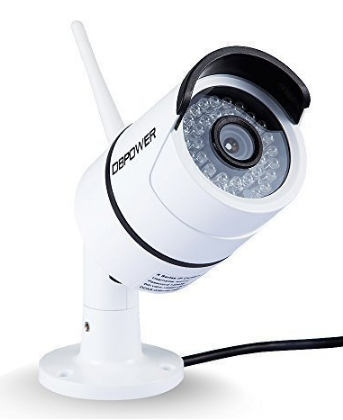
Caméra extérieure DBPower WiFi 1080p |
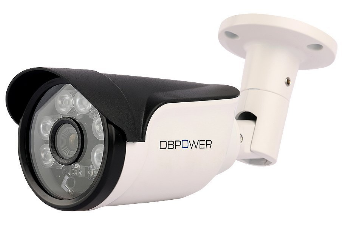
DBPOWER 720P Wi-Fi Extérieur |
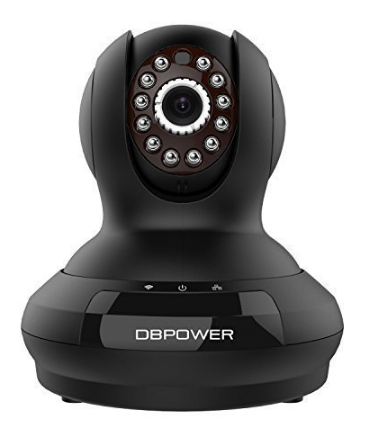
Caméra PTZ DBPower FI368 720p |
Informations de base sur l'appareil photo
| Résolution vidéo/image |
1920x1080 et 1280x720 |
| Enregistrement audio |
Extérieur : non ; Intérieur : oui (?) |
| Fréquence de téléchargement des images |
1 image/1 à 86400s |
| Fréquence d'images vidéo |
1-30 |
| Vision nocturne |
Modèles d'extérieur jusqu'à 30 mètres |
| Enregistrement instantané d'image |
Prise en charge, prend en charge 1 image/1 à 86400s |
| Enregistrement de clip vidéo |
Non pris en charge (Peut être pris en charge par CaméraFTP VSS) |
| Détection de mouvement |
Soutenu |
| Enregistrement continu |
Oui |
| Format vidéo pris en charge |
N / A (.mp4 avec CaméraFTP VSS) |
| Type de connexion |
Câble Ethernet et Wi-Fi |
| PoE (Power on Ethernet) |
Certains modèles |
| Intérieur / extérieur |
certains modèles |
| Prix le plus bas (au 01/06/2016) |
N / A |
Remarque: Ce document ne vise pas à remplacer le manuel d'utilisation du fabricant. Les informations fournies sont basées sur notre connaissance du modèle Caméra bullet extérieure DBPOWER 720P. Ces informations peuvent être inexactes ou obsolètes. Veuillez contacter le fabricant pour tout problème relatif à votre appareil photo et nous contacter uniquement pour les problèmes liés à CameraFTP (service cloud/FTP).
Les deux premières étapes concernent l'appareil photo et sont très simples. Si vous avez terminé ces étapes de base, vous pouvez passer aux étapes 1 et 2.
Suivez les instructions pour connecter votre caméra. Ensuite, exécutez le programme de configuration/recherche d'adresse IP du fabricant pour trouver l'adresse IP de la caméra.
Si vous ne trouvez pas le programme d'installation/de recherche d'adresse IP, vous pouvez également installer CameraFTP VSS pour trouver la caméra.
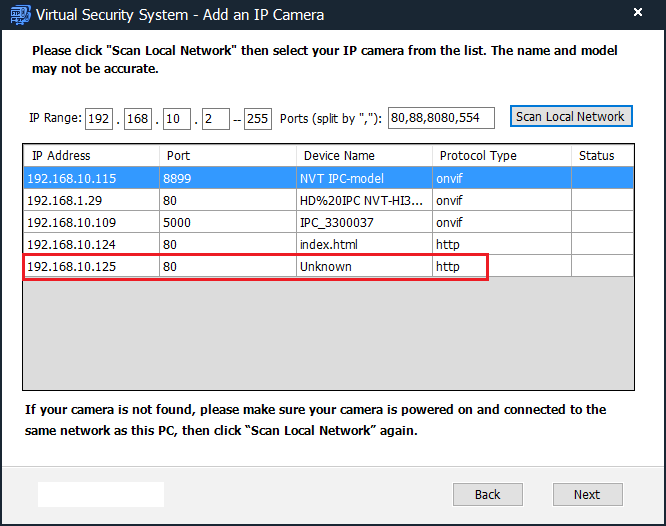
Une fois l'adresse IP de la caméra trouvée, vous pouvez utiliser Microsoft Internet Explorer (cela ne fonctionne pas avec d'autres navigateurs web) pour accéder à son site de configuration. Voir la capture d'écran ci-dessous:
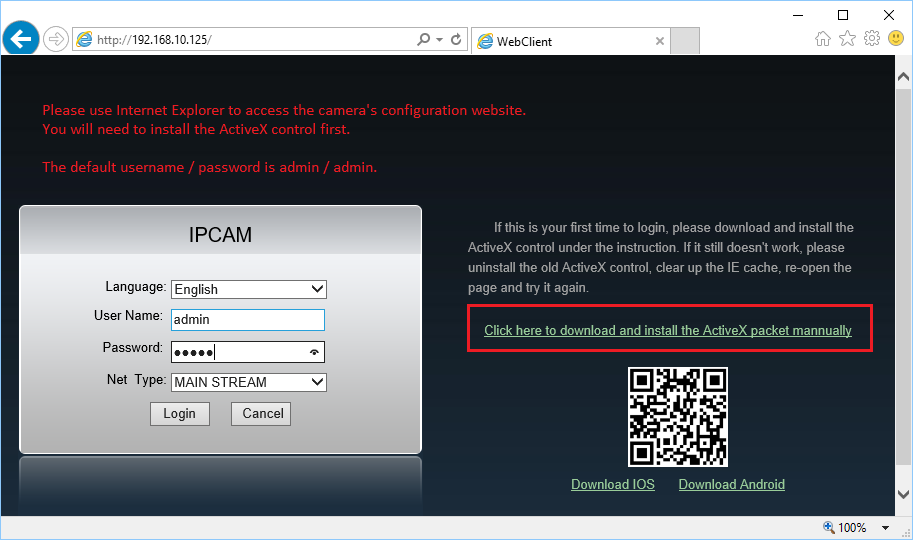
Vous devez d'abord installer le contrôle ActiveX/OCX ; il se peut que vous deviez abaisser les paramètres de sécurité de votre navigateur. Lors de nos tests, il a été préférable d'installer le contrôle ActiveX manuellement.
Connectez-vous à la caméra avec le nom d'utilisateur et le mot de passe par défaut : admin. Il est recommandé de modifier le mot de passe. Une fois la connexion établie, vous accéderez à l'écran de visualisation en direct:
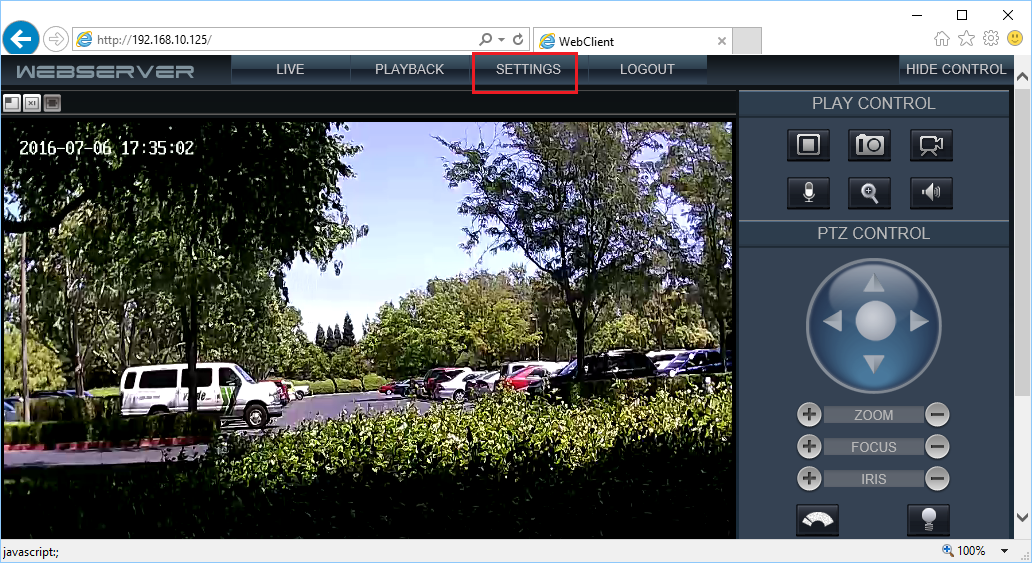
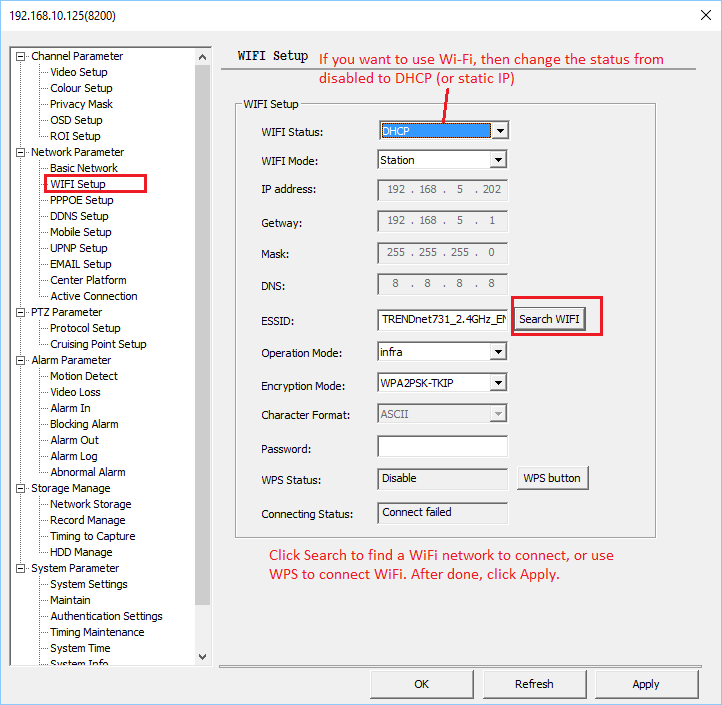
Vous pouvez ensuite cliquer sur Paramètres pour accéder aux pages de configuration de la caméra. La configuration du service CameraFTP ne dépend que de quelques paramètres. Vous pouvez rapidement vérifier les options de configuration pour voir si vous devez configurer quelque chose. Si vous devez configurer les informations réseau, par exemple pour utiliser le Wi-Fi, veuillez consulter les captures d'écran ci-dessous:
Cliquez sur Paramètres de la chaîne --> Configuration vidéo, vous pouvez voir l'écran du profil du flux vidéo comme suit:
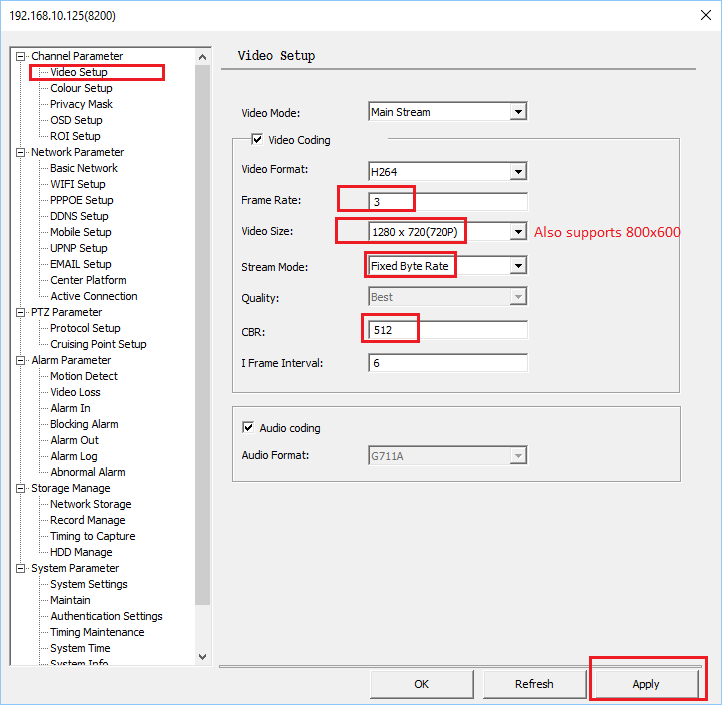
Pour cette caméra DBPOWER, si vous souhaitez un enregistrement d'images déclenché par le mouvement, il vous suffit de définir la taille de la vidéo. La caméra ne permet pas le téléchargement direct des clips vidéo. Elle prend en charge les résolutions 720p et 800x600.
Si vous souhaitez utiliser VSS pour l'enregistrement vidéo, les paramètres dépendent de votre abonnement. Attention : le débit binaire constant (CBR) doit être modifié. Le débit par défaut est conçu pour un usage local uniquement. Un débit trop élevé ralentira votre connexion et empêchera l'envoi des fichiers. Assurez-vous également que votre connexion Internet dispose d'une bande passante montante suffisante. (Une connexion ADSL étant généralement trop lente, vous devrez peut-être réduire davantage le débit.) Si votre bande passante montante est suffisante, vous pouvez définir le débit maximal à l'aide du calculateur de bande passante. (Rendez-vous sur www.cameraftp.com, cliquez sur Tarification, puis personnalisez un forfait)

Cliquez sur Gestion du stockage --> Stockage réseau, vous verrez l'écran:
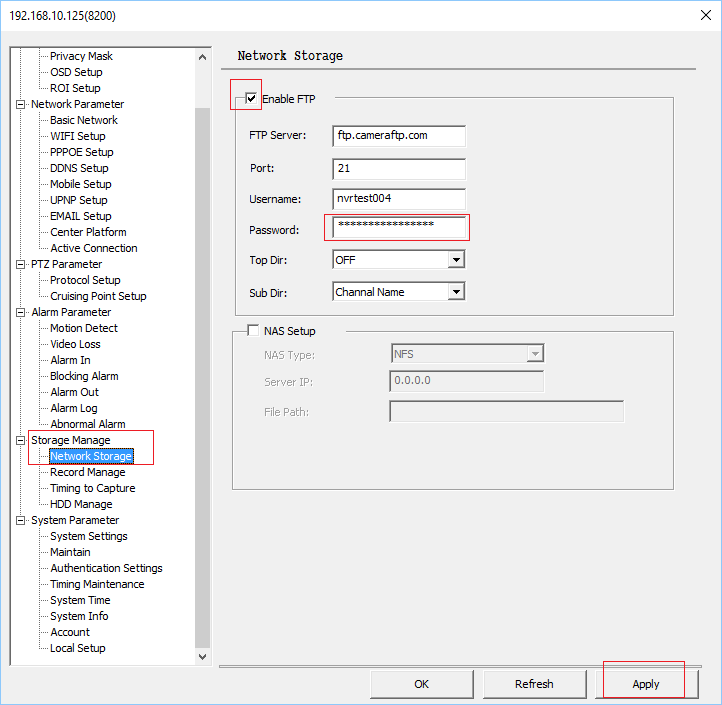
Vous devez définir les paramètres suivants:
Cliquez sur Appliquer pour enregistrer les paramètres.
Si vous avez souscrit un abonnement avec détection de mouvement activée, vous devez configurer cette fonction sur votre caméra. Cliquez sur Paramètres d'alarme → Détection de mouvement:
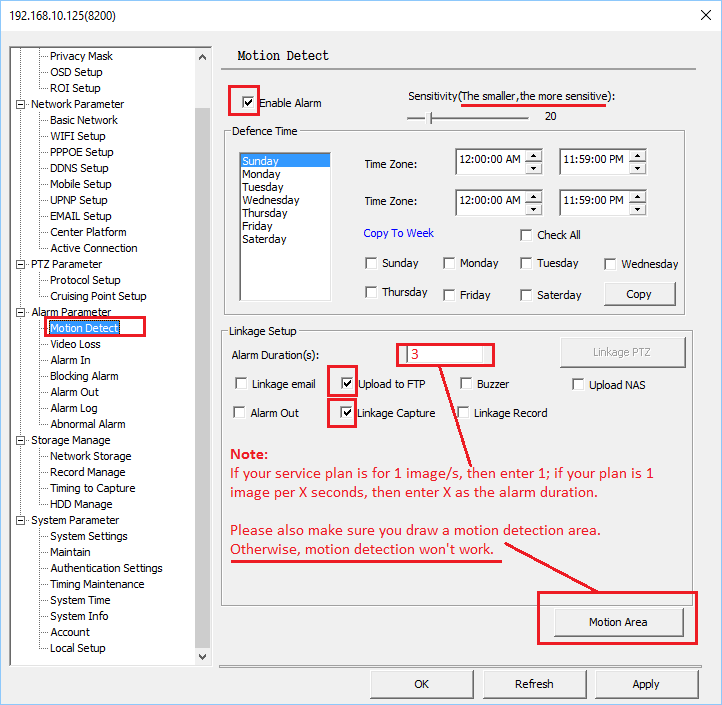
Activez l'alarme, définissez le niveau de sensibilité au mouvement, puis la durée de défense (généralement toutes les durées). Cochez les options « Téléverser sur FTP » et « Capture de liaison ». La durée de l'alarme doit être définie en fonction de votre forfait. Si vous avez souscrit un forfait avec une image toutes les x secondes, la durée doit être réglée sur 3 secondes.
Il est essentiel de définir la zone de détection de mouvement. Cliquez sur « Zone de détection de mouvement », puis tracez un rectangle. L'interface peut paraître complexe, assurez-vous donc d'avoir bien défini une zone de détection de mouvement. Dans le cas contraire, la détection de mouvement ne fonctionnera pas.
Cliquez sur Appliquer pour enregistrer les paramètres.
Cette caméra ne peut enregistrer que des photos, pas des vidéos. Ce n'est pas un problème, car CameraFTP propose des applications permettant de lire les photos enregistrées comme des vidéos. Si vous avez commandé un plan d'enregistrement vidéo, vous devez : (1) commander un nouveau plan d'image et annuler l'ancien plan vidéo ; ou (2) exécuter CaméraFTP VSS sur un PC.
Ne configurez pas le protocole FTP sur la caméra. VSS peut transférer les clips vidéo vers CameraFTP.
La résolution de l'image instantanée est définie dans les paramètres du profil du flux vidéo. Pour activer l'enregistrement d'images en continu, vous devez :
- Cochez la case « Moment de la capture ».
- Qualité d'image : Normale
- Intervalle : à définir en fonction de votre abonnement. Si vous avez souscrit un forfait d’une image toutes les X secondes, définissez-le sur X secondes.
- Cochez la case « Stockage FTP ».
Cliquez sur OK/Appliquer pour enregistrer les paramètres.
Vous venez de terminer la configuration de votre caméra IP ou de votre NVR. Par mesure de sécurité, vous pouvez redémarrer la caméra pour vérifier son bon fonctionnement. Si vous souhaitez apporter des modifications, vous pouvez relancer le programme d'installation pour trouver l'adresse IP de la caméra (celle-ci pouvant changer avec le DHCP), puis accéder à ses pages de configuration.
Une fois votre caméra installée, vous pouvez vous rendre sur www.cameraftp.com pour visionner ou lire vos enregistrements depuis n'importe où. Vous pouvez également télécharger l'application CameraFTP Viewer pour iOS et Android.
Remarque: Actuellement, les caméras DBPOWER/Sinocam ne permettent pas de transférer directement les clips vidéo vers un serveur FTP. Pour ce faire, vous pouvez utiliser CameraFTP VSS sur un ordinateur. Ces caméras sont compatibles avec la visualisation en direct, l'enregistrement dans le cloud et l'enregistrement local via VSS. Si vous utilisez VSS pour l'enregistrement vidéo, il est important de configurer correctement la fréquence d'images et le débit binaire dans les paramètres du profil de flux vidéo.
Vous n'arrivez pas à le faire fonctionner ? Veuillez consulter notre
Guide de dépannage.