Configurer les caméras réseau HikVision (DS-2CD1383G2-LIUF) 8MP pour l'enregistrement, la sauvegarde, la surveillance et la lecture dans le cloud
Contenu
Étape 1 : Connectez la caméra au réseau et trouvez son adresse IP
Étape 2. Accédez à l'outil de configuration Web de la caméra
Étape 3. Configurer le profil de flux vidéo
Étape 4. Configurer les paramètres FTP
Étape 5. Configurer la détection de mouvement et les instantanés
5.1 Configurer la détection de mouvement
5.2 Configurer les paramètres de capture d'image
Étape 6. Configuration du NVR et visionneuse CameraFTP
Hikvision est l'un des plus grands fabricants de caméras de sécurité. Ils proposent de nombreux modèles de caméras et d'enregistreurs vidéo numériques (DVR). La plupart de leurs caméras sont conçues pour une utilisation extérieure. Elles prennent en charge des résolutions d'image et vidéo de 2048 x 1536, 1920 x 1080, 1280 x 720 et jusqu'à 8 mégapixels (4K). La plupart de leurs caméras et NVR peuvent transférer ou sauvegarder des instantanés d'images sur un serveur FTP cloud. C'est idéal pour l'enregistrement d'images ou l'enregistrement en accéléré. La plupart des caméras et NVR Hikvision sont compatibles avec… CaméraFTP VSS.
CaméraFTP VSS Ce logiciel permet d'utiliser un PC comme un puissant système NVR de vidéosurveillance. Il peut se connecter aux flux vidéo des caméras IP/NVR Hikvision, afficher les vidéos en direct sur l'écran de votre PC et enregistrer les séquences vidéo sur le cloud ou sur un disque dur local.
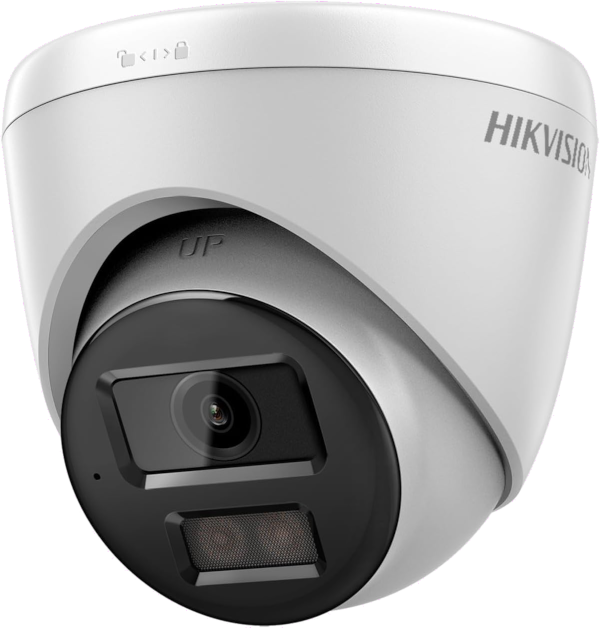 |
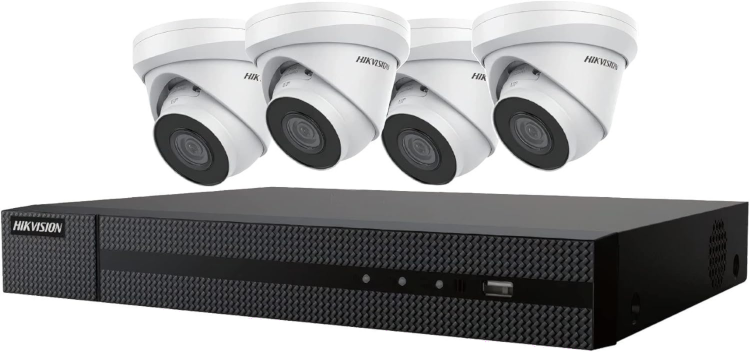 |
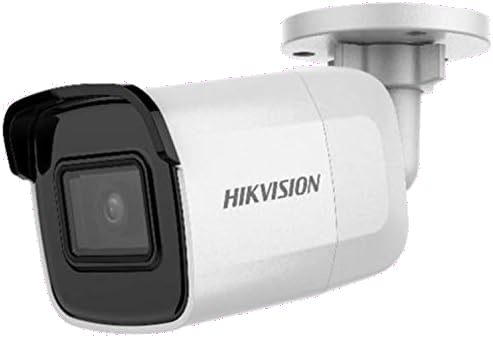 |
| Caméra réseau PoE 8 MP Hikvision_DS-2CD1383G2-LIUF |
Enregistreur vidéo réseau Hikvision avec caméras réseau |
Caméra réseau Hikvision DS-2CD2085G1-I, 8 MP |
Informations de base sur l'appareil photo
| Résolution vidéo/image |
3MP, 4 MP, 6 MP, 8 MP (4K), 1920 x 1080 et 1280 x 720 selon le modèle de l'appareil photo |
| Enregistrement audio |
Oui |
| Fréquence de téléchargement des images |
1 image(s) - 1 image/7 jours |
| Fréquence d'images vidéo |
12.5fps |
| Vision nocturne |
Jusqu'à 30 mètres pour les modèles d'extérieur |
| Enregistrement d'images/en accéléré |
Oui. 1 image/s - 1 image/7 jours |
| Enregistrement de clip vidéo |
Non pris en charge (Peut être pris en charge par CaméraFTP VSS) |
| Détection de mouvement |
Soutenu |
| Enregistrement continu |
Soutenu |
| Format vidéo pris en charge |
N / A (.mp4 avec CaméraFTP VSS) |
| Type de connexion |
câble Ethernet |
| PoE (Power on Ethernet) |
Oui |
| Intérieur / extérieur |
De plein air |
| Prix le plus bas (au 01/06/2024) |
$110 (Caméra extérieure PoE Hikvision DS-2CD1383G2-LIUF) |
Clause de non-responsabilité:
Ce document ne vise pas à remplacer le manuel d'utilisation du fabricant. Les informations fournies sont basées sur notre connaissance du modèle Hikvision DS-2CD1383G2-LIUF Caméra réseau extérieure PoE avec le firmware d'origine (avant juin 2024).
Si votre firmware est plus récent que juin 2024, veuillez consulter l'autre document du guide d'installation Hikvision.
Hikvision propose une vaste gamme de caméras et d'enregistreurs vidéo réseau (NVR), notamment : les séries AcuSense, ColorVu, DeepinView, Panoramic, Performance, Wireless, Solar-Powered, Value Express, les caméras IP PTZ, les séries TandemVu Pro, Ultra, Pro, Value, Special, les séries antidéflagrantes et anticorrosion, ainsi que les enregistreurs vidéo réseau. Nous pensons que l'interface et la procédure d'installation sont similaires pour toutes les caméras réseau et tous les NVR Hikvision.
Quoi qu'il en soit, les informations contenues dans ce document peuvent être inexactes ou obsolètes. Nous n'avons pas testé les caméras de manière exhaustive. Pour tout problème relatif aux caméras, veuillez contacter le fabricant. Pour tout problème lié à CameraFTP (service cloud/FTP), veuillez nous contacter.
Veuillez suivre les instructions du fabricant pour connecter la caméra au réseau. De nombreux modèles extérieurs Hikvision sont compatibles PoE. Vous aurez donc besoin d'un commutateur PoE ou d'un adaptateur secteur compatible.
Vous devrez utiliser le logiciel du fabricant pour trouver l'adresse IP de la caméra. Ensuite, ouvrez un navigateur pour accéder au site web de configuration de la caméra.
Il vous faudra peut-être télécharger l'application mobile Hikvision pour la configuration initiale. La caméra requiert la définition d'un mot de passe pour l'utilisateur par défaut (nom d'utilisateur : admin). Après vous être connecté à la caméra depuis un navigateur, il vous sera demandé d'installer le plugin pour visualiser le flux vidéo en direct.
Si vous avez connecté la caméra au réseau, mais que vous ne trouvez pas son adresse IP, vous pouvez utiliser un ordinateur connecté au même réseau local (LAN) pour la localiser.
Vous pouvez installer Logiciel CameraFTP VSS sur votre PC, puis l'utiliser pour trouver l'adresse IP de la caméra.
Cliquez sur Ajouter pour ajouter une caméra dans VSS, puis analysez le réseau local pour trouver les caméras IP. Consultez les captures d'écran ci-dessous:
VSS peut trouver l'adresse IP de la caméra ; cependant, il se peut qu'il ne puisse pas identifier la marque ou le modèle. Vous devez vérifier chaque adresse IP manuellement. Dans la capture d'écran ci-dessus, l'adresse IP de la caméra Hikvision est 192.168.1.64, qui est l'adresse IP par défaut si le sous-réseau de votre réseau local est 192.168.1.*.
Veuillez noter que si vous ne souhaitez pas utiliser le PC comme un NVR virtuel, vous ne devez pas cliquer sur Suivant dans le logiciel VSS.
Vous disposez maintenant de l'adresse IP de la caméra. La première étape consiste à ouvrir un navigateur web pour accéder à l'interface web de la caméra. Dans la barre d'adresse du navigateur, saisissez http://Adresse-IP-de-la-caméra/. L'écran de connexion suivant s'affichera : (Si vous ne savez pas quelle adresse IP correspond à votre caméra Hikvision, vous devrez les essayer une par une.)
Connectez-vous avec le nom d'utilisateur et le mot de passe de l'appareil photo, il s'affichera:
Cliquez sur « Télécharger le plug-in », puis terminez le téléchargement et l'installation. L'image en direct de la caméra s'affichera ensuite comme suit:
Vous pouvez ensuite cliquer sur Configuration pour configurer la caméra.
Cliquez sur Configuration, puis sur Vidéo/Audio pour accéder à l'écran des paramètres du profil de flux vidéo, comme illustré ci-dessous:
Les paramètres à saisir dépendent de votre abonnement (licence caméra). Si la caméra télécharge les vidéos directement sans passer par un ordinateur, votre abonnement doit prendre en charge une résolution minimale de 1280 x 720. Veuillez noter que la résolution d'image est identique à celle du flux vidéo principal. La mise à jour du firmware (juin 2024) prend en charge les images 640 x 480 (en fonction de la résolution de votre flux vidéo secondaire).
Cette caméra ne peut pas téléverser directement de clips vidéo ; par conséquent, la fréquence d'images vidéo n'a aucune incidence sur l'enregistrement d'images dans le cloud. (Si vous prévoyez d'utiliser CameraFTP VSS pour l'enregistrement vidéo, les paramètres vidéo ne peuvent pas être inférieurs à ceux de votre abonnement vidéo. CameraFTP VSS transcodera le flux vidéo et téléversera la vidéo ou l'image conformément à votre abonnement.)
De même, le débit binaire maximal n'a aucune incidence sur le chargement d'images. (Si vous utilisez CameraFTP VSS pour l'enregistrement vidéo, le débit binaire par défaut s'applique uniquement au réseau local ; le débit binaire de chargement dépend de votre forfait.) Pour l'enregistrement d'images ou en accéléré, le débit binaire est principalement déterminé par la fréquence et la résolution de vos chargements. À haute résolution et fréquence de chargement élevée, l'enregistrement d'images peut nécessiter une bande passante de chargement bien supérieure à celle de l'enregistrement vidéo. Veuillez vous assurer que votre connexion Internet dispose d'une bande passante de chargement suffisante.
Avant de configurer les paramètres FTP de la caméra, il faut d'abord trouver les informations FTP. Veuillez vous connecter à www.cameraftp.com, puis accéder à la page « Mes caméras » et cliquer sur « Ajouter » pour ajouter une nouvelle caméra (dossier). La page suivante s'affichera:
Saisissez le nom, la description et la marque/le modèle de l'appareil photo (dossier), ainsi que l'abonnement ou la version gratuite, puis cliquez sur « Enregistrer les appareils photo ». Le nouvel appareil photo sera créé:
Cliquez sur l'icône Paramètres comme indiqué dans la capture d'écran ; la page Propriétés de la caméra s'affichera.
Vous trouverez ici les informations FTP nécessaires à la configuration de votre caméra (ou NVR). Pour le nom du serveur FTP, il est recommandé de saisir « ftp.cameraftp.com ». Si cela ne fonctionne pas, vous pouvez utiliser l'adresse IP 66.220.9.45 (ou vérifier vos paramètres DNS, ou configurer la caméra en DHCP, la redémarrer, puis trouver la nouvelle adresse IP). Pour le mode de transfert FTP, veuillez sélectionner Passif (si cette option est disponible). Pour le mot de passe FTP, nous vous recommandons d'utiliser celui associé à la licence de la caméra (ou à la licence gratuite). Ainsi, chaque caméra utilise un mot de passe FTP différent.
Vous pouvez également utiliser le mot de passe de votre compte CameraFTP. Dans ce cas, vous devez configurer le nom du dossier/répertoire FTP.
Nous allons maintenant configurer les informations FTP de votre appareil photo. Veuillez noter que CameraFTP.com ne peut pas configurer votre appareil automatiquement. Nous ne pouvons ni nous connecter à votre appareil ni le contrôler à distance. Veuillez donc retourner à l'interface de configuration de votre appareil photo.
Cliquez sur Configuration -> Paramètres avancés -> FTP, vous verrez l'écran suivant:
Vous devez définir les paramètres suivants:
- Adresse du serveur: ftp.cameraftp.com ou 66.220.9.45
- Port: 21
- Nom d'utilisateur, mot de passe et confirmation du mot de passe:
Le nom d'utilisateur sur CameraFTP.com ; vous pouvez utiliser le mot de passe de votre compte CameraFTP, mais il est recommandé d'utiliser le mot de passe FTP associé à votre licence (ou licence gratuite) d'appareil photo. Vous devrez d'abord vous connecter à www.cameraftp.com et ajouter un appareil photo (dossier).
- Structure du répertoire: Enregistrer dans le répertoire parent
- Répertoire des parents:
Sélectionnez Personnalisé, puis saisissez le nom de l'appareil photo (dossier).
- Intervalle de dépôt des photos:
Sélectionnez 1. Cela signifie que l'appareil photo créera un nouveau sous-dossier et y enregistrera les images chaque jour.
- Télécharger une image:
Veuillez cocher la case pour télécharger les images sur le serveur FTP. (Remarque : vous devez effectuer toutes les étapes.)
Veuillez cliquer sur Enregistrer pour sauvegarder les modifications. Cliquez ensuite sur Tester pour vérifier le bon fonctionnement. Si cela ne fonctionne pas, veuillez vérifier les informations et vous assurer que la caméra est bien connectée à Internet. Vérifiez également que votre routeur et votre fournisseur d'accès Internet ne bloquent pas le protocole FTP. Vous pouvez effectuer le test avec un client FTP courant, tel que FileZilla. Si le test est concluant, cela signifie que la caméra peut transférer des enregistrements vers le cloud CameraFTP. Toutefois, d'autres étapes de configuration restent nécessaires pour que le transfert des enregistrements vers CameraFTP soit effectif.
Si vous avez souscrit un abonnement d'enregistrement déclenché par le mouvement, vous devez configurer la détection de mouvement sur votre caméra. Cliquez sur Configuration -> Événement -> Événement de base -> Détection de mouvement. L'écran suivant s'affichera:
- Activer la détection de mouvement: Cochez la case
Vous pouvez configurer les paramètres de détection de mouvement en fonction de vos besoins, par exemple en dessinant une zone de détection de mouvement dans les paramètres de zone, en définissant le niveau de sensibilité, etc. Il s'agit d'une fonctionnalité spécifique à la caméra.
Vous devez configurer la programmation d'armement de la détection de mouvement. Cliquez sur « Programmation d'armement », l'écran suivant s'affichera:
En général, vous sélectionnerez toutes les périodes, comme indiqué dans la capture d'écran ci-dessus. Pour ce faire, sélectionnez toutes les périodes du lundi, puis déplacez le curseur jusqu'à l'extrémité de la barre bleue. Vous pourrez ensuite copier les informations pour les autres jours de la semaine. Cliquez sur « Enregistrer » pour sauvegarder les données.
Enfin, vous devez configurer la méthode de liaison, c'est-à-dire les actions à entreprendre en cas de détection de mouvement. Cliquez sur « Méthode de liaison », l'écran suivant s'affichera:
Cochez la case « Téléverser vers FTP… ». (Si, pour de rares raisons, le FTP ne fonctionne pas, vous pouvez cocher « Envoyer un e-mail » pour téléverser les images via SMTP).
Cette caméra ne peut télécharger que des instantanés et non des clips vidéo. CameraFTP propose des applications de visualisation permettant de lire les instantanés enregistrés comme des vidéos. Si vous avez souscrit un abonnement d'enregistrement vidéo, vous devez :
(1) Commandez un nouveau forfait d’enregistrement d’images/timelapse et annulez l’ancien forfait vidéo ;
ou
(2) Utilisez CaméraFTP VSS sur un PC.
Si vous utilisez VSS, veuillez ne pas configurer le FTP sur la caméra. VSS peut transférer les clips vidéo vers CameraFTP.
La résolution de l'image est définie dans les paramètres du profil de flux vidéo (résolution du flux vidéo principal).
Si vous avez commandé un forfait d'enregistrement d'images en continu ou d'enregistrement en accéléré, Vous devez configurer la planification des captures. Cliquez sur Configuration -> Stockage -> Paramètres de planification -> Capture -> Planification des captures. L'écran suivant s'affichera:
En général, vous sélectionnez toutes les périodes. Vous pouvez sélectionner toutes les périodes du lundi, puis déplacer le curseur jusqu'à l'extrémité de la barre bleue et copier les informations pour les autres jours de la semaine. Cliquez sur Enregistrer.
Paramètres de capture pour l'enregistrement d'images continu ou déclenché par le mouvement:
Cliquez sur Configuration -> Stockage -> Paramètres de planification -> Capture -> Paramètres de capture, vous verrez l'écran suivant:
Si vous avez commandé un forfait d'enregistrement d'images continu / d'enregistrement en accéléré, configurez uniquement la section « Minuterie ».
- Activer l'instantané de synchronisation: Vérifiez-le
- Format: JPEG
- Résolution: 1280x720 (selon votre forfait CameraFTP)
- Qualité: Moyen
- Intervalle: x secondes (selon votre abonnement)
Si vous avez commandé un forfait d'enregistrement déclenché par le mouvement, configurez uniquement la section « Déclenchement par événement ».
Cliquez sur Enregistrer pour sauvegarder les paramètres.
Vous venez de terminer la configuration de votre caméra IP ou de votre NVR. Pour vous assurer de son bon fonctionnement, redémarrez la caméra et vérifiez qu'elle fonctionne correctement. Si vous devez apporter des modifications, répétez les étapes précédentes. Il est essentiel de ne pas oublier le mot de passe de la caméra.
Si vous devez configurer un NVR/DVR Hikvision, la procédure est similaire. Dans un premier temps, vous pouvez le considérer comme une simple caméra IP. Assurez-vous simplement que les paramètres d'enregistrement des caméras correspondent à votre abonnement et commandez suffisamment de licences. Le NVR transférera toutes les images vers un dossier dédié à chaque caméra. Veuillez contacter l'assistance CameraFTP par e-mail. Nous configurerons le serveur pour créer automatiquement plusieurs dossiers pour le NVR.
Une fois votre caméra installée, vous pouvez vous rendre sur www.cameraftp.com pour visionner ou lire vos enregistrements depuis n'importe où. Vous pouvez également télécharger l'application CameraFTP Viewer pour iOS, Android et Windows (et Mac).
Remarque: Les caméras Hikvision ne peuvent pas transférer directement les clips vidéo vers un serveur FTP. Pour ce faire, vous pouvez utiliser CameraFTP VSS sur un ordinateur. Ces caméras sont compatibles avec la visualisation en direct, l'enregistrement dans le cloud et l'enregistrement local via VSS. Si vous utilisez VSS pour l'enregistrement vidéo, il est important de configurer correctement la fréquence d'images et le débit binaire dans les paramètres du profil de flux vidéo.
Vous n'arrivez pas à le faire fonctionner ? Veuillez consulter notre
Guide de dépannage.