Manuel du service d'enregistrement et de surveillance dans le cloud
Téléchargez le Manuel de service CameraFTP (version PDF)
Vidéos tutoriels
|
Forum d'assistance
|
Assistance à distance
Contenu
1. Introduction
1.1 À propos de CameraFTP
1.2 Avantages de CameraFTP
2. Préparez le matériel et les logiciels en fonction de vos besoins en matière de surveillance dans le cloud
2.1 Service gratuit (non recommandé)
2.2 Plans de services à domicile
2.3 Plans de services aux entreprises
3. Configurer le matériel et le logiciel de la caméra
4. Visionneuse CameraFTP, dossier de données de l'appareil photo et notification d'événements
4.1 Visionneuse CameraFTP
4.1.1 Applications de visionnage mobile
4.1.2 Visionneuse basée sur navigateur
4.1.3 Messages de notification push
4.1.4 Rapport quotidien des caméras et alerte d'inactivité
4.2 Dossier de données de l'appareil photo (dans le cloud)
4.2.1 Accéder au dossier de données de l'appareil photo via un navigateur Web
4.2.2 Accéder au dossier de données de l'appareil photo via un client FTP
4.3 Visualisation en direct et enregistrement local de type vidéosurveillance/enregistreur numérique
5. Partager ou publier des caméras
5.1 Partager un appareil photo
5.2 Publier une caméra
5.3 Gérer les partages et les publications
6. Sécurité CameraFTP
7. Abonnement et facturation
7.1 Choisissez un forfait de surveillance par imagerie ou par vidéosurveillance
7.2 Choisissez un forfait de service
7.3 Gérez vos abonnements
7.3.1 Commander, mettre à niveau, rétrograder ou annuler un abonnement
7.4 Guide de facturation des services
8. Le service de compte de groupe (ou service de revendeur instantané)
8.1 Fonctionnalité d'administration de groupe
8.2 Facturation du service de compte de groupe
9. Guide de dépannage CameraFTP
9.1 Principes de base
9.1.2 Où et comment obtenir de l'aide technique
9.1.3 Comprendre le FTP
9.2 Dépannage des problèmes de configuration CameraFTP
9.2.1 Dépannage des problèmes de connexion
9.2.2 L'enregistrement de la caméra est peu fiable
9.2.3 Mon compte crée sans cesse de nouvelles caméras
9.2.4 La caméra est correctement configurée, mais le visualiseur de caméra ne fonctionne pas
9.2.5 Commandez plusieurs abonnements avec des durées de conservation différentes
9.2.6 J'ai mis à niveau mon abonnement, mais maintenant on me facture deux abonnements.
9.2.7 Comment contacter le support technique de CameraFTP ?
CaméraFTP Nous sommes le principal fournisseur de services de surveillance et de stockage dans le cloud. Nous proposons une vaste gamme de solutions de sécurité pour les particuliers, les PME, les grandes entreprises et les revendeurs.
CameraFTP est une filiale de DriveHQ, basée dans la Silicon Valley.
Fondée en 2003, DriveHQ est l'un des principaux fournisseurs de solutions informatiques cloud pour entreprises, et également l'un des plus importants fournisseurs de solutions d'hébergement FTP. S'appuyant sur les technologies FTP et cloud de DriveHQ, CameraFTP a développé la solution de surveillance la plus puissante et la plus évolutive au monde.
CameraFTP présente de nombreux avantages par rapport aux services de sécurité traditionnels ou aux systèmes de vidéosurveillance:
- Enregistrement hors site dans le cloud
- L'enregistrement sur site n'est pas sécurisé, car un intrus peut facilement détruire vos enregistrements. CameraFTP propose une solution d'enregistrement dans le cloud offrant une sécurité bien supérieure. Vos enregistrements sont automatiquement téléchargés sur notre centre de données sécurisé, et nous utilisons plusieurs niveaux de redondance pour les protéger. Si un enregistrement local est nécessaire, nous proposons également la solution NVR Virtual Security System (VSS).
- Lecture en continu et visualisation en direct depuis le cloud, où que vous soyez et à tout moment
- Les utilisateurs peuvent facilement surveiller une scène en temps réel ou visionner les enregistrements depuis n'importe quel appareil et n'importe où. CameraFTP, solution basée sur le cloud, est optimisée pour la visualisation et la lecture à distance.
- Un enregistreur vidéo numérique classique stocke les données localement. Soit il ne prend pas en charge la visualisation à distance, soit il nécessite une configuration réseau complexe.
- Flexibilité
- Le service CameraFTP est compatible avec la quasi-totalité des caméras IP. Une webcam, un smartphone ou une tablette peuvent également servir de caméra de surveillance. Vous pouvez opter pour une solution économique ou commander des caméras IP haut de gamme pour une surveillance optimale. Nos forfaits sont entièrement personnalisables. Vous pouvez ainsi adapter votre forfait à votre budget et à vos exigences de qualité.
- Évolutivité
- Pour les grandes entreprises et les revendeurs, la gestion d'un grand nombre de caméras IP ou d'enregistreurs vidéo numériques (DVR/CCTV) répartis sur différents sites peut s'avérer complexe. Avec CameraFTP, la gestion de milliers de caméras IP devient un jeu d'enfant grâce à notre service de comptes de groupe. Vous pouvez attribuer des caméras à différents sous-utilisateurs ou les partager avec eux afin que seul l'utilisateur concerné puisse gérer ou visionner les enregistrements.
- Faible coût
- Réalisez des économies sur le matériel et la maintenance. Profitez de caméras IP haut de gamme à un prix nettement inférieur à celui des autres caméras propriétaires. Notre abonnement mensuel est disponible à partir de 1,50 $ par caméra pour la surveillance d'images et à partir de 2,50 $ par caméra pour la vidéosurveillance. Bénéficiez de tarifs encore plus avantageux sur la maintenance.
- Installation et configuration faciles
CameraFTP propose une large gamme de forfaits de vidéosurveillance dans le cloud. Selon vos besoins, nos forfaits débutent à 1,50 $/caméra/mois (320 x 240, 1 image/3 s avec détection de mouvement) et peuvent aller jusqu'à un forfait entreprise avec des centaines de caméras et une résolution d'image ou vidéo de très haute qualité.
Pour commencer à utiliser le service de surveillance cloud de CameraFTP, la première étape consiste à déterminer vos besoins en matière de sécurité et à préparer votre matériel et vos logiciels en conséquence.
Le forfait gratuit est conçu pour les utilisateurs (par exemple, les étudiants) qui souhaitent simplement surveiller quelque chose, sans avoir besoin d'une sécurité renforcée. Si vous utilisez une webcam ou un appareil mobile comme caméra IP, le matériel est gratuit et le service est opérationnel instantanément.
Pour utiliser un appareil mobile comme caméra IP, veuillez télécharger notre application mobile. Vous pouvez la télécharger directement depuis l'App Store, le Google Play Store ou le Windows Store, ou consulter notre page Logiciels à l'adresse suivante :
https://www.cameraftp.com/cameraftp/software/download.aspx
Pour utiliser une webcam comme caméra IP, veuillez télécharger notre logiciel Virtual Security System (VSS) depuis notre page dédiée aux logiciels. VSS peut être utilisé par les particuliers, mais il est optimisé pour les grandes entreprises. Pour plus d'informations, veuillez consulter le manuel d'utilisation de VSS:
https://www.cameraftp.com/cameraftp/software/Download_Virtual_Security_System.aspx
Les deux options ci-dessus sont extrêmement simples. Après avoir installé l'application, il vous suffit de vous connecter. Si vous n'avez pas de compte, veuillez en créer un gratuitement.
Outre les deux options gratuites mentionnées ci-dessus, vous devrez commander une caméra IP. Une caméra IP d'intérieur d'entrée de gamme coûte moins de 50 $ et, dans la plupart des cas, elle offre une protection plus que suffisante pour un forfait gratuit.
Le forfait gratuit est limité à une résolution d'image/vidéo de 320 x 240 pixels et à une image par minute. Compte tenu de cette limitation de sécurité, nous recommandons ce forfait uniquement pour la surveillance ponctuelle.
Le forfait gratuit peut ne pas être compatible avec de nombreuses caméras IP classiques
De nombreuses caméras IP ne peuvent pas être configurées pour envoyer moins d'une image par minute. Si la caméra IP ne peut pas être configurée pour respecter cette fréquence d'envoi, elle dépassera la limite d'utilisation et sera finalement bloquée par notre serveur FTP.
Pour le forfait gratuit, nous vous recommandons d'utiliser une webcam ou un appareil mobile
Pour les appareils mobiles, nous prenons en charge iOS, Android et Windows ; pour les webcams, notre logiciel VSS est compatible avec toutes les versions de Windows.
Pour une solution de surveillance domestique complète, nous recommandons généralement aux utilisateurs de Home Service de disposer de 2 à 5 caméras IP pour surveiller des zones telles que l'allée, la porte d'entrée, le jardin, le salon et l'escalier. Une solution complète nécessite généralement 1 à 2 caméras IP extérieures et 2 à 3 caméras IP intérieures.
Si vous ne possédez pas de caméra IP, vous pouvez utiliser notre service avec votre smartphone ou une webcam. En attendant, consultez notre page d'assistance pour trouver un modèle de caméra compatible et commandez celle qui correspond à vos besoins.
Si vous souhaitez bénéficier des fonctionnalités d'un système de vidéosurveillance (CCTV/DVR), telles que la visualisation en direct et l'enregistrement local, vous pouvez utiliser notre solution VSS NVR. Pour plus d'informations sur la solution VSS NVR, veuillez consulter le manuel de service VSS NVR:
https://www.cameraftp.com/cameraftp/software/Download_Virtual_Security_System.aspx
Une solution de référence pour les plans de services à domicile:
- Commandez 2 à 3 caméras intérieures (D-Link 932L) et 1 à 2 caméras extérieures (Trendnet TP-310PI).
Configurez les caméras pour qu'elles téléchargent directement les images sur CameraFTP, ou si vous avez besoin des fonctionnalités d'un système de vidéosurveillance/enregistreur vidéo numérique (DVR), utilisez simplement notre VSS avec un ordinateur.
Bien que le nombre total de caméras dépende de la taille de votre entreprise, la plupart des entreprises ont besoin d'au moins 6 licences. Si vous souhaitez uniquement un enregistrement dans le cloud, vous n'avez besoin ni d'un enregistreur numérique (DVR) ni d'un autre périphérique de stockage local. Il vous suffit d'acheter quelques caméras IP compatibles, puis de les configurer pour qu'elles envoient directement leurs enregistrements à CameraFTP.
Pour les grandes entreprises qui doivent surveiller plusieurs sites, CameraFTP offre la solution la plus évolutive et sécurisée. Contrairement à un enregistreur vidéo numérique classique, vous n'êtes plus limité par les capacités de l'appareil. Vous pouvez ajouter autant de caméras IP que nécessaire et les gérer depuis un seul compte cloud. Vous pouvez également déléguer l'accès à vos caméras à des sous-utilisateurs.
Si vous avez besoin de fonctionnalités d'enregistrement local et de visualisation en direct comme un système de vidéosurveillance/DVR, utilisez notre solution CameraFTP VSS NVR, beaucoup plus puissante qu'un système DVR/CCTV classique.
Une solution de référence pour les plans de services aux entreprises:
- Commandez 4 caméras d'intérieur (D-Link 932L ou DLink DCS-2132L ou TrendNet TV-762IC) et 2 caméras d'extérieur (Trendnet TP310PI ou Dlink7110) ;
Configurez les caméras pour qu'elles téléchargent directement les images sur CameraFTP, ou si vous avez besoin des fonctionnalités d'un système de vidéosurveillance/enregistreur vidéo numérique (DVR), utilisez simplement notre VSS avec un ordinateur.
Une fois les caméras préparées, l'étape suivante consiste à les configurer pour se connecter au service cloud de CameraFTP. CameraFTP propose une documentation de configuration détaillée en ligne, couvrant de nombreux modèles de caméras IP populaires ainsi que notre propre solution NVR VSS:
https://www.cameraftp.com/CameraFTP/Support/SupportedCameras.aspx
https://www.cameraftp.com/cameraftp/software/Download_Virtual_Security_System.aspx
Même si vous ne trouvez pas la documentation de vos caméras IP, il est fort probable qu'elles soient compatibles. En effet, presque toutes les caméras IP sont compatibles avec CameraFTP, à l'exception d'appareils comme la Nest Cam (anciennement Dropcam), qui utilise son propre service. Pour plus d'informations, veuillez consulter la documentation d'Configuration du service CameraFTP avec une caméra IP générique.
Si vous n'avez pas encore de compte CameraFTP, veuillez visiter www.cameraftp.com et vous inscrire pour un compte d'essai gratuit. L'essai gratuit est valable 3 jours ; vous pouvez tester le service pendant cette période. Veuillez noter que vous ne pouvez configurer qu'une seule caméra avec les paramètres les plus bas (320 x 240, 3 images/s avec détection de mouvement ; ou, pour l'abonnement vidéo, 320 x 240, 1 image/s, avec détection de mouvement). Si vous souhaitez simplement tester d'autres paramètres de la caméra, vous pouvez augmenter la résolution et la fréquence d'images pendant une courte durée (moins d'une heure). Au-delà de cette durée, votre caméra sera bloquée pour dépassement des limites de l'essai gratuit.
Au bout de 3 jours, vous devez soit souscrire un abonnement payant, soit résilier le service. Si vous souhaitez résilier le service, veuillez supprimer les caméras de votre compte et, surtout, supprimer les informations du serveur FTP de CameraFTP de la page de configuration de votre caméra. Sinon, votre caméra continuera d'envoyer des données à notre serveur FTP. Bien que les requêtes soient bloquées, elle continuera d'utiliser votre bande passante et la nôtre.
Si vous utilisez l'application mobile CameraFTP ou le logiciel VSS, vous devrez souscrire un abonnement après 3 jours, faute de quoi le service sera limité à notre formule gratuite, qui pourrait ne pas répondre à vos besoins en matière de sécurité.
Si vous souscrivez un abonnement, veuillez configurer vos caméras en fonction de votre formule d'abonnement.
Si vous avez configuré vos caméras IP, ou si vous utilisez notre NVR VSS ou nos applications pour caméras mobiles, vous pouvez visionner les enregistrements depuis n'importe où en toute simplicité. CameraFTP Viewer permet de lire les captures d'écran et les clips vidéo. Dans les deux cas, la lecture se fait en flux continu. La visualisation en direct et la lecture en différé sont prises en charge. La visualisation en direct présente généralement un délai de 1 à 2 minutes en raison de la mise en mémoire tampon côté caméra et côté serveur.
Si vous utilisez un appareil mobile, il vous suffit de vous rendre sur l'App Store, le Google Play Store ou le Microsoft Store, de rechercher CameraFTP et d'installer l'application CameraFTP Viewer. Vous pouvez également trouver l'application sur notre page de téléchargement de logiciels:
https://www.cameraftp.com/cameraftp/software/download.aspx
Les fonctionnalités sont globalement comparables sur les différentes plateformes. On note toutefois quelques différences mineures : par exemple, le format vidéo .MKV n’est actuellement pris en charge que sur Android. La visionneuse multicaméra est disponible uniquement sur les tablettes et iPad fonctionnant sous Windows 8 ou Windows 10.
Vous trouverez ci-dessous quelques captures d'écran de nos applications mobiles (et tablettes):
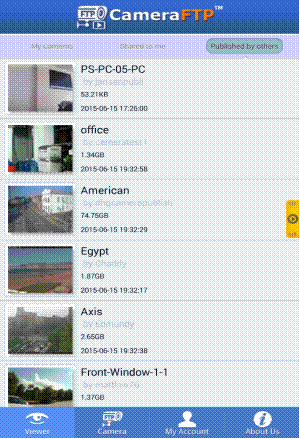
Liste des caméras
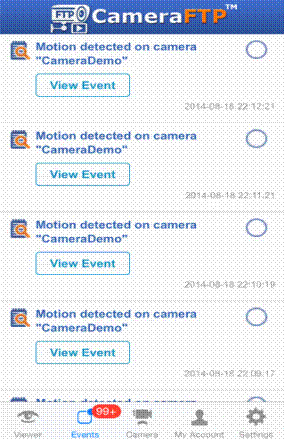
Liste des événements de mouvement
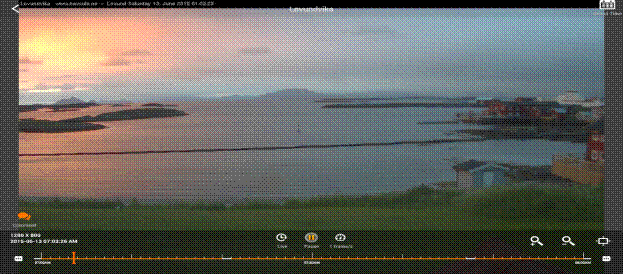
Lecture de l'enregistrement vidéo
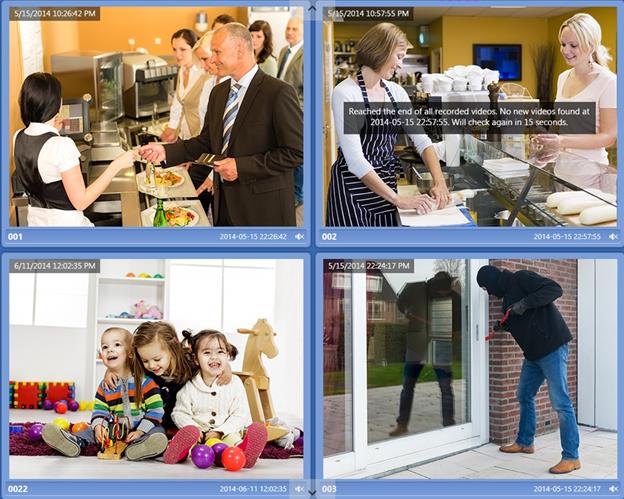
Lecteur multicaméra pour iPad, Windows 8 et 10
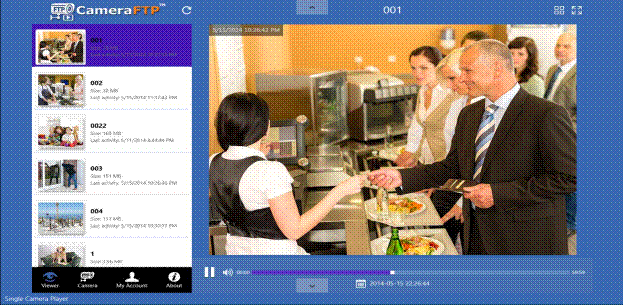
Lecture d'une caméra
Si vous utilisez un PC ou un Mac, connectez-vous simplement à www.cameraftp.com, cliquez sur Mes caméras, vous verrez une liste des caméras de votre compte, suivie des caméras partagées avec vous.
Vous pouvez également consulter les caméras publiées par d'autres utilisateurs. Ci-dessous, une capture d'écran de la page « Mes caméras ». Dans cet exemple, un client professionnel peut même personnaliser le logo du site web.
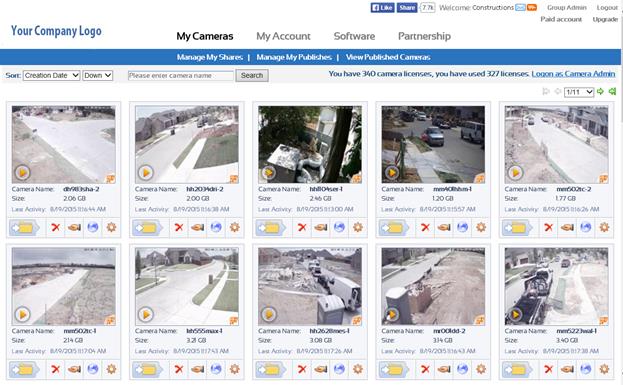
Pour visualiser une caméra, il vous suffit de cliquer sur sa vignette. Une nouvelle fenêtre de lecteur s'ouvrira alors, comme illustré ci-dessous:
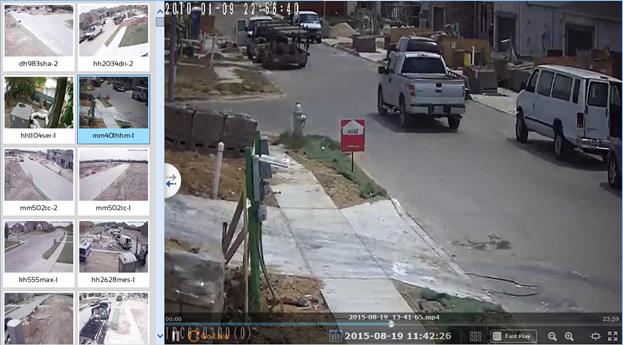
Si vous souhaitez revoir rapidement l'enregistrement, vous pouvez cocher la case « Lecture rapide ».
CameraFTP possède également une fonctionnalité unique de « lecteur multi-fenêtres », qui permet de lire le flux d'une seule caméra dans jusqu'à 16 fenêtres. Ainsi, si vous souhaitez visionner 8 heures d'enregistrement, vous pouvez ouvrir 16 fenêtres diffusant chacune une demi-heure de vidéo. Une capture d'écran du lecteur multi-fenêtres est présentée ci-dessous:
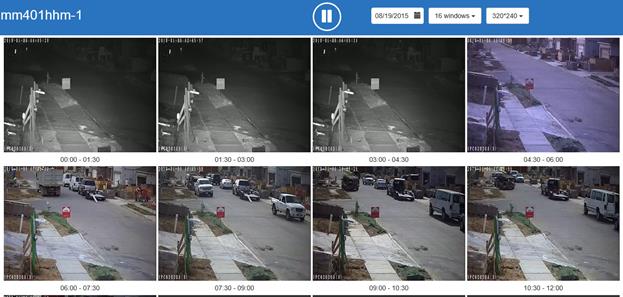
Comme le montre la capture d'écran ci-dessus, chaque fenêtre diffuse la même scène enregistrée à des moments différents. Comparé à la lecture rapide classique, ce mode permet de visionner les vidéos 16 fois plus vite, sans manquer aucun détail.
Les applications CameraFTP Viewer prennent en charge les notifications push sur iOS et Android. Cette fonctionnalité est également intégrée au site web www.cameraftp.com.
Si votre caméra détecte un mouvement, elle enverra une notification à votre appareil mobile (si l'application CameraFTP Viewer est installée). Vous pourrez alors cliquer dessus pour visionner la vidéo ou l'image associée à l'événement.
Pour visionner les événements en ligne, veuillez vous connecter à CameraFTP.com et cliquer sur l'icône de courriel en haut de la page Web, comme indiqué dans la capture d'écran ci-dessous:
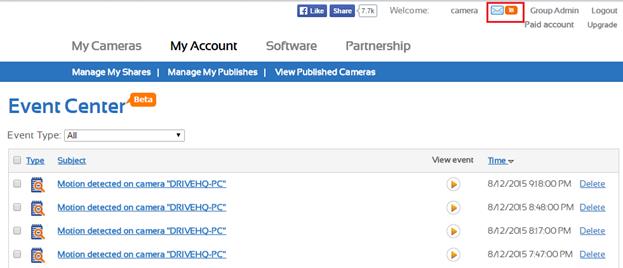
Vous pouvez cliquer sur l'icône de lecture pour visionner la vidéo associée à l'événement de mouvement.
Si votre compte rencontre un problème, par exemple si vous avez configuré votre caméra avec des paramètres incorrects, ou si vous avez configuré plus de caméras que le nombre de licences que vous avez commandées, ou si vous avez oublié d'effectuer un paiement, vous recevrez également un message de notification.
Vous pouvez supprimer manuellement un événement via un navigateur. Toutefois, vous n'avez pas besoin de supprimer les événements, car ils seront automatiquement supprimés après un certain délai (correspondant à votre période de conservation).
Les caméras IP ne sont pas toujours fiables. Il peut arriver qu'elles rencontrent des dysfonctionnements. Ces problèmes peuvent être causés par une coupure de courant, une interruption de connexion Internet ou des problèmes logiciels/matériels. Si vous possédez plusieurs caméras, vous risquez de ne pas vous apercevoir du problème pendant longtemps. Pour éviter cela, CameraFTP propose une fonction de rapport quotidien. Lorsque vous ajoutez une nouvelle caméra sur CameraFTP.com ou que vous modifiez une caméra existante, vous pouvez activer cette fonction. Voir la capture d'écran ci-dessous:
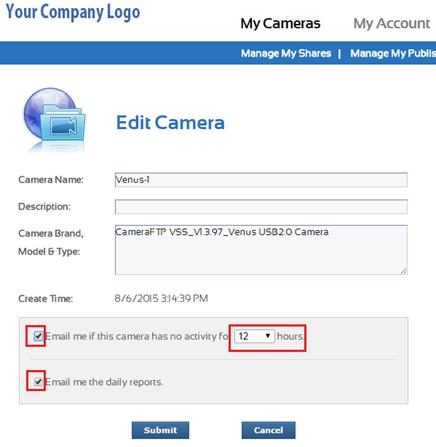
Le système peut vous envoyer un courriel si une caméra reste inactive pendant une durée supérieure à un certain nombre d'heures ; il peut également vous envoyer le rapport quotidien de la caméra. Vous pouvez activer ou désactiver cette fonction selon vos besoins.
Tout d'abord, connectez-vous à www.cameraftp.com et cliquez sur « Mes caméras » pour afficher les caméras de votre compte. Au lieu de cliquer sur la vignette de l'appareil photo, vous pouvez cliquer sur l'icône du dossier pour ouvrir le dossier de l'appareil photo. Veuillez consulter la capture d'écran ci-dessous:
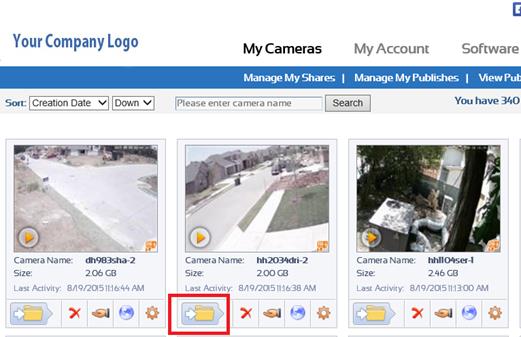
Vous verrez une liste de dossiers ou de fichiers. L'arborescence des dossiers peut varier d'un appareil photo à l'autre. Parcourez les sous-dossiers pour afficher une liste de fichiers zip (pour l'enregistrement d'images) ou de fichiers vidéo (pour l'enregistrement audio/vidéo).
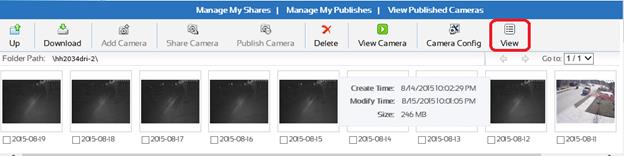
Vous pouvez cliquer sur le bouton Afficher pour basculer entre l'affichage par vignettes et l'affichage détaillé:
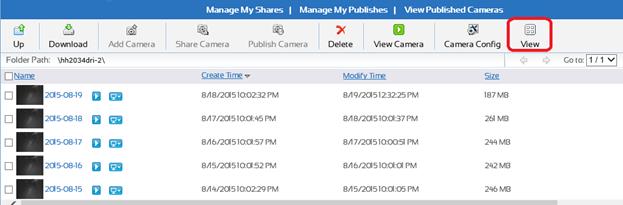
Vous pouvez lire des fichiers individuels ou sélectionner un fichier et le télécharger sur votre ordinateur ; vous pouvez également sélectionner plusieurs fichiers/dossiers et les télécharger sous forme de fichier zip.
Si vous devez télécharger un grand nombre de fichiers, L'utilisation du protocole FTP est la méthode la plus efficace. Avec un client FTP comme FileZilla ou l'Explorateur Windows, vous pouvez télécharger plusieurs fichiers et dossiers par simple glisser-déposer. Pour plus d'informations sur l'utilisation de FileZilla et de l'Explorateur Windows, veuillez consulter le chapitre 9.1.3.
Si vous devez supprimer une caméra ou des fichiers/dossiers, vous devez vous connecter en tant qu'administrateur de la caméra. Si vous souhaitez supprimer seulement quelques caméras ou fichiers, vous pouvez utiliser un navigateur. Pour supprimer un grand nombre de caméras, de fichiers ou de dossiers, vous pouvez utiliser un client FTP comme FileZilla ou l'Explorateur Windows. Veuillez vous connecter à notre serveur FTP avec votre mot de passe « Sécurisé », qui doit être différent de votre mot de passe habituel. Si vous supprimez une caméra, vous devez également empêcher sa connexion à CameraFTP en réinitialisant la caméra ou en effaçant la configuration du serveur FTP.
Les systèmes de vidéosurveillance traditionnels connectent généralement des caméras à un grand écran situé sur le même site. Cet écran affiche les images en direct d'une ou plusieurs caméras. La solution cloud de CameraFTP permet la visualisation en direct depuis n'importe où. En raison de la mise en mémoire tampon des données côté client et serveur, un délai de 1 à 2 minutes est généralement constaté.
Pour bénéficier d'une qualité d'affichage locale et de performances en temps réel équivalentes à celles d'un système de vidéosurveillance, vous pouvez utiliser notre solution VSS NVR (enregistreur vidéo réseau pour système de sécurité virtuel). VSS prend en charge toutes les fonctionnalités des systèmes de vidéosurveillance et des enregistreurs numériques, ainsi que l'enregistrement dans le cloud. L'enregistrement local et l'enregistrement dans le cloud peuvent être configurés avec des paramètres différents afin d'obtenir une qualité d'enregistrement locale optimale et une consommation de bande passante minimale pour l'enregistrement dans le cloud.
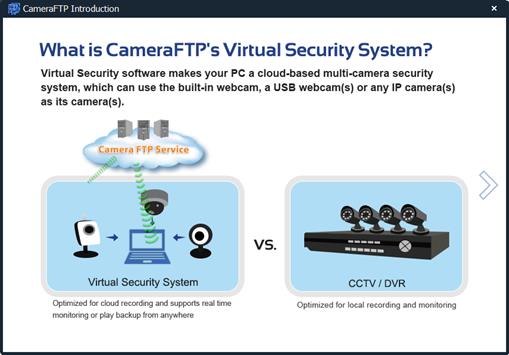
Pour plus d'informations, veuillez consulter notre Manuel du NVR VSS à l'adresse suivante :
https://www.cameraftp.com/CameraFTP/Support/CameraFTPNVRSolution.aspx
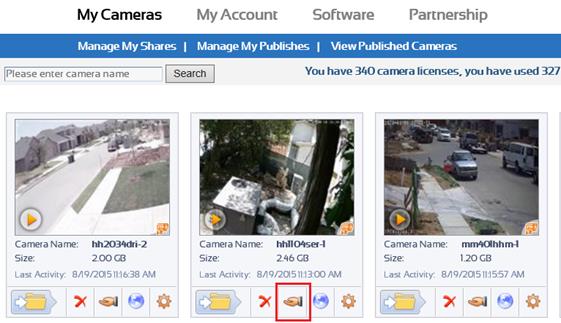
Les particuliers peuvent avoir besoin de partager des caméras avec leurs proches ; les entreprises peuvent avoir besoin de déléguer la surveillance à plusieurs employés. Pour ce faire, CameraFTP s'appuie sur la fonction avancée de contrôle d'accès utilisateur de DriveHQ. Il suffit de cliquer sur l'icône Partager située sous la caméra:
La fenêtre suivante s'affichera alors:
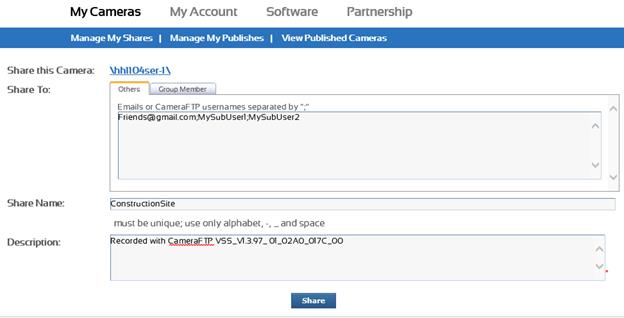
Dans le champ « Partager avec », vous pouvez saisir les adresses e-mail des utilisateurs avec lesquels vous souhaitez partager cette caméra.
Si vous possédez un compte compte de groupe (ou compte revendeur instantané),, vous pouvez également cliquer sur l'onglet Membre du groupe. Vous pouvez ensuite partager cette caméra avec vos sous-utilisateurs (ou clients).
Cliquez sur le bouton Partager pour terminer le partage de la caméra. Le système générera un lien de partage. Vous pourrez ensuite envoyer ce lien par e-mail aux autres utilisateurs pour qu'ils puissent visionner la caméra.
Si l'autre utilisateur est membre de CameraFTP, il lui suffit de se connecter à CameraFTP.com, et la caméra partagée sera disponible dans son compte.
Les utilisateurs avec lesquels vous avez partagé votre caméra peuvent la visionner. Ils ne peuvent ni supprimer vos fichiers ni les modifier.
Si vous êtes Vous souhaitez que d'autres utilisateurs puissent apporter des modifications à l'appareil photo ou aux fichiers, vous devez utiliser notre service de compte de groupe (c'est-à-dire le service de revendeur instantané). Vous devez créer un sous-compte et configurer la caméra à l'aide des informations de ce sous-compte.
Pour obtenir des informations plus détaillées et à jour sur la publication d'une caméra, veuillez consulter ce document d'assistance:
Publiez vos photos de caméras sur CameraFTP.com
Publier une caméra est similaire à la partager, à la différence que votre caméra sera visible par tous les utilisateurs. Sur la page « Mes caméras », cliquez sur l’icône « Publier » (à côté de l’icône « Partager »). L’écran suivant s’affichera:
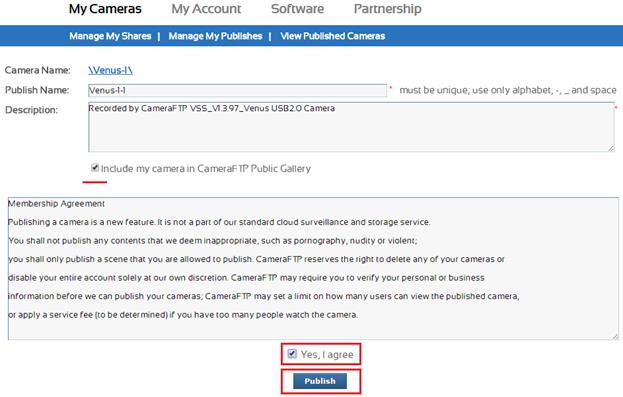
Il vous suffit de saisir le nom et la description de votre publication, puis d'accepter nos conditions de publication. Vous pouvez également, si vous le souhaitez, publier votre appareil photo dans notre galerie. Il est interdit d'utiliser notre fonctionnalité de publication pour diffuser des contenus inappropriés ou illégaux.
Cliquez sur « Publier », et votre caméra sera publiée. Le système générera une URL de publication pour la caméra. Voir la capture d'écran ci-dessous:
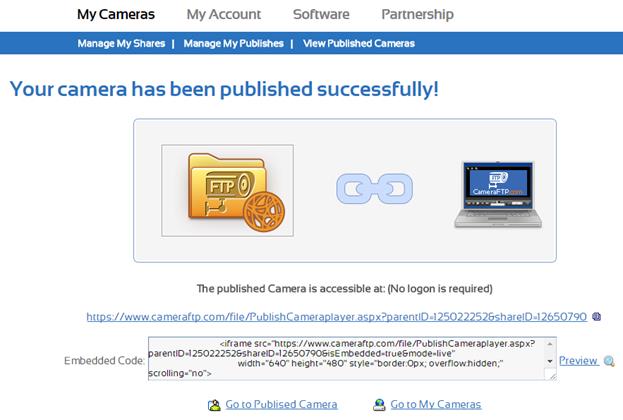
Vous pouvez insérer ce lien URL depuis votre propre page web ou intégrer la caméra à l'aide du « Code intégré ».
Pour des fonctionnalités de publication plus avancées, veuillez contacter le support CameraFTP.
Si vous soumettez votre appareil photo à notre galerie d'appareils photo publiés, il apparaîtra sur la page « Voir les appareils photo publiés ». Il sera également visible depuis nos applications mobiles. Si vous avez une scène que vous souhaitez partager avec le public, veuillez publier les photos de votre caméra et les inclure dans notre galerie.
Après avoir partagé (publié) une image de votre caméra, vous pouvez modifier ou supprimer ce partage (publication). Les étapes sont presque identiques:
Depuis la page « Mes caméras », cliquez sur « Gérer mes partages (publications) ». Vous verrez alors la liste des partages (publications). Vous pouvez cliquer sur le nom de la caméra pour modifier un partage (publication), ou le sélectionner et cliquer sur « Supprimer » pour le supprimer.
S'appuyant sur les technologies et l'infrastructure cloud de pointe de DriveHQ, le service de surveillance et de stockage cloud de CameraFTP est bien plus sécurisé que les caméras IP et les enregistreurs numériques classiques ; voici quelques-unes de ses principales fonctionnalités de sécurité:
- Enregistrement hors site (dans le cloud).
- Les caméras IP/NVR classiques ne permettent généralement pas l'enregistrement sur le cloud (hors site). Sans enregistrement hors site, un intrus peut facilement voler vos caméras et détruire vos données locales, vous privant ainsi de toute protection.
- Centre de données sécurisé.
- Vos données sur CameraFTP sont stockées dans des centres de données ultramodernes bénéficiant d'une sécurité sur site 24h/24 et 7j/7, de caméras de surveillance, de connexions réseau redondantes et d'alimentations électriques redondantes.
- Redondance et sauvegarde des données.
- CameraFTP utilise plusieurs niveaux de redondance pour protéger vos données. Vous ne perdrez aucune donnée, même en cas de panne simultanée de plusieurs disques.
- Une authentification supplémentaire est requise pour supprimer un appareil photo ou des fichiers dans un dossier d'appareil photo.
- Si un intrus possède des connaissances techniques et a un accès physique à vos caméras IP, il peut obtenir votre identifiant et votre mot de passe FTP enregistrés. Cependant, même s'il y parvient, vos données enregistrées ne peuvent être supprimées sans un second mot de passe sécurisé (si ce mot de passe est différent du mot de passe principal).
- Service de contrôle d'accès par caméra/compte de groupe
- Vous pouvez partager vos caméras avec vos proches. Ils pourront visionner les images partagées en cliquant simplement sur le lien de partage.
- Les grandes entreprises et les revendeurs peuvent créer des sous-comptes. Ils peuvent ainsi partager des caméras avec différents sous-utilisateurs, chacun ne pouvant visualiser que les caméras associées à son compte. Ils peuvent également configurer les caméras via un sous-compte. Dans ce cas, le sous-utilisateur dispose d'un contrôle total sur les caméras de son compte.
Souscrire un abonnement CameraFTP est facile. Il vous suffit de vous connecter à www.cameraftp.com, d'aller sur la page Mon compte et de cliquer sur S'abonner pour commander un abonnement.
La première étape consiste à décider si vous souhaitez souscrire un abonnement d'enregistrement d'images ou un abonnement d'enregistrement vidéo.
Si votre caméra IP prend en charge l'envoi de clips vidéo, la vidéosurveillance est généralement recommandée plutôt que la surveillance d'images. Veuillez noter que de nombreuses caméras IP d'entrée de gamme (et même certaines caméras haut de gamme) ne permettent pas l'envoi de clips vidéo. Dans ce cas, la surveillance d'images est la seule option. Si vous n'êtes pas certain que votre caméra puisse envoyer des clips vidéo, veuillez consulter le site web du fabricant ou nos guides d'installation en ligne.
La surveillance par imagerie peut également offrir une excellente protection. Si votre caméra est configurée pour enregistrer une image toutes les une ou deux secondes, elle ne manquera généralement aucun événement. Les applications de visualisation CameraFTP permettent de lire aussi bien les images que les clips vidéo enregistrés. La différence entre la surveillance par imagerie et la surveillance vidéo est donc minime.
Il existe deux différences majeures:
- La surveillance par imagerie ne peut pas enregistrer l'audio ; la surveillance vidéo peut inclure l'audio si la caméra le prend en charge.
- À faible fréquence d'images, la vidéosurveillance peut offrir une résolution bien supérieure à celle de la vidéosurveillance traditionnelle. En général, la résolution de la vidéosurveillance est limitée à 720p ou 1080p (1920 x 1080 pixels ou 2 mégapixels), en raison des limitations matérielles et de la bande passante requise.
Cependant, les caméras IP haut de gamme (d'extérieur) peuvent prendre en charge des résolutions d'image de 3 ou même 6 mégapixels. De nombreuses entreprises de construction utilisent ces caméras IP pour surveiller de grands chantiers. Si la fréquence d'images est faible, la bande passante requise sera réduite.
Une fois votre forfait de surveillance (images ou vidéo) choisi, cliquez sur l'onglet correspondant sur la page « S'abonner ». Vous pourrez alors sélectionner un forfait parmi les offres populaires proposées ou créer le vôtre. Le prix du service est entièrement personnalisable selon votre budget et vos exigences de qualité.
Nos tarifs sont basés sur les paramètres suivants:
- Résolution de l'image ou de la vidéo.
- 320x240 est généralement suffisant pour surveiller une petite scène (par exemple la porte d'entrée).
- 640La résolution x480 offre une qualité 4 fois supérieure à celle de 320x240.
- Si vous surveillez une scène étendue, une résolution plus élevée est recommandée.
- Fréquence de chargement ou fréquence d'images.
- Pour la vidéosurveillance, une image toutes les 2 secondes est généralement suffisante pour la surveillance d'un domicile. Pour enregistrer plus de détails, veuillez choisir une fréquence plus élevée.
- Pour la vidéosurveillance, une fréquence de 1 à 5 images par seconde est généralement suffisante pour la surveillance d'un domicile. Pour enregistrer plus de détails, veuillez choisir une fréquence plus élevée.
- Période de rétention.
- La période de conservation définit la durée pendant laquelle les enregistrements vidéo seront conservés sur votre compte.
- Détection de mouvement.
- La détection de mouvement est fortement recommandée pour tous les utilisateurs. En l'activant, vous éviterez de visionner des enregistrements vides, vous économiserez de la bande passante et vous réduirez même le coût de votre abonnement jusqu'à 50 %.
Remarque : Si vous surveillez une zone à forte activité et que votre caméra enregistre pendant plus de 10 heures par jour, nous vous recommandons de souscrire à un forfait d’enregistrement continu, même si vous activez la détection de mouvement.
- Nombre de caméras.
- Le prix de l'abonnement est proportionnel au nombre de caméras. Pour toute commande de plus de 10 licences caméra, vous bénéficiez automatiquement d'une réduction de 10 %.
Si vous n'avez qu'un seul abonnement, Il vous suffira ensuite de passer à un abonnement supérieur ou inférieur. Pour passer à un abonnement supérieur, il vous suffit de souscrire un nouvel abonnement, puis d'annuler l'ancien.
Si vous passez à un abonnement inférieur, assurez-vous que votre utilisation du compte reste inférieure à votre nouveau forfait. Vous devrez peut-être supprimer certaines caméras et reconfigurer votre appareil photo et son logiciel en fonction de votre nouveau niveau d'abonnement.
Il est nécessaire d'annuler vos anciens abonnements, car CameraFTP autorise plusieurs abonnements sur un même compte. Si vous ne les annulez pas, vous aurez plusieurs abonnements et serez facturé pour chacun d'eux.
Commander plusieurs abonnements:
Le système CameraFTP actuel ne permet de définir qu'une seule durée de conservation par compte. Si vous souscrivez à plusieurs abonnements, veuillez vous assurer qu'ils utilisent tous la même durée de conservation. Si vous souhaitez souscrire à deux abonnements avec des durées de conservation différentes, vous devez utiliser notre service de compte de groupe. (Veuillez consulter la section d'assistance.)
Annuler un abonnement
Résilier un abonnement à CameraFTP est très simple. Veuillez noter que vous devez résilier votre abonnement en ligne si vous ne souhaitez pas le renouveler.
Pour annuler un abonnement, rendez-vous sur la page « Abonnements », cliquez sur « Abonnements en cours » et sélectionnez l'abonnement à annuler. Si vous annulez tous vos abonnements, vous devez également reconfigurer vos caméras afin qu'elles ne se connectent plus au serveur FTP de CameraFTP. Si vous ne réinitialisez pas la configuration de la caméra, celle-ci continuera à transférer des fichiers vers le serveur FTP de CameraFTP, ce qui consommera inutilement votre bande passante.
Étant donné que CameraFTP est un service de surveillance et de stockage dans le cloud fonctionnant par abonnement, le prélèvement automatique est activé par défaut afin d'éviter toute interruption de service. (Sinon, en cas d'oubli de paiement, nous serions contraints de supprimer tous les enregistrements, ce qui compromettrait l'objectif même du service de sécurité proposé.)
Concernant la facturation de nos services, veuillez prendre en compte les éléments suivants lors de la souscription à un abonnement:
(1) Votre date de facturation mensuelle est le jour du mois où vous avez créé le compte d'essai gratuit.
Contrairement à ce que l'on pourrait penser, votre date de facturation mensuelle ne correspond ni au premier jour du mois, ni à la date de votre commande. Par exemple, si vous avez créé un compte CameraFTP gratuit le 10 juin et souscrit un abonnement le 20 juillet, votre date de facturation mensuelle sera toujours le 10 de chaque mois.
Il y a deux raisons:
- Si nous facturons tous les utilisateurs le même jour, cela surchargera notre système de facturation ce jour-là ;
- Nous ne facturons pas à la date de la commande car un utilisateur peut avoir souscrit plusieurs abonnements à différentes dates, et peut avoir besoin de souscrire d'autres abonnements ou d'en annuler un. Par exemple, un utilisateur pourrait créer un compte le 10, souscrire un abonnement le 14, puis un second le 20. Plutôt que de facturer l'utilisateur le 14 et à nouveau le 20, nous avons simplifié le processus de facturation en fixant la date de création du compte comme date de facturation. Ainsi, vous n'aurez plus besoin de vous souvenir de la date de paiement de chaque abonnement.
(2) Votre solde de trésorerie et votre solde de coupons de service.
Si vous souscrivez à un abonnement annuel, Le prix du service annuel vous sera facturé d'avance ; toutefois, un crédit sera également appliqué à votre solde de coupons de service. En interne, vous serez toujours facturé mensuellement, à la date de facturation habituelle, au prix réduit du service. (Vous économisez 2 mois en souscrivant à notre service annuel).
Le solde de votre coupon de service constitue votre crédit de service. Il sera automatiquement utilisé pour le paiement de votre abonnement mensuel. Il ne peut être transféré vers un autre compte.
Si vous effectuez un dépôt sur votre compte CameraFTP alors que votre solde est nul (ou si vous déposez un montant supérieur à votre solde dû), la somme sera ajoutée à votre solde disponible. Ce solde peut être transféré à d'autres utilisateurs de CameraFTP ou de DriveHQ. Il peut également servir à souscrire un nouvel abonnement ou à régler automatiquement vos frais de service mensuels.
Si vous changez de service avant la fin de votre contrat, vous ne perdrez généralement pas votre crédit de service non utilisé. Cependant, vous pourriez perdre jusqu'à un mois de service en fonction de votre date de facturation mensuelle et de la date actuelle. Notre facturation interne est mensuelle, à la date de facturation indiquée. Si un prélèvement mensuel est appliqué, votre compte ne sera pas crédité, même si vous résiliez votre abonnement immédiatement.
Si vous souscrivez à un abonnement mensuel, CameraFTP vous facturera le prix mensuel complet à l'avance, quelle que soit votre date de facturation mensuelle. Veuillez noter que votre date de facturation mensuelle correspond à la date de création de votre compte, et non à la date de votre commande. Notre système calculera le nombre de jours de votre mois de facturation en cours et le comparera au nombre total de jours de ce même mois. S'ils diffèrent, un crédit partiel correspondant à un mois d'abonnement sera automatiquement appliqué à votre compte CameraFTP.
Par exemple, si votre compte a été créé le 10 juin et que vous avez souscrit un abonnement à 10 $/mois le 20 juillet, votre carte bancaire ou votre compte PayPal sera débité de 10 $ lors de la souscription. Cependant, comme votre date de facturation est le 10, le montant de votre premier mois d'abonnement sera de 21/31 * 10 $ = 6,77 $.
Comme vous êtes facturé pour le mois entier, vous recevrez 3,33 $ sur le solde de votre coupon de service, qui servira à payer automatiquement vos frais de service. Ainsi, vos frais de service du mois prochain seront prélevés le 10 août, soit dans 21 jours (moins d'un mois), pour un montant de 6,77 $.
(3) Comment renouveler votre service.
Votre abonnement est automatiquement renouvelé. Si vous ne souhaitez pas le renouveler, vous devez l'annuler en ligne et supprimer les informations CameraFTP de la page de configuration de votre caméra.
Pour continuer à bénéficier du service, il vous suffit d'effectuer un dépôt sur votre compte en ligne ; si vous avez enregistré vos informations de facturation, vous n'avez rien à faire. Veuillez ne pas souscrire un nouvel abonnement, car il s'ajoutera à votre abonnement actuel au lieu de le remplacer (vous aurez plusieurs abonnements).
(4) Comment mettre à jour les informations de votre carte de crédit.
CameraFTP ne sauvegarde pas directement vos informations de carte bancaire. Nous utilisons PayPal comme prestataire de paiement. Vos informations de carte bancaire sont uniquement enregistrées chez PayPal. CameraFTP conserve uniquement un numéro de référence de transaction. Pour mettre à jour vos informations de carte bancaire, vous devez effectuer un dépôt d'au moins 1 $. Une fois la transaction validée, vos informations de facturation seront automatiquement mises à jour.
Le service de compte de groupe est principalement destiné aux grandes entreprises et aux revendeurs. Si vous possédez un grand nombre de caméras et que vous devez en confier l'utilisation à différentes personnes, un compte de groupe est la solution idéale.
Pour créer un compte de groupe, veuillez consulter www.CameraFTP.com ;Cliquez ensuite sur le lien Partenariat ;puis cliquez sur Devenez revendeur instantanément.
Une fois devenu revendeur instantané, vous aurez accès à la fonctionnalité d'administration de groupe (voir la capture d'écran ci-dessous):

Cliquez sur « Administration du groupe », vous verrez l’écran suivant:
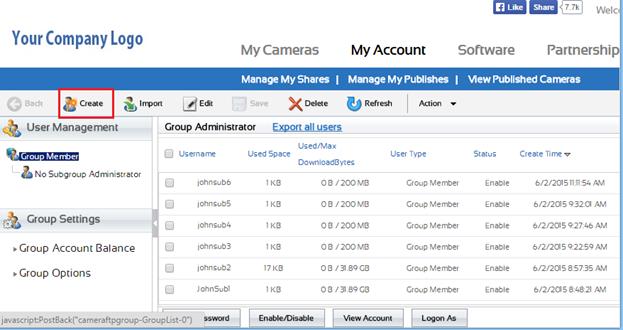
Vous pouvez cliquer sur le bouton « Créer » pour créer un nouvel utilisateur secondaire. Pour gérer un utilisateur secondaire, sélectionnez-le et cliquez sur Modifier ou Supprimer.
L'administrateur ou le propriétaire du groupe dispose d'un contrôle total sur tous les sous-utilisateurs. Il peut modifier, supprimer, désactiver ou se connecter en tant que sous-utilisateur. Les grandes entreprises ayant besoin de nombreux sous-utilisateurs et les revendeurs gérant un grand nombre de clients peuvent désigner des administrateurs de sous-groupes. Un administrateur de sous-groupe peut créer d'autres sous-utilisateurs au sein de son sous-groupe.
Si vous êtes admissible au service de compte de groupe, son utilisation est gratuite.
Le service de compte de groupe peut également être utilisé si vous devez commander plusieurs abonnements avec des durées de conservation différentes. (En raison d'une limitation du système, chaque compte ne peut avoir qu'une seule durée de conservation).
Il existe deux façons de configurer des caméras au sein d'un compte de groupe. Dans les deux cas, Seul le propriétaire du groupe doit payer pour le service.
- (1) Configurez toutes les caméras dans le compte du propriétaire du groupe et partagez différentes caméras avec différents sous-utilisateurs.
- Si l'accès en lecture seule aux caméras partagées convient à tous les sous-utilisateurs, cette méthode est parfaitement adaptée. Dans ce cas, le propriétaire du groupe commandera les licences de caméra sur son propre compte. Les sous-utilisateurs n'ont pas besoin de commander de licences.
- (2) Configurer les caméras dans les sous-comptes
- Si un sous-utilisateur a besoin d'un accès complet à certaines caméras, ces caméras doivent être configurées avec le sous-compte. Dans ce cas, le propriétaire du groupe peut se connecter à www.cameraftp.com, puis cliquer sur Administration du groupe et se connecter en tant que sous-utilisateur. Il peut ensuite souscrire un abonnement en se connectant en tant que sous-utilisateur. Par défaut, le sous-utilisateur n'a pas à payer les frais de service. Ces frais sont automatiquement débités du compte du propriétaire du groupe.
Configurer le service CameraFTP est très simple. En cas de problème, veuillez consulter notre documentation en ligne avant de contacter notre service client.
Le service CameraFTP est compatible avec la quasi-totalité des caméras IP ; toutefois, leur fonctionnement peut varier d'un modèle à l'autre. CameraFTP ne fabriquant ni ne vendant directement de caméras IP, notre assistance se limite généralement à nos propres produits et services.
Pour toute question relative à votre appareil photo, veuillez contacter directement le fabricant. Si vous pouvez fournir des captures d'écran détaillées de son écran de configuration, notre équipe d'assistance pourra peut-être vous aider. L'assistance téléphonique n'est pas recommandée, car nos techniciens doivent examiner les captures d'écran avant de pouvoir vous apporter une aide concrète. Ce service est réservé aux membres payants.
Si vous avez créé un compte CameraFTP directement, vous pouvez ignorer cette section, sauf si vous souhaitez également utiliser le service informatique cloud de DriveHQ. Si vous possédez déjà un compte DriveHQ, veuillez lire les informations ci-dessous.
CameraFTP est une filiale de DriveHQ. Bien qu'elle s'appuie fortement sur la technologie et l'infrastructure de DriveHQ, son service de surveillance dans le cloud est distinct du service informatique cloud de DriveHQ. Les utilisateurs de DriveHQ doivent créer un compte CameraFTP séparé pour utiliser ce service.
Si vous possédez un compte DriveHQ et non un compte CameraFTP, le système peut créer automatiquement un compte CameraFTP lié lorsque vous vous connectez à www.cameraftp.com. Dans ce cas, si votre nom d'utilisateur DriveHQ est USERNAME, alors le nom d'utilisateur du compte lié sera : DHQ_USERNAME.
Une fois votre compte CameraFTP associé, vous pouvez vous connecter à CameraFTP avec votre nom d'utilisateur et votre mot de passe DriveHQ. En interne, votre nom d'utilisateur DriveHQ est lié à votre nom d'utilisateur CameraFTP. Voir la capture d'écran ci-dessous:
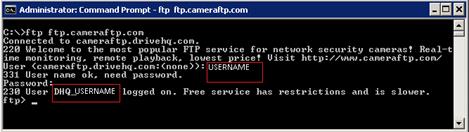
Nous utilisons ici le client FTP en ligne de commande de Windows pour nous connecter au serveur FTP de CameraFTP. Comme vous pouvez le constater, le nom d'utilisateur saisi est celui de DriveHQ.com ; mais le nom d'utilisateur CameraFTP est DHQ_USERNAME. Le préfixe « DHQ_ » indique que l'utilisateur provient de DriveHQ.
CameraFTP propose un service d'enregistrement et de surveillance dans le cloud. Nous ne fabriquons ni ne vendons directement de caméras IP. Grâce à l'utilisation du protocole FTP pour l'enregistrement des données dans le cloud, un protocole standard dans ce domaine, notre service est compatible avec la quasi-totalité des caméras IP. Ces dernières années, nous avons optimisé notre service pour de nombreux fabricants de caméras IP. Cependant, compte tenu du nombre important de fabricants et de modèles existants, il nous est impossible de tester notre service sur l'ensemble des caméras IP.
CameraFTP propose une documentation complète sur la configuration des caméras IP avec notre service. Veuillez consulter notre page d'assistance en ligne à l'adresse suivante :
https://www.cameraftp.com/CameraFTP/Support/Support.aspx
Si vous trouvez la documentation de votre modèle de caméra IP, veuillez la suivre pour la configurer. Si vous ne trouvez pas le même modèle, mais un modèle similaire du même fabricant, veuillez consulter sa documentation. Si vous ne trouvez pas de correspondance exacte, veuillez consulter la documentation relative à Caméras IP vidéo génériques et Caméras IP à image générique.
CameraFTP propose un service de base gratuit et un essai gratuit de 3 jours de son service d'enregistrement dans le cloud. Passé ce délai, vous pouvez souscrire un abonnement pour continuer à utiliser ce service.
Pour tout problème lié à votre appareil photo, veuillez contacter directement son fabricant. Contactez l'assistance CameraFTP uniquement pour les problèmes liés au service cloud. Si le fabricant de votre appareil photo ne peut pas vous apporter une assistance adéquate, vous pouvez nous envoyer par e-mail une copie du manuel d'utilisation, ainsi que des captures d'écran des pages de configuration. Grâce à ces captures d'écran détaillées, notre équipe d'assistance pourra peut-être vous aider pour certains modèles d'appareils photo qu'elle n'a pas testés. Si vous ne pouvez pas fournir de captures d'écran et que vous avez besoin de notre aide pour configurer votre appareil photo à distance, nous vous proposons ce service au tarif de 29,99 $ par appareil. Si nous ne parvenons pas à configurer votre appareil photo, nous vous rembourserons intégralement.
À propos du FTP
FTP signifie File Transfer Protocol (protocole de transfert de fichiers), une technologie conçue pour transférer efficacement des fichiers sur un réseau. Utilisé depuis plus de 40 ans, le FTP est largement répandu pour télécharger des logiciels et partager des fichiers volumineux. Presque toutes les caméras IP sont compatibles FTP et peuvent transférer des fichiers vers un serveur FTP pour un stockage externe. Malheureusement, la plupart des serveurs FTP ne sont pas optimisés pour supporter la charge générée par les caméras IP. Si une caméra IP est configurée pour un transfert continu, elle se connectera au serveur FTP toutes les quelques secondes, ce qui peut générer une charge des milliers de fois supérieure à celle d'un utilisateur lambda.
DriveHQ est l'un des plus importants fournisseurs de solutions d'hébergement FTP ; CameraFTP a optimisé la technologie FTP de DriveHQ pour les caméras IP. CameraFTP peut non seulement gérer la charge de millions de caméras IP, mais propose également de nombreuses fonctionnalités dédiées à la vidéosurveillance et à la lecture dans le cloud.
Résolution des problèmes de connexion FTP avec FileZilla
Vous pouvez utiliser n'importe quel logiciel client FTP pour tester la connexion FTP au serveur FTP de CameraFTP.
FileZilla est l'un des clients FTP gratuits les plus populaires. Vous pouvez le télécharger ici:
https://filezilla-project.org/download.php?type=client
Après avoir installé le logiciel, lancez-le, puis saisissez les informations suivantes:
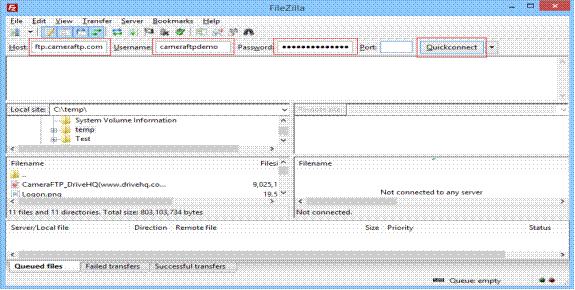
- Hôte: ftp.cameraftp.com (ou vous pouvez également essayer 66.220.9.45)
- Nom d'utilisateur et mot de passe: Votre nom d'utilisateur et votre mot de passe CameraFTP.
- Port: Laissez ce champ vide ou utilisez le port par défaut 21.
Par défaut, FileZilla utilise le mode FTP passif, généralement le plus adapté. Cliquez sur « Connexion rapide ». Si la connexion est établie, FileZilla affichera la liste des fichiers et dossiers à la racine. En cas d'échec de la connexion, consultez le message d'erreur. Ce message contient généralement des informations utiles, telles que « Mot de passe incorrect », « Compte expiré », « Solde dû », etc. Si la connexion expire, vérifiez la stabilité de votre connexion Internet. Il est également possible que le serveur CameraFTP ait bloqué votre adresse IP, notamment en cas de dépassement prolongé de votre forfait. Dans ce cas, éteignez votre caméra pendant environ deux heures, assurez-vous que votre abonnement correspond à la configuration de votre caméra, puis redémarrez-la.
Si vous ne parvenez pas à résoudre le problème en consultant le journal des erreurs de FileZilla, vous pouvez envoyer un e-mail au support de CameraFTP en y incluant le message d'erreur détaillé.
Résoudre les problèmes de connexion FTP à l'aide de l'Explorateur Windows
Si vous ne souhaitez pas installer de logiciel client FTP, vous pouvez également utiliser l'Explorateur Windows. Lancez l'Explorateur Windows (c'est-à-dire Poste de travail, Ordinateur ou Explorateur, mais pas Internet Explorer) et saisissez l'URL FTP comme indiqué ci-dessous:
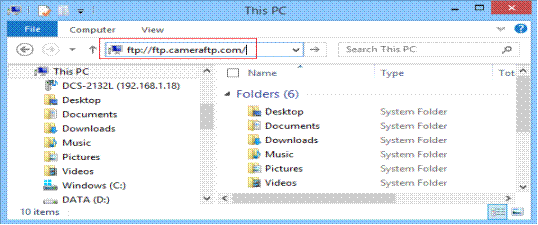
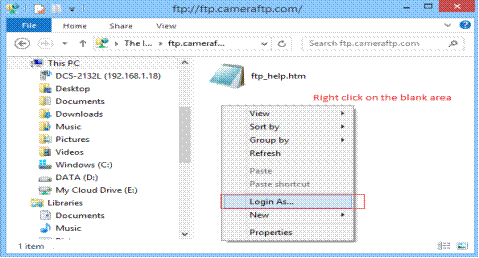
Vous serez ainsi connecté à ftp.cameraftp.com en tant qu'utilisateur anonyme. Faites un clic droit dans la zone vide comme indiqué ci-dessous et sélectionnez « Se connecter en tant que ».
Cela ouvrira une boîte de dialogue de connexion comme indiqué ci-dessous:
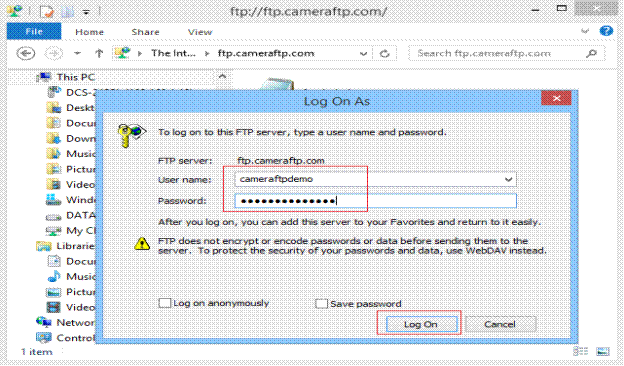
Saisissez votre nom d'utilisateur et votre mot de passe CameraFTP (ou votre nom d'utilisateur et votre mot de passe DriveHQ si vous avez un compte CameraFTP associé). Cliquez sur « Se connecter ». Si la connexion est établie, cela signifie que votre connexion à notre serveur FTP est fonctionnelle.
Une fois connecté, vous verrez les dossiers de la caméra sur notre serveur FTP comme suit:
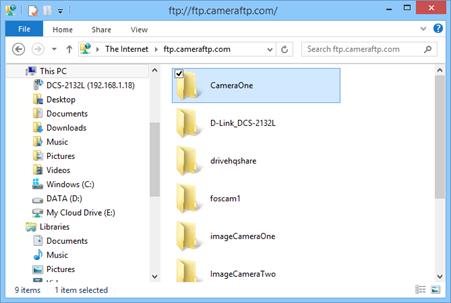
Double-cliquez sur un dossier d'appareil photo pour afficher les sous-dossiers et les fichiers qu'il contient.
Utilisez un client FTP pour télécharger/supprimer par lots les séquences enregistrées
Un client FTP permet de résoudre les problèmes de connexion FTP, mais aussi de télécharger ou de supprimer par lots des enregistrements. Comme illustré dans la capture d'écran ci-dessus, vous pouvez copier-coller ou glisser-déposer des fichiers et des dossiers depuis notre serveur FTP vers votre disque dur.
La suppression de fichiers sur CameraFTP n'est pas autorisée avec votre mot de passe habituel. Vous devez vous connecter en tant qu'administrateur de la caméra à l'aide de votre mot de passe de sécurité. Ce mot de passe de sécurité est un second mot de passe utilisé pour protéger vos fichiers contre toute suppression par une personne malveillante. Par défaut, il est identique à votre mot de passe habituel. Si vous souhaitez supprimer vos fichiers via FTP, vous devez modifier votre mot de passe de sécurité afin qu'il soit différent de votre mot de passe habituel. S'ils sont identiques, le serveur FTP interprétera votre connexion comme une connexion classique et non comme une connexion d'administrateur de la caméra.
Pour résoudre le problème, assurez-vous que votre caméra est connectée à Internet et que vous pouvez accéder à son interface de configuration via navigateur. Si vous rencontrez des difficultés pour accéder à cette interface, veuillez consulter le manuel d'utilisation de votre caméra. L'accès à la page de configuration est indispensable ; sans cela, nous ne pourrons pas vous apporter d'assistance technique.
Si votre caméra ne fonctionne plus, un simple redémarrage suffit généralement. Si elle utilise une connexion Wi-Fi, vérifiez qu'elle est toujours connectée au point d'accès. Vous pouvez également la connecter à votre routeur à l'aide d'un câble Ethernet, puis accéder à sa page de configuration. Si vous y parvenez, consultez le journal des événements/journal d'état de la caméra pour identifier d'éventuels messages d'erreur.
Si vous installez une nouvelle caméra,
Si, après avoir configuré la caméra, vous ne parvenez pas à vous connecter au serveur FTP, veuillez vérifier les informations suivantes:
- Assurez-vous de vous connecter au bon serveur FTP:
ftp.cameraftp.com
Si votre appareil photo n'accepte pas un nom d'hôte FTP, veuillez le modifier en 66.220.9.45.
L'identifiant et le mot de passe peuvent être identiques à ceux utilisés pour vous connecter à www.cameraftp.com. Les mots de passe sont sensibles à la casse. Il est préférable d'utiliser le mot de passe FTP associé à votre licence caméra. Vous trouverez ce mot de passe en vous connectant à www.cameraftp.com, puis en accédant à la page « Mes caméras » et en cliquant sur « Configurer la caméra IP ».
Le mode FTP doit être configuré sur Passif (ou PASV). Le mode Actif ne fonctionnera généralement pas, car de nombreux routeurs et pare-feu bloquent les connexions FTP actives.
Les problèmes de connexion FTP peuvent être testés avec un logiciel client FTP, tel que FileZilla.
Si votre caméra était installée et fonctionnait, mais a soudainement cessé de télécharger des photos, Cela est généralement dû au dépassement de la limite d'utilisation ou à l'oubli de payer les frais de service à temps.
Veuillez vous assurer d'avoir commandé suffisamment de licences pour votre caméra et que ses paramètres sont corrects. Si vous avez souscrit un abonnement photo, votre caméra ne doit transférer que des fichiers image ; si vous avez souscrit un abonnement vidéo, elle ne doit transférer que des clips vidéo. De plus, la résolution image/vidéo, le nombre d'images par seconde et la détection de mouvement doivent être configurés conformément à votre abonnement.
Pour vérifier si vous avez configuré des paramètres incorrects, veuillez consulter vos notifications CameraFTP. Vous pouvez accéder aux notifications en vous connectant à www.cameraftp.com, puis en cliquant sur l'icône Message dans le coin supérieur droit de la page Web (voir ci-dessous) :

Une autre option consiste à vous rendre sur votre page Compte, puis à cliquer sur Notifications dans le menu latéral.
Si vous installez CameraFTP Viewer sur votre smartphone, vous pourrez également accéder facilement aux notifications sous forme de messages de notification push.
Vous pouvez également consulter les fichiers du dossier de votre appareil photo pour vérifier si vous avez dépassé la limite d'utilisation. Pour consulter la liste de vos fichiers et dossiers, connectez-vous à www.cameraftp.com, accédez à la page Mes caméras, puis cliquez sur l'icône de dossier pour afficher la liste des fichiers et dossiers. Vérifiez d'abord si votre caméra transmet des données en continu. Si vous avez souscrit un abonnement avec détection de mouvement, votre caméra doit être configurée avec cette fonction.
Deuxièmement, vérifiez la résolution de vos images ou vidéos. Pour les caméras qui envoient des instantanés, vous devez télécharger un fichier ZIP, l'ouvrir, puis ouvrir un fichier image qu'il contient. Vérifiez que la résolution de l'image correspond à votre abonnement. La fréquence d'envoi peut également être calculée à partir du fichier ZIP. Si un fichier ZIP contient environ 30 images, votre fréquence d'envoi est d'une image toutes les 2 secondes.
Pour la vidéosurveillance, téléchargez un fichier vidéo et lisez-le localement. Vous pouvez déterminer la fréquence d'images à l'aide d'un lecteur vidéo capable d'afficher les informations détaillées de la vidéo.
Si votre appareil photo perd beaucoup d'images/de clips vidéo pendant l'enregistrement, cela signifie généralement que:
- Votre connexion Internet n'est pas fiable ;
- Votre bande passante montante est insuffisante, ce qui entraîne des pertes d'images. Cela est particulièrement vrai si vous avez souscrit un abonnement haute résolution avec une fréquence de téléchargement élevée. La plupart des connexions Internet grand public sont asymétriques : la bande passante montante est bien inférieure à la bande passante descendante. Par exemple, une connexion ADSL classique offre généralement une bande passante montante inférieure à 1 Mbit/s, tandis que celle d'un modem câble est généralement limitée entre 1,5 et 10 Mbit/s.
Vous pouvez tester la vitesse de votre connexion Internet en visitant www.cameraftp.com pour vérifier si elle est acceptable. Sinon, il peut s'agir d'un problème de connexion, qui se résout généralement de lui-même en quelques minutes.
Si la perte d'images ou de vidéos est due à une consommation excessive de bande passante par vos caméras, vous devez modifier leurs paramètres. Vous pouvez estimer votre consommation de bande passante en ligne en consultant notre page de tarification et en saisissant les paramètres de vos caméras. Vous recevrez alors une estimation de vos besoins en bande passante.
Ce problème peut survenir si vous avez utilisé votre mot de passe CameraFTP comme mot de passe FTP et que vous n'avez pas saisi de nom/chemin de dossier FTP.
Si vous ne pouvez pas saisir de chemin FTP (ou de répertoire FTP), par exemple si votre appareil photo ne dispose pas de ce champ, veuillez vérifier qu'il est configuré avec un mot de passe FTP correct. Les mots de passe FTP sont générés automatiquement par le système. Chaque mot de passe FTP est associé à une licence d'appareil photo. Assurez-vous donc d'associer votre appareil photo à une licence.
Si vous avez utilisé le mot de passe de votre compte comme mot de passe FTP et que votre caméra ne possède pas de champ de chemin FTP, le système créera automatiquement un dossier DefaultCamera pour stocker les fichiers transférés par cette caméra. Avec cette option, vous ne pouvez avoir qu'une seule caméra de ce type par compte. Un problème potentiel se pose : de nombreuses caméras créent des sous-dossiers toutes les heures ou tous les jours. Étant donné que le sous-dossier est créé à la racine, chaque sous-dossier sera considéré comme une caméra et utilisera une licence caméra (même si vous n'avez pas acheté suffisamment de licences). Pour résoudre ce problème, veuillez suivre la solution ci-dessus.
Vous pouvez également utiliser la solution suivante : sur la page de configuration de votre caméra, vous pouvez saisir votre nom d’utilisateur comme:
NOM D'UTILISATEUR:Dnom de la caméra
Par exemple, si votre nom d'utilisateur est « mike » et le nom de votre caméra est « livingroom », vous pouvez saisir votre nom d'utilisateur comme suit :
mike:Dlivingroom
Cela est généralement dû au fait que la caméra/l'enregistreur vidéo numérique (DVR) télécharge des fichiers dans un format vidéo non pris en charge, par exemple le format « .dav ». De nombreuses caméras/enregistreurs vidéo numériques prennent en charge plusieurs formats vidéo. Veuillez vérifier l'interface de configuration de la caméra. Vous pourrez peut-être modifier le format vidéo. Parfois, une mise à jour du micrologiciel de la caméra est nécessaire.
Actuellement, CameraFTP Viewer prend en charge de nombreux formats vidéo, tels que MP4, AVI, MKV et JPG. Vous pouvez télécharger les fichiers vidéo sur votre ordinateur via un navigateur web ou utiliser un client FTP pour effectuer un téléchargement par lots. Vous pourrez ensuite visionner les vidéos localement avec VLC Player ou le logiciel fourni par le fabricant de votre appareil photo.
Si vous possédez un smartphone ou une tablette, vous pouvez installer notre application Application CameraFTP Viewer pour iOS, Android et Windows.
Si votre caméra enregistre dans d'autres formats, vous pouvez essayer notre visionneuse sur différentes plateformes. Si la vidéo ne peut pas être lue, vous pouvez télécharger les fichiers et les visionner localement. Vous pouvez également utiliser notre service de surveillance par image, compatible avec nos visionneuses sur toutes les plateformes.
Vous pouvez désormais le faire avec un seul compte CameraFTP.
Après avoir commandé plusieurs abonnements, rendez-vous sur la page « Configurer la caméra IP », vous y trouverez une liste de licences pour appareils photo. Veuillez vous assurer d'associer chaque caméra à une licence valide. Dans le cas contraire, le système ne pourra pas déterminer la durée de conservation des enregistrements.
Auparavant, vous deviez soit créer un compte supplémentaire, soit utiliser notre service de compte de groupe. Le service de compte de groupe est optimisé pour les grandes entreprises et les revendeurs. Il peut toutefois être utilisé pour gérer plusieurs licences d'appareils photo avec des durées de conservation différentes. Consultez notre page Partenariat et, dans le menu de gauche, cliquez sur l'onglet « Devenir revendeur instantané ». Vous trouverez un lien en bas de page pour passer à un compte de groupe (ou compte revendeur instantané).
Une fois votre compte de groupe créé, accédez à la page d'administration du groupe. En haut de la page, vous trouverez une barre d'outils ; l'une des options est « Créer », qui permet de créer un sous-utilisateur. Un sous-utilisateur est identique à un utilisateur classique, à la différence que le propriétaire du groupe dispose d'un contrôle total sur celui-ci. Une fois le compte du sous-utilisateur créé, connectez-vous et souscrivez un abonnement avec une période de conservation différente. Les frais de service seront automatiquement débités du compte du propriétaire du groupe ; vous ne recevrez donc pas de facturation séparée.
Pour modifier votre abonnement (passer à un abonnement supérieur ou inférieur), vous devez souscrire un nouvel abonnement, puis annuler votre abonnement actuel. Vous pouvez souscrire plusieurs abonnements sur CameraFTP. La souscription d'un nouvel abonnement n'annule pas automatiquement vos abonnements existants. Pour annuler votre abonnement, connectez-vous à votre compte CameraFTP, accédez à votre page « Compte », cliquez sur « Abonnement », puis sur « Abonnement actuel ». La liste de vos abonnements s'affiche. Cliquez sur l'identifiant de l'abonnement que vous souhaitez annuler ; vous serez redirigé vers la page de la commande, où vous trouverez le bouton d'annulation. Veuillez noter que vous ne pouvez annuler qu'un seul abonnement à la fois. Si vous souhaitez annuler plusieurs abonnements, vous devez suivre ces instructions pour chaque abonnement individuellement.
Si le problème est lié à CameraFTP (serveur FTP/service cloud), N'hésitez pas à nous contacter ; nous ferons notre possible pour résoudre votre problème au plus vite. Nous vous serions reconnaissants de nous envoyer un e-mail avec les informations détaillées plutôt que de nous appeler. Notre assistance téléphonique est réservée aux membres payants et aux utilisateurs qui prévoient de souscrire à notre service.
Si le problème est lié à la caméra, Veuillez consulter la documentation ci-dessus. Si le problème persiste, veuillez contacter le fabricant de votre appareil photo. Dans la plupart des cas, ce dernier pourra vous apporter une assistance plus efficace, car il peut tester notre service FTP en ligne, contrairement à nous qui ne disposons généralement pas de leur appareil photo.
Si le fabricant de votre appareil photo ne parvient pas à résoudre votre problème, vous pouvez envoyer par courriel les captures d'écran des pages de configuration de votre appareil photo à support@cameraftp.com. Nous pourrons peut-être résoudre le problème en analysant les captures d'écran, selon la marque et le modèle de l'appareil photo. Si vous possédez le manuel d'utilisation, veuillez nous en envoyer une copie par courriel.
Vous pouvez également envisager d'utiliser une webcam comme caméra de sécurité en installant notre logiciel Virtual Security System (VSS), ou commander l'un de nos modèles de caméras IP recommandés.
Si nous ne parvenons pas à résoudre le problème à partir des captures d'écran, ou si vous ne pouvez pas nous en fournir, nous pouvons, en dernier recours, faire configurer votre caméra à distance par notre technicien. Ce service est facturé 29,99 $ par caméra (frais uniques). Si nous ne réussissons pas à configurer votre caméra, nous vous rembourserons intégralement.
Remarque : pour que nous puissions vous assister via le bureau à distance, vous devez être en mesure de connecter votre caméra au réseau et d’accéder vous-même à la page de configuration Web de votre caméra.