Contenu
1. Introduction
1.2 Avantages et inconvénients des mini caméras IP Wi-Fi
1.3 Avantages et inconvénients de la Nest Cam (caméra de descente)
2. Configurez les mini caméras IP Wi-Fi pour télécharger les images sur le cloud
Étape 1 : Suivez les instructions du fabricant et connectez la caméra à votre réseau Wi-Fi
Étape 2 : Configurer les paramètres d’alarme de la caméra
Limitations connues et forfaits de service CameraFTP pris en charge
3. Configurez les mini caméras IP Wi-Fi pour enregistrer des clips audio/vidéo
Étape 1 : Téléchargez et installez le logiciel CameraFTP VSS sur votre PC.
Étape 2 : Rechercher la caméra sur le réseau local
Étape 3 : Connectez-vous à la caméra et trouvez l’URL du flux vidéo approprié
Étape 4 : Configurez les paramètres de la caméra en fonction de votre abonnement
Quels abonnements sont compatibles avec cette solution ?
4. Visionnez ou téléchargez l'enregistrement vidéo
Introduction
De nombreuses caméras IP Wi-Fi ou à batterie offrent des fonctionnalités et un design similaires à ceux de la Nest Cam. Généralement compactes, elles se posent facilement sur une étagère ou se fixent au mur. Certaines sont dotées d'une base magnétique. Elles prennent généralement en charge l'audio bidirectionnel, la vidéo HD, un grand angle de vision et nécessitent un smartphone pour la configuration et la visualisation. Si elles ne sont pas liées au service cloud du fabricant, elles sont généralement compatibles avec celui de CameraFTP. Compatibles FTP/SMTP, elles permettent de transférer directement des images et des clips vidéo vers le cloud CameraFTP ; compatibles RTSP/ONVIF, elles peuvent utiliser le logiciel VSS de CameraFTP.
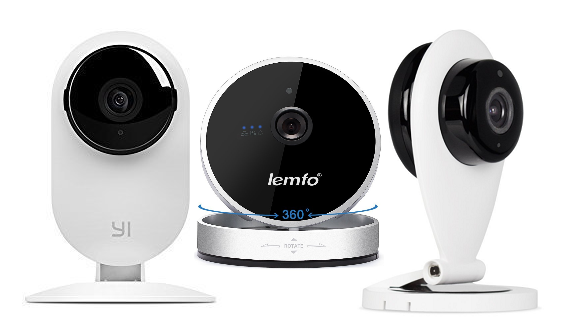
En cherchant sur Amazon ou eBay, on peut trouver au moins les modèles suivants:
- Caméra domestique YI
- Sricam HD 720P SP009
- LEMFO
- Funlux Mini WiFi Mégapixel 720P HD
- iZtouch IZSP-009A
- MiSafes wifi 720p HD
- Caméra de surveillance domestique DBPOWER H.264 1280x720p Caméra IP sans fil
- COOLEAD 1280x720P HD
- FalconWatch HD
- Caméra IP sans fil HD MVPower
- Bonjour 720P
- Kasonic HD
- PowerLead Pcam
- Caméra IP Wi-Fi mini sans fil Zmodo
- EXPLOSION S-Poméranien
- Raynic Raycam
- Caméra PowerLead Pcam WIFI 720p
- Caméra de surveillance domestique UOKOO 1280x720p
- Caméra de sécurité domestique EZVIZ Mini HD 720p WiFi
- Caméra IP réseau Wi-Fi mini HD 720p Zmodo ZM-SH721
- Caméra IP de sécurité domestique sans fil Sokos 720P P2P Wifi
- Caméra de surveillance sans fil Pyle PIPCAMHD22WT HD 720p
Ces caméras semblent s'inspirer de la Nest Cam (Drop Cam) et sont souvent désignées comme des « mini caméras IP Wi-Fi P2P HD 720p (1280x720) jour/nuit ». Dans ce document, nous utiliserons le terme « mini caméras IP Wi-Fi » pour désigner ce groupe de caméras IP.
Les mini caméras IP Wi-Fi sont simples et pratiques. À l'instar de la Nest Cam, elles ne possèdent pas de fonctionnalités avancées. En tant que fournisseur leader de services de surveillance et d'enregistrement dans le cloud, notre service offre un avantage majeur : la compatibilité avec la quasi-totalité des caméras IP, sauf si le fabricant a rendu la caméra compatible avec un service cloud spécifique (par exemple, son propre service). CameraFTP est probablement le seul fournisseur de services de surveillance et d'enregistrement dans le cloud capable de prendre en charge ces caméras. La Nest Cam, quant à elle, est entièrement propriétaire ; elle ne prend en charge aucun standard ouvert pour les caméras IP et fonctionne exclusivement avec le service Nest.
1.2 Avantages et inconvénients des mini-caméras Wi-Fi
Les avantages:
En général, les mini caméras IP Wi-Fi sont compétitives grâce à leur design élégant, leur qualité vidéo correcte et leur prix abordable. Cependant, à l'instar de la Nest Cam, elles présentent aussi quelques inconvénients majeurs. Si vous n'avez pas encore acheté de caméra, il est conseillé d'en examiner les avantages et les inconvénients avant de faire votre choix. Si vous en possédez déjà une, sachez que CameraFTP propose un service d'enregistrement dans le cloud. (Nous sommes probablement les seuls à le proposer, car la caméra ne prend pas en charge d'autres méthodes classiques de téléchargement vers le cloud.)
Les inconvénients:
- Elles ne possèdent pas d'interface basée sur un navigateur et ne peuvent être consultées que depuis un smartphone ;
- Leur interface de gestion est très rudimentaire. Ils ne prennent pas en charge le FTP, ce qui complique considérablement l'enregistrement dans le cloud. De plus, ils ne permettent pas de créer différents profils de flux vidéo pour optimiser la qualité vidéo et l'utilisation de la bande passante.
- Ils ne prennent en charge que le Wi-Fi. Dans certains cas, le Wi-Fi peut être moins fiable qu'une connexion filaire.
- Vous devez installer une application sur votre smartphone pour configurer la caméra. Cette application provient d'un fabricant chinois peu connu et vous devez créer un compte auprès de ce dernier.
1.3 Avantages et inconvénients de la Nest Cam (caméra de descente)
2. Configurez les mini caméras Wi-Fi pour télécharger les images sur le cloud
En raison de leur micrologiciel et de leur interface de gestion extrêmement limités, ces caméras ne peuvent pas transférer directement les clips vidéo vers le cloud. Elles ne prennent même pas en charge le protocole FTP. Cependant, elles peuvent envoyer une image par e-mail lorsqu'elles détectent un mouvement. De plus, l'écran des paramètres ne permet pas de spécifier la résolution d'image, la fréquence d'envoi ni le nombre d'images à envoyer lors de la détection d'un mouvement. Par conséquent, si vous souhaitez transférer des images directement vers le cloud, vous ne pouvez envoyer qu'une image par minute, en 640 x 360 pixels, avec la détection de mouvement activée. Sur CameraFTP, cet abonnement coûte 1,50 $ par mois. En souscrivant à un abonnement annuel, vous économisez deux mois pour seulement 15 $ par an.
Étape 1 : Suivez les instructions du fabricant et connectez la caméra à votre réseau Wi-Fi.
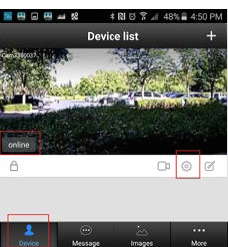
De nombreux fabricants de mini-caméras IP Wi-Fi ont négligé la documentation de leurs appareils. Nous espérons que les informations ci-dessous vous aideront à configurer ces caméras. Commencez par télécharger l'application mobile du fabricant. Privilégiez la version iOS à la version Android. (Télécharger une application d'une entreprise moins connue comporte quelques risques. Heureusement, iOS offre une meilleure protection contre les applications malveillantes.) Il est intéressant de noter que ces applications semblent être développées par le même fournisseur de technologie. On trouve notamment YooSee, FunLux, MeShare et Cot Pro. Leurs fonctionnalités sont très similaires. Une fois l'application installée, lancez-la et suivez les instructions pour connecter votre caméra à votre point d'accès Wi-Fi. Certaines caméras peuvent prendre en charge le mode « AP », qui leur permet de faire office de point d'accès Wi-Fi. Ne sélectionnez pas ce mode si vous souhaitez que la caméra se connecte à Internet. Si votre caméra est connectée à votre point d'accès Wi-Fi, vous pouvez alors l'ajouter à l'application. Vous pouvez ajouter la caméra par son identifiant (ou son nom), ou l'application peut généralement la rechercher sur le réseau. Pour ajouter la caméra, vous aurez besoin de son nom d'utilisateur et de son mot de passe par défaut. Une fois la caméra ajoutée, elle apparaîtra dans la liste des appareils, comme illustré dans la capture d'écran ci-contre:
Étape 2 : Configurer les paramètres d’alarme de la caméra
Cliquez sur l'onglet Appareil et assurez-vous que votre appareil photo est connecté à Internet. Pour que l'appareil photo puisse télécharger directement les images sur le cloud, vérifiez que l'icône de verrouillage est bien verrouillée. Appuyez ensuite sur l'icône Paramètres. L'écran suivant s'affichera:
Sélectionnez « Paramètres d'alarme » pour accéder à l'écran suivant. Sur cet écran, vous devez activer la détection de mouvement.
Nous vous recommandons de désactiver les fonctions « Recevoir les notifications d'alarme » et « Sonnerie », sinon votre téléphone risque de recevoir trop d'alarmes, ce qui est très agaçant. L'avantage du service CameraFTP est que nous enregistrons la scène de l'alarme dans le cloud, protégeant ainsi les preuves.
Appuyez sur « Notifications par e-mail » pour afficher l’écran Modifier l’e-mail. Appuyez ensuite sur « Paramètres manuels » pour saisir les informations CameraFTP comme suit:
Ici, le destinataire de l'adresse e-mail sera ignoré ; les images jointes seront automatiquement enregistrées dans votre compte CameraFTP. Vous pouvez saisir n'importe quelle adresse e-mail comme destinataire. Cette adresse n'a pas besoin d'être réelle, mais elle doit respecter un format d'adresse e-mail valide, par exemple ::
abc@abc.com.
L'adresse électronique de l'expéditeur doit être au format suivant :
cftp_USERNAME_CameraFolderID@ANY_DOMAIN.com
- NOM D'UTILISATEUR : votre nom d'utilisateur de compte CameraFTP. Ces appareils photo limitent la longueur de l'adresse e-mail à 32 caractères. Vous n'avez besoin que des 3 premières lettres de votre nom d'utilisateur. ID du dossier CameraFTP : vous le trouverez sur la page « Modifier l'appareil photo » du site www.CameraFTP.com.
- ANY_DOMAIN : n’importe quel nom de domaine. Il n’est pas nécessaire qu’il soit réel. Vous pouvez simplement utiliser a.com ou ab.com.
- Adresse SMTP : c.drivehq.com
- Port : 465 (dans certains cas, vous pouvez également essayer le port 25 ou 587)
- Mot de passe : votre mot de passe CameraFTP.
- Certaines caméras permettent de saisir un nom d'utilisateur. Si c'est le cas, veuillez saisir cftp_USERNAME_CameraFolderID.
- Après avoir saisi les informations correctes, appuyez sur Enregistrer pour sauvegarder les informations.
Remarque : Si vous utilisez votre propre serveur SMTP, l'adresse e-mail du destinataire doit être…: cftp_USERNAME_CameraFolderID@c.drivehq.com.
Voilà. Si vous souhaitez empêcher temporairement la caméra d'envoyer des données vers le cloud, appuyez sur l'icône de verrouillage dans la liste des appareils pour la déverrouiller. Si l'icône est déverrouillée, aucune donnée ne sera envoyée vers le cloud. Sinon, une image sera envoyée vers le cloud dès qu'un mouvement sera détecté.
Limitations connues et forfaits de service CameraFTP pris en charge
Malheureusement, le micrologiciel de ces caméras est très limité. Il ne permet pas de télécharger plusieurs images pour une même alarme, ni de spécifier la résolution ou la fréquence d'envoi. En cas de détection de mouvement continu, il ne peut télécharger qu'une image par minute en 640x360. Si cela ne vous convient pas, vous pouvez envisager d'utiliser la solution Virtual Security System (VSS) de CameraFTP. VSS se connecte au flux vidéo de la caméra, encode la vidéo et l'audio en clips MP4 et transfère les données vers le stockage cloud de CameraFTP.
Avec la méthode d'enregistrement d'images décrite ci-dessus, vous pouvez uniquement configurer la caméra pour les forfaits de service suivants:
- Service d'enregistrement d'images ;
- Détection de mouvement activée ;
- 640résolution d'image x480 ;
- 1 image/minute.
- Vous pouvez choisir la durée de conservation qui vous convient. Si vous optez pour une durée de conservation de 7 ou 30 jours, le prix du service mensuel n'est que de 1,50 $ !
Configurez les mini caméras IP Wi-Fi pour enregistrer des clips audio/vidéo
Comme indiqué, le micrologiciel de ces caméras est très limité. Il ne permet pas le transfert de vidéos/audio vers le cloud. Heureusement, la caméra est compatible avec le logiciel Virtual Security System (VSS) de CameraFTP. Grâce à VSS, vous pouvez enregistrer des clips vidéo et audio sur le cloud.
Étape 1 : Téléchargez et installez le logiciel CameraFTP VSS sur votre PC
Vous pouvez vous rendre sur CaméraFTP et cliquer sur l'onglet Logiciel pour télécharger CameraFTP VSS. Après avoir installé le logiciel, lancez-le et connectez-vous à l'aide de votre nom d'utilisateur et de votre mot de passe CameraFTP.
Étape 2 : Rechercher la caméra sur le réseau local
Cliquez sur le bouton Ajouter pour ajouter une caméra. L'écran suivant s'affichera
Cliquez sur « Caméra IP » et assurez-vous que votre caméra et votre ordinateur sont connectés au même point d'accès Wi-Fi. Cliquez ensuite sur « OK » pour confirmer ; VSS lancera alors une analyse du réseau à la recherche de caméras IP. Une fois l'analyse terminée, la liste des caméras IP présentes sur le réseau s'affichera.
Dans la capture d'écran ci-dessus, VSS a détecté 2 caméras de ce type.
Étape 3 : Connectez-vous à la caméra et trouvez l’URL du flux vidéo approprié
Sélectionnez la caméra que vous souhaitez ajouter et cliquez sur Suivant.
Il vous sera demandé de fournir le nom d'utilisateur et le mot de passe pour vous connecter à la caméra. Veuillez noter que ces informations sont différentes de celles utilisées pour CameraFTP. Pour une sécurité renforcée, il est fortement recommandé de modifier le mot de passe par défaut de votre caméra.
Si vous saisissez le nom d'utilisateur et le mot de passe corrects, puis cliquez sur Suivant, VSS utilisera le protocole ONVIF pour trouver les URL des flux vidéo de la caméra. En quelques secondes, une liste d'URL de flux vidéo s'affichera (voir la capture d'écran).
Ces caméras prennent généralement en charge trois résolutions vidéo différentes : 320x180, 640x360 et 1280x720. La liste ci-dessus n'en mentionne que deux. Vous pouvez utiliser l'application mobile du fabricant pour modifier la résolution vidéo et choisir entre SD (640x360), HD (1280x720) ou LD (320x180).
Sélectionnez l'URL du flux vidéo correspondant à votre abonnement CameraFTP, puis cliquez sur Suivant. VSS affichera un message de confirmation : « Connexion à la caméra IP réussie ».
Étape 4 : Configurez les paramètres de la caméra en fonction de votre abonnement
Cliquez sur OK pour continuer et la page suivante s'affichera à droite
Vous pouvez renommer la caméra et lui donner un nom plus convivial, comme « Salon ». Par défaut, VSS inclut l'audio dans les fichiers vidéo enregistrés. Si vous ne souhaitez pas enregistrer l'audio, décochez simplement la case correspondante. Vous pouvez également cocher la case Ajouter un horodatage à la vidéo enregistrée
Sélectionnez la résolution vidéo et la fréquence d'images appropriées en fonction de votre ou vos abonnements. Cliquez sur Suivant.
Vous pouvez choisir si l'enregistrement vidéo doit être continu ou basé sur la détection de mouvement. Ce paramètre doit correspondre à votre abonnement. Nous recommandons généralement la détection de mouvement, car elle permet de réduire vos coûts de service et votre consommation de bande passante. Si vous choisissez cette option, vous pouvez également définir la zone de détection en traçant un rectangle sur l'image d'aperçu. Cliquez ensuite sur Suivant pour accéder à l'écran de planification:
Si vous ne souhaitez pas que votre caméra enregistre en permanence, vous pouvez spécifier les périodes d'enregistrement. Sinon, cliquez simplement sur Terminer.
VSS ajoutera la caméra et affichera la fenêtre de visualisation en direct comme indiqué ci-dessus.
Quels abonnements sont compatibles avec cette solution ?
Le micrologiciel de la caméra ne permet de sélectionner que trois formats vidéo (320x180, 640x360 et 1280x720) ; la fréquence d'images est fixe et se situe entre 10 et 20 images par seconde environ. Avec CameraFTP VSS, votre forfait est bien plus flexible. Outre ces trois formats, vous pouvez choisir n'importe quel format inférieur à 1280x720 et n'importe quelle fréquence d'images entre 1 et 20 images par seconde. Si vous optez pour la vidéo HD 720p à fréquence d'images élevée, assurez-vous que votre signal Wi-Fi est puissant et que vous disposez d'une connexion Internet très rapide. Pour éviter la saturation du réseau Wi-Fi, si votre ordinateur est équipé d'un port Ethernet, privilégiez une connexion filaire.
VSS prend en charge l'enregistrement continu et l'enregistrement déclenché par le mouvement. La détection de mouvement gérée par VSS est indépendante de celle de la caméra.
4. Visionnez ou téléchargez l'enregistrement vidéo
Pour visionner les enregistrements en ligne, vous pouvez installer l'application CameraFTP Viewer pour iOS, Android, Windows 8 et Windows 10, ou utiliser notre visionneuse basée sur un navigateur en vous connectant au site web www.CameraFTP.com.
Pour télécharger l'enregistrement vidéo, vous pouvez installer un logiciel client FTP comme FileZilla. Vous pouvez télécharger simultanément autant de fichiers/dossiers que vous le souhaitez.
L'Explorateur Windows de Microsoft (qui n'est pas un navigateur web) peut également servir de client FTP simple. Il suffit de saisir l'adresse FTP suivante :
ftp://USERNAME@ftp.cameraftp.com/
Appuyez sur ENTRÉE ; une boîte de dialogue de connexion s’affichera. Saisissez votre mot de passe CameraFTP, cochez éventuellement « Enregistrer le mot de passe », puis cliquez sur « Se connecter ».
Le dossier de la caméra nouvellement créé est affiché ci-dessous. Double-cliquez sur son nom pour afficher la liste des clips vidéo téléchargés par VSS. Vous pouvez télécharger des fichiers ou des dossiers par glisser-déposer.