Configurer la caméra IP extérieure PoE D-Link DCS-7110 pour l'enregistrement dans le cloud, la surveillance à distance et la lecture
Contenu
Configurer la caméra IP extérieure PoE D-Link DCS-7110 pour l'enregistrement dans le cloud, la surveillance à distance et la lecture
Introduction
Étape 1 : Connectez la caméra au réseau et trouvez son adresse IP
1.1 Connectez la caméra au réseau
1.2 Trouver l'adresse IP de la caméra
Étape 2 : Accéder à l’outil de configuration Web de la caméra
Étape 3. Configurer les paramètres du flux vidéo ou image
Étape 4. Configurer les paramètres de détection de mouvement
Étape 5. Configurer les événements (c.-à-d. serveur FTP, type de média et événement)
5.1 Configurer les informations du serveur FTP
5.2 Configurer le type de média (instantanés ou clips vidéo)
5.3 Configurer l'événement
6. Visionneuse CameraFTP
La D-Link DCS-7110 est une caméra réseau extérieure tout-en-un.
Informations de base sur l'appareil photo
| Résolution vidéo/image |
1920x1080, 1280x800, 1280x720, 640x480, 320x240 |
| Enregistrement audio |
Non |
| Fréquence de téléchargement des images |
1 image(s) seulement |
| Fréquence d'images vidéo |
|
| Vision nocturne |
Jusqu'à 15 m, soit 50 pieds |
| Enregistrement instantané d'image |
Prise en charge, mais ne prend en charge qu'une seule image par personne |
| Enregistrement de clip vidéo |
Prise en charge. (L'enregistrement continu n'est pas entièrement pris en charge.) |
| Détection de mouvement |
Prise en charge de l'enregistrement d'images et de clips vidéo |
| Enregistrement continu |
L'enregistrement continu n'est pas entièrement pris en charge |
| Format vidéo pris en charge |
.MP4 |
| Type de connexion |
Câble Ethernet ; compatible PoE |
| PoE (Power on Ethernet) |
Oui |
| Intérieur / extérieur |
De plein air |
| Prix le plus bas (au 07/04/2015) |
$249.99 |
Remarque: Ce document ne remplace pas le manuel d'utilisation du fabricant. Les informations qu'il contient sont basées sur notre connaissance du modèle D-Link DCS-7110. Elles peuvent être inexactes ou obsolètes. Pour toute question relative à la caméra, veuillez contacter le fabricant. Pour toute question relative à CameraFTP (service cloud/FTP), veuillez nous contacter.
Les deux premières étapes concernent l'appareil photo et sont très simples. Si vous avez déjà effectué ces étapes de base, vous pouvez passer aux étapes 1 et 2.
Cette caméra est compatible PoE (Power on Ethernet). Elle nécessite un commutateur PoE. Il vous suffit de brancher le câble Ethernet ; l’adaptateur secteur n’est pas nécessaire. Connecter la caméra au réseau est très simple : connectez-la simplement au commutateur PoE à l’aide d’un câble Ethernet. Patientez environ une minute : la caméra obtiendra une adresse IP via DHCP.
Veuillez vous référer au « manuel du fabricant » pour obtenir des informations plus détaillées.
Pour trouver l'adresse IP de la caméra, vous devez exécuter le programme d'installation du fabricant. Sur un ordinateur du même réseau, insérez le CD du logiciel de la caméra et lancez le programme d'installation automatique. Suivez les instructions de l'assistant ; l'adresse IP de la caméra devrait alors s'afficher. En cas de questions, veuillez consulter le manuel d'installation du fabricant ou notre guide d'installation pour la D-Link 2132L.
Une fois que vous avez trouvé l'adresse IP de la caméra, vous pouvez lancer un navigateur Web et saisir l'adresse IP de votre caméra. http://ADRESSE_IP/
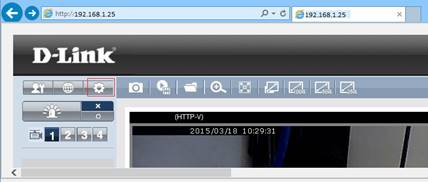
Une fois sur vos pages de configuration, cliquez sur l'icône Configuration et saisissez vos identifiants de connexion. Si la connexion réussit, vous accéderez à la page principale de configuration, comme illustré ci-dessous:
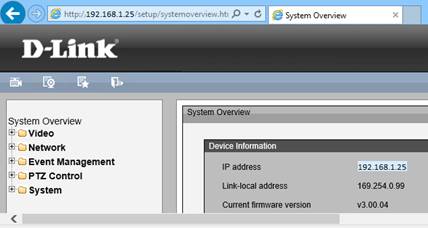
Avec le service cloud de CameraFTP, la plupart des étapes de configuration habituelles ne sont pas nécessaires. (Vous pouvez toutefois consulter ces étapes, par exemple cliquer sur « Système » pour régler l'heure de la caméra.)
Cliquez sur Vidéo -> Paramètres vidéo comme indiqué ci-dessous. Vous pouvez configurer la résolution vidéo et image ; pour la vidéo, vous pouvez également configurer la fréquence d'images et le débit binaire. Vous devez uniquement configurer les paramètres de qualité vidéo pour le flux 1.
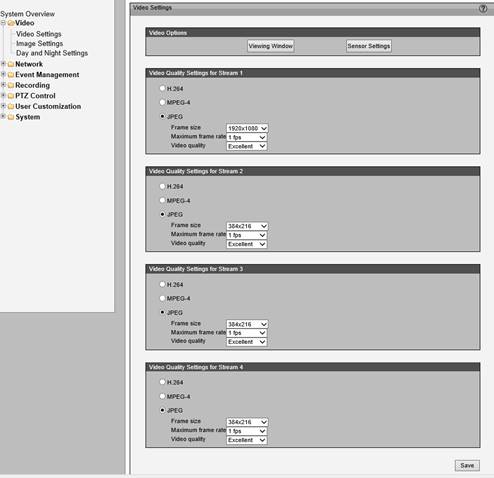
Si vous avez commandé un forfait d'enregistrement d'images, Dans ce cas, la taille de l'image est le seul paramètre à modifier. Ce modèle de caméra ne permet pas de spécifier la fréquence d'envoi pour l'enregistrement d'images. Il utilisera toujours 1 image par seconde.
Si vous avez commandé un forfait d'enregistrement vidéo, Veuillez le configurer comme suit:
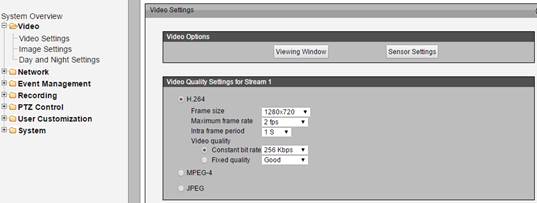
Sélectionnez H.264 ;
Le débit binaire est un peu délicat à régler. Un débit trop élevé consommera trop de bande passante, ralentissant considérablement votre réseau et provoquant des échecs de chargement ; un débit trop faible affectera la qualité vidéo. Vous pouvez utiliser notre calculateur de bande passante pour estimer vos besoins. Rendez-vous sur www.cameraftp.com, cliquez sur « Tarifs », puis personnalisez un forfait. Voir la capture d'écran ci-dessous. (Remarque : pour estimer la bande passante, le nombre de caméras doit être défini sur 1.)
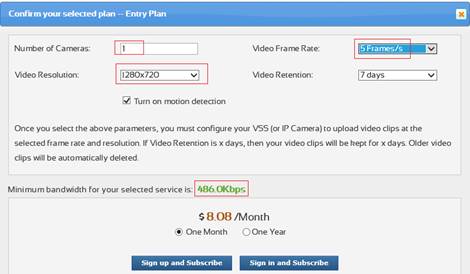
Pour un format vidéo de 1280x720 à 5 images/s, la bande passante estimée est de 486 kbit/s. Vous pouvez donc la régler sur 512 kbit/s.
Cliquez sur Enregistrer pour sauvegarder les paramètres du flux vidéo.
Si vous avez commandé un forfait avec la détection de mouvement activée, vous devez configurer cette détection.
Cliquez sur Gestion des événements -> Détection de mouvement, vous verrez l'écran suivant:
Cliquez sur Détection de mouvement comme indiqué ci-dessous. Cochez la case « Activer la détection de mouvement vidéo ». Vous pouvez ensuite dessiner une zone de détection de mouvement et cliquer sur Enregistrer.
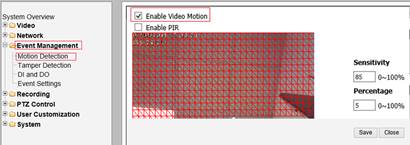
La détection de mouvement est fortement recommandée car elle permet de réduire vos coûts et de diminuer considérablement la consommation de bande passante et d'espace de stockage. De plus, elle facilite la lecture des enregistrements. Lorsque la détection de mouvement est désactivée, votre caméra télécharge en continu les enregistrements sur CameraFTP
Remarque : si vous utilisez votre caméra pour surveiller une zone à forte activité et que l’enregistrement dure plus de 10 heures par jour, vous devez opter pour l’enregistrement continu, même si la détection de mouvement est activée. Vous pouvez programmer l’envoi des enregistrements.
Si vous n'avez pas de compte sur CameraFTP, veuillez vous rendre sur [lien manquant] www.cameraftp.com Inscrivez-vous pour un essai gratuit. CameraFTP propose un essai gratuit de 3 jours, après quoi vous devrez souscrire un abonnement.
Si vous possédez un compte sur CameraFTP, cliquez maintenant sur Gestion des événements -> Paramètres des événements, puis sur le bouton Ajouter dans la section Paramètres du serveur, comme indiqué ci-dessous.
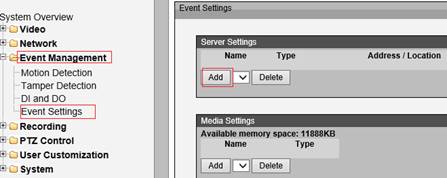
Vous pouvez ensuite ajouter les informations du serveur FTP comme suit:
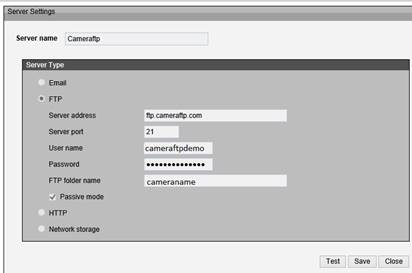
Cochez la case « FTP » et saisissez les informations FTP comme suit:
- Nom du serveur: cameraftp (ou tout autre nom)
- Cochez la case « FTP »
- Adresse du serveur: ftp.cameraftp.com (ou adresse IP : 66.220.9.45)
- Port serveur: 21
- Nom d'utilisateur / Mot de passe: Votre nom d'utilisateur FTP est celui de votre appareil photo ; votre mot de passe FTP est disponible sur la page Configurer les caméras IP. (Votre mot de passe CameraFTP peut également fonctionner).
- nom du dossier FTP:
Il s'agit du même nom que celui de la caméra que vous avez ajoutée sur www.cameraftp.com. Si vous n'avez pas encore créé de nom pour votre caméra, veuillez vous connecter à www.cameraftp.com, puis cliquer sur « Ajouter » dans la page « Mes caméras ».
- Mode passif: Vérifiez-le (C'est très important !)
Cliquez sur Tester pour vérifier les paramètres FTP. En cas de succès, cliquez sur Enregistrer.
Dans cette étape, nous allons configurer le type de média à enregistrer lorsqu'un événement est déclenché.
Dans l'écran Gestion des événements, cliquez sur le bouton Ajouter dans la section Média. L'écran suivant s'affichera:
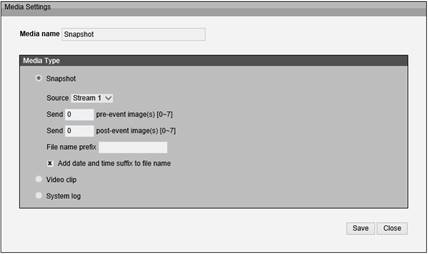
Si vous avez commandé un forfait d'enregistrement d'images, Dans ce cas, ne configurez pas la section relative aux clips vidéo.
La résolution de votre capture d'image est définie dans le flux vidéo 1. Vous ne pouvez pas régler la fréquence de téléchargement des images avec ce modèle d'appareil photo.
Cochez la case « Instantané » ;
- Nom du média: Saisissez « Snapshot » ou tout autre nom.
- Source: Sélectionnez Flux 1. La résolution de l'image sera définie sur la taille de l'image du flux vidéo 1 ; les autres paramètres vidéo ne seront pas utilisés.
- Préfixe du nom de fichier: Saisissez « A » ou tout autre préfixe. Cochez également la case « Ajouter un suffixe de date et d’heure au nom du fichier ».
Cliquez sur Enregistrer pour enregistrer le type de média.
Si vous avez commandé un forfait d'enregistrement vidéo, Vous pouvez cocher l'option « Clip vidéo », voir la capture d'écran ci-dessous:
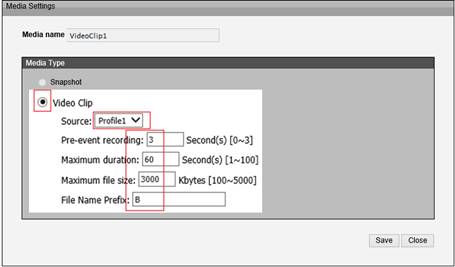
- Nom du média: Saisissez « VideoClip1 » (ou tout autre nom)
- Source: sélectionner Profil1 ;
- préfixe du nom de fichier: « B » ou tout autre préfixe.
- Taille maximale du fichier: 5000 kilooctets
Cliquez sur Enregistrer pour enregistrer le type de média.
Dans l'écran Gestion des événements, cliquez sur le bouton Ajouter dans la section Paramètres de l'événement, sous la section Média. La page Ajouter un événement s'affichera comme ci-dessous:
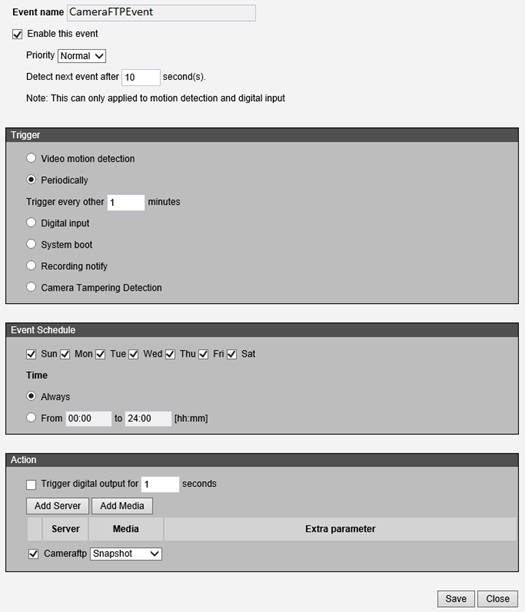
- Nom de l'événement: Saisissez un nom d'événement, par exemple CameraFTPEvent.
- Activer cet événement: Vérifiez-le
Attendez 2 secondes avant de détecter l'événement suivant.
Si vous avez commandé un forfait d'enregistrement déclenché par le mouvement,
Vous devez alors cocher la case « Détection de mouvement vidéo ».
Si vous avez commandé un forfait d'enregistrement continu, Vous pouvez cocher la case « Périodique ». Remarque : cette caméra ne peut déclencher des événements périodiques qu’à une minute près ; il ne s’agit donc pas d’un enregistrement continu.
Dans le calendrier des événements section:
Veuillez sélectionner « Toujours » sauf si vous souhaitez exclure certains jours ou périodes.
Dans la section Action:
Cochez la case « CameraFTP » (qui est configurée lorsque vous avez ajouté le serveur FTP) ;
Si vous avez commandé un forfait d'enregistrement d'images, Sélectionnez ensuite « Instantané » dans le menu déroulant. L’appareil photo enverra les instantanés sur ftp.cameraftp.com.
Veuillez noter que cette caméra ne prend pas en charge la « fréquence de téléchargement ». Elle téléchargera toujours 1 image par seconde. La résolution de l'image est définie dans le flux vidéo 1.
Si vous avez commandé un forfait d'enregistrement vidéo, Il vous suffit de sélectionner « VideoClip1 » comme média.
Cliquez sur Enregistrer pour sauvegarder le paramètre de l'événement.
C'est tout. Vous n'avez pas besoin de configurer la section Enregistrement (qui sert uniquement à l'enregistrement local).
Vous pouvez vous rendre sur www.cameraftp.com pour visionner ou lire vos enregistrements vidéo depuis n'importe où. Vous pouvez également télécharger l'application CameraFTP Viewer pour iOS et Android.