Configurez votre caméra réseau IP sans fil Swann avec le service CameraFTP pour l'enregistrement dans le cloud, la surveillance à distance et la lecture
Remarque: Ce document ne vise pas à remplacer le manuel d'utilisation du fabricant. Les informations sont fournies telles quelles, sur la base de notre connaissance du modèle SWADS-440IPC.
Ces informations peuvent être inexactes ou obsolètes. En règle générale, les utilisateurs doivent contacter le fabricant pour obtenir une assistance technique.
Veuillez vous référer au manuel du fabricant pour obtenir des informations plus détaillées.
Allumez la caméra ; connectez-la à un routeur réseau à l'aide d'un câble Ethernet.
Depuis un PC du même réseau, insérez le CD du logiciel de l'appareil photo. La fenêtre suivante devrait s'afficher automatiquement:
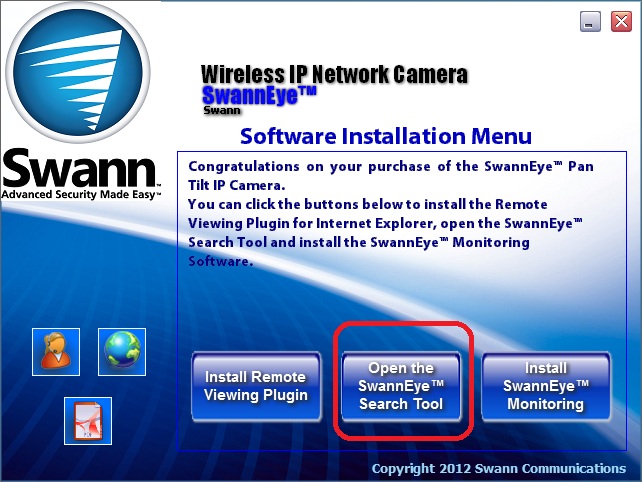
Cliquez sur « Ouvrir l'outil de recherche SwannEye », la fenêtre suivante s'ouvrira:
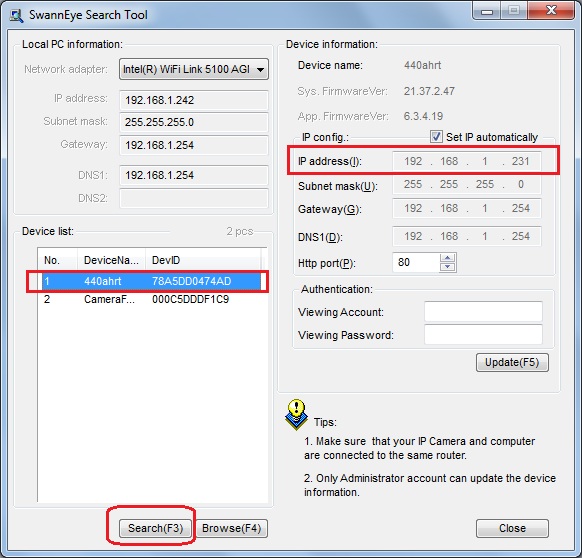
Cliquez sur « Rechercher (F3) » pour lancer la recherche des caméras connectées au même réseau. Si des caméras sont trouvées, elles s'afficheront dans la liste des appareils. Sélectionnez une caméra ; son adresse IP s'affichera à droite.
Ouvrez un navigateur Web et accédez à la page de configuration de la caméra à l'adresse suivante :(Veuillez remplacer l'adresse IP par l'adresse IP réelle trouvée à l'aide de l'outil de recherche SwannEye).
Selon le manuel, le nom d'utilisateur et le mot de passe par défaut sont : admin et 123456
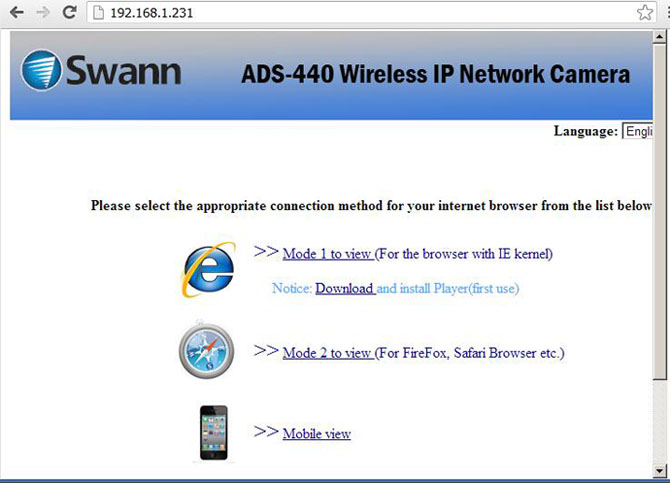
Pour accéder aux fonctionnalités avancées, le mode 1 (avec le navigateur Internet Explorer) est recommandé. Vous devrez installer un lecteur ActiveX (cliquez d'abord sur « Télécharger »).
Le mode 2 fonctionne également, mais il lui manque quelques fonctionnalités avancées.
Sur l'écran ci-dessus, cliquez sur « Mode 1 pour afficher », la page suivante s'ouvrira:
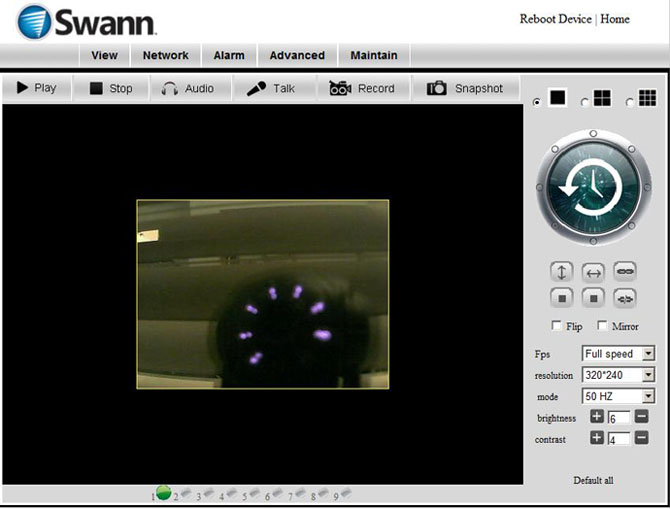
Vous pouvez sélectionner la résolution de l'image sur la droite. Veuillez vous assurer qu'il correspond à votre abonnement CameraFTP.
Pour la plupart des utilisateurs à domicile ou occasionnels, une résolution de 320x240 est suffisante.
Pour une meilleure qualité d'image, vous pouvez choisir le format 640 x 480. Veuillez noter que cela multipliera par quatre environ la bande passante et l'espace de stockage utilisés. Le coût de l'abonnement CameraFTP sera également nettement plus élevé.
Cliquez sur l'onglet « Réseau », puis sur « Configuration sans fil », et enfin sur « Rechercher ». Une liste des réseaux sans fil s'affiche. Sélectionnez le SSID de votre routeur et saisissez vos identifiants. Votre caméra sera alors connectée à votre réseau sans fil.
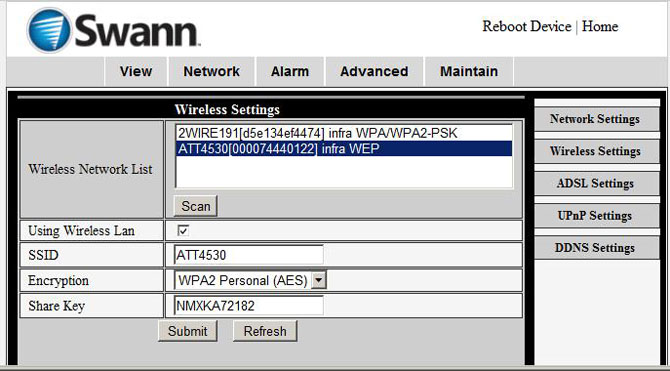
Si vous n'avez pas de compte sur CameraFTP.com, veuillez visiter www.cameraftp.com et vous inscrire pour un compte gratuit. CameraFTP.com propose un service de base gratuit et un essai gratuit de 3 jours de son service d'enregistrement dans le cloud. Passé ce délai, vous pouvez souscrire un abonnement payant pour continuer à utiliser ce service.
Si vous possédez un compte sur CameraFTP.com, cliquez sur l'onglet « Alarme », puis sur « Paramètres d'alarme ».
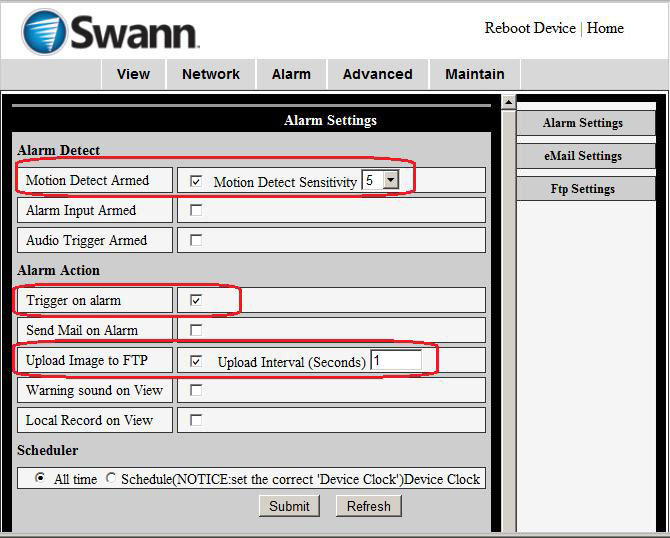
Cochez la case « Détection de mouvement activée » ;
Cochez les cases « Déclencher sur alarme » et « Téléverser l'image sur FTP ».
Choisissez un intervalle d'envoi correspondant à votre abonnement CameraFTP (ou à votre abonnement prévu). Par exemple, si votre abonnement autorise une fréquence d'envoi maximale d'une image toutes les 2 secondes, sélectionnez un intervalle d'envoi de 2 secondes. La saisie d'une valeur incorrecte peut entraîner le blocage de votre compte.
Cliquez sur « Paramètres FTP », vous verrez la capture d’écran ci-dessous:
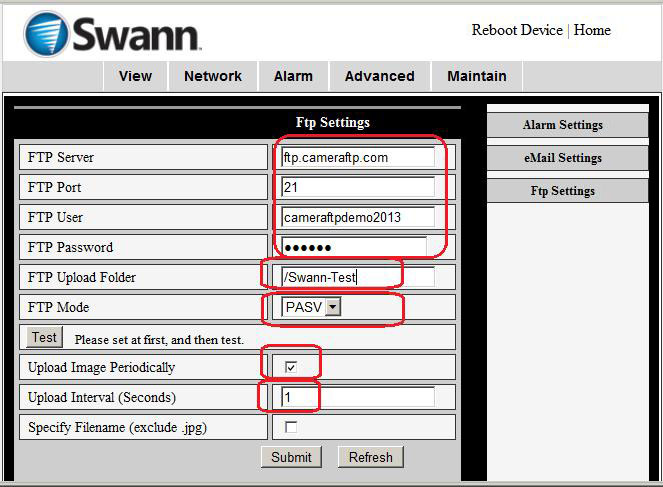
Veuillez saisir les informations suivantes:
- Service FTP: ftp.cameraftp.com (ou adresse IP : 66.220.9.45)
- Port FTP: 21
- Identifiant FTP / Mot de passe:
Votre nom d'utilisateur FTP est celui de votre appareil photo ; votre mot de passe FTP est disponible sur la page
Configurer les caméras IP. (Votre mot de passe CameraFTP peut également fonctionner).
- Dossier de téléchargement FTP: /Nom de votre caméra
- Mode FTP: PASV (C'est très important !)
Le nom de votre caméra est créé sur le site web www.CameraFTP.com lorsque vous ajoutez une nouvelle caméra. (Voir la capture d'écran ci-dessous)
 Télécharger une image maintenant:
- Si vous cochez cette case, l'appareil photo continuera à transférer les images vers le serveur CameraFTP. Cela consommera davantage d'espace de stockage et de bande passante, et risque de ralentir votre connexion Internet.
- Si vous ne cochez pas cette case (recommandé), Les images ne seront alors téléchargées que si la caméra détecte un mouvement (événement). Cela réduit la consommation de bande passante et donc le risque de ralentissement de votre réseau. C'est le paramètre recommandé
Intervalle de téléchargement: Veuillez saisir un numéro valide correspondant à votre abonnement CameraFTP (ou à votre abonnement prévu).
Cliquez sur le bouton « Tester » pour tester votre configuration FTP.
Si cela réussit, félicitations, vous avez terminé !
Vous pouvez ensuite débrancher le câble Ethernet. Si vous souhaitez apporter des modifications, vous pouvez relancer l'« Outil de caméra IP » pour trouver l'adresse IP de la caméra (car elle peut changer), puis accéder à sa page de configuration.
Vous pouvez vous rendre sur www.cameraftp.com pour consulter ou visionner vos images enregistrées depuis n'importe où.
Vous pouvez également télécharger l'application CameraFTP Viewer pour iOS et Android.
Vous n'arrivez pas à le faire fonctionner ? Veuillez consulter notre
Guide de dépannage.