Configurer la caméra IP TP-Link TL-SC3230 pour l'enregistrement dans le cloud, la surveillance à distance et la lecture
Contenu
Introduction
Étape 1 : Connectez la caméra au réseau et trouvez son adresse IP
Étape 2 : Accéder à l’outil de configuration Web de la caméra
Étape 3. Configurer les paramètres FTP
Étape 4. Configurer les paramètres du profil de flux vidéo
Étape 5. Configurer les paramètres des événements (détection des événements, planification)
5.1 Configurer les paramètres de détection d'événements
5.2 Configurer le calendrier des événements
6. Visionneuse CameraFTP
La TP-Link TL_SC3230 est une caméra IP filaire vidéo/audio de 1,3 mégapixel (1280 x 1024p) à petit prix. Elle offre une excellente qualité vidéo. Cependant, elle ne prend pas en charge le Wi-Fi, la vision nocturne ni le transfert d'images. Si vous avez uniquement besoin d'une surveillance vidéo/audio de jour, ou si l'environnement est toujours éclairé, elle sera parfaitement adaptée.
Contrairement à d'autres caméras IP, ce modèle TP-Link peut enregistrer des clips vidéo au format .AVI en continu ou suite à une détection de mouvement. De nombreuses autres caméras IP ne peuvent enregistrer que sur détection de mouvement.
Informations de base sur l'appareil photo
| Résolution vidéo/image |
1280x1024, 640x480, 320x240 |
| Enregistrement audio |
Soutenu |
| Fréquence de téléchargement des images |
Non applicable. (Non pris en charge) |
| Fréquence d'images vidéo |
? |
| Vision nocturne |
Non pris en charge |
| Enregistrement instantané d'image |
Non pris en charge |
| Enregistrement de clip vidéo |
Soutenu |
| Détection de mouvement |
Soutenu |
| Enregistrement continu |
Soutenu |
| Format vidéo pris en charge |
.avi |
| Type de connexion |
câble Ethernet |
| PoE (Power on Ethernet) |
Non |
| Intérieur / extérieur |
Intérieur |
| Prix le plus bas (au 1er août 2015) |
$42 |
Remarque: Ce document ne vise pas à remplacer le manuel d'utilisation du fabricant. Les informations qu'il contient sont basées sur notre connaissance du modèle TP-Link TL-SC3230. Ces informations peuvent être inexactes ou obsolètes. Veuillez contacter le fabricant pour tout problème relatif à votre appareil photo et nous contacter uniquement pour les problèmes liés à CameraFTP (service cloud/FTP).
Les deux premières étapes ci-dessous concernent la caméra et sont très simples. Si vous avez déjà effectué ces étapes de base, vous pouvez les ignorer. Le service CameraFTP se configure en seulement 3 étapes (étapes 3, 4 et 5).
Allumez votre caméra et connectez-la au routeur à l'aide d'un câble Ethernet. Au bout d'une minute environ, la caméra obtiendra une adresse IP via DHCP.
Pour trouver l'adresse IP de la caméra, vous avez besoin du programme d'installation du fabricant. Sur un ordinateur du même réseau, insérez le CD du logiciel de la caméra, puis exécutez le programme d'installation. Une fois l'installation terminée, lancez le programme TP-Link IP Search installé ; il ouvrira un outil de recherche des caméras TP-Link:
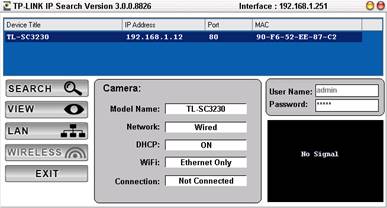
L'outil recherche automatiquement les caméras TP-Link sur le même réseau. S'il en trouve une, il affichera son adresse IP et son numéro de port à l'écran.
Un double clic sur le nom de l'appareil photo dans l'outil de recherche IP ouvrira un navigateur Web (Firefox ou Chrome sont recommandés pour cette caméra) et vous permettra d'accéder à la page de configuration de la caméra:
http://ADRESSE_IP/ (par exemple http://192.168.1.12)
Vous pouvez également saisir manuellement l'URL avec l'adresse IP correcte. L'écran de visualisation en direct s'affichera alors comme indiqué ci-dessous:
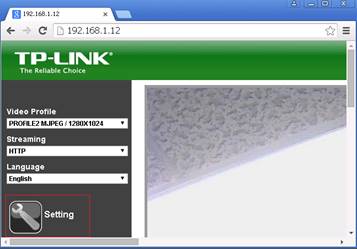
Cliquez sur le bouton Paramètres, vous serez invité à vous connecter:
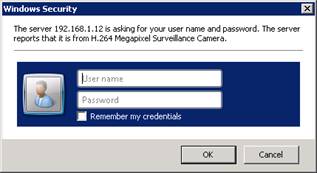
Le nom d'utilisateur par défaut est : admin, le mot de passe est également : admin. Il est recommandé de changer votre mot de passe.
Après la connexion, vous verrez l'écran principal de configuration:
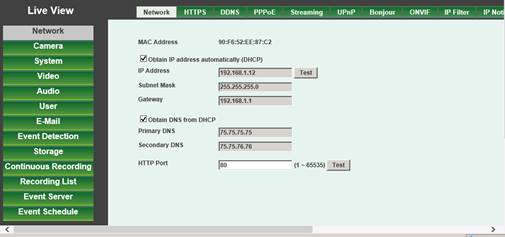
Avec le service CameraFTP, la plupart des étapes de configuration habituelles ne sont pas nécessaires. Vous pouvez toutefois consulter ces étapes, par exemple cliquer sur Système -> Date et heure pour régler l'heure de la caméra.
Connectez-vous à l'outil de configuration web, cliquez sur Serveur d'événements -> Serveur FTP ; l'écran ci-dessous s'affichera. Si vous n'avez pas de compte CameraFTP, rendez-vous sur www.cameraftp.com et créez un compte gratuit. CameraFTP propose un essai gratuit de trois jours pour l'enregistrement dans le cloud. Passé ce délai, vous devrez souscrire à notre abonnement payant pour continuer à utiliser ce service.
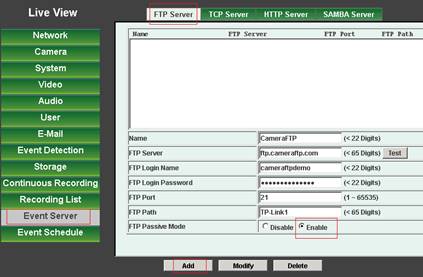
Si vous possédez déjà un compte CameraFTP, vous devez saisir les informations suivantes:
- Nom: N'importe quel nom, par exemple cameraftp
- serveur FTP: ftp.cameraftp.com (ou adresse IP : 66.220.9.45)
- Port FTP: 21
- Mode passif FTP: Activer (C'est très important !)
- Nom d'utilisateur / Mot de passe: Votre nom d'utilisateur FTP est celui de votre appareil photo ; votre mot de passe FTP est disponible sur la page Configurer les caméras IP. (Votre mot de passe CameraFTP peut également fonctionner).
- Chemin FTP:
Le nom de la caméra que vous avez créé sur le site web
www.CameraFTP.com lorsque vous avez ajouté une nouvelle caméra.
Cliquez sur Tester pour vérifier les paramètres. Si le test est concluant, cliquez sur Ajouter pour enregistrer les paramètres.
Cette caméra ne prend en charge que l'envoi de vidéos. Si vous avez souscrit un forfait d'enregistrement de photos, vous devez vous connecter à www.cameraftp.com, souscrire un nouveau forfait d'enregistrement vidéo et annuler votre forfait d'enregistrement de photos.
Si vous avez souscrit un abonnement d'enregistrement vidéo, cliquez sur l'onglet Vidéo, puis sur Profil de flux vidéo (voir ci-dessous). Il vous suffit de configurer la résolution du profil de flux vidéo correspondant à votre abonnement. Le contrôle du débit est EVBR. Par exemple, si vous avez souscrit un abonnement vidéo 640x480 à 5 images/seconde, sélectionnez le profil vidéo 3, comme indiqué dans la capture d'écran. Réglez la qualité sur 80.
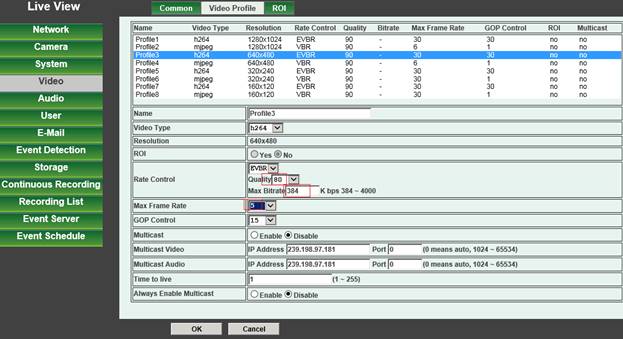
Le débit binaire maximal est un peu délicat à paramétrer. Un débit trop élevé consommera trop de bande passante, ralentissant considérablement votre réseau et entraînant des échecs de chargement ; un débit trop faible affectera la qualité vidéo. Vous pouvez utiliser notre calculateur de bande passante pour estimer vos besoins. Rendez-vous sur www.cameraftp.com, cliquez sur « Tarification », puis personnalisez un forfait. Voir la capture d’écran ci-dessous.
Remarque : pour estimer la bande passante, le nombre de caméras doit être défini sur 1.
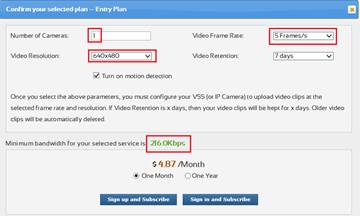
Pour un enregistrement vidéo de 640 x 480 pixels à 5 images/s, la bande passante estimée est de 216 kbit/s. Cette caméra ne prenant pas en charge les bandes passantes inférieures à 384 kbit/s, vous pouvez la régler sur la valeur minimale.
Cliquez sur OK pour enregistrer les paramètres du profil de flux vidéo.
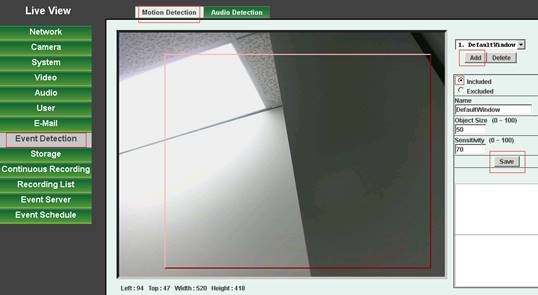
Cliquez sur Détection d'événements -> Détection de mouvement ; l'écran ci-dessous s'affiche. Cochez la case « Inclus », saisissez un nom, définissez la taille de l'objet sur 5 et la sensibilité sur 90, puis cliquez sur Ajouter. Vous pouvez ensuite dessiner un rectangle dans la scène pour définir la zone de détection de mouvement. (Lors de nos tests, cette page web présente des bogues sous Internet Explorer. Il est recommandé d'utiliser Firefox.) Une fois terminé, cliquez sur Enregistrer.
Cliquez sur « Calendrier des événements » -> « Paramètres », vous verrez l’écran ci-dessous.
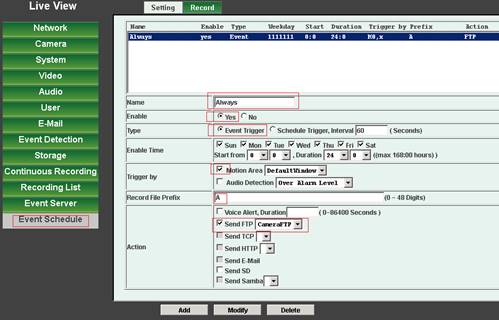
Saisissez les valeurs suivantes:
- Nom: « Toujours » ou n’importe quel nom.
- Activer: Oui.
- Préfixe du fichier d'enregistrement: « A » ou toute autre valeur.
- Action: Envoyer FTP [FTP caméra]]
Si vous avez commandé un forfait d'enregistrement déclenché par le mouvement, Vous devez alors cocher la case « Déclencheur d'événement » et la case « Zone de mouvement ».
Vous devez également spécifier le profil de flux vidéo à enregistrer. Cliquez sur l'onglet Enregistrer comme indiqué ci-dessous:
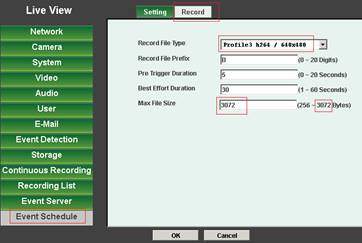
Dans le menu déroulant « Type de fichier d’enregistrement », sélectionnez le profil de flux vidéo que nous avons configuré précédemment. (Dans cet exemple, le profil 3, qui correspond à 640 x 480 et 5 images/s).
Remarque: La taille maximale des fichiers doit être modifiée à 3072 Ko, sinon la vidéo risque d'être trop courte. Il y a une erreur sur cette page : 3072 correspond à 3072 Ko, et non à 3072 octets.
De plus, si votre caméra est utilisée pour surveiller une zone à forte activité et qu'elle enregistre plus de 10 heures par jour, vous devriez souscrire à un forfait d'enregistrement continu, même si vous activez la détection de mouvement. Sinon, votre caméra risque de dépasser la limite d'utilisation et d'être bloquée
Si vous avez souscrit un forfait de service vidéo continu, Vous pouvez le configurer dans l'écran « Planification des événements » -> « Paramètres », comme indiqué ci-dessous.
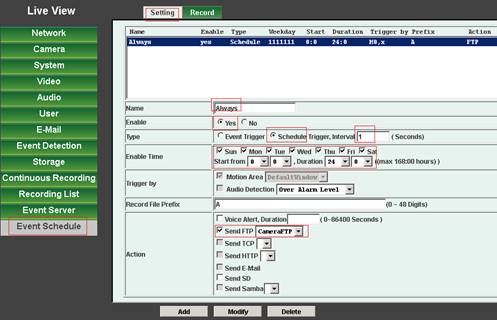
- Nom: Saisissez « Always » ou tout autre nom.
- Activer: Oui.
- Taper: Cochez la case « Déclencheur planifié, intervalle 1 seconde ».
- Activer le temps: Sélectionnez tous les jours et toutes les heures comme indiqué dans la capture d'écran ci-dessus.
- Préfixe du fichier d'enregistrement: Saisissez « A » ou tout autre préfixe.
- Action: Cochez la case « Envoyer FTP » et sélectionnez CameraFTP.
Cliquez sur Ajouter (ou Modifier) pour enregistrer. Votre caméra enverra des clips vidéo à CameraFTP à un intervalle d'une seconde seulement.
La durée de chaque clip vidéo est définie sur l'écran suivant : (cliquez sur Programme des événements -> Enregistrer)
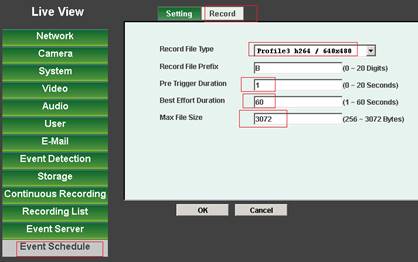
Tout d'abord, vous devez sélectionner le profil de flux vidéo correspondant à votre abonnement CameraFTP. Dans cet exemple, il s'agit du profil 3 (640x480, 5 ips).
Pour le préfixe du fichier d'enregistrement, vous pouvez saisir « B » ou tout autre préfixe.
En théorie, la durée de pré-déclenchement devrait être de 1 seconde puisque l'intervalle vidéo est d'une seconde seulement. Cependant, la caméra peut parfois présenter des délais et manquer quelques secondes. Vous pouvez donc régler la durée de pré-déclenchement à 5 secondes.
La durée optimale de l'effort est de 60 secondes.
La taille maximale des fichiers doit être définie sur 3072 (soit 3072 Ko). L'interface web comporte une erreur de frappe indiquant 3072 octets.
Cliquez sur OK pour enregistrer les paramètres. Votre caméra téléchargera des clips vidéo de 60 secondes en continu.
Remarque: Une fois cette configuration effectuée, si vous apportez des modifications, vous devez redémarrer la caméra.
Vous venez de terminer la configuration de votre caméra IP ou de votre NVR !
Une fois votre caméra installée, vous pouvez vous rendre sur www.cameraftp.com pour visionner en direct ou lire vos enregistrements depuis n'importe où. Vous pouvez également télécharger l'application CameraFTP Viewer pour iOS, Android et Windows.
Si la caméra fonctionne, vous pouvez la redémarrer pour vérifier qu'elle fonctionne toujours après le redémarrage. Si vous devez apporter des modifications, vous pouvez exécuter à nouveau l'outil de recherche d'adresse IP pour trouver l'adresse IP de la caméra (car elle peut changer), puis accéder à sa page de configuration.
Vous n'arrivez pas à le faire fonctionner ? Veuillez consulter notre
Guide de dépannage.