Assistance à distance - Nous pouvons vous aider à configurer votre appareil à distance
Le service d'enregistrement cloud CameraFTP est compatible avec la plupart des caméras IP et NVR non propriétaires. Nous avons créé des guides d'installation pour de nombreuses marques et modèles de caméras. Si votre modèle n'est pas listé, il est possible qu'il soit tout de même compatible avec notre service. Veuillez consulter quelques guides d'installation ; les étapes sont généralement similaires.
Configurer une caméra IP ou un NVR pour l'enregistrement dans le cloud peut s'avérer complexe pour les utilisateurs novices. Malheureusement, nous ne proposons pas de préconfiguration, car nous ne fabriquons pas de caméras IP. Les utilisateurs doivent configurer leurs appareils eux-mêmes. Pour les abonnés payants ou ceux qui souhaitent souscrire un abonnement, nous pouvons éventuellement proposer une assistance à distance pour la configuration, sous réserve de la compatibilité de l'appareil avec notre service. Cette assistance est sans risque et ne nécessite aucun abonnement.
Veuillez noter: Les caméras IP propriétaires sont liées à leurs fabricants. Elles ne peuvent être configurées pour fonctionner avec aucun service ou logiciel tiers. Les ingénieurs du support CameraFTP respectent votre vie privée et mettront tout en œuvre pour vous aider à configurer votre appareil. Ce service d'assistance est gratuit. En l'acceptant, vous acceptez qu'il soit fourni « en l'état », sans aucune garantie, et vous renoncez à tout recours contre DriveHQ pour tout dommage direct, indirect, accessoire ou consécutif pouvant en résulter.
Méthode d'assistance à distance 1 : Utiliser Bureau à distance DriveHQ
La plupart des caméras IP et des NVR peuvent être configurés via un navigateur web ou une application de bureau. Dans ce cas, nous pouvons utiliser Bureau à distance DriveHQ pour nous connecter à distance à votre PC ou Mac. Nous pourrons ensuite utiliser un navigateur web ou une application de bureau pour configurer votre appareil.
Pour cela, vous devez d'abord connecter votre appareil au réseau. Idéalement, trouvez l'adresse IP locale de l'appareil, puis utilisez un navigateur web pour vous connecter à la caméra. Si une application de bureau est fournie avec l'appareil, installez-la et utilisez-la pour vous connecter.
Ensuite, vous devez installer DriveHQ Team Anywhere, qui est une application puissante de bureau à distance, de partage d'écran et d'assistance à distance.
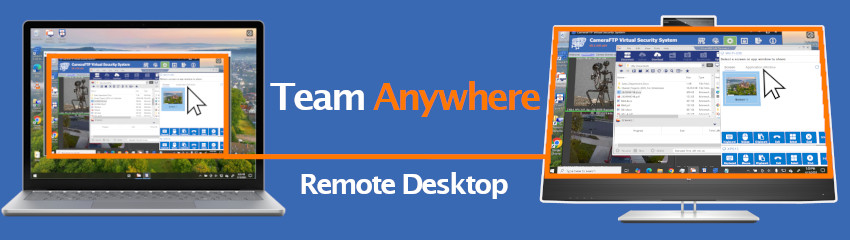
Après avoir installé Bureau à distance DriveHQ sur votre PC ou MAC, veuillez l'exécuter puis nous envoyer par e-mail l'identifiant de votre appareil.
Un technicien pourra alors se connecter à votre PC en quelques heures. Vous devrez accepter manuellement la demande de connexion. Si vous nous envoyez par e-mail l'identifiant et le mot de passe de votre appareil, nous pourrons nous y connecter directement. Pendant la session à distance, vous pourrez interagir avec le technicien.
Méthode d'assistance à distance 2 : Rendre votre appareil accessible à distance
Vous pouvez rendre votre caméra IP ou votre NVR accessible depuis Internet. Cela augmentera considérablement le risque de piratage de votre appareil. Il est recommandé d'installer la dernière version du micrologiciel fournie par le fabricant et de modifier le mot de passe par défaut de l'appareil. Une fois la configuration terminée, il est recommandé de désactiver à nouveau l'accès à Internet.
Vous devez d'abord trouver l'adresse IP locale de l'appareil et l'URL permettant d'accéder à son interface de configuration. Par exemple, si l'adresse IP de l'appareil est 192.168.1.200 et l'URL est :
http://192.168.1.200:8080/
Vous pouvez utiliser la fonction de redirection de port de votre routeur pour rediriger le trafic Internet entrant (port 8080) vers l'adresse IP locale 192.168.1.200 et le port 8080. Vous devez ensuite trouver votre adresse IP. Pour cela, ouvrez Google ou Bing et tapez : « quelle est mon adresse IP ? ». Veuillez nous envoyer par courriel votre adresse IP et l'URL d'accès à votre caméra. Nous pourrons alors accéder à distance à l'interface de configuration de votre caméra via un navigateur web. Dans ce cas, nous ne partagerons pas votre écran et nous aurons besoin de votre nom d'utilisateur et de votre mot de passe pour nous connecter à l'interface de configuration.