Configurer le NVR/caméra IP Lorex série N910 pour l'enregistrement, la sauvegarde, la surveillance et la lecture dans le cloud
Contenu
Introduction
Étape 1. Connectez le NVR Lorex au réseau ; accédez à l’interface de configuration
Étape 2. Configurer la résolution vidéo/image, la fréquence d'images et le débit binaire
Étape 3. Configurer les paramètres FTP/SFTP
Étape 4. Configurer l'option d'enregistrement Lorex Motion ou continu
Étape 5. Configurer le système NVR Lorex avec plusieurs caméras
Annexe 1. Visionneuse CameraFTP
Lorex est une marque réputée de caméras de sécurité et de systèmes NVR, offrant une gamme de produits de haute qualité pour la sécurité des particuliers et des entreprises. Elle propose divers modèles de caméras IP, analogiques et sans fil, ainsi que des NVR/DVR.
Lorex est populaire auprès des utilisateurs qui souhaitent installer et gérer eux-mêmes leur système de sécurité. La plupart des caméras IP et des NVR Lorex prennent en charge les protocoles FTP, SFTP et SMTP pour le transfert direct d'images ou de vidéos vers le cloud. Ils sont également compatibles avec les protocoles ONVIF et RTSP
CaméraFTP VSS
pour l'enregistrement/la sauvegarde dans le cloud.
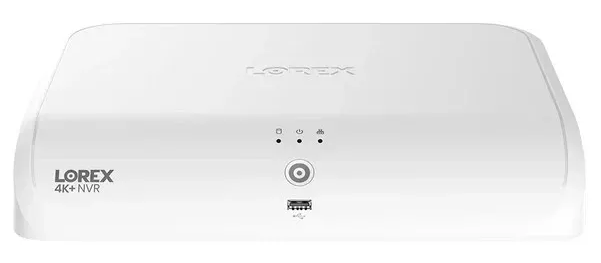
Clause de non-responsabilité: Ce document n'a pas pour but de remplacer l'manuel du produit D'après le fabricant, les informations fournies sont basées sur notre connaissance du modèle « Lorex N910 NVR ». Nous pensons qu'elles sont également applicables à de nombreuses autres caméras IP et NVR Lorex.
Ces informations peuvent être inexactes ou obsolètes. Veuillez contacter le fabricant pour tout problème relatif à l'appareil et nous contacter uniquement pour les problèmes liés à CameraFTP (service cloud / FTP / SFTP / SMTP).
Les deux premières étapes concernent l'appareil. Vous pouvez utiliser les outils et la documentation du fabricant pour connecter l'appareil au réseau. Si l'enregistreur vidéo réseau (NVR) est déjà connecté au réseau, vous pouvez ignorer ces deux étapes.
Connectez l'enregistreur vidéo réseau (caméra) à un routeur ou un commutateur réseau à l'aide d'un câble Ethernet. Pour les enregistreurs vidéo réseau, vous pouvez connecter un moniteur et le configurer directement. Pour les caméras IP, vous devez trouver l'adresse IP de l'appareil, puis utiliser un navigateur web pour le configurer. Vous pouvez également utiliser le logiciel de bureau ou les applications mobiles Lorex pour configurer l'appareil. Veuillez consulter le manuel d'utilisation de l'appareil pour obtenir des informations détaillées.
L'enregistreur vidéo réseau Lorex N910 possède de nombreuses fonctionnalités. Consultez Consultez la page du produit et lisez le manuel d'utilisation pour obtenir des informations détaillées sur la configuration de l'appareil.
Le système dispose de deux flux vidéo : un flux principal et un flux secondaire. Le flux principal est un flux vidéo haute qualité optimisé pour l’enregistrement local. Le flux secondaire est un flux vidéo basse résolution optimisé pour l’enregistrement dans le cloud. Vous pouvez personnaliser les paramètres de qualité vidéo de ces flux en fonction de vos besoins et de votre abonnement.
Pour configurer la qualité d'enregistrement:
1. Depuis l'affichage en direct, cliquez avec le bouton droit pour ouvrir le menu rapide, puis cliquez sur Menu principal.
2. Cliquez sur Appareils, puis sur Paramètres d'enregistrement. Cliquez sur l'onglet Paramètres d'enregistrement dans le panneau latéral.
Remarque : Si vous modifiez la résolution vidéo, le paramètre est appliqué automatiquement, sans avoir à cliquer sur le bouton Enregistrer. La caméra peut redémarrer et vous devrez vous reconnecter.
Pour l'enregistrement vidéo, la résolution et la fréquence d'images du flux vidéo sélectionné doivent être conformes à votre forfait. (La fréquence d'images et le débit binaire vidéo ne s'appliquent pas à l'enregistrement d'images ou en accéléré.)
Le débit binaire concerne uniquement l'enregistrement vidéo. Une résolution/fréquence d'images plus élevée requiert généralement un débit binaire plus important. Un débit trop élevé peut ralentir votre réseau ou entraîner des échecs de chargement ; un débit trop faible affectera la qualité vidéo. Vous pouvez utiliser notre calculateur de bande passante pour estimer vos besoins. Rendez-vous sur www.cameraftp.com, cliquez sur « Tarifs », puis personnalisez un forfait. Voir la capture d’écran ci-dessous.
Remarque : pour estimer la bande passante, le nombre de caméras doit être défini sur 1.

Pour un forfait vidéo de 1920 x 1080 à 3 images/s, la bande passante estimée est de 770 kbit/s. Vous pouvez la paramétrer à une valeur inférieure à 1024 kbit/s. Si vous ne pouvez pas réduire la résolution vidéo, essayez de réduire le débit binaire si possible. Nous pouvons vous proposer un forfait personnalisé.
Cliquez sur OK pour enregistrer les paramètres.
Les enregistreurs vidéo réseau (NVR) et les caméras Lorex peuvent enregistrer des clips vidéo ou des instantanés d'images sur le cloud CameraFTP. Vous devez configurer les paramètres FTP:
1. Depuis l'affichage en direct, cliquez avec le bouton droit pour ouvrir le menu rapide, puis cliquez sur Menu principal.
2. Cliquez sur Système, puis sur Stockage. Cliquez sur l'onglet FTP dans le panneau latéral.
3. Cochez la case « Activer » pour autoriser la connexion FTP et choisissez entre FTP et SFTP. La connexion SFTP est plus sécurisée et compatible avec les pare-feu.
4. Configurez les paramètres FTP/SFTP suivants:
• Anonyme : Handicapé.
• Taille du fichier : Saisissez la durée du fichier d’enregistrement en minutes. Nous recommandons d’entrer 1.
• Caméra : Sélectionnez un canal pour lequel définir les préférences d’enregistrement FTP.
• Date actuelle : sélectionnez un jour de la semaine pour lequel configurer les paramètres d’enregistrement FTP, ou sélectionnez « Tous » pour appliquer les paramètres à tous les jours de la semaine.
• Intervalle de chargement des images : Indiquez l’intervalle entre les prises de vue en secondes. Ceci s’applique uniquement si vous souhaitez enregistrer des images. Si votre fréquence de chargement est de 1 image toutes les x secondes, alors la fréquence de chargement est de 1/x images par seconde.
• Caméra : Sélectionnez un canal pour lequel définir la préférence de capture d’écran ; ou vous pouvez l’appliquer à toutes les caméras.
5. Cliquez sur Appliquer pour enregistrer les modifications
Cliquez sur Surveillance -> FTP, vous verrez l'écran suivant.
Si vous n'avez pas encore de compte CameraFTP, veuillez ouvrir une nouvelle fenêtre ou un nouvel onglet de votre navigateur, vous rendre sur www.cameraftp.com et créer un compte d'essai gratuit. CameraFTP propose le service de base gratuitement, ainsi qu'un essai gratuit de 3 jours de notre service d'enregistrement dans le cloud.
Si vous possédez un compte CameraFTP, veuillez vous connecter au site web www.cameraftp.com. Accédez à la page « Mes caméras », puis cliquez sur « Ajouter » pour ajouter une caméra. Veuillez consulter la capture d'écran ci-dessous:
Si vous disposez de plusieurs licences d'appareil photo, veuillez sélectionner celle qui convient à cet appareil. Saisissez le nom, la description et le modèle de l'appareil (dossier) comme indiqué dans la capture d'écran ci-dessus. Cliquez sur Enregistrer. Un dossier sera ajouté à votre compte CameraFTP. Retournez à la page Mes appareils photo en cliquant sur Mes appareils photo ; le nouveau dossier apparaîtra comme suit:
Cliquez sur l'icône Paramètres située sous la vignette de l'appareil photo ; la page Propriétés de l'appareil photo s'affichera comme suit : (vous devrez peut-être faire défiler vers le bas)
Maintenant, retournez sur la page de configuration FTP de votre enregistreur vidéo réseau (caméra) et saisissez les informations FTP comme suit :
Vous pouvez également configurer l'enregistreur NVR/la caméra pour qu'il effectue des transferts via SMTP ; mais le transfert via FTP/SFTP est plus efficace.
Si vous avez commandé un forfait d'enregistrement continu, vous devez programmer un enregistrement continu.
Si vous avez souscrit à un forfait d'enregistrement sur détection de mouvement, vous devez configurer l'appareil pour qu'il télécharge automatiquement les vidéos lorsqu'un mouvement est détecté. Vous devez configurer les paramètres de détection de mouvement, les événements et la planification des événements (détection de mouvement). Veuillez suivre les instructions du manuel d'utilisation.
Un système NVR comprend généralement plusieurs caméras (canaux). Vous pouvez essayer de configurer chaque caméra (canal) séparément. C'est probablement faisable, mais cela implique beaucoup de travail répétitif. Si vous avez souscrit au même abonnement pour toutes les caméras (canaux), vous n'avez pas besoin de les configurer individuellement. Vous pouvez configurer le NVR pour qu'il transfère les enregistrements de toutes les caméras (canaux) vers un dossier unique sur CameraFTP. Il vous suffit ensuite d'envoyer un e-mail au support client de CameraFTP. Nous pouvons configurer le serveur pour qu'il répartisse automatiquement les enregistrements dans les différents dossiers de caméra.
Vous venez de terminer la configuration de votre caméra IP ou de votre NVR !
Une fois votre NVR/caméra configuré(e), vous pouvez vous connecter à www.cameraftp.com pour visionner ou lire les enregistrements de votre caméra depuis n'importe où. Vous pouvez également télécharger l'application CameraFTP Viewer pour iOS, Android et Windows.
Remarque: Les enregistreurs vidéo réseau (NVR) et les caméras IP Lorex prennent en charge le protocole RTSP (et ONVIF ?). Ils sont probablement compatibles avec la visualisation en direct, l’enregistrement dans le cloud et l’enregistrement local via CameraFTP (VSS). Si vous possédez déjà un NVR Lorex, VSS n'est pas nécessaire. Sinon, vous pouvez utiliser utiliser un PC avec VSS comme enregistreur vidéo réseau (NVR) avec enregistrement dans le cloud. VSS permet la visualisation et les appels audio et vidéo bidirectionnels en direct, où que vous soyez.
Vous n'arrivez pas à le faire fonctionner ? Veuillez consulter notre
Guide de dépannage.