Modèle de caméra IP : DLink 942L
Version du firmware : 1.23. Le lien pour la mise à jour du firmware sur le site officiel est http://support.dlink.com/.
Veuillez consulter la documentation ci-dessous ou visionner le tutoriel vidéo d'installation pour un autre modèle D-Link. La procédure d'installation est très similaire.
Étape 1 : Configurer la caméra – Trouver l’adresse IP de la caméra
Veuillez vous référer au manuel du fabricant pour obtenir des informations plus détaillées.
Allumez la caméra ; connectez-la à un routeur réseau à l'aide d'un câble Ethernet.
Depuis un ordinateur du même réseau, insérez le CD du logiciel de la caméra et installez l'assistant d'installation. Une fois l'installation terminée, exécutez l'assistant. L'écran suivant s'affichera:
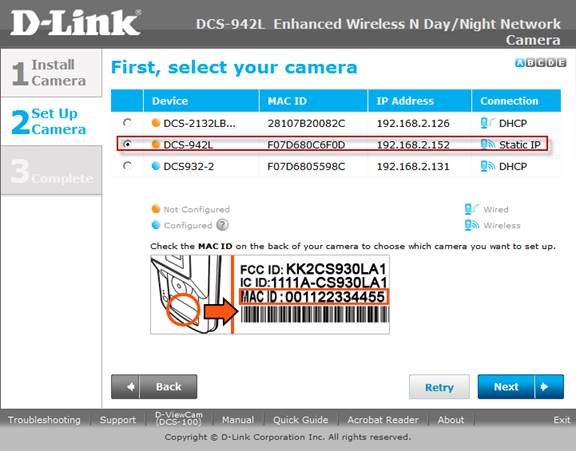
Étape 2 : Configurer la caméra à l’aide de l’outil de configuration Web
Ouvrez un navigateur web et accédez à la page de configuration de la caméra à l'adresse : http://192.168.2.152/. (Veuillez remplacer l'adresse IP par l'adresse IP réelle que vous trouverez à l'aide de l'outil de recherche SwannEye). Connectez-vous à l'interface de configuration. D'après le manuel, le nom d'utilisateur par défaut est « admin » et le mot de passe est vide.
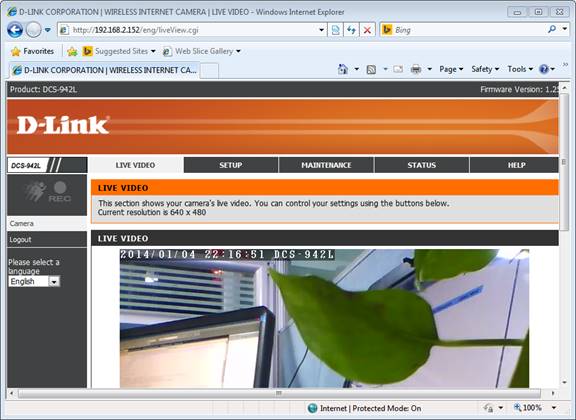
Étape 3 : Configuration sans fil
Dans l'écran ci-dessus, cliquez sur « CONFIGURATION », puis sur « Configuration sans fil ».
Vous devez d'abord cocher l'option « Sans fil ».
Vous trouverez une liste de réseaux sans fil. Sélectionnez le SSID de votre routeur dans la liste et saisissez les identifiants d'authentification. Votre caméra sera alors connectée à votre réseau sans fil.
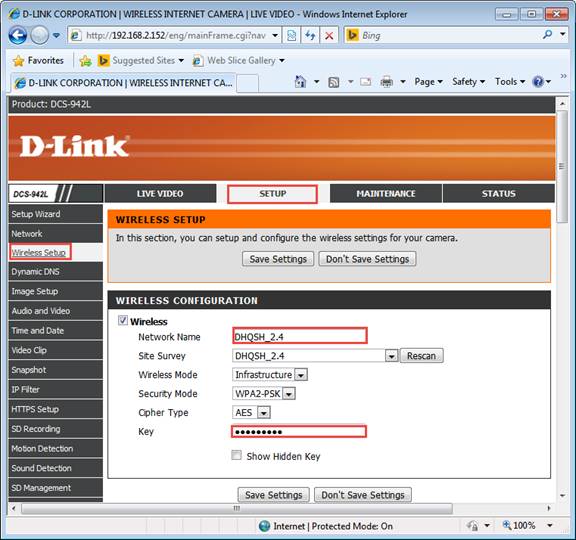
Étape 4 : Configurer le service CameraFTP
Si vous n'avez pas de compte sur CameraFTP.com, veuillez visiter www.cameraftp.com et vous inscrire pour un compte gratuit. CameraFTP.com propose un service de base gratuit et un essai gratuit de 3 jours de son service d'enregistrement dans le cloud. Passé ce délai, vous pouvez souscrire un abonnement payant pour continuer à utiliser ce service.
Si vous possédez un compte sur CameraFTP.com et un abonnement à un forfait d'enregistrement d'images sur www.cameraftp.com, utilisez l'outil de configuration web de la caméra et cliquez sur « Capture d'écran ».
Vous devez d'abord cocher l'option « Capture d'écran », vous verrez alors l'écran ci-dessous.
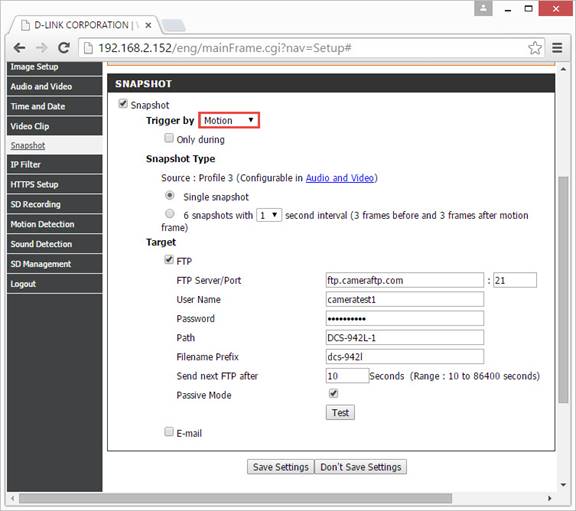
La détection de mouvement est recommandée.
Pour activer la détection de mouvement, cliquez sur « Détection de mouvement » à gauche, puis consultez la photo ci-dessous.
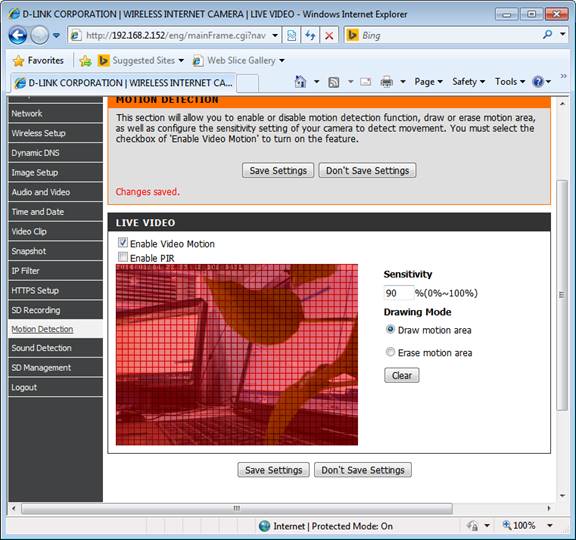
Commencez par cocher l'option « Activer le suivi du mouvement vidéo », puis dessinez la zone de mouvement et enregistrez les paramètres. Retournez ensuite à l'onglet « Capture d'écran ».
Type d'instantané:
Cliquez sur le lien « Audio et vidéo », sélectionnez « PROFIL DE FLUX VIDÉO 3 », veuillez consulter la photo ci-dessous.
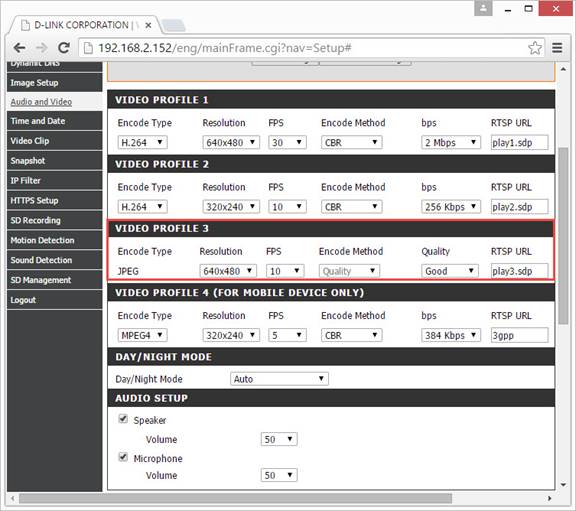
Vous pouvez ainsi sélectionner la résolution d'image et la fréquence d'images. Veuillez vous assurer qu'elles correspondent à votre abonnement CameraFTP. Par exemple, si votre abonnement autorise une résolution d'image de 320 x 240 et une fréquence d'envoi maximale de 2 images par seconde, sélectionnez « 32 x 240 » pour la résolution et « 2 images/s » pour la fréquence. La saisie de valeurs incorrectes peut entraîner la suspension de votre compte.
Pour la plupart des utilisateurs à domicile ou occasionnels, une résolution de 320x240 est suffisante.
Pour une meilleure qualité d'image, vous pouvez choisir le format 640 x 480. Veuillez noter que cela multipliera par quatre environ la bande passante et l'espace de stockage utilisés. Le coût de l'abonnement CameraFTP sera également nettement plus élevé.
Retournez ensuite à l'onglet « Instantané ».
Veuillez saisir les informations suivantes:
Le nom de votre caméra est créé sur le site web www.CameraFTP.com lorsque vous ajoutez une nouvelle caméra. (Voir la capture d'écran ci-dessous)
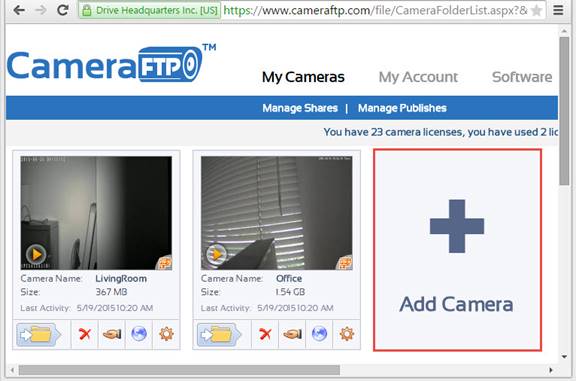
Cliquez sur le bouton « Tester » pour tester votre configuration FTP.
Si l'opération a réussi, félicitations, c'est terminé ! Sinon, vous pouvez cliquer sur l'onglet « État » pour obtenir des informations d'erreur plus détaillées.
Au fait, il faut parfois ajuster l'heure dans l'onglet « Heure et date ».
Si vous avez souscrit un abonnement à un forfait d'enregistrement vidéo chez www.cameraftp.com, cliquez sur l'onglet « Clip vidéo », veuillez consulter la capture d'écran ci-dessous.
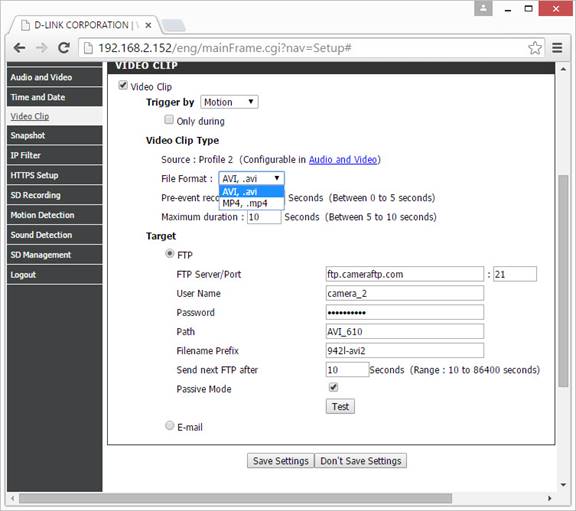
Le déclenchement par mouvement est également recommandé.
Type de clip vidéo : Il suffit de configurer le « Profil 2 » de la même manière que le « Profil 3 ».
Concernant le « Format de fichier », « AVI » et « MP4 » conviennent tous les deux.
Et configurez les « paramètres de téléchargement FTP » comme indiqué ci-dessus dans le chapitre consacré à la configuration de la « capture d'écran ».
Connectez-vous sur CameraFTP.com et visualisez votre caméra.