Configurer les caméras réseau HikVision pour l'enregistrement, la sauvegarde, la surveillance et la lecture dans le cloud
Contenu
Étape 1 : Connectez la caméra au réseau et trouvez son adresse IP
Étape 2. Accédez à l'outil de configuration Web de la caméra
Étape 3. Configurer le profil de flux vidéo
Étape 4. Configurer les paramètres FTP
Étape 5. Configurer la détection de mouvement et les instantanés
5.1 Configurer la détection de mouvement
5.2 Configurer les paramètres de capture d'image
Étape 6. Utiliser CameraFTP VSS avec les caméras IP/DVR HikVision
Étape 7. Visionneuse CameraFTP
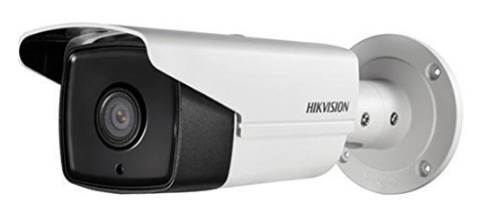
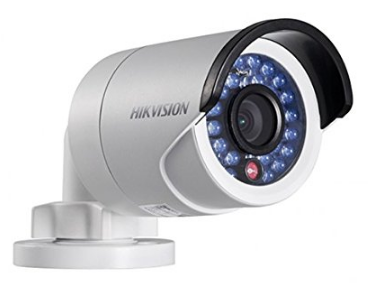
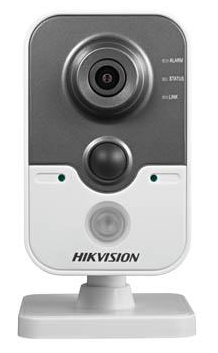
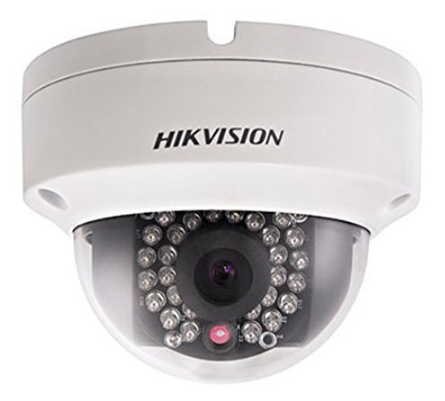
Hikvision est l'un des plus grands fabricants de caméras de sécurité. Ils proposent de nombreux modèles de caméras/enregistreurs numériques (DVR) similaires à ceux de TRENDnet. La plupart de leurs caméras sont conçues pour une utilisation extérieure. Elles prennent en charge des résolutions d'image/vidéo de 2048 x 1536, 1920 x 1080 et 1280 x 720, voire supérieures. Toutes leurs caméras permettent de transférer et de sauvegarder des instantanés d'images sur un serveur FTP cloud.
Il semblerait que la plupart de leurs caméras soient compatibles avec le format CaméraFTP VSS. Grâce au logiciel Logiciel CameraFTP VSS installé sur un PC, ils peuvent transférer et sauvegarder des clips vidéo sur le cloud.
 |
 |
 |
 |
| 2CD2T42WD-I5, 4MP |
2CD2032-I, 3MP |
DS-2CD2432F-IW, 3MP |
DS-2CD3132, 3MP |
Informations de base sur l'appareil photo
| Résolution vidéo/image |
3MP, 4 MP, 1920 x 1080 et 1280 x 720 selon le modèle de l'appareil photo |
| Enregistrement audio |
Non |
| Fréquence de téléchargement des images |
1 image/s, 1 image/N secondes (N : 1 à 65536) |
| Fréquence d'images vidéo |
|
| Vision nocturne |
Jusqu'à 30 mètres pour les modèles d'extérieur |
| Enregistrement instantané d'image |
Prise en charge, prend en charge 1 image/s, 1 image/N secondes (N : 1 à 65 536) |
| Enregistrement de clip vidéo |
Non pris en charge (Peut être pris en charge par CaméraFTP VSS) |
| Détection de mouvement |
Soutenu |
| Enregistrement continu |
Soutenu |
| Format vidéo pris en charge |
N / A (.mp4 avec CaméraFTP VSS) |
| Type de connexion |
câble Ethernet |
| PoE (Power on Ethernet) |
Oui |
| Intérieur / extérieur |
De plein air |
| Prix le plus bas (au 01/06/2016) |
$119.99 (Caméra extérieure PoE 3MP Hikvision DS-2CD2032-I) |
Remarque: Ce document ne vise pas à remplacer le manuel d'utilisation du fabricant. Les informations fournies sont basées sur notre connaissance du modèle Série Hikvision 2 Caméras réseau. Ces informations peuvent être inexactes ou obsolètes. Nous n'avons pas testé ces caméras de manière exhaustive. Veuillez contacter le fabricant pour tout problème relatif aux caméras et nous contacter uniquement pour les problèmes liés à CameraFTP (service cloud/FTP).
Les deux premières étapes concernent l'appareil photo et sont très simples. Si vous avez terminé ces étapes de base, vous pouvez passer aux étapes 1 et 2.
Insérez le CD d'installation et suivez les instructions pour connecter votre caméra. De nombreux modèles extérieurs Hikvision sont compatibles PoE. Vous aurez donc généralement besoin d'un commutateur PoE ou d'un adaptateur secteur compatible.
Vous devrez utiliser le logiciel du fabricant pour trouver l'adresse IP de la caméra. Ensuite, ouvrez un navigateur pour accéder au site web de configuration de la caméra. Pour plus d'informations, consultez la documentation Manuel d'utilisation de la caméra Hikvision série 2.
Cette caméra peut vous demander de modifier le mot de passe par défaut comme première étape. L'identifiant et le mot de passe par défaut sont admin/12345. Après la connexion, il vous sera demandé d'installer l'extension pour visualiser la vidéo en direct. (Vous devrez généralement utiliser Firefox ou Internet Explorer.)
Nous avons maintenant trouvé l'adresse IP de la caméra. La première étape consiste à se connecter à la caméra. Saisissez le nom d'utilisateur et le mot de passe, puis cliquez sur OK. Vous serez redirigé vers l'interface de configuration de la caméra.
La configuration du service CameraFTP ne dépend généralement d'aucun paramètre de la section Système. Vous pouvez toutefois vérifier rapidement cette section pour voir si une configuration est nécessaire.
Vous pouvez accéder à l'écran des paramètres vidéo depuis:
Configuration > Configuration de base > Vidéo / Audio > Vidéo
Ou
Configuration > Configuration avancée > Vidéo / Audio > Vidéo
Vous pouvez voir la capture d'écran comme suit:
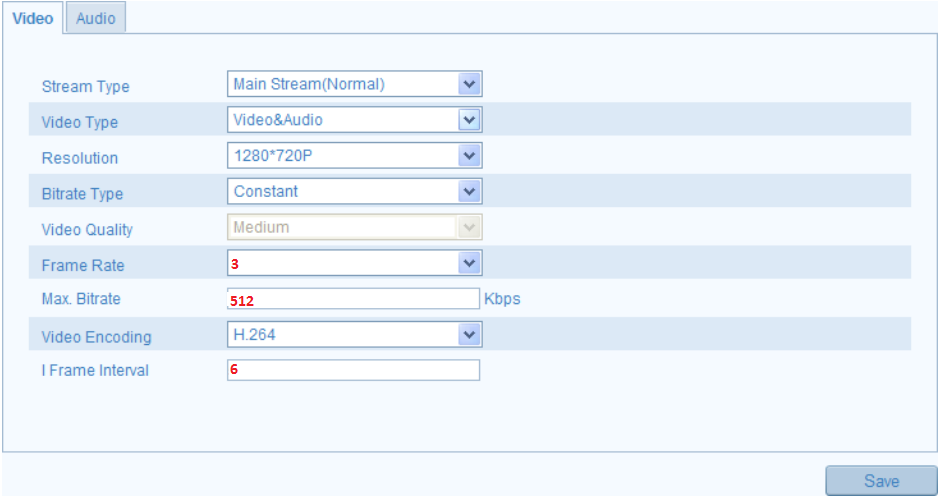
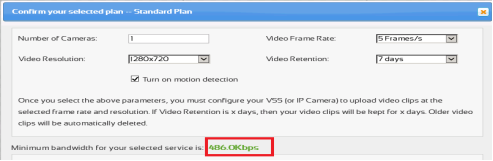
Les paramètres à saisir dépendent de votre abonnement. Pour la plupart des caméras Hikvision, la résolution minimale est de 720p ; votre abonnement ne doit donc pas être inférieur à 1280 x 720. Par défaut, cette caméra ne peut pas téléverser de clips vidéo ; la fréquence d'images n'est donc pas utilisée. Cependant, si vous utilisez CameraFTP VSS pour l'enregistrement vidéo, vous pouvez configurer la fréquence d'images en fonction de votre abonnement vidéo. De même, le débit binaire maximal n'est pas utilisé pour le téléversement de captures d'écran. Si vous utilisez VSS pour l'enregistrement vidéo, le débit binaire par défaut est conçu pour le réseau local uniquement. Un débit trop élevé ralentira votre connexion réseau et empêchera le téléversement. Assurez-vous également que votre connexion Internet dispose d'une bande passante montante suffisante. (Une connexion ADSL est généralement trop lente ; vous devrez peut-être réduire davantage le débit binaire.) Si votre bande passante montante est suffisante, vous pouvez définir le débit binaire maximal à l'aide du calculateur de bande passante. (Rendez-vous sur www.cameraftp.com, cliquez sur Tarification, puis personnalisez un forfait)
Dans Configuration --> Configuration avancée --> Réseau --> FTP, vous verrez l'écran suivant.
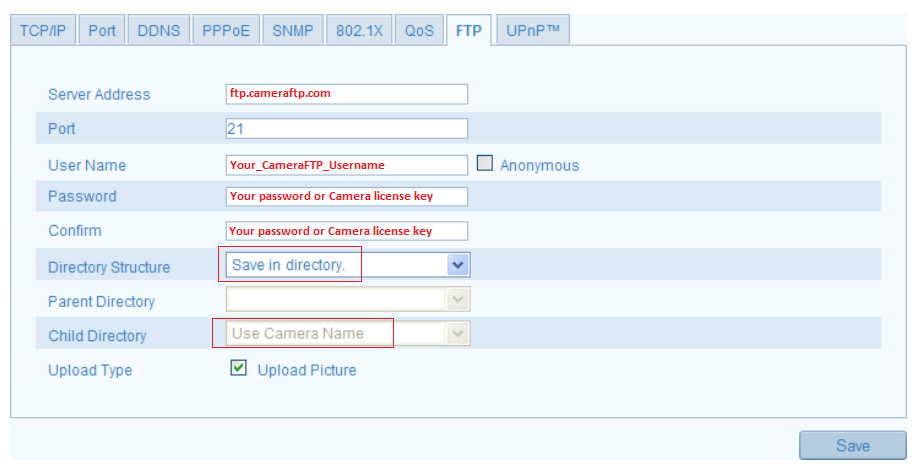
Vous devez définir les paramètres suivants:
Si vous avez souscrit un abonnement avec détection de mouvement activée, vous devez configurer cette fonction sur votre caméra. Cliquez sur Configuration → Configuration avancée → Événements → Détection de mouvement. L'écran suivant s'affichera:
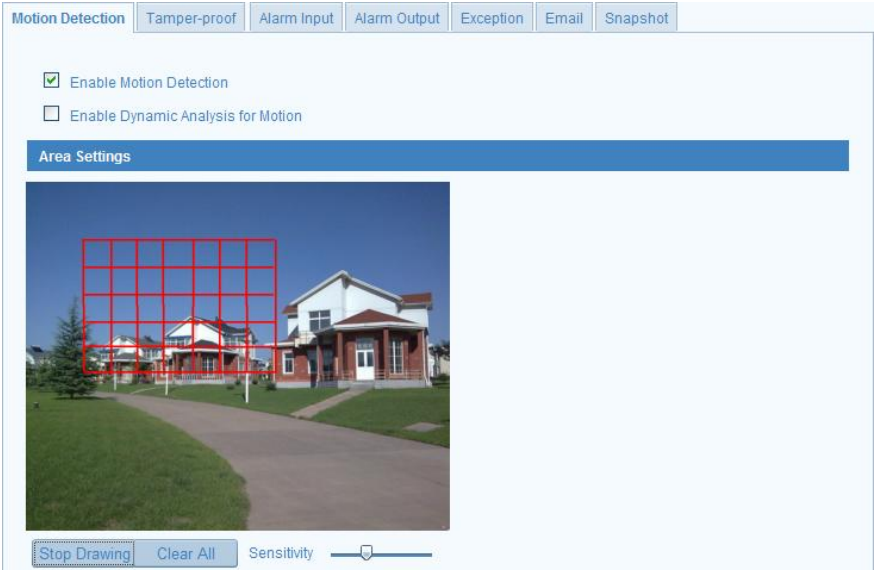
- Activer la détection de mouvement: Activée
- Définissez une zone de mouvement dans les paramètres de zone ; définissez le niveau de sensibilité ;
Vous devez également configurer la programmation d'armement de la détection de mouvement. Voir la capture d'écran ci-dessous:
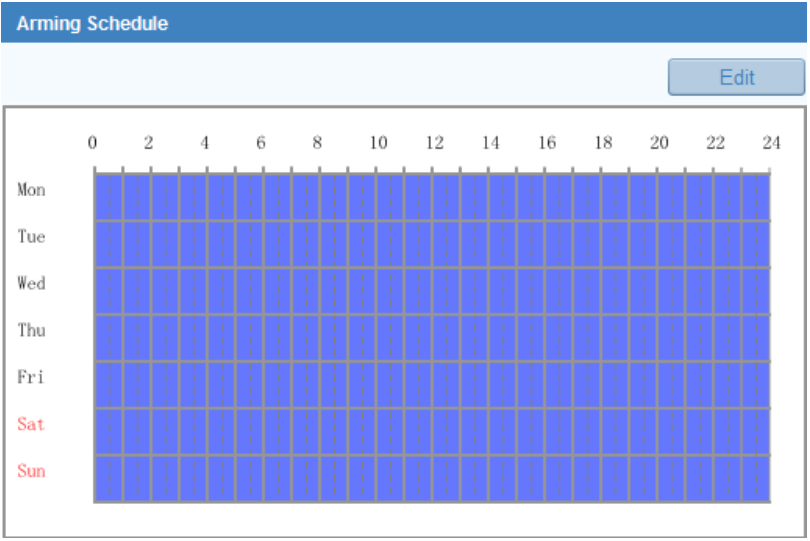
Cet appareil photo ne peut télécharger que des instantanés, et non des clips vidéo. CameraFTP propose des applications de visualisation permettant de lire les instantanés enregistrés comme des clips vidéo. Si vous avez commandé un plan d'enregistrement vidéo, vous devez : (1) commander un nouveau plan d'image et annuler l'ancien plan vidéo ; ou (2) exécuter CaméraFTP VSS sur un PC.
Ne configurez pas le protocole FTP sur la caméra. VSS peut transférer les clips vidéo vers CameraFTP.
La résolution de l'image instantanée est définie dans la section Vidéo (Résolution vidéo).
Si vous avez commandé un forfait d'enregistrement d'images en continu, Vous devez cliquer sur Événements -> Instantané. Voir la capture d'écran ci-dessous:
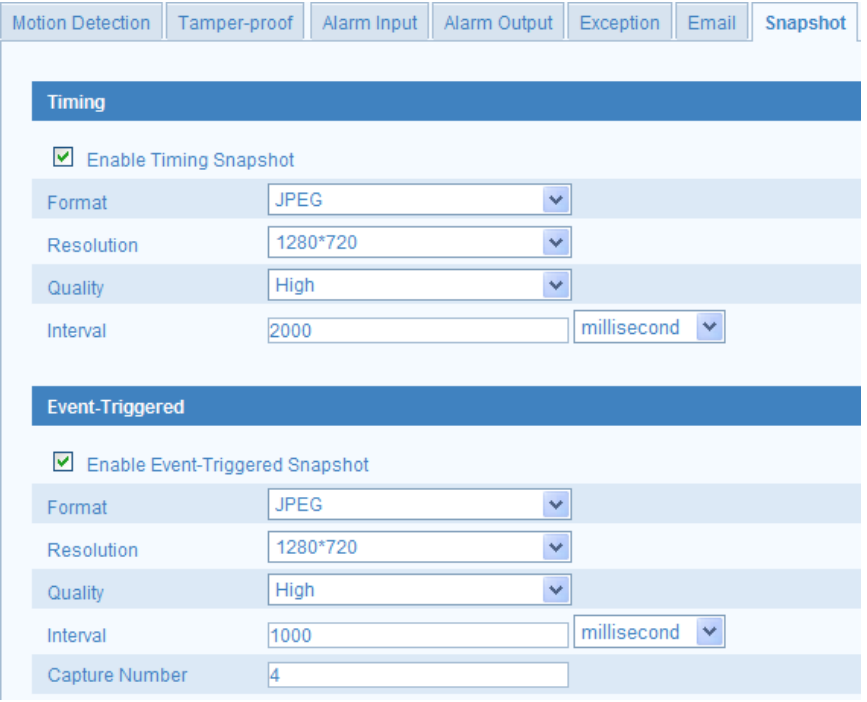
Dans la section Chronométrage:
- Activer l'instantané de synchronisation: Vérifiez-le
- Format: JPEG
- Résolution: 1280x720 (selon votre niveau de service CameraFTP)
- Qualité: Moyen
- Intervalle: 1 deuxième (selon votre niveau d'abonnement)
Si vous avez commandé un forfait d'enregistrement déclenché par le mouvement, Dans la section DÉCLENCHEMENT PAR ÉVÉNEMENT, veuillez définir:
Cliquez sur Enregistrer pour sauvegarder les paramètres.
Logiciel CameraFTP VSS
Il est possible d'utiliser un PC comme système d'enregistrement vidéo numérique (DVR) pour la vidéosurveillance. Vous pouvez ainsi afficher les flux vidéo en direct sur votre écran d'ordinateur, tout en enregistrant la vidéo et l'image sur le cloud (et sur votre disque dur). La caméra IP/DVR HikVision est compatible avec le logiciel CameraFTP VSS. L'utilisation de CameraFTP VSS avec une caméra IP HikVision est plus simple à configurer que le transfert direct depuis la caméra ; de plus, CameraFTP VSS prend en charge l'enregistrement d'images et de vidéos. L'inconvénient est qu'il nécessite un PC et que le logiciel CameraFTP VSS doit être constamment en marche. (Le coût du PC est faible. Vous pouvez utiliser un ancien PC ou en acheter un neuf pour moins de 200 $, et il peut gérer plusieurs caméras).
Les caméras IP Hikvision prennent en charge le protocole ONVIF standard. Cependant, vous devez l'activer manuellement et ajouter un compte utilisateur ONVIF pour qu'il fonctionne. Pour ce faire, cliquez sur l'onglet Configuration, puis sur Réseau -> Paramètres avancés, et enfin sur Protocole d'intégration. Cochez les cases « Activer Hikvision-CGI » et « Activer ONVIF ». Pour l'authentification Hikvision-CGI, sélectionnez « digest/basic ». Cliquez ensuite sur le bouton « Ajouter » pour ajouter un utilisateur ONVIF, comme indiqué ci-dessous. Vous pouvez nommer cet utilisateur « onvifuser ».
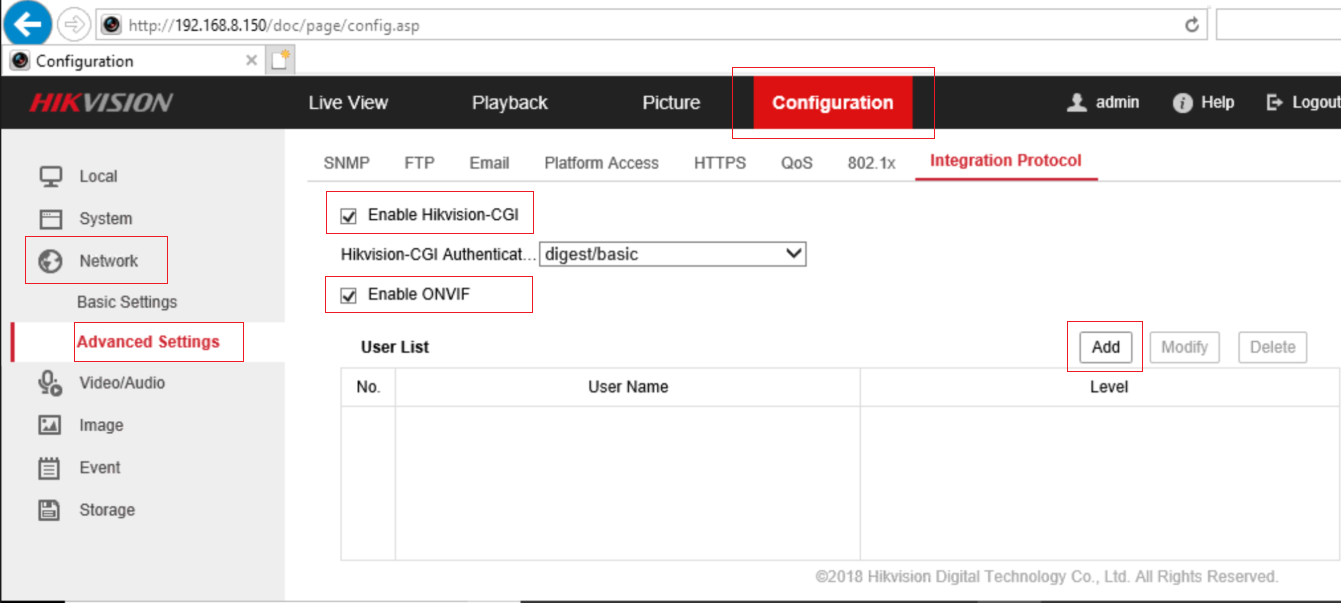
Une fois un utilisateur ONVIF créé, vous pouvez utiliser le logiciel CameraFTP VSS pour analyser le réseau et trouver l'adresse IP de la caméra. CameraFTP VSS peut ensuite rechercher les URL des flux vidéo associés à cette adresse IP.
Pour plus d'informations sur l'utilisation de CameraFTP VSS, veuillez consulter
Manuel CameraFTP VSS.
Vous venez de terminer la configuration de votre caméra IP ou de votre NVR. Par mesure de sécurité, vous pouvez redémarrer la caméra pour vérifier son bon fonctionnement. Si vous souhaitez apporter des modifications, vous pouvez relancer le programme d'installation pour trouver l'adresse IP de la caméra (celle-ci pouvant changer avec le DHCP), puis accéder à ses pages de configuration avancée.
Une fois votre caméra installée, vous pouvez vous rendre sur www.cameraftp.com pour visionner ou lire vos enregistrements depuis n'importe où. Vous pouvez également télécharger l'application CameraFTP Viewer pour iOS et Android.
Remarque: Les caméras Hikvision ne peuvent pas transférer directement les clips vidéo vers un serveur FTP. Pour ce faire, vous pouvez utiliser CameraFTP VSS sur un ordinateur. Ces caméras sont compatibles avec la visualisation en direct, l'enregistrement dans le cloud et l'enregistrement local via VSS. Si vous utilisez VSS pour l'enregistrement vidéo, il est important de configurer correctement la fréquence d'images et le débit binaire dans les paramètres du profil de flux vidéo.
Vous n'arrivez pas à le faire fonctionner ? Veuillez consulter notre
Guide de dépannage.