Configurer la caméra réseau sans fil jour/nuit TRENDnet TV-IP762IC pour l'enregistrement dans le cloud, la surveillance à distance et la lecture
Contenu
Introduction
Étape 1 : Connectez la caméra au réseau et trouvez son adresse IP
1.1 Connectez la caméra au réseau
1.2 Trouvez l'adresse IP de la caméra
Étape 2 : Accéder à l’outil de configuration Web de la caméra
2.1 Étapes de configuration de base
2.2 Configurer ou reconfigurer le Wi-Fi
Étape 3 : Configurer le profil vidéo/audio.
Étape 4 : Configurer la détection de mouvement
Étape 5. Configurer l'action (par exemple, les paramètres FTP et d'enregistrement vidéo/image)
5.1 Configurer l'enregistrement vidéo/audio
5.2 Configurer l'enregistrement des instantanés d'images
6. Visionneuse CameraFTP
La caméra réseau jour/nuit sans fil TREENDnet TV-IP762IC est économique et permet la prise de photos et l'enregistrement vidéo/audio. Conçue pour une utilisation en intérieur, elle offre une résolution d'image et vidéo de 1280 x 720 pixels. La détection de mouvement (et audio) est également prise en charge.
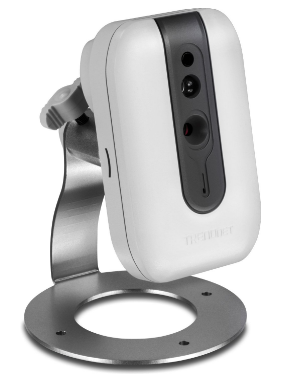
Informations de base sur l'appareil photo
| Résolution vidéo/image |
1280x720, 640x352, 320x176 |
| Enregistrement audio |
Soutenu |
| Fréquence de téléchargement des images |
1 En enregistrement continu, la fréquence d'acquisition passe à 1 image/jour. Avec la détection de mouvement, elle atteint 1 image/s et 1 image/2 s |
| Fréquence d'images vidéo |
1, 2, 3, 5, 6, 10, 15, 30 |
| Vision nocturne |
Jusqu'à 16 pieds |
| Enregistrement instantané d'image |
Soutenu |
| Enregistrement de clip vidéo |
Compatible. (Durée maximale des clips : 10 secondes/clip.) |
| Détection de mouvement |
Prise en charge de l'enregistrement d'images et de clips vidéo |
| Enregistrement continu |
L'enregistrement vidéo continu n'est pas entièrement pris en charge ; l'enregistrement d'images en continu est entièrement pris en charge. |
| Format vidéo pris en charge |
.MP4 et .AVI (CameraFTP recommande le format .MP4) |
| Type de connexion |
Wi-Fi et câble Ethernet ; compatible WPS |
| PoE (Power on Ethernet) |
Non |
| Intérieur / extérieur |
Intérieur |
| Prix le plus bas (au 31/07/2015) |
$59.99 |
Remarque: Ce document ne vise pas à remplacer le manuel d'utilisation du fabricant. Les informations qu'il contient sont basées sur notre connaissance du modèle TRENDnet TV-IP762IC. Ces informations peuvent être inexactes ou obsolètes. Veuillez contacter le fabricant pour tout problème relatif à votre appareil photo et nous contacter uniquement pour les problèmes liés à CameraFTP (service cloud/FTP).
Les deux premières étapes concernent la caméra et sont très simples. Si vous avez déjà effectué ces étapes de base, vous pouvez ignorer les étapes 1 et 2 ci-dessous. Le service CameraFTP se configure en seulement trois étapes (étapes 3, 4 et 5).
Il existe deux façons de connecter la caméra IP au réseau Wi-Fi.
(1) Si votre routeur Wi-Fi ne prend pas en charge le WPS, vous devez d'abord connecter la caméra au routeur à l'aide d'un câble Ethernet. Vous pourrez configurer les paramètres Wi-Fi ultérieurement dans les pages de configuration de la caméra.
(2) Si votre point d'accès/routeur Wi-Fi prend en charge WPS (ou QSS), il est alors très facile de connecter votre appareil au réseau.
Allumez la caméra : le voyant d'alimentation est bleu fixe. Appuyez sur le bouton WPS de votre point d'accès Wi-Fi pendant trois secondes (il clignote généralement), puis appuyez rapidement sur le bouton WPS de votre caméra et maintenez-le enfoncé quelques secondes jusqu'à ce que le voyant WPS s'allume. Au bout d'une minute environ, le voyant d'alimentation de la caméra deviendra vert fixe (le voyant WPS s'éteindra), indiquant ainsi la connexion au routeur sans fil.
Si votre caméra est connectée au routeur Wi-Fi, ou si vous l'avez connectée à un routeur à l'aide d'un câble Ethernet, vous pouvez exécuter le programme d'installation du fabricant pour trouver l'adresse IP de la caméra. Sur un ordinateur du même réseau, insérez le CD du logiciel de la caméra et exécutez l'assistant d'installation. L'écran suivant s'affichera:
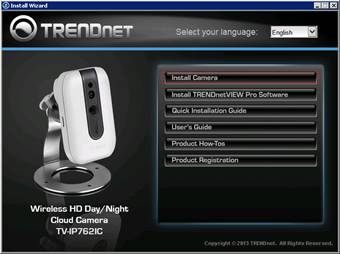
Cliquez sur « Installer la caméra » et suivez les instructions à l’écran. Après quelques pages, la recherche de la caméra commencera ; patientez jusqu’à la fin. Si votre caméra est trouvée, l’écran ci-dessous s’affichera:
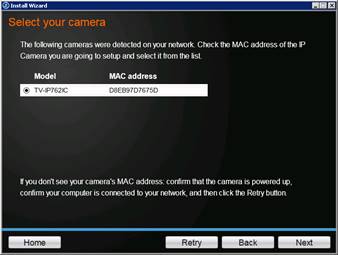
Cliquez sur Suivant. Il vous sera demandé de modifier le mot de passe par défaut (qui est admin).:
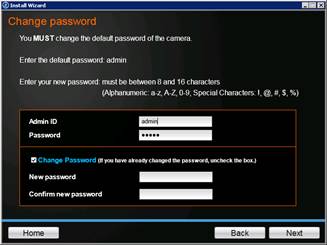
Pour des raisons de sécurité, vous devriez modifier le mot de passe par défaut. Cliquez Suivant Pour poursuivre l'assistant d'installation, vous pourrez terminer la configuration initiale.
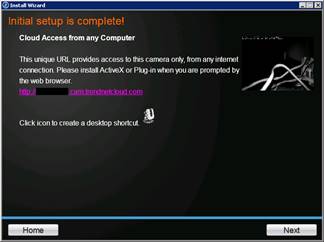
Cliquez sur l'URL affichée à l'écran ci-dessus ; une fenêtre de navigateur Web s'ouvrira (voir ci-dessous).
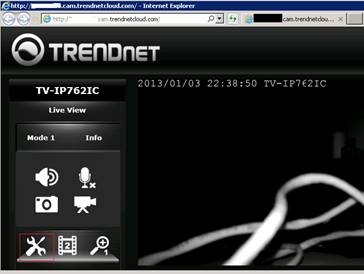
Cliquez sur l'icône Configuration comme indiqué ci-dessus, vous accéderez à la page de configuration de base affichée ci-dessous:
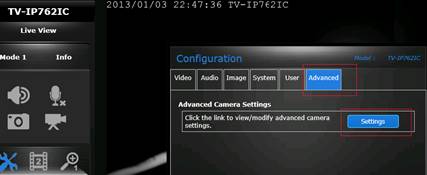
Cliquez sur Avancé -> Paramètres ; une nouvelle fenêtre (onglet) de navigateur s’ouvrira comme indiqué ci-dessous. Cette fois-ci, le nom d’hôte dans la barre d’adresse correspond à l’adresse IP de la caméra.
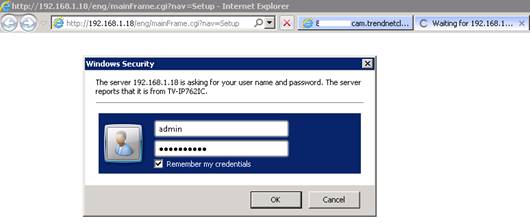
Si vous connaissez l'adresse IP de la caméra, vous pouvez accéder directement à la page de configuration en visitant:
http://ADRESSE_IP/
Sur l'écran ci-dessus, connectez-vous avec le nom d'utilisateur « admin » et le mot de passe mis à jour. (Le nom d'utilisateur et le mot de passe par défaut sont « admin ».) Si vous avez suivi les étapes précédentes, vous accéderez directement à la page de visualisation en direct.
Remarque: Si vous avez utilisé un autre outil pour trouver l'adresse IP de la caméra sans modifier le mot de passe par défaut, il vous sera demandé d'accepter le contrat après la connexion, puis de modifier votre mot de passe. La caméra redémarrera ensuite et vous pourrez vous connecter avec votre nouveau mot de passe.
Après la connexion, la caméra affiche par défaut l'écran de visualisation en direct. Il se peut que l'on vous demande d'installer un composant ActiveX, un plug-in ou Java ; cette installation est alors nécessaire. Si cela ne fonctionne pas, essayez un autre navigateur (par exemple, Internet Explorer ou Firefox). Lors de nos tests, le plug-in n'a pas fonctionné avec Chrome.
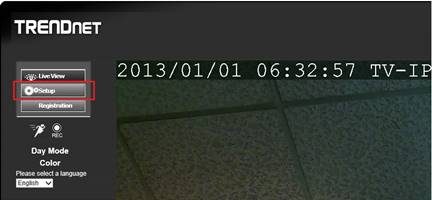
Dans la fenêtre de visualisation en direct, cliquez sur le bouton Configuration pour accéder à la page de configuration principale:
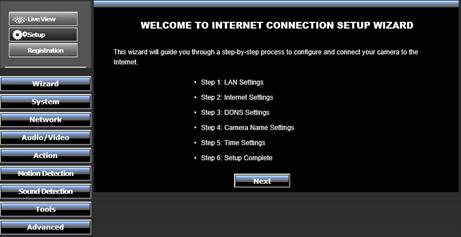
Si vous n'avez jamais configuré cette caméra auparavant, vous pouvez suivre rapidement l'assistant pour terminer la configuration de base. En général, il suffit de cliquer Suivant pour chaque étape. Voir les captures d'écran ci-dessous:
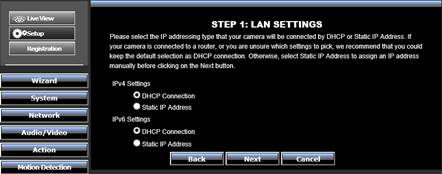
Configuration de base - Étape 1 : PARAMÈTRES RÉSEAU LOCAL. Vous utiliserez généralement l’option DHCP par défaut. Cliquez donc sur Suivant.
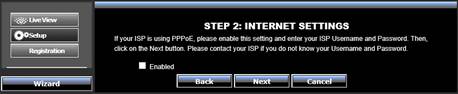
Configuration de base, étape 2 : PARAMÈTRES INTERNET. Votre caméra IP est connectée à un routeur sans fil. Cette étape est donc inutile. Cliquez simplement sur Suivant.
Étape 3 de la configuration de base : Paramètres DDNS. Cliquez simplement sur Suivant.
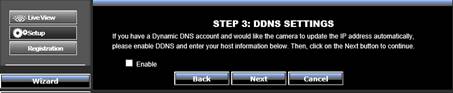
Remarque : Si vous utilisez le service CameraFTP, le service DDNS n’est pas nécessaire. Vous pouvez vous connecter à votre compte CameraFTP et visionner les enregistrements de vos caméras en ligne. Vous pouvez également télécharger nos applications mobiles pour iOS, Android et Windows.
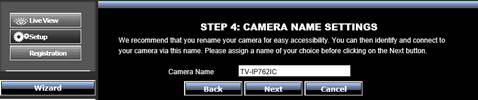
Étape 4 de la configuration de base : Cliquez simplement sur Suivant. Le service CameraFTP n'utilise pas ce nom de caméra. Le nom de la caméra sur CameraFTP doit correspondre au nom du dossier cloud où sont stockés les enregistrements.
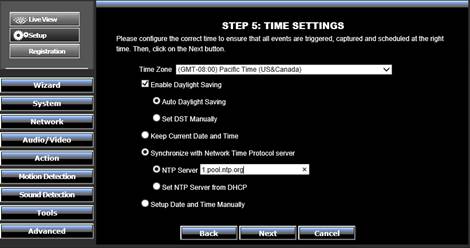
Étape 5 de la configuration de base : Cette étape n’affecte pas directement votre service CameraFTP. Cependant, elle influe sur l’heure affichée sur vos images et vidéos enregistrées. Vous pouvez mettre à jour l’heure manuellement ou la synchroniser avec un serveur de temps public. Vous pouvez saisir le nom du serveur NTP comme suit :
0.pool.ntp.org, 1.pool.ntp.org ou 2.pool.ntp.org. Une fois terminé, cliquez sur Suivant.
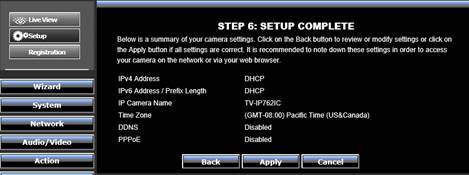
Étape 6 de la configuration de base : Cliquez sur Appliquer pour enregistrer les modifications. La caméra va redémarrer. Le redémarrage prendra environ une minute. Une fois reconnecté(e), vous accéderez à la page principale de configuration par défaut. Ne relancez pas l'assistant.
Si vous avez déjà connecté la caméra à votre routeur sans fil, passez à l'étape suivante.
Sinon, cliquez sur l'onglet Réseau, puis sur Configuration sans fil ; l'écran ci-dessous s'affichera.
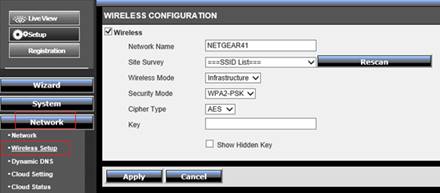
Cliquez Analyser à nouveau Pour trouver tous les réseaux Wi-Fi disponibles, sélectionnez le vôtre. Saisissez la clé Wi-Fi, puis cliquez sur Appliquer.
Si le Wi-Fi est correctement configuré, vous pourrez débrancher votre câble réseau ultérieurement. Cette opération pouvant entraîner un changement d'adresse IP, veuillez patienter jusqu'à la fin de la configuration.
Cette caméra peut enregistrer des images et des vidéos de différentes tailles, formats et fréquences d'images. Vous devez créer un profil correspondant à l'abonnement que vous avez souscrit.
Pour configurer votre profil vidéo/audio/image, veuillez cliquer sur l'onglet « Audio / Vidéo », puis sur « Audio et vidéo ».
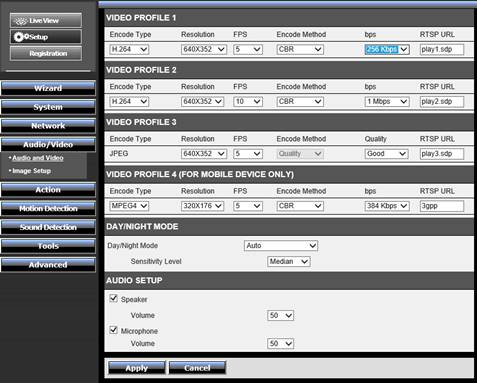
Si vous avez commandé notre service d'imagerie:
Il vous suffit de configurer le profil vidéo 3 (JPEG) et de sélectionner la résolution d'image appropriée en fonction de votre abonnement CameraFTP. La fréquence d'envoi (ou images par seconde, IPS) se configure dans l'onglet Action.
Si vous avez commandé un service vidéo/audio:
Il vous suffit de configurer le profil de flux vidéo 1 comme suit:
- Type d'encodage: H.264
- Résolution et FPS: Configurez-le en fonction de votre niveau d'abonnement CameraFTP.
- Méthode d'encodage: CBR (signifiant débit binaire constant).
Le réglage du débit binaire (bps) est un peu délicat. Un réglage trop bas peut affecter la qualité vidéo, tandis qu'un réglage trop élevé peut entraîner une saturation du réseau. Veuillez utiliser notre calculateur de bande passante pour estimer votre bande passante:
Ouvrez une nouvelle fenêtre de navigateur et rendez-vous sur www.cameraftp.com, cliquez sur Tarification, puis personnalisez un forfait de service. Vous pouvez voir la capture d'écran ci-dessous. Vous pouvez ajuster les paramètres et consulter la bande passante estimée. Remarque : Le nombre de caméras doit être de 1 lors de l'estimation de la bande passante.
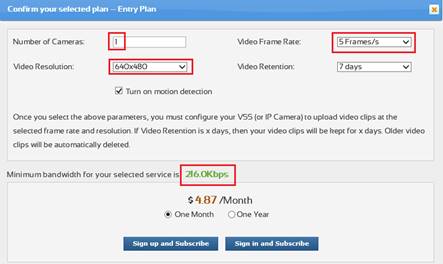
Dans l'exemple ci-dessus, vous pouvez définir le débit binaire à 256 kbps.
Cette caméra prend en charge le déclenchement par détection de mouvement et le déclenchement programmé. En mode détection de mouvement, elle ne téléchargera d'images et de vidéos que lorsqu'elle détectera un mouvement. Cela réduit la consommation de bande passante et préserve votre réseau. Ce mode est recommandé.
Si vous avez souscrit un abonnement avec la détection de mouvement activée, vous DEVEZ la configurer. Pour ce modèle de caméra, la détection de mouvement est fortement recommandée pour les abonnements de vidéosurveillance, car l'enregistrement vidéo continu présente des dysfonctionnements (il ne peut enregistrer que 10 secondes par minute). Pour un enregistrement continu, nous vous recommandons de souscrire à notre service d'acquisition d'images.
Cliquez sur l'onglet Détection de mouvement, cochez la case « Activer la détection de mouvement vidéo », puis définissez la zone de déclenchement. Dessinez simplement cette zone et cliquez sur Appliquer.
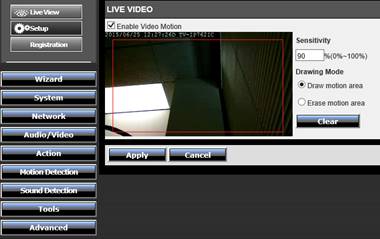
Cette étape détermine uniquement comment la caméra détecte les mouvements. Le transfert des vidéos suite à la détection de mouvement est configuré à l'étape 5.
Si vous n'avez pas de compte sur CameraFTP.com, veuillez visiter www.cameraftp.com et vous inscrire pour un compte gratuit. CameraFTP.com propose un service de base gratuit et un essai gratuit de 3 jours de son service d'enregistrement dans le cloud. Passé ce délai, vous pouvez souscrire un abonnement payant pour continuer à utiliser ce service.
Après votre inscription, veuillez vous connecter à www.cameraftp.com, accéder à la page Mes caméras, cliquer sur Ajouter pour ajouter une caméra à votre compte (voir la capture d'écran ci-dessous).
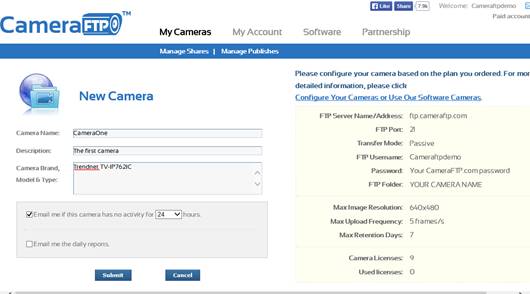
Le nom de l'appareil photo sera utilisé comme nom de dossier dans le compte FTP.
Si vous avez commandé un service vidéo/audio, cliquez sur Action -> Clip vidéo comme indiqué dans la capture d'écran ci-dessous. Sinon, ignorez cette étape.
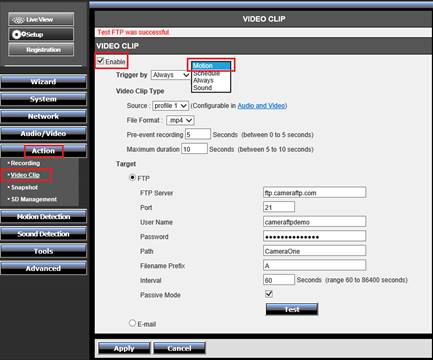
Cochez la case « Activer ».
Si vous avez commandé un forfait avec détection de mouvement activée,
Vous devez alors sélectionner « Déclenchement par mouvement ». Sinon, vous pouvez sélectionner « Déclenchement continu ». Cette caméra enregistre uniquement des clips vidéo de 10 secondes, avec un intervalle d'enregistrement minimal de 60 secondes. L'enregistrement vidéo en continu est donc déconseillé.
Pour la section Serveur FTP, veuillez saisir les informations suivantes:
Cliquez sur Appliquer, puis sur Tester pour vérifier le bon fonctionnement. Cette caméra devrait envoyer des clips vidéo conformément au profil de flux vidéo 1.
Si vous avez commandé un service d'imagerie, la configuration est très similaire à celle du service vidéo. Voir la capture d'écran ci-dessous. Sinon, veuillez ignorer cette étape.
Cliquer sur Action -> Instantané:
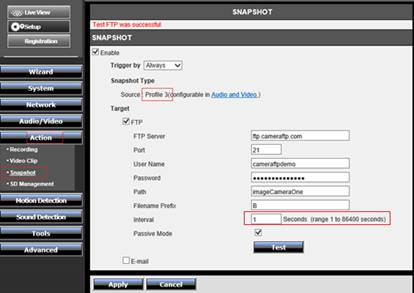
Cochez la case « Activer » et sélectionnez « Déclenché par » en fonction de votre abonnement CameraFTP (voir la section relative au service vidéo). Les informations du serveur FTP sont identiques à celles mentionnées précédemment. Vous pouvez consulter la section précédente ou la capture d'écran ci-dessus.
La principale différence réside dans l'intervalle : avec le service de capture d'images, l'intervalle minimum est d'une seconde, ce qui correspond à une image par seconde. Si vous avez souscrit un forfait avec une image toutes les deux secondes, l'intervalle doit être réglé sur deux secondes.
Si vous sélectionnez « Déclenchement par mouvement », vous ne pouvez choisir qu'un intervalle de 1 ou 2 secondes.
Si vous sélectionnez « Déclencher par Toujours », vous pouvez définir l'intervalle de 1 seconde à 86 400 secondes (soit une journée).
Cliquez sur Appliquer, puis sur Tester pour vérifier que tout fonctionne correctement. Si c'est le cas, c'est terminé !
REMARQUE: Veuillez ne pas activer simultanément la capture d'image et le clip vidéo. Sinon, la limite d'utilisation sera dépassée.
Vous pouvez débrancher le câble Ethernet si vous souhaitez utiliser le Wi-Fi. Si vous devez effectuer des modifications, vous pouvez relancer le programme d'installation pour trouver l'adresse IP de la caméra (car elle peut changer avec le DHCP), puis accéder aux pages de configuration avancée de la caméra.
Une fois votre caméra installée, vous pouvez vous rendre sur www.cameraftp.com pour visionner en direct ou lire vos enregistrements depuis n'importe où. Vous pouvez également Téléchargez l'application CameraFTP Viewer pour iOS, Android et Windows.
Vous n'arrivez pas à le faire fonctionner ? Veuillez consulter notre
Guide de dépannage.