Configuration pour caméra réseau Panasonic
Installation
- Condition préalable
La caméra réseau doit être préalablement connectée à Internet. Si elle utilise un routeur, elle doit pouvoir accéder au protocole FTP via ce dernier.
- Commencez par ajouter votre caméra sur CameraFTP.com, puis cliquez sur l'icône Paramètres située sous l'icône de la caméra. La page des propriétés de la caméra s'affichera. Vous y trouverez les informations FTP, SFTP et SMTP nécessaires pour transférer des fichiers vers CameraFTP.
| Adresse FTP: |
ftp.cameraftp.com |
| Port FTP: |
21 |
| Mode de transfert: |
Passif |
| Nom d'utilisateur |
Votre nom d'utilisateur sur CameraFTP.com |
| Mot de passe |
Votre mot de passe sur CameraFTP.com |
| Dossier FTP: |
Le nom de la caméra que vous avez ajouté sur CameraFTP.com |
- Confirmation de l'environnement du serveur FTP
- Caméra réseau d'accès
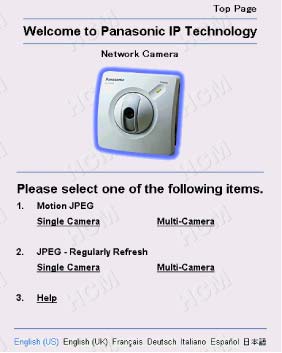
Pour accéder à la page de configuration.
Entrer
Saisissez « http://Adresse IP (ou URL) :Numéro de port/config.html » dans votre navigateur Web et appuyez sur [Entrée].
Lorsque le numéro de port est 80 (par défaut), vous n'avez pas besoin de le saisir. La page de configuration s'affiche alors.
- Cliquez sur [Transfert d'image].
![Click [Image Transfer]](/ResellerWebsite/Images/config/panasonic/ftp_set_02.jpg)
- Cliquez sur [Minuteur] pour transférer les images en mode minuterie.
![Click [Timer]](/ResellerWebsite/Images/config/panasonic/ftp_set_03.jpg)
- Définissez la fréquence de transfert des images. Cliquez sur [Toujours] pour que les images soient toujours transférées.
![Click [Always]](/ResellerWebsite/Images/config/panasonic/ftp_set_04.jpg)
- Sélectionnez « Résolution d'image » et « Qualité d'image ». Sélectionnez ensuite le paramètre de fréquence de mise en mémoire tampon des images. L'intervalle de rafraîchissement étant d'une image toutes les 20 secondes, configurez 3 images par minute.
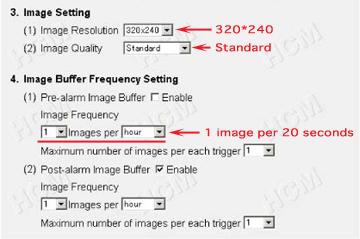
(*) L'intervalle de transfert dépend de l'environnement, notamment du débit Internet ou intranet, de la réactivité du serveur et du modèle de routeur utilisé. Nous vous recommandons de configurer un intervalle supérieur à 5 images par minute en environnement xDSL.
- Sélectionnez FTP comme méthode de transfert et configurez l'environnement FTP de votre fournisseur, confirmé à l'étape 2.
- Nom du serveur web -> Adresse du serveur ou nom d'hôte
- Nom d'utilisateur de la page Web -> Identifiant de connexion
- Mot de passe de la page Web -> Mot de passe
Le nom du fichier image est « kxhcm1.jpg ». Le répertoire du fournisseur qui stocke les données de la page Web étant « homepage » (*1), veuillez indiquer « homepage/kxhcm1 » dans le champ « Nom du fichier à télécharger ».
L'extension « .jpg » étant attribuée automatiquement, vous n'avez pas besoin de la spécifier. Sélectionnez « Écraser » pour naviguer sur la page Web.
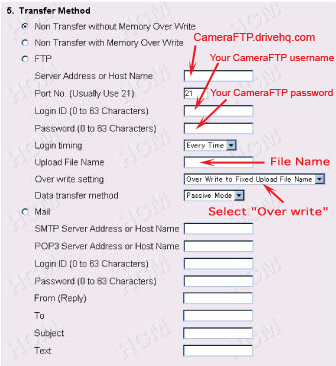
(*1) Chez certains fournisseurs, le répertoire personnel des utilisateurs peut être celui qui stocke les données de la page d'accueil. Dans ce cas, indiquez « kxhcm1 » dans « Nom du fichier à télécharger ». (Lors de l'écriture d'un fichier dans le répertoire personnel des utilisateurs.)
- Cliquez sur [Enregistrer].
![Click [Save]](/ResellerWebsite/Images/config/panasonic/ftp_set_07.jpg)
- La configuration est terminée lorsque le message « Succès ! » s'affiche.
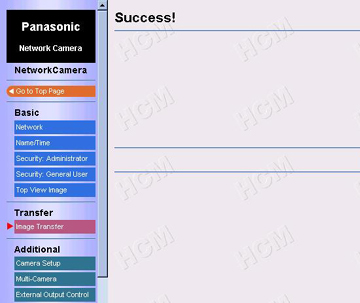
- Connectez-vous sur CameraFTP.com et visualisez votre caméra
Vous n'arrivez pas à le faire fonctionner ? Veuillez consulter notre guide
Guide de dépannage.