Publiez des images de caméras IP et intégrez-les à votre page Web
1. Publier une caméra IP : diffuser la vidéo en direct et les enregistrements
2. Obtenir un lien statique vers une caméra publiée ; intégrer le flux vidéo d'une caméra IP/webcam dans une page web
3. Publier/stocker de manière permanente un intervalle de clips vidéo
4. API permettant d'obtenir l'URL de la dernière image prise par la caméra et de l'intégrer dans une page web
5. API permettant d'obtenir davantage d'URL d'images de caméra et de les intégrer à vos pages web
Si vous avez configuré une caméra pour qu'elle télécharge des vidéos sur le cloud CameraFTP, la publier pour un accès via une URL statique est très simple. Par défaut, toutes vos caméras sont privées : aucun autre utilisateur ne peut les voir. Pour permettre à d'autres utilisateurs de les voir, vous pouvez utiliser la fonction Partager ou Publier.
La fonction Partager est conçue pour partager vos caméras avec quelques personnes spécifiques.
La fonction Publier permet de créer des URL statiques pour votre caméra, accessibles à tous les internautes. Vous pouvez ainsi intégrer une caméra à vos pages web.
Nous avons créé une documentation détaillée et un tutoriel vidéo sur la publication de caméras. Veuillez consulter la documentation ou visionner le tutoriel vidéo.
Si vous rencontrez d'autres problèmes, nous pouvons essayer de vous aider à distance avec DriveHQ Bureau à distance.
1. Publier une caméra IP - Diffuser la vidéo en direct et les enregistrements vidéo
Pour publier les images d'une caméra, connectez-vous à www.CameraFTP.com, puis accédez à la page « Mes caméras » où vous trouverez la liste de vos caméras. Sélectionnez la caméra que vous souhaitez publier, puis cliquez sur l'icône « Publier », comme indiqué dans la capture d'écran ci-dessous:
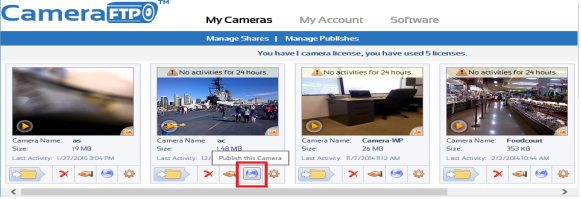
Il vous sera demandé de:
- Saisissez le nom/la description partagé(e).
- Veuillez lire et accepter les conditions de publication. (Assurez-vous d'être autorisé à publier et que la scène filmée est appropriée pour un public. Tout abus de notre service entraînera la désactivation de votre compte.)
- Indiquez si vous souhaitez inclure votre caméra dans la galerie CameraFTP. Si vous voulez que davantage de personnes puissent voir votre caméra, cochez cette option.
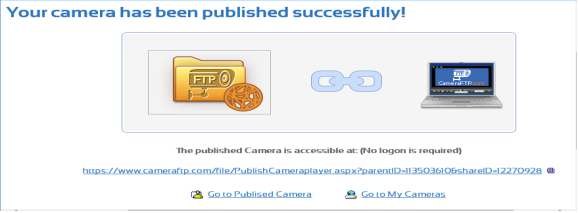
Cliquez sur Publier : votre caméra sera publiée immédiatement. L’URL de publication est affichée comme dans la capture d’écran ci-dessous:
Pour consulter la liste des caméras que vous avez publiées ou pour supprimer une publication, cliquez simplement sur « Gérer les publications » depuis la page « Mes caméras ». Voir la capture d’écran ci-dessous:
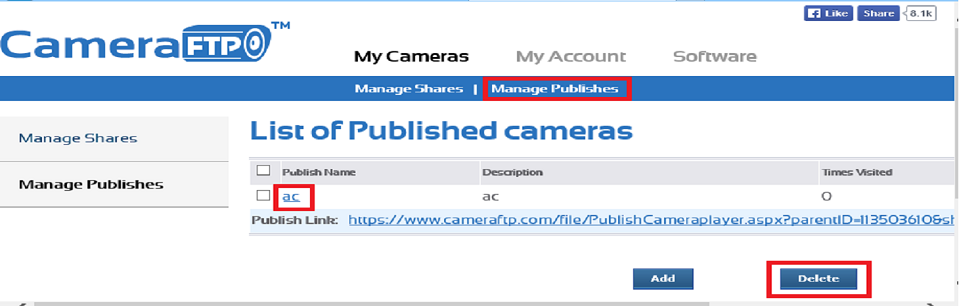
Gérer les caméras publiées / obtenir les URL de publication
Une fois la caméra publiée, vous pouvez envoyer l'URL de publication par e-mail à d'autres utilisateurs ou l'intégrer à vos pages web. Tous les utilisateurs peuvent accéder à cette URL et lancer la visionneuse de la caméra, comme illustré dans la capture d'écran ci-dessous:
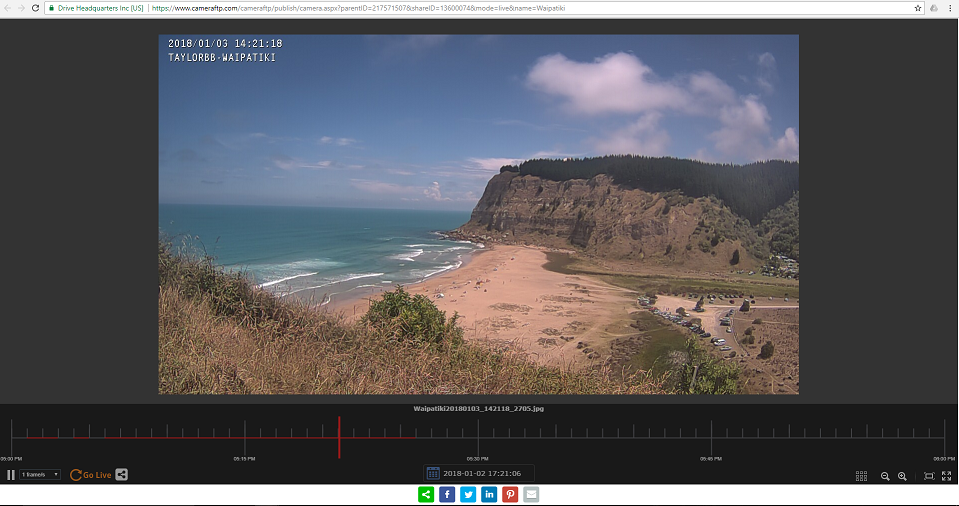
Visionneuse CameraFTP non intégrée / standard
Si vous acceptez d'inclure vos caméras dans la galerie de caméras CameraFTP, les utilisateurs de CameraFTP pourront alors visualiser vos caméras à l'aide d'Applications de visualisation CameraFTP (pour iOS, Android et Windows).
Un compte CameraFTP n'est pas nécessaire pour visualiser les caméras publiées.
Les utilisateurs peuvent également se rendre sur www.CameraFTP.com et cliquer sur Caméras publiques.
Une capture d'écran de la galerie de caméras IP publiée par CameraFTP est affichée ci-dessous:
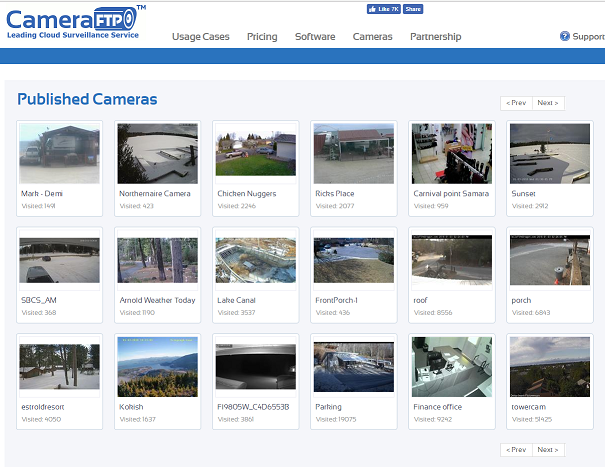
Liste/galerie des caméras IP publiées par CameraFTP
2. Obtenir un lien statique vers une caméra publiée ; intégrer le flux vidéo d'une caméra IP/webcam dans une page Web
Vous pouvez intégrer une caméra publiée dans votre propre page Web sous forme d'iframe. Sur la page « Gérer mes publications », vous trouverez l’URL de la publication intégrée. Voir la capture d’écran ci-dessous:
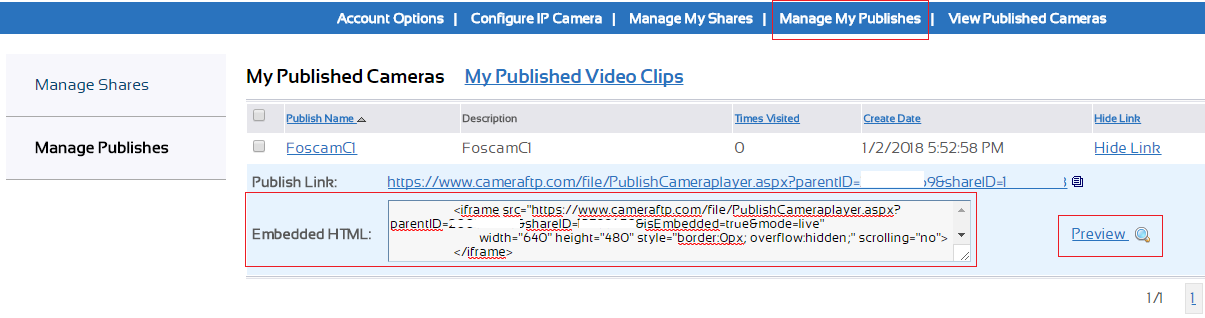
Le code/l'URL permettant d'intégrer une caméra publiée se présente sous le format suivant :
                    <iframe src="https://cameraftp.com/fr/file/PublishCameraplayer.aspx?parentID=CAMERA-ID&shareID=SHARE-ID&isEmbedded=true&mode=live"
                            width="640" height="480" style="border:0px; overflow:hidden; scrolling="no">
                    </iframe>
Pour intégrer la caméra à votre page web, le lecteur de caméra intégré offre une interface simplifiée par rapport au lecteur de caméra classique. Vous pouvez également ajuster la taille du lecteur et le mode de lecture. Si vous souhaitez empêcher vos utilisateurs de sélectionner une séquence vidéo antérieure, ajoutez « mode=live » à l'URL ; sinon, supprimez « mode=live » et vos utilisateurs pourront visionner l'enregistrement à une date antérieure.
3. Publier/stocker de manière permanente un intervalle de clips vidéo
La fonction de publication standard permet de publier le flux vidéo d'une caméra, incluant la vidéo en direct (image) et les enregistrements vidéo, en fonction de la durée de conservation. Les fichiers vidéo dont la durée de conservation est dépassée sont automatiquement supprimés.
Si vous souhaitez conserver définitivement certains enregistrements, vous pouvez les télécharger sur votre ordinateur local avant qu'ils ne soient supprimés.
Vous pouvez également publier des séquences vidéo. Une fois une séquence publiée, vous pourrez la visionner sur le site web CameraFTP.com.
Lorsque vous publiez une série de clips vidéo, le système crée automatiquement un compte DriveHQ associé.
DriveHQ est un fournisseur de services de stockage cloud et de services informatiques cloud de confiance. Vos clips vidéo publiés seront automatiquement enregistrés sur votre compte DriveHQ associé. Ces fichiers ne seront pas supprimés automatiquement tant que votre compte DriveHQ restera actif, ou si vous souscrivez un abonnement DriveHQ.
Vous pouvez gérer vos clips vidéo publiés depuis la page « Gérer mes publications », comme indiqué ci-dessous:
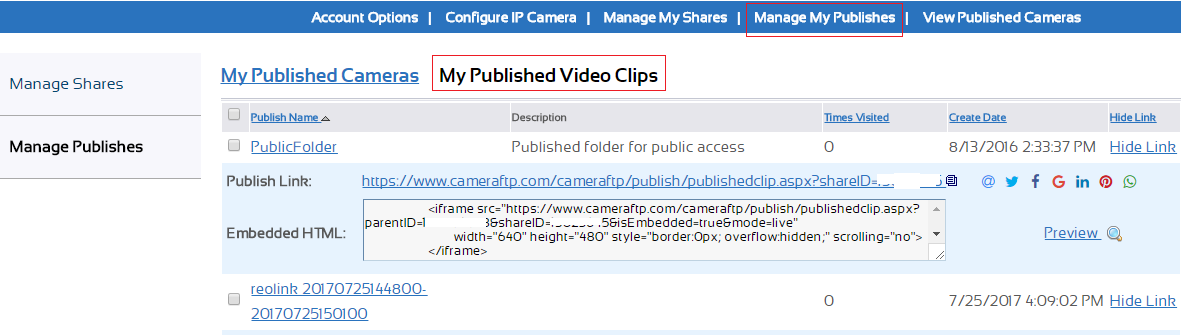
Vous pouvez vous connecter à votre compte DriveHQ associé depuis la page Détails de mon compte. Il vous suffit de cliquer sur le nom d'utilisateur DriveHQ associé.
4. API permettant d'obtenir l'URL de la dernière image prise par la caméra, de la mettre à jour automatiquement et de l'intégrer à une page web
De nombreux webmasters utilisent une solution simple de publication de flux vidéo et souhaitent continuer à l'utiliser : au lieu d'intégrer une visionneuse de caméra complète dans une iframe, ils veulent intégrer une capture d'écran dans une page web, puis utiliser un script pour actualiser automatiquement cette capture toutes les quelques secondes. Cette solution ne prend pas en charge la lecture vidéo. Cependant, si l'objectif est simplement de permettre aux autres utilisateurs de voir la scène en temps réel, c'est une excellente solution. CameraFTP prend en charge cette fonctionnalité. Pour ce faire, il est recommandé que votre caméra envoie des captures d'écran. (L'envoi de clips vidéo est également possible, car CameraFTP peut extraire une image d'un clip vidéo). Vous devez d'abord publier le flux de la caméra, puis utiliser l'URL statique suivante pour obtenir la dernière image de la caméra IP/webcam:
https://cameraftpapi.drivehq.com/api/Camera/GetCameraThumbnail.ashx?parentID=XXX&shareID=YYY
Où XXX et YYY doivent correspondre à l'URL de publication de votre appareil photo. Veuillez consulter la capture d'écran ci-dessous:
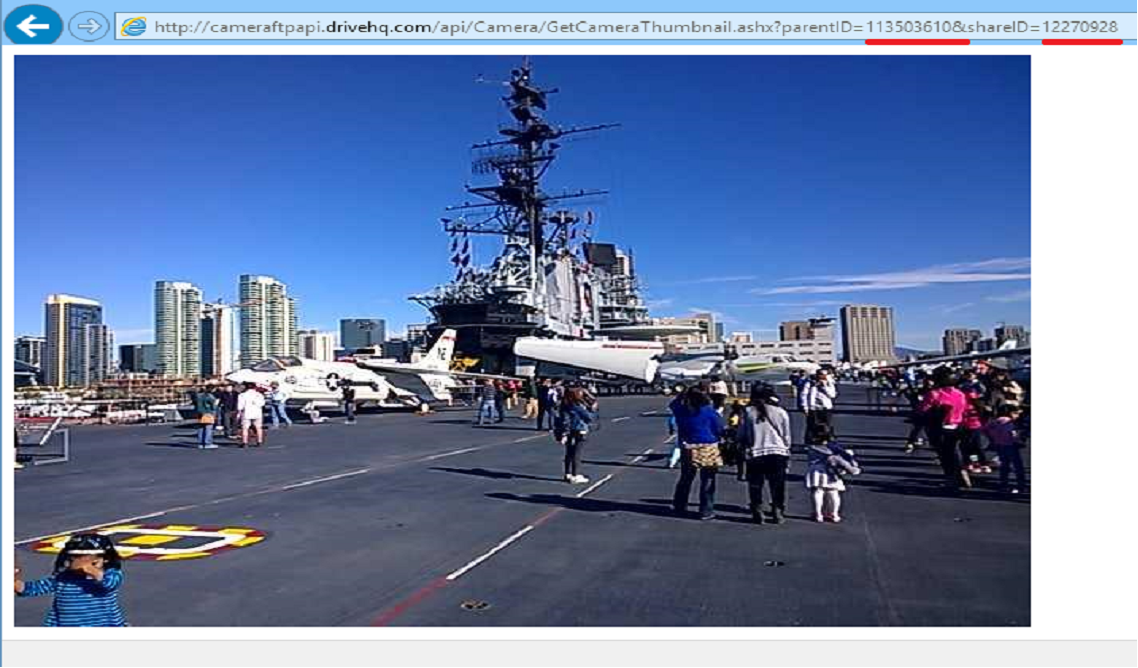
Pour que l'image se rafraîchisse automatiquement, vous devez écrire un script. Un exemple simple est fourni ci-dessous:
5. API permettant d'obtenir davantage d'URL d'images d'un appareil photo publié et de les intégrer à vos pages Web
L'API GetLastCameraImage a été étendue pour prendre en charge davantage de paramètres. Vous pouvez désormais obtenir plus d'URL d'images en fonction de leur index ou de leur date.
https://cameraftpapi.drivehq.com/api/Camera/GetLastCameraImage.aspx?parentID=CAMERA-ID&shareID=SHARE-ID&index=INDEX&width=WIDTH&height=HEIGHT
https://cameraftpapi.drivehq.com/api/Camera/GetLastCameraImage.aspx/parentIDCAMERA-ID/shareIDSHARE-ID/indexINDEX/widthWIDTH/heightHEIGHT
par exemple:
https://cameraftpapi.drivehq.com/api/Camera/GetLastCameraImage.aspx/shareID12270928/index0
Si vous possédez une webcam météo et que vous souhaitez la publier sur un site web tiers tel que Weather Undergroud, il se peut que vous ayez besoin d'une URL de publication se terminant par « .jpg ». Dans ce cas, veuillez utiliser l'URL de publication suivante:
https://cameraftpapi.drivehq.com/api/Camera/LastImageaspx/shareIDSHARE-ID/indexINDEX/randomname.jpg
e.g.:
https://cameraftpapi.drivehq.com/api/Camera/LastImageaspx/shareID13862329/randomname.jpg
Paramètres pris en charge:
index : Entier, indique la dernière n-ième image
hauteur : Entier, la hauteur de l’image de la caméra
largeur : entier, la largeur de l’image de la caméra
Heure : heure UTC (AAAA-MM-JJ hh:mm:ss). Lien vers l’image de la caméra à l’heure spécifiée. Si aucune image n’est disponible à cette heure, renvoie l’image suivante.
minutes : Entier. Lien vers l’image de la caméra prise il y a quelques minutes. Si aucune image n’est disponible à ce moment-là, renvoie l’image suivante.
La même URL de publication peut également être utilisée pour d'autres sites web tels que Lookr.com, qui est un site web hébergeant des webcams/caméras IP en direct.
Pour des performances optimales, CameraFTP peut mettre les images en cache pendant une minute. Il est donc normal que l'image ne se rafraîchisse pas au bout d'une minute. Si vous devez rafraîchir l'image plus fréquemment, il est recommandé d'utiliser l'URL de publication standard.
Si vous ne souhaitez pas rendre votre caméra publique mais voulez tout de même accéder à une URL similaire pour obtenir la dernière image prise par votre caméra, vous devez utiliser notre API d'authentification. Pour plus d'informations, veuillez contacter le support client de CameraFTP par e-mail.