Re: Logiciel CameraFTP Virtual Security System (VSS) - Perte de connexion réseau - Arrêt du PCMerci. Ce sont d'excellentes questions. Veuillez lire mes réponses ci-dessous.
>>> 1- Si le PC est hors ligne:
>>> a- Les vidéos sont-elles téléchargées sur le cloud lorsque la connexion internet est rétablie ?
Oui.
Si l'ordinateur perd sa connexion Internet, mais reste connecté à la caméra IP locale (ou à l'enregistreur vidéo réseau local, à la webcam ou à la caméra d'enregistrement d'écran), VSS peut afficher le flux vidéo en direct et enregistrer les séquences sur le disque local. Une fois la connexion Internet rétablie, si la caméra est configurée pour l'enregistrement dans le cloud, VSS transférera les fichiers en attente via un processus en arrière-plan, ainsi que les nouveaux fichiers vidéo.
>>> b- Les vidéos sont de toute façon stockées sur l'ordinateur ?
En général, VSS enregistre d'abord les fichiers vidéo ou image dans un dossier local, puis les télécharge sur le cloud. Cela dépend également de vos paramètres VSS et de la licence (abonnement) de votre caméra. Remarque : VSS prend en charge les abonnements d'enregistrement local et cloud. Si vous optez pour un abonnement d'enregistrement local économique, les enregistrements ne seront peut-être pas téléchargés sur le cloud ; si vous optez pour un abonnement d'enregistrement cloud, celui-ci inclut déjà un enregistrement local limité.
Dans VSS, cliquez sur Paramètres pour définir le dossier de stockage local et la durée de conservation:
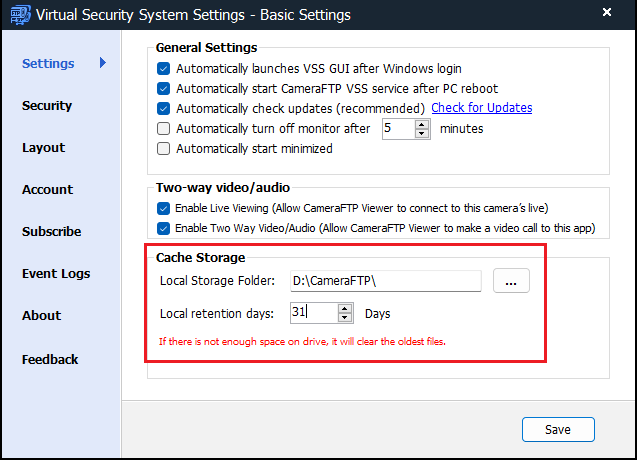
Vous pouvez survoler la vidéo de la caméra avec votre souris pour afficher une barre d'outils. Cliquez sur l'icône en forme de crayon pour modifier les paramètres de la caméra. Cliquez sur l'onglet Enregistrement pour associer la caméra à une licence (abonnement).
>>> 2- Si le PC est éteint:
>>> a- Les vidéos ne seront jamais téléchargées sur le cloud ni stockées sur le cloud, n'est-ce pas ?
Exact. Si l'ordinateur est éteint, il ne peut rien faire. (Il en va de même pour un enregistreur vidéo réseau classique).
>>> 3- Le système de sécurité virtuel CameraFTP peut-il fonctionner même si Windows est sur l'écran de verrouillage ?
Exact. VSS peut fonctionner en mode service. Si vous redémarrez votre PC, vous n'avez pas besoin de vous connecter à Windows.
Si vous vous connectez à Windows et lancez VSS, ce dernier passera en mode application standard. Vous pourrez alors visualiser le flux vidéo en direct de la caméra à l'écran. Il existe trois façons de le verrouiller:
- Verrouillez votre PC (système d'exploitation Windows).
- Cliquez sur le bouton Verrouiller de VSS, il s'affichera:
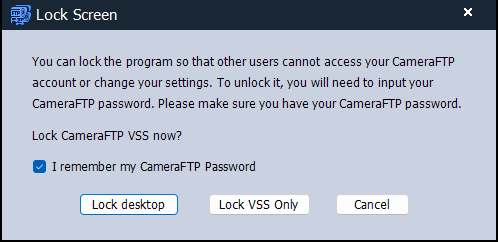
Vous pouvez ensuite cliquer sur « Verrouiller le bureau » ou « Verrouiller uniquement le VSS ».
- Si vous cliquez sur « Verrouiller le bureau », VSS passera en mode plein écran et verrouillera le bureau de votre ordinateur. Vous ne pourrez plus utiliser l'ordinateur tant que vous n'aurez pas déverrouillé VSS. Veuillez vous assurer de vous souvenir de votre mot de passe CameraFTP.
- Si vous cliquez sur « Verrouiller VSS uniquement », seul VSS sera verrouillé. Vous pourrez utiliser l'ordinateur pour d'autres tâches. Toutefois, si vous souhaitez accéder à VSS pour modifier ses paramètres ou ceux de la caméra, vous devrez d'abord le déverrouiller. (Vous pourrez toujours ouvrir, fermer, redimensionner, agrandir ou réduire la fenêtre VSS, mais vous ne pourrez pas la quitter.)
