Giải pháp DVR/NVR CCTV dựa trên CameraFTP VSS
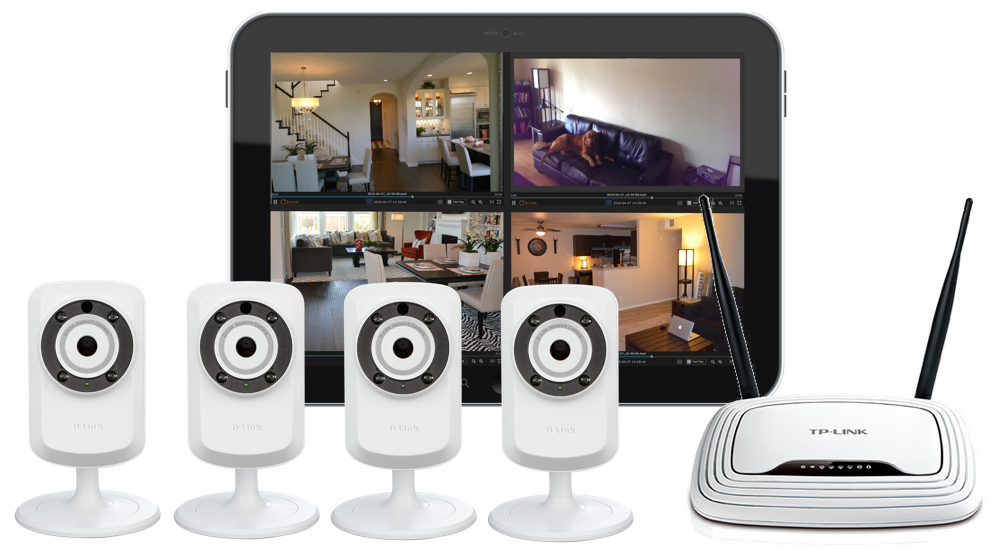
Nội dung
Giới thiệu về CameraFTP VSS - Đầu ghi hình CCTV DVR/NVR
1. Ưu điểm của giải pháp DVR/NVR CCTV của VSS
2. Cấu hình phần cứng DVR/NVR của VSS
2.1 Đầu ghi hình NVR VSS dành cho gia đình và văn phòng nhỏ (2-5 kênh)
2.2 Đầu ghi hình VSS NVR dành cho nhà ở lớn hoặc văn phòng/cửa hàng bán lẻ cỡ trung bình (6 đến 12 kênh)
2.3 Đầu ghi hình NVR VSS Advanced dành cho hệ thống giám sát quy mô lớn (từ 12 đến 20 kênh trở lên)
3. Đầu ghi hình VSS NVR dành cho giám sát đa điểm và quản lý từ xa
4. Đầu ghi hình VSS NVR dành cho các nhà lắp đặt/đại lý camera an ninh
5. Hướng dẫn cài đặt
5.1 Tải xuống phần mềm CameraFTP VSS và cài đặt VSS NVR
6. Sử dụng CameraFTP VSS
6.1 Thay đổi thông số của máy ảnh hoặc luồng video
6.2 Xóa camera khỏi VSS và tất cả các đoạn phim đã ghi lại
6.3 Truy cập đoạn phim được ghi lại tại địa phương
6.4 Thay đổi chế độ xem trực tiếp và khóa chương trình
6.5 Truy cập trang cài đặt của VSS
7. CameraFTP Viewer
8. Chia sẻ hoặc đăng tải hình ảnh máy ảnh
Phụ lục: Đầu ghi NVR VSS dựa trên webcam
1. Sử dụng webcam như một camera IP
2. Kết nối camera IP và/hoặc thiết bị di động mà không cần máy tính
Phần mềm Phần mềm Hệ thống An ninh Ảo (VSS) của CameraFTP có thể biến máy tính cá nhân thành một hệ thống DVR/NVR CCTV mạnh mẽ, tích hợp điện toán đám mây. VSS là dịch vụ miễn phí và được tích hợp liền mạch với dịch vụ giám sát đám mây của CameraFTP.
VSS không chỉ là một giải pháp thay thế tiết kiệm chi phí cho các đầu ghi DVR thông thường; nó còn có thể được thiết lập như một hệ thống NVR tiên tiến và có khả năng mở rộng cao hơn nhiều. Tùy thuộc vào phần cứng bạn chọn, nó có thể được cấu hình như..:
- 2 Đầu ghi hình NVR 5 kênh dành cho gia đình và văn phòng nhỏ;
- 6 Hệ thống âm thanh 12 kênh dành cho nhà ở lớn và văn phòng/cửa hàng bán lẻ cỡ trung bình;
- Hơn 12 kênh dành cho các địa điểm lớn.
Đầu ghi hình VSS NVR có thể ghi dữ liệu cục bộ và lên đám mây. Tính năng dịch vụ đám mây giúp bạn dễ dàng:
- Xem hoặc quản lý hàng trăm camera bằng trình duyệt hoặc ứng dụng di động của chúng tôi;
- Phân bổ quyền truy cập đầy đủ cho các camera cho người dùng phụ;
- Chia sẻ camera với người dùng phụ, người dùng CameraFTP khác hoặc người không phải thành viên với quyền truy cập chỉ xem;
- Hãy công khai camera của bạn để mọi người có thể xem
CameraFTP VSS DVR/NVR là giải pháp tập trung vào phần mềm và dịch vụ, bạn có thể tùy chỉnh hoàn toàn dựa trên ngân sách và nhu cầu bảo mật của mình. Bạn có thể lựa chọn từ rất nhiều loại máy tính xách tay, camera IP và gói dịch vụ đám mây. Do đó, nó có thể cung cấp giải pháp tiết kiệm chi phí nhất cho người tiêu dùng cũng như giải pháp tiên tiến và có khả năng mở rộng nhất cho các tập đoàn lớn, nhà cung cấp dịch vụ giám sát và các đại lý của CameraFTP.
So với các đầu ghi DVR (NVR) thông thường, VSS NVR có những ưu điểm sau:
- Tính linh hoạt và khả năng mở rộng:
- Hầu hết các đầu ghi DVR chỉ có thể kết nối với một số lượng camera được cấu hình sẵn, ví dụ: đầu ghi DVR 4 kênh chỉ có thể kết nối với 4 camera. Để thêm nhiều camera hơn, bạn phải nâng cấp thiết bị DVR.
- Đầu ghi hình VSS NVR có thể dễ dàng thêm nhiều camera. Giới hạn duy nhất là sức mạnh xử lý của máy tính và thông số kỹ thuật của camera (phần mềm VSS cực kỳ hiệu quả; thông thường nó có thể hỗ trợ nhiều camera).
- Không có khóa nhà cung cấp
- Hầu hết các đầu ghi DVR chỉ hoạt động được với camera của cùng một nhà sản xuất. Điều này cho phép họ tính giá cao hơn cho camera của mình, tạo ra mô hình tương tự như máy in và hộp mực.
- Đầu ghi hình VSS NVR cho phép bạn sử dụng bất kỳ camera IP nào; thậm chí bạn có thể kết hợp nhiều loại camera IP khác nhau. Bạn có thể tìm thấy những camera chất lượng hàng đầu với giá cả phải chăng nhất.
- Lắp đặt và đấu dây dễ dàng
- Hầu hết các camera hoạt động với hệ thống DVR đều là camera cơ bản, nghĩa là chúng không có bất kỳ bộ xử lý tích hợp nào. Bạn phải kết nối chúng với hệ thống DVR bằng cáp đồng trục video BNC. Điều này thường yêu cầu thợ điện chuyên nghiệp.
- Đầu ghi hình VSS NVR cho phép bạn lựa chọn từ nhiều loại camera IP Wi-Fi và camera PoE, thậm chí bạn còn có thể sử dụng webcam USB. Điều này giúp việc đi dây trở nên dễ dàng hơn đáng kể. Thông thường bạn có thể tự làm được.
- Ghi hình trên đám mây (giúp bảo mật tốt hơn)
- Hầu hết các hệ thống DVR chỉ có thể ghi dữ liệu cục bộ, điều này rõ ràng không an toàn bằng việc ghi dữ liệu từ xa. Hơn nữa, việc phát lại đoạn phim được ghi cục bộ từ một vị trí xa cũng rất khó khăn.
- Đầu ghi hình VSS NVR có thể ghi dữ liệu cả cục bộ và lên đám mây. Bạn thậm chí có thể ghi dữ liệu ở các độ phân giải và tốc độ khung hình khác nhau, mang lại chất lượng tốt nhất cho việc xem cục bộ và bảo mật tốt nhất với mức sử dụng băng thông thấp cho việc ghi/phát lại trên đám mây.
- Phần cứng tốt hơn
- Các hệ thống DVR thường sử dụng chip di động công suất thấp với dung lượng RAM ít, và nhiều hệ thống trong số đó không có bộ nhớ lưu trữ cục bộ. So sánh cấu hình phần cứng, một chiếc DVR thông thường thậm chí còn kém hơn cả chiếc máy tính xách tay rẻ nhất.
- Hệ thống VSS NVR tận dụng sức mạnh của máy tính để bàn/máy tính xách tay. Không chỉ có cấu hình phần cứng tốt hơn, mà máy tính xách tay còn bao gồm màn hình, bộ nhớ trong, bàn phím, bàn di chuột, webcam, pin dự phòng, bộ chuyển đổi Wi-Fi, nhiều cổng USB, v.v.
- Phần mềm tốt hơn và tính linh hoạt cao hơn
- Hệ thống DVR thường sử dụng hệ thống nhúng có tính năng hạn chế. Mặc dù đơn giản, nhưng nó cũng thiếu các tính năng mạnh mẽ mà máy tính cá nhân cung cấp, chẳng hạn như truyền tệp sang thiết bị lưu trữ ngoài bằng USB hoặc mạng, quản lý cảnh quay đã ghi cục bộ, xem camera từ xa, v.v.
- VSS NVR đơn giản như một đầu ghi DVR thông thường, nhưng vì nó tận dụng hệ điều hành PC nên có thể cung cấp nhiều tính năng tiên tiến hơn. Phần mềm của chúng tôi không chỉ mạnh mẽ hơn mà còn có khả năng bổ sung thêm nhiều tính năng trong tương lai. (Và bạn có thể sử dụng nó như một máy tính xách tay!).
- Tính di động
- Đầu ghi DVR thường được kết nối với camera bằng cáp đồng trục video BNC; và camera thường được gắn cố định, vì vậy bạn không thể dễ dàng di chuyển các thiết bị sau khi đã thiết lập xong.
- Đầu ghi hình VSS NVR hoàn toàn di động. Bạn có thể dễ dàng di chuyển máy tính xách tay và camera vì chúng thường được kết nối qua Wi-Fi. Nếu bạn chuyển đến nhà mới, việc này cũng rất dễ dàng.
- Chất lượng (có thể đáp ứng mọi yêu cầu)
- Đầu ghi DVR bị hạn chế bởi chỉ một vài mẫu camera. Đối với người dùng gia đình, chất lượng camera thường quá cao, dẫn đến chi phí cao hơn. Đối với các doanh nghiệp lớn yêu cầu chất lượng tốt nhất (như các công trường xây dựng lớn), những camera này thường không đáp ứng được nhu cầu.
- Đầu ghi hình VSS NVR cho phép bạn lựa chọn camera giá rẻ để giám sát tại nhà và lựa chọn camera cao cấp để giám sát các khu vực rộng lớn.
- Chi phí thấp
- Chỉ cần nhìn vào đầu ghi DVR hoặc hình ảnh của nó, bạn có thể dễ dàng nhận thấy rằng thiết kế của DVR không được tinh tế cho lắm:
 Hơn nữa, những hệ thống này có thể trở nên khá đắt đỏ. Một hệ thống DVR 8 kênh có thể dễ dàng có giá trên 699 đô la mà không hỗ trợ Wi-Fi. Nó không có màn hình và camera cũng không hỗ trợ Wi-Fi.
- Với VSS NVR, để hỗ trợ 8 camera, bạn chỉ cần một máy tính cấu hình thấp
Bộ xử lý Intel Pentium N3540 @ 2.16GHz và 4GB RAM. Bạn có thể mua một chiếc laptop như vậy với giá khoảng 300 đô la; bạn có thể mua 6 camera IP có khả năng kết nối Wi-Fi với giá khoảng 300 đô la. Vì vậy, chi phí gần như tương đương. Vì camera IP thường đắt hơn camera DVR, nếu bạn cần ít camera hơn, VSS NVR sẽ có giá thấp hơn; nếu bạn có một chiếc laptop/máy tính để bàn cũ, thì chi phí sẽ còn thấp hơn nhiều!
CameraFTP VSS cực kỳ hiệu quả. Ngay cả với CPU cấp thấp như Intel Celeron hoặc Atom, nó thường có thể xử lý 5 camera. Với CPU Intel Core i3, i5 hoặc i7, nó có thể xử lý từ 12 đến 24 camera IP! Số lượng camera thực tế cũng phụ thuộc vào các thông số video của bạn (ví dụ: độ phân giải video và tốc độ khung hình).
Cấu hình VSS NVR được đề xuất cho gia đình và văn phòng nhỏ như sau:
- Máy tính cá nhân/máy tính xách tay
- Sử dụng một máy tính/máy tính xách tay cũ chạy bất kỳ phiên bản Windows nào, kể cả XP
- Hãy mua một chiếc laptop với giá dưới 200 đô la (thậm chí chỉ từ 160 đô la!). Vui lòng hãy truy cập liên kết này Để biết thêm chi tiết.
- 2 hoặc nhiều hơn camera IP D-Link, Amcrest, Foscam hoặc Wansview có chức năng nhìn đêm (40-100 đô la/camera),
So sánh với một đầu ghi DVR/NVR tương đương:
| Tính năng |
VSS Advanced NVR |
Đầu ghi DVR/NVR thông thường |
| Tổng chi phí hệ thống |
$300 |
$200 Đầu ghi DVR + Camera 120 đô la = $320
Việc lắp thêm ổ cứng sẽ phát sinh thêm chi phí $100 |
| Dung lượng lưu trữ |
12GB - 450GB |
Thường không bao gồm |
| Thiết lập hệ thống |
Dễ |
Dễ |
| Bao gồm màn hình |
Có (với máy tính xách tay) |
Không (phải được kết nối với TV hoặc màn hình!) |
| Hỗ trợ Wi-Fi |
Đúng |
Không (hầu hết) |
| Lắp đặt / Đấu dây |
Không cần đấu dây, tự lắp đặt |
Cần lắp đặt chuyên nghiệp |
| Ghi âm cục bộ |
Đúng |
Đúng |
| Ghi âm trên đám mây |
Đúng |
KHÔNG |
| Xem trực tiếp dựa trên nền tảng đám mây |
Đúng |
Không (hầu hết) |
| Phát lại dựa trên đám mây |
Đúng |
Không (hầu hết) |
| Phí giám sát đám mây |
Chỉ từ 50 đô la/năm
(2 giấy phép camera, độ phân giải 640x480, 1 khung hình/giây, lưu trữ 7 ngày, phát hiện chuyển động) |
Không áp dụng
(Thông thường không hỗ trợ lưu trữ đám mây. Dữ liệu lưu trữ cục bộ có thể dễ dàng bị kẻ xâm nhập phá hủy) |
Cấu hình VSS NVR được đề xuất cho nhà ở lớn hoặc văn phòng/cửa hàng bán lẻ cỡ trung bình như sau:
- Một máy tính cũ chạy bất kỳ phiên bản Windows nào, kể cả Windows XP (CPU Pentium Quad Core, RAM 3-4GB). Hoặc mua một máy tính xách tay với giá dưới 300 đô la. Vui lòng nhấp vào liên kết này để biết thêm chi tiết.
- 6 Camera IP D-Link, Amcrest, Foscam hoặc Wansview có chức năng nhìn đêm (40-100 đô la/camera)
So sánh với một đầu ghi DVR/NVR tương đương:
| Tính năng |
VSS Advanced NVR |
Đầu ghi DVR/NVR thông thường |
| Tổng chi phí hệ thống |
$600
(Máy tính xách tay 300 đô la + camera IP Wi-Fi 300 đô la) |
$300 Đầu ghi DVR + Camera 300 đô la = $600
Ổ cứng có giá thành riêng $100 |
| Dung lượng lưu trữ |
500GB |
Thường không bao gồm |
| Thiết lập hệ thống |
Dễ |
Dễ |
| Bao gồm màn hình |
Có (với máy tính xách tay) |
Không (Phải được kết nối với TV/màn hình!) |
| Hỗ trợ Wi-Fi |
Đúng |
Không (hầu hết) |
| Lắp đặt / Đấu dây |
Không cần đấu dây, tự lắp đặt |
Cần lắp đặt chuyên nghiệp |
| Ghi âm cục bộ |
Đúng |
Đúng |
| Ghi âm trên đám mây |
Đúng |
KHÔNG |
| Xem trực tiếp dựa trên nền tảng đám mây |
Đúng |
Không (hầu hết) |
| Phát lại dựa trên đám mây |
Đúng |
Không (hầu hết) |
| Phí giám sát đám mây |
$137.50/năm
(6 giấy phép camera, độ phân giải 640x480, 1 khung hình/giây, lưu trữ 7 ngày, phát hiện chuyển động) |
Không áp dụng
(Thông thường không hỗ trợ lưu trữ đám mây. Dữ liệu lưu trữ cục bộ có thể dễ dàng bị kẻ xâm nhập phá hủy) |
Để giám sát một khu vực lớn với hơn 12 camera, cấu hình được đề xuất như sau:
- Một máy tính dự phòng chạy bất kỳ phiên bản Windows nào, kể cả XP! (Bộ xử lý Intel Core i3 trở lên, RAM 4-6GB, ổ cứng 1TB) Hoặc mua một máy tính xách tay với giá khoảng 400 đô la. Vui lòng nhấp vào liên kết này để biết thêm chi tiết.
- 12 Camera IP của D-Link, Amcrest, Foscam hoặc Wansview có chức năng nhìn đêm (40-100 đô la/camera).
So sánh với một đầu ghi DVR/NVR tương đương:
| Tính năng |
VSS Advanced NVR |
Đầu ghi DVR/NVR thông thường |
| Tổng chi phí hệ thống |
$964
(Máy tính xách tay 400 đô la, camera IP 564 đô la) |
$750 Đầu ghi DVR (bao gồm 8 camera) + 240 đô la Mỹ cho mỗi camera = $990 |
| Dung lượng lưu trữ |
1TB |
1TB |
| Thiết lập hệ thống |
Dễ |
Dễ |
| Bao gồm màn hình |
Có (với máy tính xách tay) |
Không (Phải kết nối với TV/màn hình!) |
| Hỗ trợ Wi-Fi |
Đúng |
Không (hầu hết) |
| Lắp đặt / Đấu dây |
Không cần đấu dây, tự lắp đặt |
Cần lắp đặt chuyên nghiệp |
| Ghi âm cục bộ |
Đúng |
Đúng |
| Ghi âm trên đám mây |
Đúng |
KHÔNG |
| Xem trực tiếp dựa trên nền tảng đám mây |
Đúng |
Không (hầu hết) |
| Phát lại dựa trên đám mây |
Đúng |
Không (hầu hết) |
| Phí giám sát đám mây |
Chỉ $270/năm
(12 giấy phép camera, lưu trữ 7 ngày, độ phân giải 640x480, 1 khung hình/giây, phát hiện chuyển động) |
Không áp dụng
(Thông thường không hỗ trợ lưu trữ đám mây. Dữ liệu lưu trữ cục bộ có thể dễ dàng bị kẻ xâm nhập phá hủy) |
Khi cần giám sát nhiều địa điểm, các đầu ghi DVR thông thường rất khó quản lý:
- Việc tiếp cận thiết bị gặp khó khăn vì chúng nằm ở các vị trí khác nhau;
- Việc truy cập dữ liệu đã ghi lại từ một vị trí tập trung rất khó khăn;
- Việc phân quyền truy cập camera cho người dùng khác nhau rất khó khăn.
Đầu ghi hình VSS NVR có ưu điểm vượt trội so với các đầu ghi hình DVR thông thường nhờ khả năng tích hợp liền mạch với dịch vụ giám sát đám mây CameraFTP. Bạn có thể cấu hình tất cả camera trong cùng một tài khoản hoặc nhiều tài khoản phụ. Người dùng quản trị hệ thống có thể chỉ định người dùng khác nhau quyền truy cập vào các camera khác nhau.
Nếu bạn cần truy cập đầy đủ vào VSS từ xa, bạn có thể dễ dàng thiết lập máy tính từ xa để truy cập PC từ bất kỳ vị trí nào.
Mặc dù đầu ghi hình VSS NVR không yêu cầu lắp đặt chuyên nghiệp đối với người dùng gia đình, nhưng việc lắp đặt chuyên nghiệp vẫn có thể mang lại giá trị gia tăng; người dùng doanh nghiệp thường vẫn cần lắp đặt chuyên nghiệp. Đầu ghi hình VSS NVR dễ lắp đặt hơn so với các đầu ghi hình NVR thông thường và cung cấp nhiều tính năng và giá trị tốt hơn cho khách hàng của bạn.
Bạn cũng có thể sử dụng VSS để giám sát các địa điểm "từ xa" (những nơi không có kết nối Internet vật lý, chẳng hạn như công trường xây dựng). Khi không có kết nối mạng vật lý, các đầu ghi DVR thông thường thường không hoạt động. Với VSS NVR, vì nó sử dụng máy tính, bạn có thể kết nối nó với mạng di động bằng bộ chuyển đổi 4G. Hơn nữa, bạn có thể cấu hình máy tính của mình làm điểm truy cập Wi-Fi để camera IP có thể kết nối trực tiếp với máy tính của bạn mà không cần điểm truy cập Wi-Fi
Trước hết, bạn cần chuẩn bị phần cứng dựa trên Mục 2.
Tiếp theo, bạn cần quyết định xem có muốn gắn camera IP hay không. Giải pháp VSS NVR dựa trên Wi-Fi. Miễn là tín hiệu Wi-Fi mạnh, bạn có thể đặt camera ở bất kỳ vị trí nào. Không giống như hệ thống DVR/NVR thông thường, bạn không cần phải gắn camera IP. Bạn có thể thay đổi vị trí camera bất cứ lúc nào. Nếu bạn chuyển đến nhà/căn hộ mới, việc di chuyển hệ thống cũng rất dễ dàng.
Dù bạn quyết định gắn camera IP hay không, việc gắn camera nên là bước cuối cùng vì bạn cần đảm bảo mọi thứ hoạt động tốt trước đã.
Trước tiên, hãy tải xuống và cài đặt
Phần mềm CameraFTP VSS từ trang web www.cameraftp.com. Bước này khá đơn giản. Vui lòng đảm bảo rằng bạn đã có tài khoản CameraFTP ở bước này.
Bây giờ hãy khởi động VSS, đăng nhập bằng tên người dùng và mật khẩu CameraFTP của bạn, sau đó nhấp vào nút Thêm để thêm camera vào VSS. Bạn sẽ thấy màn hình sau:
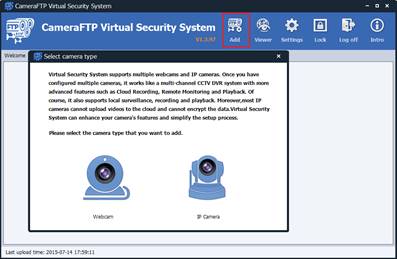
Bạn có thể thêm webcam hoặc camera IP.
Nếu bạn chưa mua bất kỳ camera IP nào, hoặc nếu bạn chỉ muốn sử dụng webcam, thì hãy nhấp vào biểu tượng webcam. Bạn sẽ thấy màn hình sau.
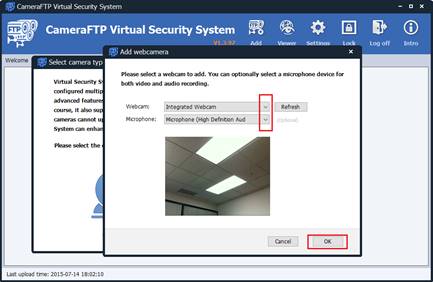
Nếu máy tính của bạn được kết nối với nhiều webcam, bạn có thể chọn một webcam và tùy chọn cả micro để ghi hình và ghi âm. (Lưu ý: bạn có thể thêm nhiều webcam vào VSS. Cần thực hiện từng cái một).
Sau khi chọn webcam, hãy nhấp vào OK. Bạn sẽ thấy cửa sổ Cài đặt Camera:
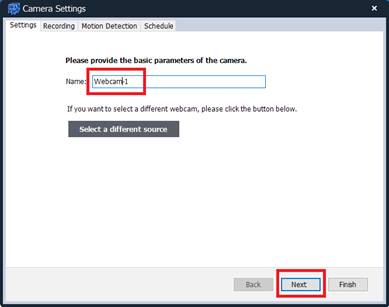
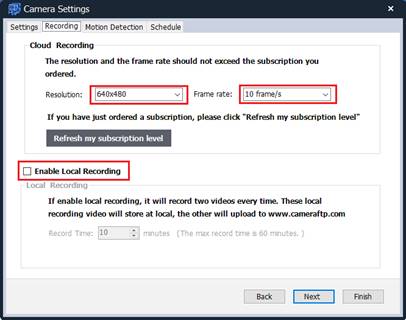
Ở bước này, bạn chỉ cần nhập tên máy ảnh và nhấn Tiếp theo. Trên màn hình tiếp theo, bạn cần cấu hình độ phân giải video và tốc độ khung hình.
Lưu ý: Nếu bạn sử dụng tài khoản dùng thử miễn phí, độ phân giải video bị giới hạn ở mức 320x240 và tốc độ khung hình bị giới hạn ở mức 1 khung hình/giây. Nếu không, VSS sẽ giới hạn độ phân giải và tốc độ khung hình tối đa dựa trên gói đăng ký của bạn. Nếu bạn muốn thêm nhiều camera, vui lòng đảm bảo bạn đã đặt mua đủ giấy phép camera trên www.cameraftp.com.
Nếu bạn vừa đặt mua gói đăng ký mới hoặc nâng cấp gói đăng ký, bạn phải nhấp vào nút "Làm mới cấp độ đăng ký của tôi" để cập nhật thông tin đăng ký của mình.
Sau khi chọn độ phân giải và tốc độ khung hình, hãy nhấp chuột Tiếp theo. Bước tiếp theo là chọn xem bạn có muốn bật tính năng phát hiện chuyển động trong video hay không.
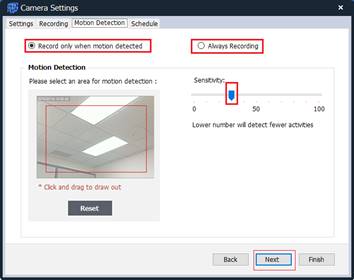
Nếu bạn đã đặt mua gói ghi hình kích hoạt bằng chuyển động, thì bạn phải chọn ô "Chỉ ghi hình khi phát hiện chuyển động". Bạn cũng cần chọn mức độ nhạy. Mức độ càng thấp thì càng phát hiện được ít hoạt động hơn. Ngoài ra, bạn cũng có thể chỉ định vùng phát hiện chuyển động bằng cách vẽ một hình chữ nhật trong khung hình xem trước.
Nếu bạn đã đặt mua gói ghi hình liên tục, bạn có thể chọn "Luôn ghi hình".
Lưu ý: Đối với những người không chắc chắn có nên bật tính năng phát hiện chuyển động hay không, chúng tôi đặc biệt khuyến khích bạn bật tính năng này. Nó có thể giúp giảm chi phí dịch vụ lên đến 50%, và sẽ không tải lên bất kỳ đoạn video nào khi không có hoạt động nào. Điều này giúp tiết kiệm băng thông và giúp việc xem lại đoạn phim đã ghi dễ dàng hơn. Xin lưu ý, nếu bạn sử dụng camera để giám sát một khu vực đông người, chẳng hạn như camera sẽ ghi hình hơn 10 giờ/ngày, thì ngay cả khi bạn chọn tính năng phát hiện chuyển động, bạn vẫn nên đăng ký gói ghi hình liên tục.
Nhấp vào Tiếp theo để thiết lập lịch ghi hình.
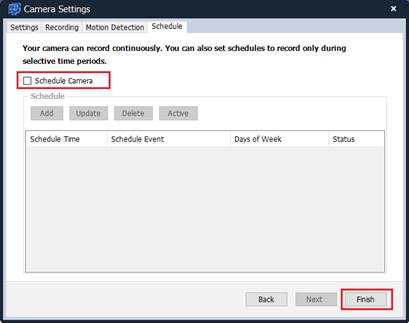
Đối với hầu hết người dùng, bạn chỉ cần nhấp vào nút Hoàn tất và máy ảnh của bạn sẽ được thêm vào.
Nếu bạn chỉ cần camera ghi hình trong những khoảng thời gian nhất định, bạn có thể chọn ô "Lên lịch camera". Điều này có thể giảm lượng video được tải lên và không sử dụng băng thông mạng khi camera không tải lên. Thêm lịch trình rất dễ dàng bằng cách nhấp vào nút Thêm. Xem ảnh chụp màn hình bên dưới:
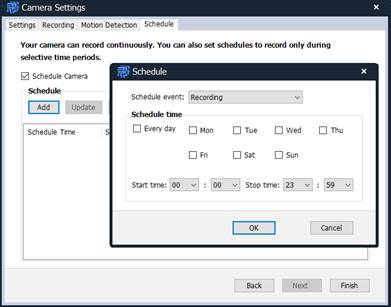
Sau khi bạn thêm xong lịch trình, hãy nhấp vào Hoàn tất, camera của bạn sẽ được thêm vào VSS. Bạn sẽ thấy hình ảnh trực tiếp của cảnh được giám sát.
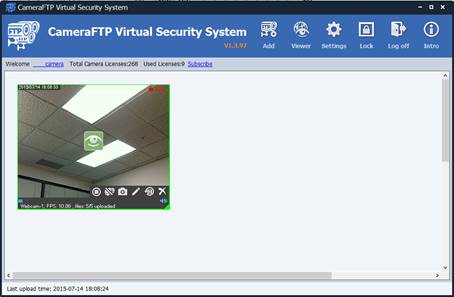
Di chuột lên biểu tượng máy ảnh, bạn sẽ truy cập được thanh công cụ, cho phép bạn: dừng máy ảnh, tắt chế độ ghi hình, chụp ảnh nhanh, chỉnh sửa thông tin và nguồn máy ảnh, xem đoạn phim đã ghi hoặc xóa máy ảnh.
Việc thêm camera IP vào VSS dễ dàng hơn so với việc thiết lập một camera IP độc lập. Bạn chỉ cần kết nối camera của mình với mạng; không cần thực hiện thêm bất kỳ bước cấu hình nào khác trên camera. Để biết thông tin về cách kết nối camera IP của bạn với mạng, vui lòng đọc hướng dẫn sử dụng của nhà sản xuất camera hoặc làm theo hướng dẫn chung như sau:
Trong màn hình Thêm camera, hãy nhấp vào "Camera IP", bạn sẽ thấy màn hình sau.
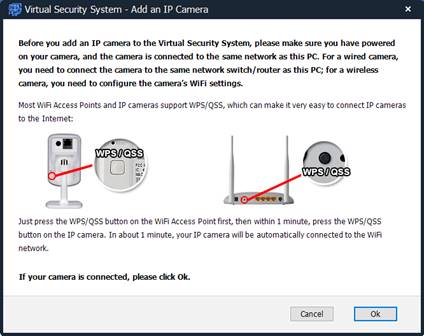
Nếu camera của bạn chưa được kết nối với mạng, vui lòng đọc thông tin trên màn hình này hoặc sách hướng dẫn sử dụng camera để biết thêm thông tin về cách kết nối camera với mạng. Nếu bạn đã kết nối camera với mạng, chỉ cần nhấp vào OK. VSS sẽ tự động bắt đầu quét mạng cục bộ của bạn để tìm camera IP. Nếu không tìm thấy camera, vui lòng đảm bảo camera đã được bật nguồn và kết nối với cùng mạng với máy tính này. Đôi khi bạn cần nhấp vào Quét mạng cục bộ một vài lần để tìm thấy camera. Bạn cũng có thể thử phần mềm của nhà sản xuất để tìm kiếm camera.
Sau khi VSS hoàn tất quá trình quét mạng, nó sẽ hiển thị danh sách các camera IP "có thể" được như sau:
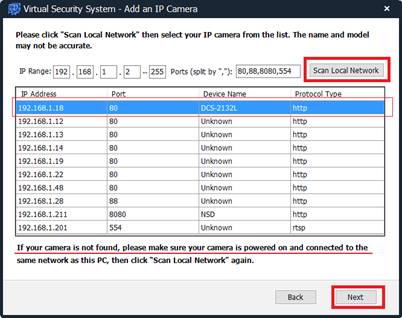
Do số lượng lớn các mẫu camera IP, VSS có thể không xác định được tên thương hiệu và số hiệu model của camera IP. Nó cũng có thể nhận diện sai một số thiết bị mạng khác là "camera tiềm năng". Nếu bạn không thể xác định địa chỉ IP nào là của camera, bạn có thể tắt camera, sau đó quét mạng và ghi lại danh sách trước; sau đó bật camera, đợi một phút, rồi quét mạng lại. Địa chỉ IP mới trong danh sách sẽ là camera đó.
VSS hỗ trợ 2 phương pháp tìm camera IP/DVR trên mạng: (1) Quét địa chỉ IP và cổng. Phương pháp này không hiệu quả và không chính xác. (2) Sử dụng giao thức ONVIF. Nếu camera IP hỗ trợ ONVIF, thì có thể tìm thấy nó nhanh hơn nhiều với thông tin chính xác hơn.
Hầu hết các camera IP/đầu ghi DVR mới đều hỗ trợ ONVIF. Tuy nhiên, một số mẫu camera IP yêu cầu người dùng phải tự bật ONVIF và RTPS. Ví dụ:
Hikvision Và
Foscam.
Chọn máy ảnh và nhấn Tiếp theo, bạn sẽ được yêu cầu nhập tên người dùng và mật khẩu của máy ảnh.
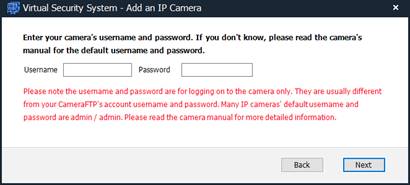
Nếu bạn chưa từng thay đổi mật khẩu máy ảnh trước đây, thông thường bạn có thể nhập tên người dùng và mật khẩu mặc định của máy ảnh vào đây rồi nhấn Tiếp theo.
Lưu ý: Một số mẫu máy ảnh mới có thể yêu cầu bạn thay đổi mật khẩu trước khi truy cập vào máy ảnh. Nếu mật khẩu chính xác mặc định
Tên người dùng và mật khẩu không hoạt động, bạn cần truy cập trực tiếp vào trang cấu hình của camera bằng cách nhập địa chỉ sau vào trình duyệt web:
http://ĐỊA CHỈ_IP:SỐ_CỔNG/
Hoặc sử dụng phần mềm của nhà sản xuất để thay đổi tên người dùng/mật khẩu mặc định. Để đảm bảo an ninh tốt hơn, bạn nên thay đổi tên người dùng và mật khẩu mặc định của mình.
Nếu camera tương thích, VSS sẽ có thể tìm thấy danh sách các luồng video được hỗ trợ như hình bên dưới:
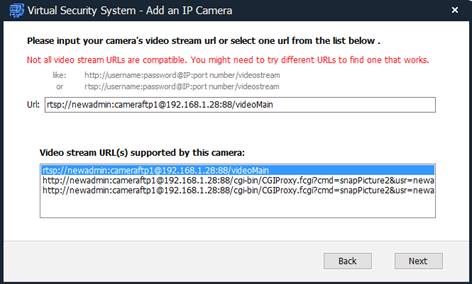
Các camera IP khác nhau có thể có các luồng video rất khác nhau. Một số camera có thể hỗ trợ nhiều luồng video. Bạn nên chọn luồng video phù hợp bằng cách xem URL. URL thường chứa một số thông tin hữu ích về loại luồng video. Nếu bạn không chắc chắn, bạn có thể phải thử các luồng video khác nhau và chọn một luồng hoạt động (hoặc hoạt động tốt nhất).
Nếu luồng video đã chọn hoạt động tốt, thì các bước thiết lập còn lại rất dễ dàng. Vui lòng tham khảo phần "Thêm webcam" nếu bạn có bất kỳ thắc mắc nào. Điểm khác biệt duy nhất là bạn cũng có thể bật tính năng ghi cục bộ.
Bạn có thể thêm nhiều webcam và camera IP vào VSS. Sau khi hoàn tất, bạn sẽ có thể xem hình ảnh từ camera của mình theo thời gian thực. VSS cũng sẽ tải đoạn phim đã ghi lên đám mây CameraFTP.
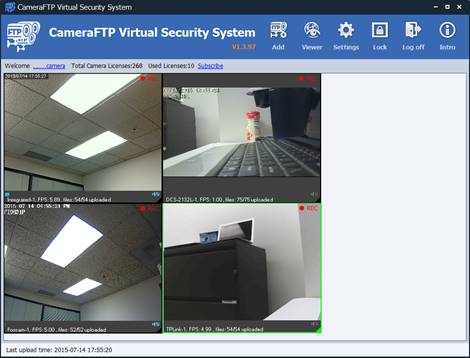
VSS cực kỳ dễ sử dụng, đặc biệt nếu bạn đã thêm camera vào đó. Thông thường bạn không cần phải làm gì vì phần mềm được thiết kế để tự chạy mà không cần sự can thiệp của con người. Nếu bạn cần quản lý một camera, bạn có thể di chuột qua cửa sổ xem trực tiếp của camera, và thanh công cụ sẽ hiển thị. Bạn có thể dừng, chỉnh sửa hoặc xóa camera, tắt ghi hình, chụp ảnh, xem đoạn phim được ghi cục bộ hoặc xem camera từ đám mây (sử dụng trình duyệt).
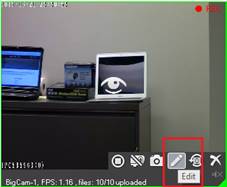
Hầu hết các camera IP đều hỗ trợ nhiều luồng video. Các luồng này thường có độ phân giải, tốc độ khung hình, tốc độ bit và định dạng mã hóa khác nhau. Khi thêm camera IP, bạn cần chọn một luồng video. Nếu nó hoạt động tốt thì không sao. Nếu không, bạn có thể thử một luồng video khác. Để làm vậy, bạn có thể di chuột vào cửa sổ xem trực tiếp của camera, sau đó chọn Chỉnh sửa như hình bên dưới:
Thao tác này sẽ mở cửa sổ Cài đặt máy ảnh như hình bên dưới:
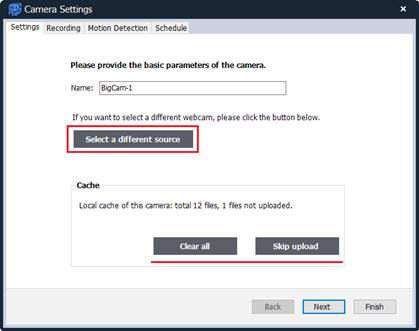
Trên màn hình này, bạn có thể chọn nguồn video (luồng) khác. Nhấp vào nút, danh sách các luồng video được camera IP cụ thể hỗ trợ sẽ hiển thị. Lưu ý: danh sách luồng video mà các camera khác nhau có thể rất khác nhau.
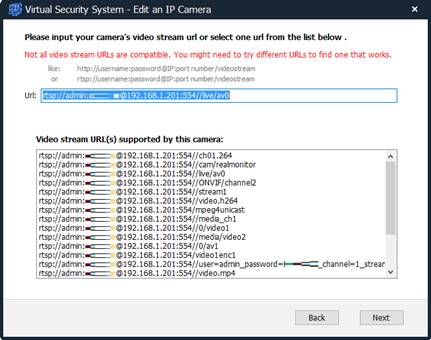
Đôi khi URL của các luồng video rất dễ hiểu, đôi khi thì không. Bạn có thể phải thử nghiệm với nhiều luồng video khác nhau để kiểm tra xem luồng nào hoạt động tốt với VSS. Sau khi chọn một luồng mới, vui lòng đợi vài giây đến 1 phút để VSS kết nối với luồng video mới.
Bạn có thể dễ dàng thay đổi các thông số khác trong các tab Ghi hình, Phát hiện chuyển động và Lập lịch. Vui lòng tham khảo phần "Thêm camera IP" để biết thêm chi tiết.
Để xóa camera, bạn cần nhập mật khẩu bảo mật của mình. Đây là tính năng bảo mật độc đáo của CameraFTP. Nó cung cấp khả năng bảo vệ mạnh mẽ hơn nhiều so với ghi hình cục bộ và các dịch vụ ghi hình đám mây khác.
Xin lưu ý rằng việc ghi hình cục bộ không an toàn vì kẻ xâm nhập có thể dễ dàng đánh cắp hoặc phá hủy camera và dữ liệu đã ghi; tuy nhiên, việc ghi hình trên đám mây cũng có thể không an toàn nếu kẻ xâm nhập có thể xóa dữ liệu của bạn khỏi đám mây (nếu hắn am hiểu công nghệ). Khi kẻ xâm nhập có quyền truy cập vật lý vào máy tính của bạn, có khả năng hắn có thể xâm nhập vào máy tính của bạn và xóa dữ liệu trên đám mây, điều này xảy ra với hầu hết các dịch vụ đám mây khác và tất cả các máy chủ FTP thông thường.
CameraFTP yêu cầu mật khẩu thứ hai (gọi là "mật khẩu bảo mật") để xóa tập tin hoặc camera. Theo mặc định, mật khẩu bảo mật của bạn giống với mật khẩu thông thường. Chúng tôi khuyên bạn nên thay đổi mật khẩu bảo mật của mình. Nếu bạn quên mật khẩu bảo mật, bạn phải liên hệ với bộ phận hỗ trợ của CameraFTP. Chúng tôi có thể đặt lại mật khẩu bảo mật giống với mật khẩu thông thường của bạn. Vì mật khẩu bảo mật không bao giờ được cấu hình/lưu trong camera hoặc VSS của bạn, nên tin tặc không thể xóa đoạn phim đã ghi nếu chúng hack được mật khẩu tài khoản CameraFTP của bạn.
Nhấp vào nút "Xem đoạn phim trên ổ đĩa cục bộ" như hình bên dưới:
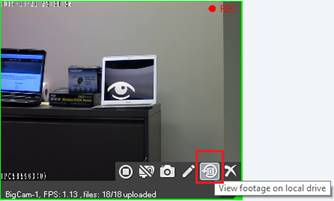
Nó sẽ hiển thị danh sách các đoạn video đã ghi trên ổ cứng của bạn:
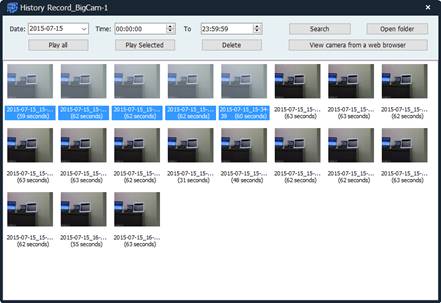
Bạn có thể tìm kiếm các đoạn video dựa trên khoảng thời gian hoặc nhấp đúp chuột để phát một đoạn video. Bạn cũng có thể phát nhiều đoạn video cùng lúc hoặc phát từng đoạn video một.
Nếu bạn cần truy cập trực tiếp vào thư mục lưu trữ video cục bộ, hãy nhấp vào nút "Mở thư mục", cửa sổ Windows Explorer sẽ được mở ra như sau:
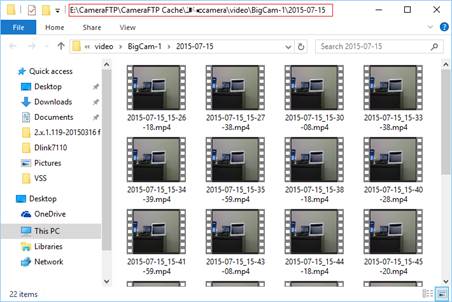
Sử dụng Windows Explorer, bạn có thể dễ dàng sao chép và dán đoạn phim đã ghi từ máy tính này sang máy tính khác hoặc ổ cứng ngoài. Xin lưu ý: bạn không cần nhập mật khẩu bảo mật để xóa các tệp đã ghi cục bộ. (Tuy nhiên, các tệp cục bộ của bạn luôn có thể bị xóa/phá hủy bởi kẻ xâm nhập).
VSS cho phép bạn điều chỉnh cửa sổ xem trực tiếp của camera theo bất kỳ cách nào bạn muốn. Chỉ cần nhấp chuột phải vào một vùng trống, bạn sẽ có thể thay đổi kích thước cửa sổ xem trực tiếp. Bạn cũng có thể di chuyển cửa sổ xem trực tiếp hoặc thay đổi kích thước của nó theo cách thủ công.
Để tăng cường bảo mật, VSS có thể được khóa để người dùng khác không thể can thiệp vào. Để khóa, chỉ cần nhấp vào nút Khóa trên thanh công cụ. Sau đó, bạn sẽ thấy hộp thoại sau:
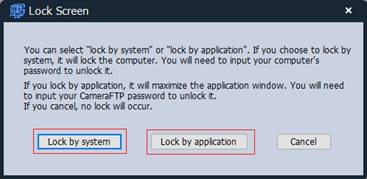
Có hai phương pháp khóa:
- Bị khóa bởi Hệ điều hành. Trong trường hợp này, màn hình máy tính sẽ hiển thị cửa sổ đăng nhập hệ thống (và màn hình có thể bị tắt bởi hệ điều hành). VSS sẽ tiếp tục hoạt động trong nền.
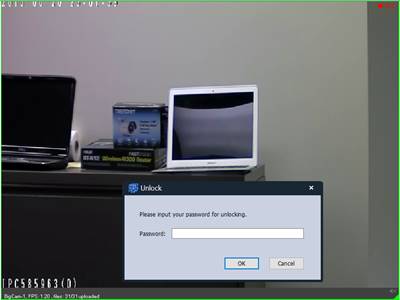
- Khóa bởi ứng dụng. Trong trường hợp này, VSS sẽ hiển thị cửa sổ xem trực tiếp của camera ở chế độ toàn màn hình. Tất cả các nút trên thanh công cụ sẽ bị ẩn và các chức năng bị vô hiệu hóa cho đến khi người dùng mở khóa bằng cách nhập mật khẩu CameraFTP của bạn. Cửa sổ sau đây là một ví dụ về chương trình bị khóa (bạn có thể hiển thị nhiều camera trong cửa sổ này).:
Nhấp vào Cài đặt trên thanh công cụ chính, bạn sẽ thấy màn hình sau.
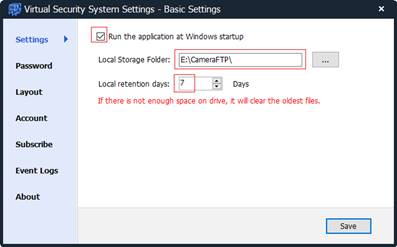
Trên màn hình này, bạn sẽ cấu hình xem VSS có tự động khởi động sau khi đăng nhập hay không. Bạn cũng có thể chọn vị trí lưu trữ cho bản ghi cục bộ. Số ngày lưu giữ cục bộ được đặt giống với số ngày lưu giữ trên đám mây. Với cấu hình này, nếu bộ nhớ cục bộ của bạn đầy, các tập tin cũ nhất sẽ bị xóa trước. Nếu không, các đoạn phim cục bộ sẽ bị xóa dựa trên số ngày lưu giữ cục bộ.
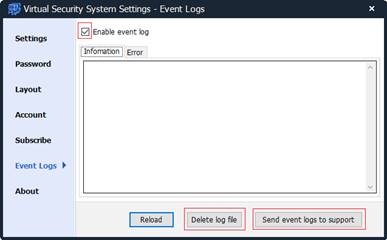
Một tính năng khác cũng có thể hữu ích là tính năng nhật ký sự kiện. Thông thường bạn không cần sử dụng nó. Tuy nhiên, nếu VSS không đáng tin cậy, bạn có thể bật tính năng "Bật nhật ký sự kiện". Bạn có thể xem các sự kiện được ghi trong nhật ký. Nếu bạn thấy bất kỳ lỗi hoặc ngoại lệ nào, vui lòng nhấp vào "Gửi nhật ký sự kiện cho bộ phận hỗ trợ".
Sau khi thêm camera vào VSS, bạn có thể xem hình ảnh từ camera theo thời gian thực ngay trong VSS. Bạn có thể hiển thị hình ảnh trực tiếp của camera ở nhiều kích thước khác nhau, hoặc tự điều chỉnh kích thước cửa sổ xem trực tiếp. Bạn cũng có thể nhấp vào nút Khóa và sau đó chọn Khóa theo ứng dụng. Thao tác này sẽ hiển thị hình ảnh trực tiếp của camera ở chế độ toàn màn hình, ngăn người dùng khác can thiệp vào phần mềm.
Với khả năng tích hợp liền mạch giữa VSS NVR và dịch vụ đám mây CameraFTP, bạn có thể dễ dàng xem hoặc phát lại hình ảnh từ camera của mình ở bất cứ đâu. Chỉ cần truy cập www.cameraftp.com từ trình duyệt web hoặc tải xuống ứng dụng xem trên thiết bị di động của chúng tôi dành cho iPhone, Android và Windows.
Hiển thị một vài ảnh chụp màn hình tại đây
Trên CameraFTP.com, bạn có thể chia sẻ camera với những người dùng khác. Mỗi người dùng chỉ có thể truy cập vào các camera mà bạn đã chia sẻ với họ.
Đối với các tập đoàn lớn và các đại lý bán lại CameraFTP, bạn có thể tạo nhiều người dùng phụ. Nếu bạn muốn một người dùng có thể quản lý hoàn toàn một số camera nhất định, bạn có thể thêm camera trực tiếp vào tài khoản phụ. Nếu bạn muốn người dùng phụ chỉ có thể xem camera, thì bạn có thể thêm camera đó vào tài khoản chính của mình và chia sẻ cho người dùng phụ. Khi người dùng phụ đăng nhập, họ sẽ thấy danh sách các camera được chia sẻ cho họ.
Nếu bạn cho phép bất kỳ ai xem camera của mình, bạn có thể công khai camera đó.
Với giải pháp dựa trên điện toán đám mây của CameraFTP, bạn có thể cấu hình hàng nghìn camera với hàng trăm đầu ghi NVR VSS tại nhiều địa điểm khác nhau, tất cả đều được quản lý bởi cùng một Tài khoản Nhóm (hoặc tài khoản đại lý). Điều này không thể thực hiện được với một giải pháp DVR thông thường.
Đầu ghi hình VSS NVR không yêu cầu camera IP không dây; thậm chí nó không cần camera IP. Ban đầu, bạn có thể sử dụng webcam tích hợp hoặc bất kỳ webcam USB nào làm camera IP. Nếu muốn, bạn có thể nối dây cáp mở rộng USB dài trong nhà. Bằng cách này, bạn có thể đặt nhiều camera ở các vị trí khác nhau. Webcam USB rẻ hơn (<=$10) và cực kỳ dễ cài đặt với VSS; việc nối dây cáp mở rộng USB thường dễ hơn so với nối dây cáp nguồn hoặc cáp video.
Tuy nhiên, webcam cũng có một vài nhược điểm:
- Hiện không có webcam nào hỗ trợ Wi-Fi. Webcam thường được cấp nguồn bằng cáp USB. Vì vậy, bạn phải dùng cáp USB nếu cần nhiều camera.
- Hiện nay có rất ít webcam hỗ trợ chế độ nhìn đêm.
Nếu khung cảnh bạn giám sát luôn có đèn sáng, hoặc nếu bạn chỉ muốn ghi hình vào ban ngày, thì webcam sẽ hoạt động hoàn hảo.
Bạn có thể kết nối camera IP hoặc thiết bị di động trực tiếp với CameraFTP mà không cần máy tính. Việc có nên làm như vậy hay không cũng tương tự như câu hỏi "nên mua hệ thống giám sát DVR/CCTV hay chỉ mua nhiều camera IP".
Cả hai giải pháp đều có thể hoạt động tốt. Có một vài điểm khác biệt, và VSS thường có thể nâng cao chất lượng dịch vụ:
- Ghi hình cục bộ hỗ trợ video chất lượng cao hơn mà không cần kết nối Internet tốc độ cao. Bạn có cần tính năng ghi hình cục bộ không? Nếu có, bạn nên sử dụng VSS NVR.
Đầu ghi hình VSS NVR hỗ trợ cả ghi hình cục bộ và ghi hình đám mây. Hai chế độ này có thể được cấu hình với các thông số khác nhau. Nhờ đó, bạn có thể đạt được chất lượng ghi hình tốt nhất thông qua bộ nhớ cục bộ, đồng thời đạt được mức độ bảo mật cao hơn thông qua ghi hình đám mây từ xa mà không cần lo lắng về việc sử dụng quá nhiều băng thông hoặc phải trả phí dịch vụ quá cao.
- Bạn có cần chế độ xem trực tiếp tại chỗ như hệ thống camera giám sát không? Nhiều cửa hàng bán lẻ vẫn hiển thị hình ảnh trực tiếp trên màn hình. Nếu vậy, bạn có thể sử dụng VSS NVR.
- Camera IP của bạn có thể tải lên các đoạn video với định dạng được hỗ trợ không?
- Lưu ý: Không phải tất cả camera IP đều có thể tải lên video. Ngay cả những camera phổ biến như D-link 932, Hikvision và Trendnet cũng không thể tải lên video.
VSS có thể bổ sung tính năng tải video định dạng .MP4 cho các camera IP đó.
- Bạn có thể cấu hình camera IP của mình dựa trên các thông số của gói dịch vụ đã đăng ký không?
- Không phải tất cả camera IP đều hỗ trợ các thông số này. Ví dụ, camera D-link có thể thiết lập tốc độ khung hình là 4fps, nhưng không thể là 5fps; và nó không hỗ trợ ghi hình liên tục.
- Cuối cùng, đối với các mẫu camera IP được hỗ trợ, việc thêm camera vào VSS dễ dàng hơn nhiều so với việc cấu hình camera. Nếu bạn không giỏi cấu hình camera IP, thì sử dụng VSS sẽ là lựa chọn tốt hơn.
Về mặt chi phí, nếu bạn có máy tính để bàn/máy tính xách tay cũ thì việc sử dụng VSS NVR không làm tăng thêm chi phí.
- Máy tính xách tay HP Stream 11.6 inch (Intel Celeron, 2GB RAM, 32GB SSD, màu xanh Horizon) kèm theo gói Office 365 Personal một năm
- Máy tính xách tay ASUS EeeBook 11.6 inch (Bộ xử lý Intel Bay Trail-T Quad Core Z3735 1.33 GHz, RAM 2GB, bộ nhớ eMMC 32GB) kèm theo Microsoft Office 365 (Màu xanh đậm)
- Máy tính xách tay Toshiba Satellite 15.6" - Bộ xử lý Intel Celeron - RAM 4GB - Ổ cứng 500GB - Màu đen tuyền (Model: C55-B5101 SKU: 5346014)
Hoặc
Mua chiếc laptop này với giá 300 đô la (RAM 4GB, ổ cứng HDD 500GB và CPU Intel Pentium Quad Core).
HP - Máy tính xách tay màn hình cảm ứng 15.6 inch - Bộ xử lý Intel Core i3 - RAM 6GB - Ổ cứng 750GB - Màu đen (Black Licorice) $399
Laptop Asus 15.6 inch - Bộ xử lý Intel Core i3 - RAM 6GB - Ổ cứng 500GB - Màu đen mờ $399
HP - Laptop 15.6" - Intel Core i3 - RAM 6GB - Ổ cứng 500GB - Màu đen $330
Dell Inspiron - Laptop màn hình cảm ứng 15.6 inch - Bộ xử lý Intel Core i5-5200U (điểm số 3500) - RAM 4GB - Ổ cứng 500GB - Màu đen $449
Máy tính xách tay Dell Inspiron 5000 Series 15.6" - Bộ xử lý Intel Core i7-5500U (điểm số 3900) - RAM 6GB - Ổ cứng 1TB - Màu đen $549