Solusi DVR/NVR CCTV berbasis VSS CameraFTP
Isi
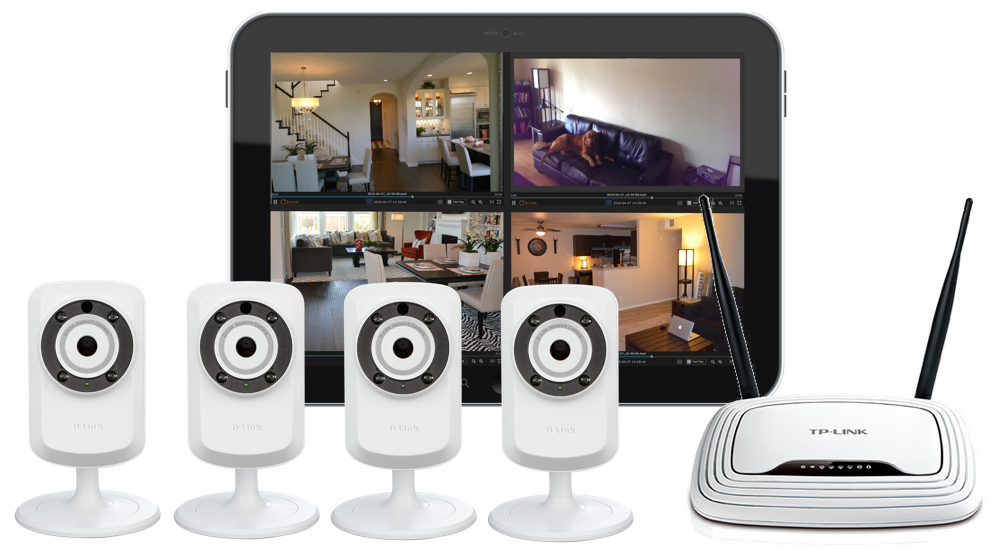
Tentang CameraFTP VSS-based CCTV DVR/NVR
1. Keunggulan solusi VSS CCTV DVR/NVR
2. Konfigurasi Perangkat Keras VSS DVR/NVR
2.1 VSS NVR untuk rumah dan kantor kecil (NVR 2-5 saluran)
2.2 VSS NVR untuk Rumah Besar atau Kantor/Toko Ritel Ukuran Sedang (DVR 6 hingga 12 saluran)
2.3 VSS Advanced NVR untuk Pemantauan Lokasi Besar (12 hingga 20 Saluran atau lebih)
3. VSS NVR untuk pemantauan multi-lokasi dan manajemen jarak jauh
4. VSS NVR untuk Pemasang/Reseller Kamera Keamanan
5. Instruksi Pengaturan
5.1 Unduh Perangkat Lunak CameraFTP VSS dan Siapkan VSS NVR
6. Menggunakan CameraFTP VSS
6.1 Ubah parameter kamera atau aliran video Anda
6.2 Hapus kamera dari VSS dan semua rekaman videonya
6.3 Akses rekaman yang direkam secara lokal
6.4 Ubah tampilan langsung dan kunci programnya
6.5 Akses halaman pengaturan VSS
7. Penampil Kamera FTP
8. Bagikan atau Publikasikan Kamera
Lampiran: NVR VSS berbasis Webcam
1. Menggunakan webcam sebagai kamera IP
2. Hubungkan kamera IP dan/atau perangkat seluler tanpa PC
Perangkat lunak Sistem Keamanan Virtual (VSS) dari CameraFTP dapat mengubah PC menjadi sistem DVR/NVR CCTV berbasis cloud yang canggih. VSS gratis dan terintegrasi dengan mulus dengan layanan pengawasan cloud CameraFTP.
VSS bukan hanya alternatif berbiaya rendah untuk DVR biasa; VSS dapat diatur sebagai sistem NVR yang jauh lebih canggih dan skalabel. Tergantung pada perangkat keras yang Anda pilih, VSS dapat dikonfigurasi sebagai..:
- 2 NVR 5 saluran untuk rumah dan kantor kecil;
- 6 hingga 12 saluran untuk rumah besar dan kantor/toko ritel berukuran sedang;
- Lebih dari 12 saluran untuk situs besar.
VSS NVR dapat merekam data secara lokal dan ke cloud. Fitur layanan cloud memudahkan Anda untuk:
- Lihat atau kelola ratusan kamera menggunakan browser atau aplikasi seluler kami;
- Tetapkan kamera ke sub-pengguna untuk akses penuh;
- Berbagi kamera dengan sub-pengguna, pengguna CameraFTP lainnya, atau non-anggota dengan akses hanya-lihat;
- Publikasikan rekaman kamera Anda agar dapat dilihat oleh siapa pun
CameraFTP VSS DVR/NVR adalah solusi berbasis perangkat lunak dan layanan, yang dapat Anda sesuaikan sepenuhnya berdasarkan anggaran dan kebutuhan keamanan Anda. Anda dapat memilih dari berbagai macam laptop, kamera IP, dan paket layanan cloud. Dengan demikian, solusi ini dapat menawarkan solusi berbiaya terendah untuk konsumen serta solusi paling canggih dan skalabel untuk perusahaan besar, penyedia layanan pengawasan, dan Reseller CameraFTP.
Dibandingkan dengan DVR (NVR) biasa, VSS NVR memiliki keunggulan sebagai berikut:
- Fleksibilitas dan kemampuan perluasan:
- Sebagian besar DVR hanya dapat terhubung ke sejumlah kamera yang telah dikonfigurasi sebelumnya, misalnya DVR 4 saluran hanya dapat terhubung ke 4 kamera. Untuk menambahkan lebih banyak kamera, Anda harus meningkatkan perangkat DVR.
- VSS NVR dapat dengan mudah menambahkan lebih banyak kamera. Hal ini hanya dibatasi oleh daya pemrosesan PC Anda dan parameter kamera Anda (perangkat lunak VSS sangat efisien; biasanya dapat mendukung banyak kamera).
- Tidak ada penguncian vendor
- Sebagian besar DVR hanya dapat bekerja dengan kamera dari vendor yang sama. Hal ini memungkinkan mereka untuk mematok harga lebih tinggi untuk kamera mereka, menciptakan model yang mirip dengan printer dan kartrid tinta.
- VSS NVR memungkinkan Anda menggunakan kamera IP apa pun; Anda bahkan dapat menggabungkan berbagai kamera IP. Anda dapat menemukan kamera terbaik di kelasnya dengan harga terendah.
- Pemasangan dan penyambungan kabel yang mudah
- Sebagian besar kamera yang bekerja dengan sistem DVR adalah kamera dasar, artinya kamera tersebut tidak memiliki daya pemrosesan bawaan. Anda harus menghubungkannya ke sistem DVR menggunakan kabel koaksial video BNC. Hal ini biasanya membutuhkan pemasangan kabel profesional.
- VSS NVR memungkinkan Anda memilih dari berbagai kamera IP Wi-Fi dan kamera PoE, Anda bahkan dapat menggunakan webcam USB. Ini membuat pemasangan kabel jauh lebih mudah. Biasanya Anda dapat melakukannya sendiri.
- Perekaman di cloud (berarti keamanan lebih baik)
- Sebagian besar sistem DVR hanya dapat merekam data secara lokal, yang jelas tidak seaman perekaman di luar lokasi. Selain itu, sulit untuk memutar ulang rekaman yang disimpan secara lokal dari lokasi yang jauh.
- VSS NVR dapat merekam data baik secara lokal maupun ke cloud. Anda bahkan dapat merekam data pada resolusi dan frame rate yang berbeda, menawarkan kualitas terbaik untuk tampilan lokal dan keamanan terbaik dengan penggunaan bandwidth rendah untuk perekaman/pemutaran di cloud.
- Perangkat keras yang lebih baik
- Sistem DVR biasanya menggunakan chip mobile berdaya rendah dengan RAM yang sedikit, dan banyak di antaranya tidak menyertakan penyimpanan lokal. Jika dibandingkan konfigurasi perangkat kerasnya, DVR biasa jauh lebih rendah daripada laptop termurah sekalipun.
- VSS NVR memanfaatkan PC/laptop. Tidak hanya memiliki konfigurasi perangkat keras yang lebih baik, tetapi juga (laptop) menyertakan layar, penyimpanan lokal, keyboard, touchpad (mouse), webcam, baterai cadangan, adaptor Wi-Fi, beberapa port USB, dll.
- Perangkat lunak dan fleksibilitas yang lebih baik
- Sistem DVR biasanya menggunakan sistem tertanam dengan fitur terbatas. Meskipun sederhana, sistem ini juga kekurangan fitur canggih yang ditawarkan oleh PC, seperti mentransfer file ke perangkat penyimpanan eksternal menggunakan USB atau jaringan, mengelola rekaman lokal, melihat kamera jarak jauh, dan lain sebagainya.
- VSS NVR sesederhana DVR biasa, tetapi karena memanfaatkan sistem operasi PC, ia dapat menawarkan fitur yang jauh lebih canggih. Perangkat lunak kami tidak hanya lebih canggih, tetapi juga mampu menambahkan lebih banyak fitur di masa mendatang. (Dan Anda dapat menggunakannya sebagai laptop!).
- Portabilitas
- DVR biasanya dihubungkan dengan kamera menggunakan kabel koaksial video BNC; dan kamera biasanya dipasang, sehingga Anda tidak dapat dengan mudah memindahkan perangkat setelah dipasang.
- VSS NVR sepenuhnya portabel. Anda dapat dengan mudah memindahkan laptop dan kamera Anda karena biasanya terhubung melalui Wi-Fi. Jika Anda pindah ke rumah baru, itu juga sangat mudah.
- Kualitas (dapat memenuhi semua persyaratan)
- DVR hanya dibatasi oleh beberapa model kamera. Bagi pengguna rumahan, kualitas kamera seringkali berlebihan, sehingga mengakibatkan biaya yang lebih tinggi. Bagi bisnis besar yang membutuhkan kualitas terbaik (seperti lokasi konstruksi besar), kamera-kamera ini seringkali tidak cukup baik.
- VSS NVR memungkinkan Anda memilih kamera berbiaya rendah untuk pemantauan rumah, dan memilih kamera kelas atas untuk pemantauan lokasi yang besar.
- Biaya rendah
- Dengan melihat DVR atau gambar-gambarnya, Anda dapat dengan mudah mengetahui bahwa DVR tidak dirancang dengan elegan:
 Selain itu, sistem ini bisa menjadi cukup mahal. Sistem DVR 8 saluran dapat dengan mudah berharga lebih dari $699 dan tidak mendukung Wi-Fi. Sistem ini tidak memiliki monitor dan kameranya juga tidak mendukung Wi-Fi.
- Dengan VSS NVR, untuk mendukung 8 kamera, Anda hanya membutuhkan komputer kelas bawah dengan
Intel Pentium N3540 @ 2.16GHz dan RAM 4GB. Anda bisa membeli laptop seperti itu dengan harga sekitar $300; Anda bisa membeli 6 kamera IP berkemampuan Wi-Fi dengan harga sekitar $300. Jadi biayanya hampir sama. Karena kamera IP biasanya lebih mahal daripada kamera DVR, jika Anda membutuhkan lebih sedikit kamera, VSS NVR akan lebih murah; jika Anda memiliki laptop/PC lama, maka biayanya akan jauh lebih rendah!
CameraFTP VSS sangat efisien. Bahkan dengan CPU kelas bawah seperti Intel Celeron atau Atom, biasanya dapat menangani 5 kamera. Dengan CPU Intel Core i3, i5, atau i7, dapat menangani 12 hingga 24 kamera IP! Jumlah kamera sebenarnya juga bergantung pada parameter video Anda (misalnya resolusi video dan frame rate).
Berikut adalah konfigurasi VSS NVR yang direkomendasikan untuk rumah dan kantor kecil:
- Komputer/laptop
- Gunakan PC/laptop lama yang menjalankan Windows versi apa pun, termasuk XP
- Beli laptop dengan harga kurang dari $200 (bahkan serendah $160!). Silakan kunjungi tautan ini untuk lebih jelasnya.
- 2 atau lebih banyak kamera IP D-Link, Amcrest, Foscam atau Wansview dengan penglihatan malam ($40-100/kamera),
Perbandingan dengan DVR/NVR yang sebanding:
| Fitur |
VSS Advanced NVR |
DVR/NVR biasa |
| Total biaya sistem |
$300 |
$200 DVR + Kamera $120 = $320
Menambahkan hard drive akan dikenakan biaya tambahan $100 |
| Jumlah penyimpanan |
12GB - 450 GB |
Biasanya tidak termasuk |
| Pengaturan Sistem |
Mudah |
Mudah |
| Monitor disertakan |
Ya (dengan laptop) |
Tidak (harus terhubung ke TV atau monitor!) |
| Dukungan Wi-Fi |
Ya |
Tidak (sebagian besar) |
| Instalasi / Pengkabelan |
Tidak perlu kabel, kerjakan sendiri |
Diperlukan pemasangan profesional |
| Rekaman Lokal |
Ya |
Ya |
| Perekaman Awan |
Ya |
TIDAK |
| Tampilan langsung berbasis cloud |
Ya |
Tidak (sebagian besar) |
| Pemutaran berbasis cloud |
Ya |
Tidak (sebagian besar) |
| Biaya pengawasan awan |
Mulai dari $50/tahun
(2 lisensi kamera, 640x480, 1fps, penyimpanan 7 hari, deteksi gerakan) |
Tidak tersedia
(Biasanya tidak mendukung penyimpanan cloud. Penyimpanan lokal dapat dengan mudah dihancurkan oleh penyusup) |
Berikut adalah konfigurasi VSS NVR yang direkomendasikan untuk rumah berukuran besar atau kantor/toko ritel berukuran sedang:
- Komputer lama yang menjalankan Windows versi apa pun, termasuk Windows XP (CPU Pentium Quad Core, RAM 3-4GB) Atau beli laptop dengan harga kurang dari $300. Silakan klik tautan ini untuk detail selengkapnya.
- 6 x Kamera IP D-Link, Amcrest, Foscam atau Wansview dengan penglihatan malam ($40-100/kamera)
Perbandingan dengan DVR/NVR yang sebanding:
| Fitur |
VSS Advanced NVR |
DVR/NVR biasa |
| Total biaya sistem |
$600
(Laptop seharga $300 + kamera IP Wi-Fi seharga $300) |
$300 DVR + Kamera $300 = $600
Biaya hard drive tambahan $100 |
| Jumlah penyimpanan |
500GB |
Biasanya tidak termasuk |
| Pengaturan Sistem |
Mudah |
Mudah |
| Monitor disertakan |
Ya (dengan laptop) |
Tidak (Harus terhubung ke TV/monitor!) |
| Dukungan Wi-Fi |
Ya |
Tidak (sebagian besar) |
| Instalasi / Pengkabelan |
Tidak perlu kabel, kerjakan sendiri |
Diperlukan pemasangan profesional |
| Rekaman Lokal |
Ya |
Ya |
| Perekaman Awan |
Ya |
TIDAK |
| Tampilan langsung berbasis cloud |
Ya |
Tidak (sebagian besar) |
| Pemutaran berbasis cloud |
Ya |
Tidak (sebagian besar) |
| Biaya pengawasan awan |
$137.50/tahun
(6 lisensi kamera, 640x480, 1fps, penyimpanan 7 hari, deteksi gerakan) |
Tidak tersedia
(Biasanya tidak mendukung penyimpanan cloud. Penyimpanan lokal dapat dengan mudah dihancurkan oleh penyusup) |
Untuk memantau lokasi besar dengan lebih dari 12 kamera, konfigurasi yang direkomendasikan adalah sebagai berikut:
- Sebuah PC cadangan yang menjalankan Windows versi apa pun, termasuk XP! (Intel Core i3 atau lebih tinggi, RAM 4-6GB, HDD 1TB) Atau beli laptop seharga sekitar $400. Silakan klik tautan ini untuk detail lebih lanjut.
- 12 Kamera IP D-Link, Amcrest, Foscam atau Wansview dengan penglihatan malam (US$40-100/kamera).
Perbandingan dengan DVR/NVR yang sebanding:
| Fitur |
VSS Advanced NVR |
DVR/NVR biasa |
| Total biaya sistem |
$964
(Laptop seharga $400, kamera IP seharga $564) |
$750 DVR (termasuk 8 kamera) + $240 Kamera = $990 |
| Jumlah penyimpanan |
1TB |
1TB |
| Pengaturan Sistem |
Mudah |
Mudah |
| Monitor disertakan |
Ya (dengan laptop) |
Tidak (Harus terhubung ke TV/monitor!) |
| Dukungan Wi-Fi |
Ya |
Tidak (sebagian besar) |
| Instalasi / Pengkabelan |
Tidak perlu kabel, kerjakan sendiri |
Diperlukan pemasangan profesional |
| Rekaman Lokal |
Ya |
Ya |
| Perekaman Awan |
Ya |
TIDAK |
| Tampilan langsung berbasis cloud |
Ya |
Tidak (sebagian besar) |
| Pemutaran berbasis cloud |
Ya |
Tidak (sebagian besar) |
| Biaya pengawasan awan |
Hanya $270/tahun
(12 lisensi kamera, retensi 7 hari, 640x480, 1 fps, deteksi gerakan) |
Tidak tersedia
(Biasanya tidak mendukung penyimpanan cloud. Penyimpanan lokal dapat dengan mudah dihancurkan oleh penyusup) |
Saat Anda perlu memantau banyak lokasi, DVR biasa sulit dikelola:
- Sulit untuk mengakses perangkat tersebut karena berada di lokasi yang berbeda;
- Sulit untuk mengakses data yang telah direkam dari lokasi pusat;
- Memberikan hak akses kamera kepada pengguna yang berbeda itu sulit.
VSS NVR memiliki keunggulan besar dibandingkan DVR biasa karena integrasinya yang mulus dengan layanan pengawasan cloud CameraFTP. Anda dapat mengkonfigurasi semua kamera dalam akun yang sama, atau beberapa sub-akun. Pengguna administrator sistem dapat menetapkan akses ke kamera yang berbeda kepada pengguna yang berbeda.
Jika Anda memerlukan akses penuh ke VSS dari jarak jauh, Anda dapat dengan mudah mengatur desktop jarak jauh untuk mengakses PC dari lokasi mana pun.
Meskipun VSS NVR tidak memerlukan instalasi profesional untuk pengguna rumahan, instalasi profesional tetap dapat memberikan nilai tambah bagi pengguna rumahan; pengguna bisnis seringkali tetap membutuhkan instalasi profesional. VSS NVR lebih mudah dipasang daripada NVR biasa dan menawarkan fitur serta nilai yang lebih baik bagi klien Anda.
Anda juga dapat menggunakan VSS untuk memantau lokasi "terpencil" (tempat tanpa koneksi internet fisik, seperti lokasi konstruksi). Ketika tidak ada konektivitas jaringan fisik, DVR biasa biasanya tidak berfungsi. Dengan VSS NVR, karena menggunakan PC, Anda dapat menghubungkannya ke jaringan seluler dengan adaptor 4G. Selain itu, Anda dapat mengkonfigurasi PC Anda sebagai titik akses Wi-Fi sehingga kamera IP dapat langsung terhubung ke PC Anda tanpa titik akses Wi-Fi
Pertama-tama, Anda perlu mempersiapkan perangkat keras berdasarkan Bagian 2.
Kemudian Anda perlu memutuskan apakah Anda ingin memasang kamera IP Anda. Solusi VSS NVR mengandalkan Wi-Fi. Selama sinyal Wi-Fi kuat, Anda dapat menempatkan kamera Anda di lokasi mana pun. Tidak seperti sistem DVR/NVR biasa, Anda tidak perlu memasang kamera IP Anda. Anda dapat mengubah lokasi kamera Anda kapan saja. Jika Anda pindah ke rumah/apartemen baru, memindahkan sistem juga sangat mudah.
Baik Anda memutuskan untuk memasang kamera IP Anda atau tidak, pemasangan sebenarnya harus menjadi langkah terakhir karena Anda perlu memastikan semuanya berfungsi dengan baik terlebih dahulu.
Pertama, unduh dan instal
Perangkat lunak CameraFTP VSS dari www.cameraftp.com. Langkah ini seharusnya sangat mudah. Pastikan Anda memiliki akun CameraFTP pada langkah ini.
Sekarang jalankan VSS, masuk dengan nama pengguna dan kata sandi CameraFTP Anda, lalu klik tombol Tambah untuk menambahkan kamera ke VSS. Anda akan melihat layar berikut:
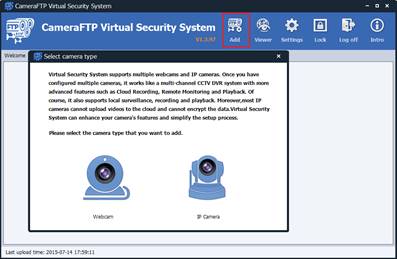
Anda dapat menambahkan webcam atau kamera IP.
Jika Anda belum membeli kamera IP apa pun, atau jika Anda hanya ingin menggunakan webcam, klik ikon webcam. Anda akan melihat layar berikut.
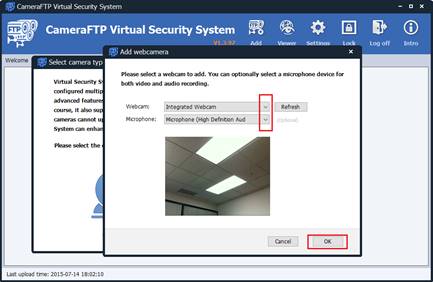
Jika komputer Anda terhubung dengan beberapa webcam, Anda dapat memilih webcam dan, jika diinginkan, mikrofon untuk perekaman video dan audio. (Catatan: Anda dapat menambahkan beberapa webcam ke VSS. Ini perlu dilakukan satu per satu).
Setelah Anda memilih webcam, klik OK. Anda akan melihat jendela Pengaturan Kamera:
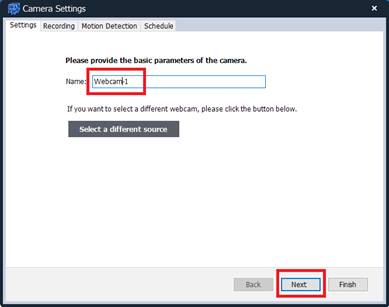
Pada langkah ini, Anda hanya perlu memasukkan nama kamera dan klik Berikutnya. Di layar selanjutnya, Anda perlu mengkonfigurasi resolusi video dan kecepatan bingkai (frame rate).
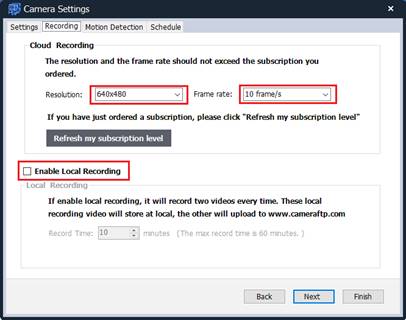
Catatan: Jika Anda memiliki akun uji coba gratis, resolusi video hanya dibatasi hingga 320x240, dan kecepatan bingkai dibatasi hingga 1 bingkai/detik. Jika tidak, VSS akan membatasi resolusi dan kecepatan bingkai maksimum berdasarkan paket langganan Anda. Jika Anda ingin menambahkan beberapa kamera, pastikan Anda telah memesan lisensi kamera yang cukup di www.cameraftp.com.
Jika Anda baru saja memesan langganan baru atau meningkatkan langganan Anda, Anda harus mengklik tombol "Perbarui level langganan saya" untuk memperbarui informasi langganan Anda.
Setelah Anda memilih resolusi dan kecepatan bingkai, klik Berikutnya. Langkah selanjutnya adalah memilih apakah Anda ingin mengaktifkan deteksi gerakan video.
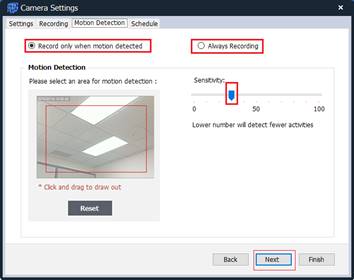
Jika Anda memesan paket perekaman yang dipicu gerakan, maka Anda harus mencentang kotak centang "Rekam hanya saat gerakan terdeteksi". Anda juga perlu memilih tingkat sensitivitas. Tingkat yang lebih rendah akan mendeteksi lebih sedikit aktivitas. Secara opsional, Anda juga dapat menentukan area deteksi gerakan dengan menggambar persegi panjang di tampilan pratinjau.
Jika Anda memesan paket perekaman berkelanjutan, Anda dapat mencentang "Selalu Merekam".
Catatan: Bagi yang masih ragu untuk mengaktifkan deteksi gerakan, deteksi gerakan sangat direkomendasikan. Fitur ini dapat menurunkan biaya layanan Anda hingga 50%, dan tidak akan mengunggah klip video apa pun saat tidak ada aktivitas. Hal ini mengurangi penggunaan bandwidth dan memudahkan peninjauan rekaman. Harap diperhatikan, jika Anda menggunakan kamera untuk memantau area yang ramai sehingga kamera akan merekam selama lebih dari 10 jam/hari, maka meskipun Anda memilih deteksi gerakan, Anda tetap harus memesan paket perekaman berkelanjutan.
Klik Berikutnya untuk mengkonfigurasi jadwal perekaman.
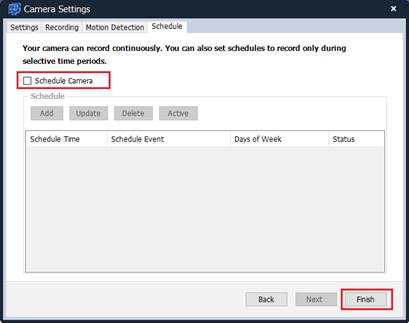
Bagi sebagian besar pengguna, Anda cukup mengklik Selesai dan kamera Anda akan ditambahkan.
Jika Anda hanya membutuhkan kamera untuk merekam selama periode waktu tertentu, Anda dapat mencentang kotak centang "Jadwalkan kamera". Ini dapat mengurangi jumlah video yang diunggah dan tidak menggunakan bandwidth jaringan saat kamera tidak mengunggah. Menambahkan jadwal dapat dilakukan dengan mudah dengan mengklik tombol Tambah. Lihat tangkapan layar di bawah ini:
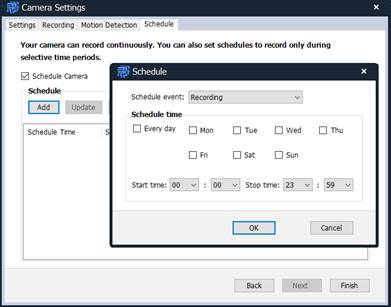
Setelah Anda selesai menambahkan jadwal, klik Selesai, kamera Anda akan ditambahkan ke VSS. Anda akan melihat tampilan langsung dari adegan yang dipantau.
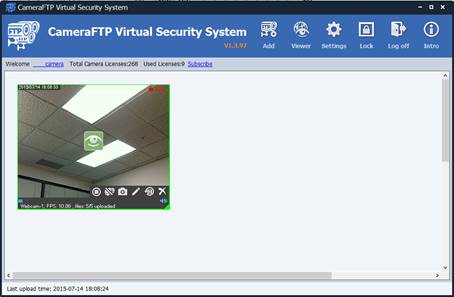
Arahkan kursor mouse Anda ke kamera, Anda dapat mengakses bilah alat, yang memungkinkan Anda untuk: menghentikan kamera, menonaktifkan perekaman, mengambil gambar cuplikan, mengedit informasi dan sumber kamera, melihat rekaman yang telah direkam, atau menghapus kamera.
Menambahkan kamera IP ke VSS lebih mudah daripada menyiapkan kamera IP mandiri. Anda hanya perlu menghubungkan kamera Anda ke jaringan; tidak ada langkah konfigurasi lain yang diperlukan pada kamera Anda. Untuk informasi tentang cara menghubungkan kamera IP Anda ke jaringan, silakan baca manual pabrikan kamera Anda, atau ikuti panduan umum berikut ini:
Pada layar Tambah Kamera, klik "Kamera IP", Anda akan melihat layar berikut.
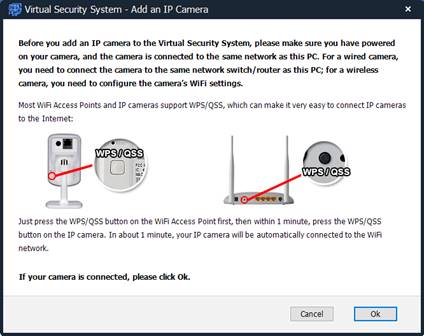
Jika kamera Anda belum terhubung ke jaringan, silakan baca informasi di layar ini atau manual kamera Anda untuk informasi lebih lanjut tentang cara menghubungkan kamera Anda ke jaringan. Jika Anda sudah menghubungkan kamera Anda ke jaringan, cukup klik OK. VSS akan secara otomatis mulai memindai jaringan lokal Anda untuk mencari kamera IP. Jika kamera Anda tidak ditemukan, pastikan kamera Anda menyala dan terhubung ke jaringan yang sama dengan PC ini. Terkadang Anda perlu mengklik Pindai Jaringan Lokal beberapa kali untuk menemukan kamera. Anda juga dapat mencoba perangkat lunak pabrikan untuk mencari kamera.
Setelah VSS selesai memindai jaringan, VSS akan menampilkan daftar kamera IP "yang mungkin" sebagai berikut:
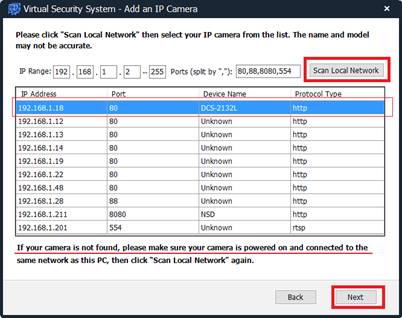
Karena banyaknya model kamera IP, VSS mungkin tidak dapat menentukan merek dan nomor model kamera IP. VSS juga mungkin salah mendeteksi beberapa perangkat jaringan lain sebagai "kemungkinan kamera". Jika Anda tidak dapat menentukan alamat IP mana yang merupakan kamera, Anda dapat mematikan kamera, kemudian memindai jaringan dan merekam daftarnya terlebih dahulu; kemudian hidupkan kamera, tunggu satu menit, dan kemudian pindai jaringan lagi. Alamat IP baru dalam daftar tersebut akan menjadi kamera tersebut.
VSS mendukung 2 metode untuk menemukan kamera IP/DVR di jaringan: (1) Memindai alamat IP dan port. Metode ini tidak efisien dan tidak akurat. (2) Menggunakan protokol ONVIF. Jika kamera IP mendukung ONVIF, maka kamera tersebut dapat ditemukan jauh lebih cepat dengan informasi yang lebih akurat.
Sebagian besar kamera IP/DVR baru mendukung ONVIF. Namun, beberapa model kamera IP mengharuskan pengguna untuk mengaktifkan ONVIF dan RTPS secara manual. Misalnya:
Hikvision Dan
Foscam.
Pilih kamera dan klik Berikutnya, Anda akan diminta untuk memasukkan nama pengguna dan kata sandi kamera.
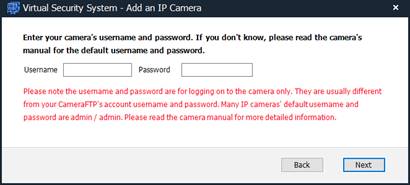
Jika Anda belum pernah mengubah kata sandi kamera Anda sebelumnya, biasanya Anda dapat memasukkan nama pengguna dan kata sandi default kamera di sini lalu klik Berikutnya.
Catatan: Beberapa model kamera baru mungkin mengharuskan Anda untuk mengubah kata sandi sebelum dapat mengakses kamera. Jika kata sandi yang benar bawaan
Nama pengguna dan kata sandi tidak berfungsi, Anda perlu mengakses halaman konfigurasi kamera secara langsung dengan memasukkan alamat berikut di peramban web:
http://ALAMAT_IP:NOMOR_PORT/
Atau gunakan perangkat lunak pabrikan untuk mengubah nama pengguna/kata sandi default. Untuk keamanan yang lebih baik, disarankan agar Anda mengubah nama pengguna dan kata sandi default Anda.
Jika kamera kompatibel, maka VSS akan dapat menemukan daftar aliran video yang didukung seperti yang ditunjukkan di bawah ini:
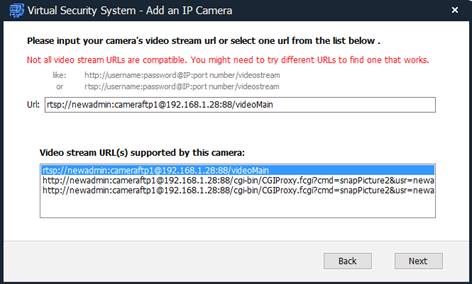
Kamera IP yang berbeda mungkin memiliki aliran video yang sangat berbeda. Beberapa kamera mungkin mendukung banyak aliran video. Anda harus memilih aliran video yang sesuai dengan melihat URL-nya. URL biasanya memiliki beberapa informasi yang baik tentang jenis aliran video tersebut. Jika Anda tidak yakin, Anda mungkin perlu mencoba berbagai aliran video dan memilih salah satu yang berfungsi (atau yang paling baik).
Jika aliran video yang dipilih berfungsi dengan baik, maka langkah-langkah pengaturan selanjutnya sangat mudah. Silakan lihat bagian "Tambahkan webcam" jika Anda memiliki pertanyaan. Satu-satunya perbedaan adalah Anda juga dapat mengaktifkan perekaman lokal.
Anda dapat menambahkan beberapa webcam dan kamera IP ke VSS. Setelah selesai, Anda dapat melihat kamera Anda secara real-time. VSS juga akan mengunggah rekaman video ke cloud CameraFTP.
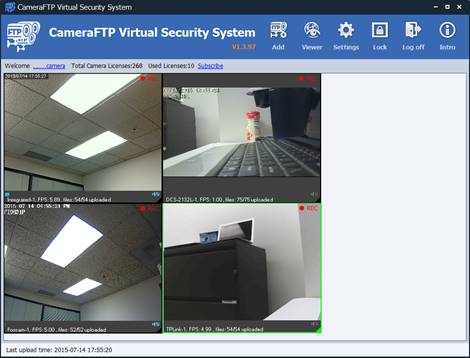
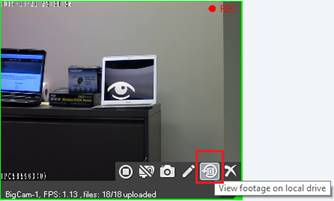
VSS sangat mudah digunakan, terutama jika Anda telah menambahkan kamera ke dalamnya. Biasanya Anda tidak perlu melakukan apa pun karena perangkat lunak ini dirancang untuk berjalan sendiri tanpa campur tangan manusia. Jika Anda perlu mengelola kamera, Anda dapat mengarahkan kursor mouse ke jendela tampilan langsung kamera, dan kemudian akan menampilkan bilah alat. Anda dapat menghentikan, mengedit, atau menghapus kamera, menonaktifkan perekaman, mengambil gambar cuplikan, melihat rekaman yang tersimpan secara lokal, atau melihat kamera dari cloud (menggunakan browser).
Sebagian besar kamera IP mendukung beberapa aliran video. Aliran-aliran ini biasanya memiliki resolusi, kecepatan bingkai, kecepatan bit, dan format pengkodean yang berbeda. Saat Anda menambahkan kamera IP, Anda perlu memilih aliran video. Jika berfungsi dengan baik, maka Anda tidak perlu khawatir. Jika tidak, Anda dapat mencoba aliran video yang berbeda. Untuk melakukannya, arahkan kursor mouse Anda ke jendela tampilan langsung kamera, lalu pilih Edit seperti yang ditunjukkan di bawah ini:
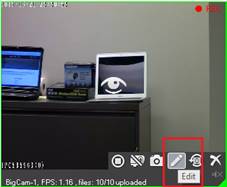
Ini akan membuka jendela Pengaturan Kamera seperti yang ditunjukkan di bawah ini:
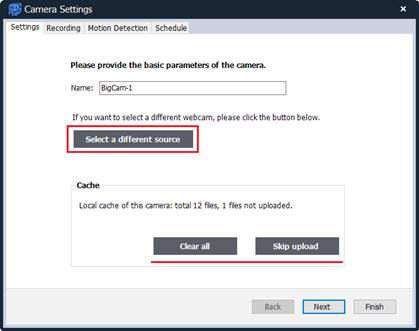
Di layar ini, Anda dapat memilih sumber video (stream) yang berbeda. Klik tombolnya, maka akan ditampilkan daftar stream video yang didukung oleh kamera IP tertentu. Catatan: daftar stream video pada kamera yang berbeda mungkin sangat berbeda.
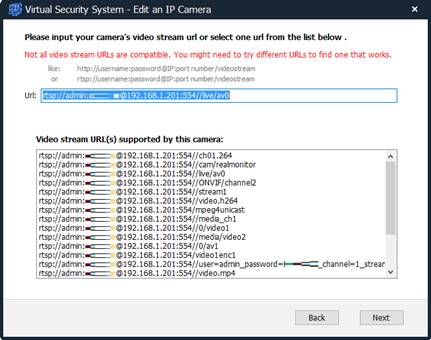
Terkadang URL aliran video sudah cukup jelas, terkadang tidak. Anda mungkin perlu menguji berbagai aliran video untuk memeriksa aliran mana yang berfungsi dengan baik dengan VSS. Setelah Anda memilih aliran baru, harap tunggu beberapa detik hingga 1 menit agar VSS terhubung ke aliran video baru tersebut.
Parameter lainnya dapat dengan mudah diubah di tab Perekaman, Deteksi Gerakan, dan Jadwal. Silakan lihat bagian "Menambahkan kamera IP" untuk detail selengkapnya.
Untuk menghapus rekaman kamera, Anda perlu memasukkan kata sandi aman Anda. Ini adalah fitur keamanan unik CameraFTP. Fitur ini menawarkan perlindungan yang jauh lebih kuat daripada perekaman lokal dan layanan perekaman cloud lainnya.
Harap dicatat bahwa perekaman lokal tidak aman karena penyusup dapat dengan mudah mencuri atau menghancurkan kamera Anda dan data yang direkam; namun, perekaman cloud juga bisa tidak aman jika penyusup dapat menghapus data Anda dari cloud (jika dia mahir teknologi). Ketika penyusup memiliki akses fisik ke komputer Anda, ada kemungkinan dia dapat meretas komputer Anda dan menghapus data di cloud, ini terjadi pada sebagian besar layanan cloud lainnya dan semua server FTP biasa.
CameraFTP memerlukan kata sandi kedua (disebut "kata sandi aman") untuk menghapus file atau kamera. Secara default, kata sandi aman Anda sama dengan kata sandi biasa Anda. Disarankan agar Anda mengubah kata sandi aman Anda. Jika Anda lupa kata sandi aman Anda, Anda harus menghubungi dukungan CameraFTP. Kami dapat mengatur ulang agar sama dengan kata sandi biasa Anda. Karena kata sandi aman tidak pernah dikonfigurasi/disimpan di kamera atau VSS Anda, peretas tidak dapat menghapus rekaman video jika ia meretas kata sandi akun CameraFTP Anda.
Klik tombol "Lihat rekaman di drive lokal" seperti yang ditunjukkan di bawah ini:
Ini akan menampilkan daftar klip video yang direkam di hard drive Anda:
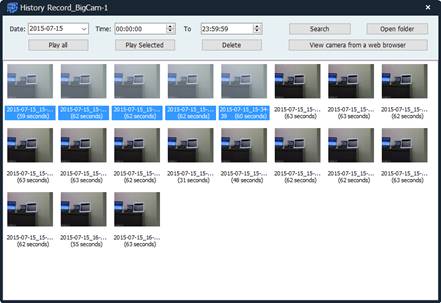
Anda dapat mencari klip video berdasarkan interval waktu, atau klik dua kali untuk memutar klip video. Anda juga dapat memutar beberapa klip video sekaligus, atau memutar semua klip video satu per satu.
Jika Anda perlu mengakses langsung folder penyimpanan video lokal, klik tombol "Buka Folder", yang akan membuka jendela Windows Explorer seperti berikut:
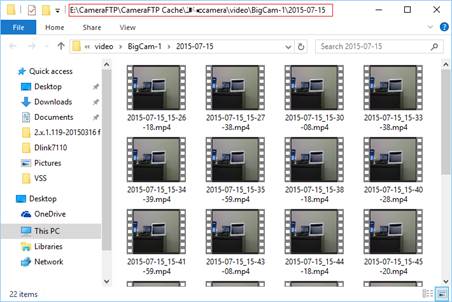
Dengan menggunakan Windows Explorer, Anda dapat dengan mudah menyalin dan menempelkan rekaman dari komputer ini ke komputer lain atau drive eksternal. Harap diperhatikan: Anda tidak perlu memasukkan kata sandi yang aman untuk menghapus file rekaman lokal. (File lokal Anda selalu dapat dihapus/dirusak oleh penyusup).
VSS memungkinkan Anda menyesuaikan jendela tampilan langsung kamera sesuai keinginan. Cukup klik kanan pada area kosong, dan Anda dapat mengubah ukuran jendela tampilan langsung. Anda juga dapat memindahkan jendela tampilan langsung secara manual atau mengubah ukurannya.
Untuk keamanan yang lebih baik, VSS dapat dikunci sehingga pengguna lain tidak dapat mengutak-atiknya. Untuk menguncinya, cukup klik tombol Kunci di bilah alat. Anda kemudian akan melihat dialog berikut:
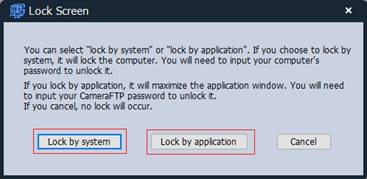
Ada dua metode penguncian:
- Dikunci oleh Sistem Operasi. Dalam hal ini, layar komputer akan menampilkan jendela masuk sistem (dan tampilan dapat dimatikan oleh sistem operasi). VSS akan terus bekerja di latar belakang.
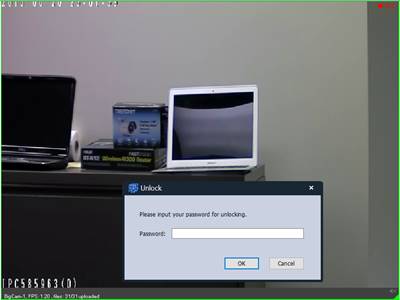
- Dikunci oleh Aplikasi. Dalam hal ini, VSS akan menampilkan jendela tampilan langsung kamera Anda dalam layar penuh. Semua tombol toolbar akan disembunyikan dan fungsinya dinonaktifkan hingga pengguna dapat membukanya dengan memasukkan kata sandi CameraFTP Anda. Jendela berikut adalah contoh program yang terkunci (Anda dapat menampilkan beberapa kamera di jendela ini).:
Klik Pengaturan di bilah alat utama, Anda akan melihat layar berikut.
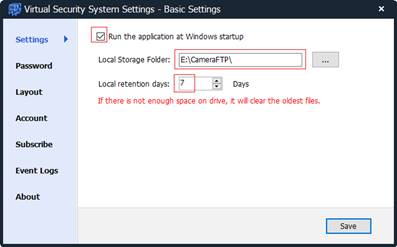
Pada layar ini, Anda akan mengkonfigurasi apakah VSS harus otomatis berjalan setelah Anda masuk. Anda juga dapat memilih lokasi penyimpanan untuk perekaman lokal. Jumlah hari penyimpanan lokal diatur sama dengan jumlah hari penyimpanan cloud. Dalam konfigurasi ini, jika penyimpanan lokal Anda penuh, file terlama akan dihapus terlebih dahulu. Jika tidak, rekaman lokal akan dihapus berdasarkan jumlah hari penyimpanan lokal.
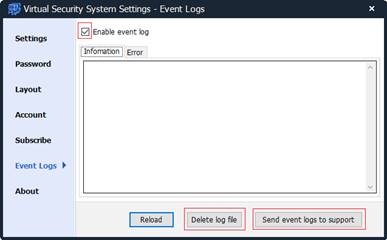
Fitur lain yang mungkin berguna adalah fitur log peristiwa. Biasanya Anda tidak perlu menggunakannya. Namun, jika VSS tidak dapat diandalkan, Anda dapat mengaktifkan fitur "Aktifkan log peristiwa". Anda dapat melihat peristiwa yang tercatat dalam log. Jika Anda melihat kesalahan atau pengecualian, silakan klik "Kirim log peristiwa ke dukungan".
Setelah Anda menambahkan kamera ke VSS, Anda dapat melihat kamera secara real-time di dalam VSS. Anda dapat menampilkan tampilan langsung kamera dalam berbagai ukuran, atau mengubah ukuran jendela tampilan langsung secara manual. Anda juga dapat mengklik tombol Kunci lalu pilih Kunci berdasarkan Aplikasi. Ini akan menampilkan tampilan langsung kamera dalam layar penuh untuk mencegah pengguna lain mengganggu perangkat lunak.
Dengan integrasi tanpa hambatan VSS NVR dengan layanan cloud CameraFTP, Anda dapat dengan mudah melihat atau memutar ulang rekaman kamera Anda dari mana saja. Cukup masuk ke www.cameraftp.com dari peramban web, atau unduh aplikasi penampil seluler kami untuk iPhone, Android, dan Windows.
Tampilkan beberapa tangkapan layar di sini
Di CameraFTP.com, Anda dapat berbagi kamera dengan pengguna lain. Setiap pengguna hanya dapat mengakses kamera yang Anda bagikan kepadanya.
Untuk perusahaan besar dan reseller CameraFTP, Anda dapat membuat beberapa sub-pengguna. Jika Anda ingin pengguna dapat mengelola kamera tertentu sepenuhnya, Anda dapat menambahkan kamera langsung ke sub-akun. Jika Anda ingin sub-pengguna hanya dapat melihat kamera, Anda dapat menambahkan kamera ke akun utama Anda dan membagikannya ke sub-pengguna. Saat sub-pengguna masuk, ia akan melihat daftar kamera yang dibagikan kepadanya.
Jika Anda tidak keberatan jika siapa pun dapat melihat kamera Anda, Anda dapat mempublikasikan kamera Anda.
Dengan solusi berbasis cloud CameraFTP, Anda dapat mengkonfigurasi ribuan kamera dengan ratusan VSS NVR di berbagai lokasi, semuanya dikelola oleh Akun Grup (atau akun reseller) yang sama. Hal ini tidak dapat dilakukan oleh solusi DVR biasa.
VSS NVR tidak memerlukan kamera IP nirkabel; bahkan tidak memerlukan kamera IP sama sekali. Sebagai permulaan, Anda dapat menggunakan webcam bawaan atau webcam USB apa pun sebagai kamera IP. Jika Anda mau, Anda dapat memasang kabel ekstensi USB yang panjang di rumah Anda. Dengan cara ini, Anda dapat menempatkan beberapa kamera di lokasi yang berbeda. Webcam USB lebih murah (<=$10) dan sangat mudah diatur dengan VSS; memasang kabel ekstensi USB biasanya lebih mudah daripada memasang kabel daya atau kabel video.
Namun, webcam memiliki beberapa kekurangan:
- Tidak ada webcam yang mendukung Wi-Fi. Webcam biasanya ditenagai oleh kabel USB. Jadi, Anda harus menyambungkan kabel USB jika membutuhkan beberapa kamera.
- Hanya sedikit webcam yang mendukung penglihatan malam.
Jika lokasi yang Anda pantau selalu memiliki lampu menyala, atau jika Anda hanya ingin merekam pada siang hari, maka webcam akan berfungsi dengan sempurna.
Anda dapat menghubungkan kamera IP atau perangkat seluler langsung ke CameraFTP tanpa PC. Apakah Anda harus melakukannya atau tidak, sama halnya dengan pertanyaan "apakah Anda harus membeli sistem pengawasan DVR/CCTV atau hanya membeli beberapa kamera IP".
Kedua solusi tersebut mungkin berfungsi dengan baik. Terdapat beberapa perbedaan, dan VSS biasanya dapat meningkatkan layanan:
- Perekaman lokal mendukung kualitas video yang lebih tinggi tanpa memerlukan koneksi internet yang sangat cepat. Apakah Anda membutuhkan fitur perekaman lokal? Jika ya, maka Anda harus menggunakan VSS NVR.
VSS NVR mendukung perekaman lokal dan perekaman cloud. Perekaman lokal dan perekaman cloud dapat dikonfigurasi dengan parameter yang berbeda. Dengan cara ini, Anda dapat mencapai kualitas perekaman terbaik melalui penyimpanan lokal, sekaligus mencapai tingkat keamanan yang lebih tinggi melalui perekaman cloud di luar lokasi tanpa perlu khawatir menggunakan terlalu banyak bandwidth atau membayar biaya layanan yang sangat tinggi.
- Apakah Anda memerlukan tampilan langsung lokal seperti pada sistem CCTV? Banyak toko ritel menampilkan tampilan langsung di monitor. Jika demikian, Anda dapat menggunakan VSS NVR.
- Apakah kamera IP Anda dapat mengunggah klip video dengan format yang didukung?
- Catatan: Tidak semua kamera IP video dapat mengunggah klip video. Bahkan kamera populer seperti D-link 932, Hikvision, dan Trendnet pun tidak dapat mengunggah klip video.
VSS dapat menambahkan fitur unggah video .MP4 untuk kamera IP tersebut.
- Bisakah Anda mengkonfigurasi kamera IP Anda berdasarkan parameter paket langganan Anda?
- Tidak semua kamera IP mendukung parameter ini. Misalnya, kamera D-link dapat mengatur kecepatan bingkai 4fps, tetapi tidak 5fps; dan tidak mendukung perekaman berkelanjutan.
- Terakhir, untuk model kamera IP yang didukung, menambahkan kamera ke VSS jauh lebih mudah daripada mengkonfigurasi kamera. Jika Anda tidak mahir dalam mengkonfigurasi kamera IP, maka menggunakan VSS akan menjadi pilihan yang lebih baik.
Dari segi biaya, jika Anda memiliki PC/laptop lama, maka menggunakan VSS NVR tidak akan menambah biaya.
- Laptop HP Stream 11,6 Inci (Intel Celeron, 2GB, 32GB SSD, Horizon Blue) Termasuk Office 365 Personal selama Satu Tahun
- Laptop ASUS EeeBook 11,6 inci (Prosesor Intel Bay Trail-T Quad Core Z3735 1,33 GHz, RAM 2GB, eMMC 32GB) termasuk Microsoft Office 365 (Biru Tua)
- Toshiba - Laptop Satellite 15,6" - Intel Celeron - Memori 4GB - Hard Drive 500GB - Jet Black (Model: C55-B5101 SKU: 5346014)
Atau
Beli laptop ini seharga $300, dengan RAM 4GB, HDD 500GB, dan CPU Intel Pentium Quad Core) dengan harga sekitar $300.
HP - Laptop Layar Sentuh 15,6 inci - Intel Core i3 - Memori 6GB - Hard Drive 750GB - Hitam Licorice $399
Asus - Laptop 15,6 inci - Prosesor Intel Core i3 - Memori 6GB - Hard Drive 500GB - Hitam Doff $399
HP - Laptop 15,6 inci - Intel Core i3 - Memori 6GB - Hard Drive 500GB - Hitam $330
Dell - Laptop Inspiron 15,6" Layar Sentuh - Intel Core i5-5200U (skor 3500) - Memori 4GB - Hard Drive 500GB - Hitam $449
Dell - Laptop Inspiron Seri 5000 15,6 inci - Intel Core i7-5500U (skor 3900) - Memori 6GB - Hard Drive 1TB - Hitam $549