Soluzione DVR/NVR CCTV basata su CameraFTP VSS
Contenuto
Informazioni su CameraFTP: DVR/NVR CCTV basato su VSS
1. I vantaggi della soluzione DVR/NVR VSS CCTV
2. Configurazione hardware VSS DVR/NVR
2.1 VSS NVR per casa e piccoli uffici (NVR da 2 a 5 canali)
2.2 VSS NVR per case di grandi dimensioni o uffici/negozi di medie dimensioni (DVR da 6 a 12 canali)
2.3 VSS Advanced NVR per la videosorveglianza di grandi siti (da 12 a 20 canali o più)
3. VSS NVR per il monitoraggio multisito e la gestione remota
4. VSS NVR per installatori/rivenditori di telecamere di sicurezza
5. Istruzioni di configurazione
5.1 Scarica il software CameraFTP VSS e configura l'NVR VSS
6. Utilizzo di CameraFTP VSS
6.1 Modifica i parametri della tua fotocamera o il flusso video
6.2 Eliminare una telecamera da VSS e tutte le registrazioni
6.3 Accedi alle riprese effettuate localmente
6.4 Modifica la visualizzazione in tempo reale e blocca il programma
6.5 Accedi alla pagina delle impostazioni di VSS
7. Visualizzatore CameraFTP
8. Condividi o pubblica le foto
Appendice: NVR VSS basato su webcam
1. Utilizzo delle webcam come telecamere IP
2. Collega telecamere IP e/o dispositivi mobili senza bisogno di un PC
Software per sistemi di sicurezza virtuali (VSS) di CameraFTP può trasformare un PC in un potente sistema DVR/NVR di videosorveglianza basato su cloud. VSS è gratuito e si integra perfettamente con il servizio di videosorveglianza cloud di CameraFTP.
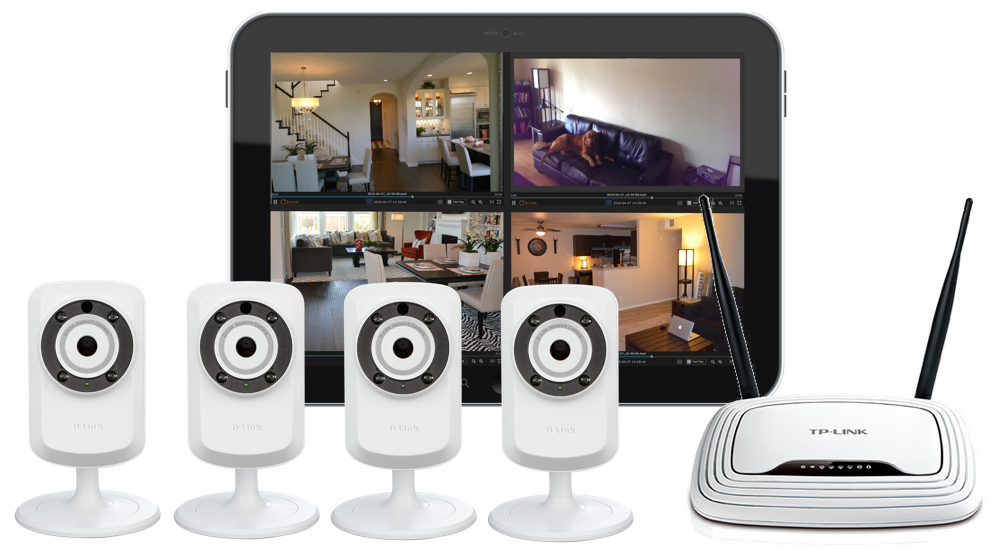
VSS non è solo un'alternativa economica ai DVR tradizionali; può essere configurato come un sistema NVR molto più avanzato e scalabile. A seconda dell'hardware selezionato, può essere configurato come:
- 2 NVR a 5 canali per la casa e il piccolo ufficio;
- 6 fino a 12 canali per case di grandi dimensioni e uffici/negozi di medie dimensioni;
- Oltre 12 canali per siti di grandi dimensioni.
VSS NVR può registrare i dati localmente e sul cloud. La funzionalità del servizio cloud ti consente di:
- Visualizza o gestisci centinaia di telecamere tramite un browser o le nostre app per dispositivi mobili;
- Assegna le telecamere ai sottoutenti per consentire l'accesso completo;
- Condividi le telecamere con utenti secondari, altri utenti CameraFTP o utenti non iscritti con accesso in sola visualizzazione;
- Pubblica le tue telecamere in modo che chiunque possa visualizzarle
CameraFTP VSS DVR/NVR è una soluzione incentrata su software e servizi, completamente personalizzabile in base al budget e alle esigenze di sicurezza. È possibile scegliere tra un'ampia varietà di laptop, telecamere IP e piani di servizio cloud. In questo modo, offre la soluzione più economica per i consumatori, così come la soluzione più avanzata e scalabile per grandi aziende, fornitori di servizi di videosorveglianza e rivenditori CameraFTP.
Rispetto ai normali DVR (NVR), il VSS NVR presenta i seguenti vantaggi:
- Flessibilità ed espandibilità:
- La maggior parte dei DVR può connettersi solo a un numero preconfigurato di telecamere; ad esempio, un DVR a 4 canali può connettersi solo a 4 telecamere. Per aggiungere altre telecamere, è necessario aggiornare il DVR.
- Con VSS NVR è facile aggiungere altre telecamere. L'unico limite è dato dalla potenza di elaborazione del PC e dai parametri della telecamera (il software VSS è estremamente efficiente e solitamente supporta numerose telecamere).
- Nessun blocco del venditore
- La maggior parte dei DVR funziona solo con telecamere dello stesso produttore. Questo permette loro di applicare prezzi eccessivi per le proprie telecamere, creando un modello simile a quello delle stampanti e delle cartucce d'inchiostro.
- VSS NVR ti permette di utilizzare qualsiasi telecamera IP; puoi persino combinare telecamere IP diverse. Puoi trovare telecamere di altissima qualità al prezzo più basso.
- Installazione e cablaggio semplici
- La maggior parte delle telecamere compatibili con un sistema DVR sono telecamere barebone, ovvero prive di potenza di elaborazione integrata. È necessario collegarle al sistema DVR tramite cavi video coassiali BNC. Questa operazione richiede solitamente l'intervento di un professionista del cablaggio.
- VSS NVR ti permette di scegliere tra numerose telecamere IP Wi-Fi e telecamere PoE, e puoi persino utilizzare webcam USB. Semplifica notevolmente il cablaggio, che di solito puoi eseguire da solo.
- Registrazione su cloud (maggiore sicurezza)
- La maggior parte dei sistemi DVR può registrare i dati solo localmente, il che ovviamente non garantisce la stessa sicurezza della registrazione in remoto. Inoltre, è difficile riprodurre filmati registrati localmente da una postazione remota.
- VSS NVR è in grado di registrare i dati sia localmente che sul cloud. È persino possibile registrare i dati a diverse risoluzioni e frequenze di fotogrammi, offrendo la migliore qualità per la visualizzazione locale e la massima sicurezza con un basso consumo di banda per la registrazione/riproduzione sul cloud.
- Hardware migliore
- I sistemi DVR utilizzano solitamente chip mobili a basso consumo con poca RAM e molti di essi non includono memoria di archiviazione locale. Confrontando la configurazione hardware, un DVR standard costa molto meno anche del laptop più economico.
- VSS NVR sfrutta un PC/laptop. Non solo ha una configurazione hardware migliore, ma (un laptop) include anche un display, memoria locale, tastiera, touchpad (mouse), webcam, batteria di backup, adattatore Wi-Fi, diverse porte USB, ecc.
- Software migliore e maggiore versatilità
- I sistemi DVR utilizzano solitamente un sistema embedded con funzionalità limitate. Pur essendo semplice, manca di alcune delle potenti funzionalità offerte da un PC, come il trasferimento di file su un dispositivo di archiviazione esterno tramite USB o rete, la gestione delle registrazioni locali, la visualizzazione di telecamere remote, ecc.
- VSS NVR è semplice come un normale DVR, ma grazie al sistema operativo per PC offre funzionalità molto più avanzate. Il nostro software non solo è più potente, ma è anche in grado di aggiungere ulteriori funzionalità in futuro. (E puoi usarlo come un laptop!).
- Portabilità
- I DVR sono generalmente collegati alle telecamere tramite cavi coassiali video BNC; inoltre, le telecamere sono solitamente installate a parete, quindi una volta posizionate non è facile spostare i dispositivi.
- VSS NVR è completamente portatile. Puoi spostare facilmente il tuo laptop e le telecamere, poiché di solito sono connesse tramite Wi-Fi. Anche un eventuale trasloco in una nuova casa è molto semplice.
- Qualità (in grado di soddisfare qualsiasi requisito)
- I DVR sono limitati a pochi modelli di telecamere. Per gli utenti domestici, la qualità delle telecamere è spesso eccessiva, con conseguente aumento dei costi. Per le grandi aziende che richiedono la massima qualità (come i grandi cantieri edili), queste telecamere spesso non sono sufficienti.
- VSS NVR consente di scegliere telecamere economiche per la sorveglianza domestica e telecamere di fascia alta per la sorveglianza di siti di grandi dimensioni.
- Basso costo
- Guardando un DVR o le sue immagini, si può facilmente notare che i DVR non sono progettati in modo elegante:
 Inoltre, questi sistemi possono diventare piuttosto costosi. Un sistema DVR a 8 canali può facilmente costare oltre 699 dollari e non supporta il Wi-Fi. Non include un monitor e anche le telecamere non supportano il Wi-Fi.
- Con VSS NVR, per supportare 8 telecamere, è sufficiente un computer di fascia bassa con
Intel Pentium N3540 @ 2.16GHz e 4 GB di RAM. Puoi acquistare un laptop del genere per circa 300 dollari; puoi acquistare 6 telecamere IP con Wi-Fi per circa 300 dollari. Quindi il costo è più o meno lo stesso. Dato che una telecamera IP di solito costa di più di una telecamera DVR, se hai bisogno di meno telecamere, un NVR VSS costerà meno; se hai un vecchio laptop/PC, il costo sarà ancora più basso!
CameraFTP VSS è estremamente efficiente. Anche con una CPU di fascia bassa come Intel Celeron o Atom, di solito riesce a gestire 5 telecamere. Con CPU Intel Core i3, i5 o i7, può gestire da 12 a 24 telecamere IP! Il numero effettivo di telecamere supportate dipende anche dai parametri video (ad esempio, risoluzione e frame rate).
Di seguito è riportata una configurazione VSS NVR consigliata per la casa e i piccoli uffici:
- Un PC/laptop
- Utilizza un vecchio PC/portatile con qualsiasi versione di Windows, incluso XP
- Acquista un laptop per meno di 200 dollari (anche solo 160 dollari!). Per favore visita questo link per maggiori dettagli.
- 2 o più telecamere IP D-Link, Amcrest, Foscam o Wansview con visione notturna (40-100 dollari/telecamera),
Confronto con un DVR/NVR comparabile:
| Caratteristiche |
VSS Advanced NVR |
DVR/NVR standard |
| Costo totale del sistema |
$300 |
$200 DVR + telecamere da 120 $ = $320
L'aggiunta di un disco rigido comporterà un costo aggiuntivo $100 |
| Quantità di spazio di archiviazione |
12GB - 450 GB |
Solitamente non incluso |
| Configurazione del sistema |
Facile |
Facile |
| Monitor incluso |
Sì (con il portatile) |
No (deve essere collegato a un televisore o a un monitor!) |
| Supporto Wi-Fi |
SÌ |
No (per lo più) |
| Installazione / Cablaggio |
Non è necessario alcun cablaggio, fai da te |
È necessaria l'installazione da parte di un professionista |
| Registrazione locale |
SÌ |
SÌ |
| Registrazione cloud |
SÌ |
NO |
| Visualizzazione in tempo reale basata su cloud |
SÌ |
No (per lo più) |
| riproduzione basata su cloud |
SÌ |
No (per lo più) |
| Tariffa per la sorveglianza delle nuvole |
A partire da soli 50 dollari all'anno
(2 licenze per telecamere, 640x480, 1 fps, conservazione per 7 giorni, rilevamento del movimento) |
N / A
(Di solito non supporta l'archiviazione cloud. L'archiviazione locale può essere facilmente compromessa da un intruso) |
Di seguito è riportata una configurazione VSS NVR consigliata per abitazioni di grandi dimensioni o uffici/negozi di medie dimensioni:
- Un vecchio PC con qualsiasi versione di Windows, incluso Windows XP (CPU Pentium Quad Core, 3-4 GB di RAM). In alternativa, è possibile acquistare un portatile a meno di 300 dollari. Clicca su questo link per maggiori dettagli.
- 6 Telecamere IP D-Link, Amcrest, Foscam o Wansview con visione notturna (40-100 dollari a telecamera)
Confronto con un DVR/NVR comparabile:
| Caratteristiche |
VSS Advanced NVR |
DVR/NVR standard |
| Costo totale del sistema |
$600
(Laptop da 300 dollari + telecamere IP Wi-Fi da 300 dollari) |
$300 DVR + telecamere da 300 $ = $600
Il costo del disco rigido è aggiuntivo $100 |
| Quantità di spazio di archiviazione |
500GB |
Solitamente non incluso |
| Configurazione del sistema |
Facile |
Facile |
| Monitor incluso |
Sì (con il portatile) |
No (Deve essere collegato a un televisore/monitor!) |
| Supporto Wi-Fi |
SÌ |
No (per lo più) |
| Installazione / Cablaggio |
Non è necessario alcun cablaggio, fai da te |
È necessaria l'installazione da parte di un professionista |
| Registrazione locale |
SÌ |
SÌ |
| Registrazione cloud |
SÌ |
NO |
| Visualizzazione in tempo reale basata su cloud |
SÌ |
No (per lo più) |
| riproduzione basata su cloud |
SÌ |
No (per lo più) |
| Tariffa per la sorveglianza delle nuvole |
$137.50/anno
(6 licenze per telecamere, 640x480, 1 fps, conservazione per 7 giorni, rilevamento del movimento) |
N / A
(Di solito non supporta l'archiviazione cloud. L'archiviazione locale può essere facilmente compromessa da un intruso) |
Per il monitoraggio di un sito di grandi dimensioni con oltre 12 telecamere, le configurazioni consigliate sono le seguenti:
- Un PC di riserva con qualsiasi versione di Windows, incluso XP! (Intel Core i3 o superiore, 4-6 GB di RAM, 1 TB di HDD) Oppure acquista un portatile per circa 400 dollari. Clicca su questo link per maggiori dettagli.
- 12 Telecamere IP D-Link, Amcrest, Foscam o Wansview con visione notturna (40-100 dollari a telecamera).
Confronto con un DVR/NVR comparabile:
| Caratteristiche |
VSS Advanced NVR |
DVR/NVR standard |
| Costo totale del sistema |
$964
(Laptop da 400 dollari, telecamera IP da 564 dollari) |
$750 DVR (incl. 8 telecamere) + Telecamere da $240 = $990 |
| Quantità di spazio di archiviazione |
1TB |
1TB |
| Configurazione del sistema |
Facile |
Facile |
| Monitor incluso |
Sì (con il portatile) |
No (Deve essere collegato a un televisore/monitor!) |
| Supporto Wi-Fi |
SÌ |
No (per lo più) |
| Installazione / Cablaggio |
Non è necessario alcun cablaggio, fai da te |
È necessaria l'installazione da parte di un professionista |
| Registrazione locale |
SÌ |
SÌ |
| Registrazione cloud |
SÌ |
NO |
| Visualizzazione in tempo reale basata su cloud |
SÌ |
No (per lo più) |
| riproduzione basata su cloud |
SÌ |
No (per lo più) |
| Tariffa per la sorveglianza delle nuvole |
Solo 270 dollari all'anno
(12 licenze per telecamere, conservazione dei dati per 7 giorni, risoluzione 640x480, 1 fps, rilevamento del movimento) |
N / A
(Di solito non supporta l'archiviazione cloud. L'archiviazione locale può essere facilmente compromessa da un intruso) |
Quando è necessario monitorare molti siti, i DVR tradizionali sono difficili da gestire:
- È difficile accedere al dispositivo poiché si trova in luoghi diversi;
- È difficile accedere ai dati registrati da una postazione centrale;
- È difficile assegnare i diritti di accesso alla telecamera a utenti diversi.
VSS NVR offre un enorme vantaggio rispetto ai DVR tradizionali grazie alla sua perfetta integrazione con il servizio di videosorveglianza cloud CameraFTP. È possibile configurare tutte le telecamere all'interno dello stesso account o di più sotto-account. L'amministratore di sistema può assegnare a diversi utenti l'accesso a telecamere differenti.
Se hai bisogno di accedere a VSS da remoto, puoi configurare facilmente il desktop remoto per accedere al PC da qualsiasi luogo.
Sebbene l'installazione del VSS NVR non richieda un professionista per gli utenti domestici, affidarsi a un esperto può comunque rappresentare un valore aggiunto; gli utenti aziendali, invece, spesso necessitano comunque di un'installazione professionale. Il VSS NVR è più facile da installare rispetto ai normali NVR e offre funzionalità e vantaggi migliori ai vostri clienti.
È possibile utilizzare VSS anche per monitorare siti "remoti" (luoghi senza connessione Internet fisica, come i cantieri edili). In assenza di connettività di rete fisica, i DVR tradizionali solitamente non funzionano. Con VSS NVR, poiché utilizza un PC, è possibile collegarlo alla rete cellulare tramite un adattatore 4G. Inoltre, è possibile configurare il PC come punto di accesso Wi-Fi, in modo che la telecamera IP possa connettersi direttamente al PC senza bisogno di un punto di accesso Wi-Fi
Innanzitutto, è necessario prepararsi per l'hardware in base a quanto descritto nella Sezione 2.
A questo punto, devi decidere se installare le tue telecamere IP. La soluzione VSS NVR si basa sul Wi-Fi. Finché il segnale Wi-Fi è forte, puoi posizionare le telecamere ovunque. A differenza di un normale sistema DVR/NVR, non è necessario installare le telecamere IP. Puoi spostarle in qualsiasi momento. Se ti trasferisci in una nuova casa o appartamento, spostare il sistema è semplicissimo.
Che decidiate di montare o meno le vostre telecamere IP, il montaggio vero e proprio dovrebbe essere l'ultimo passaggio, poiché prima è necessario assicurarsi che tutto funzioni correttamente.
Innanzitutto, scarica e installa
Software CameraFTP VSS da www.cameraftp.com. Questo passaggio dovrebbe essere molto semplice. Assicurati di avere un account CameraFTP in questa fase.
Ora avvia VSS, accedi con il tuo nome utente e password di CameraFTP, quindi fai clic sul pulsante Aggiungi per aggiungere le telecamere a VSS. Vedrai la seguente schermata:
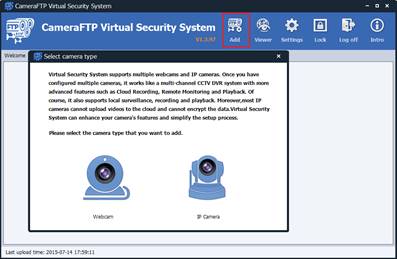
È possibile aggiungere una webcam o una telecamera IP.
Se non hai acquistato telecamere IP o se desideri semplicemente utilizzare una webcam, fai clic sull'icona della webcam. Visualizzerai la schermata seguente.
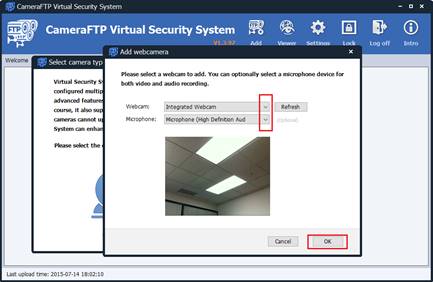
Se il computer è collegato a più webcam, sarà possibile selezionarne una e, facoltativamente, un microfono sia per la registrazione video che per quella audio. (Nota: è possibile aggiungere più webcam a VSS, ma è necessario farlo una alla volta).
Dopo aver selezionato una webcam, fai clic su OK. Si aprirà la finestra Impostazioni fotocamera:
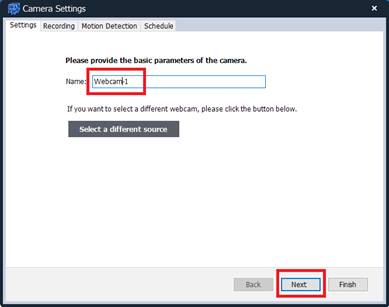
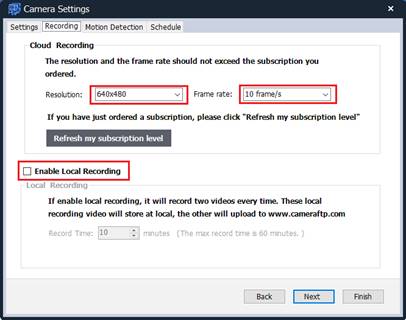
In questa fase, è sufficiente inserire il nome della telecamera e fare clic su Avanti. Nella schermata successiva, sarà necessario configurare la risoluzione video e la frequenza dei fotogrammi.
Nota: Se disponi di un account di prova gratuito, la risoluzione video è limitata a 320x240 e la frequenza dei fotogrammi a 1 fotogramma/secondo. In caso contrario, VSS limiterà la risoluzione massima e la frequenza dei fotogrammi in base al tuo piano di abbonamento. Se desideri aggiungere più telecamere, assicurati di aver acquistato un numero sufficiente di licenze su www.cameraftp.com.
Se hai appena sottoscritto un nuovo abbonamento o aggiornato il tuo abbonamento, devi cliccare sul pulsante "Aggiorna il mio livello di abbonamento" per aggiornare le informazioni relative al tuo abbonamento.
Dopo aver selezionato la risoluzione e la frequenza dei fotogrammi, fai clic Successivo. Il passo successivo consiste nello scegliere se abilitare o meno il rilevamento del movimento nei video.
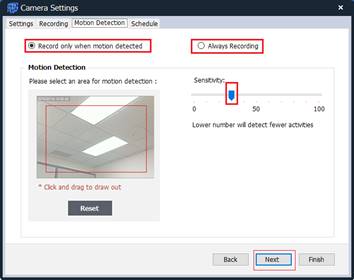
Se hai ordinato un piano di registrazione attivato dal movimento, devi selezionare la casella "Registra solo quando viene rilevato un movimento". Devi anche selezionare un livello di sensibilità. Un livello inferiore rileverà un minor numero di attività. Facoltativamente, puoi anche specificare un'area di rilevamento del movimento disegnando un rettangolo nell'anteprima della scena.
Se hai sottoscritto un piano di registrazione continua, puoi selezionare l'opzione "Registrazione sempre attiva".
Nota: Per chi ha dubbi sull'attivazione o meno del rilevamento di movimento, consigliamo vivamente di attivarlo. Può ridurre i costi del servizio fino al 50% e impedisce il caricamento di video in assenza di attività. Questo riduce il consumo di banda e semplifica la revisione delle registrazioni. Si prega di notare che se la telecamera viene utilizzata per monitorare un'area molto frequentata, con registrazioni per oltre 10 ore al giorno, anche attivando il rilevamento di movimento, è necessario sottoscrivere un piano di registrazione continua.
Fai clic su Avanti per configurare le programmazioni di registrazione.
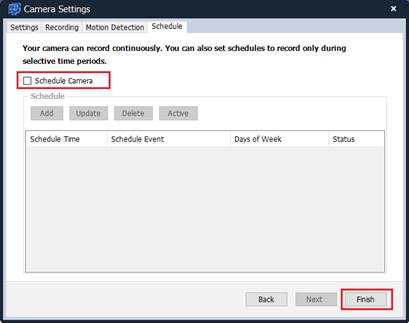
Per la maggior parte degli utenti, è sufficiente fare clic su Fine e la telecamera verrà aggiunta.
Se hai bisogno che la telecamera registri solo in determinati periodi di tempo, puoi selezionare la casella "Pianifica la registrazione". In questo modo si riduce la quantità di video caricati e non si utilizza la larghezza di banda di rete quando la telecamera non sta registrando. Aggiungere una pianificazione è semplice: basta cliccare sul pulsante "Aggiungi". Vedi gli screenshot qui sotto:
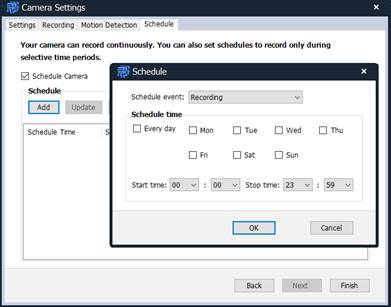
Dopo aver aggiunto le programmazioni, fai clic su Fine: la telecamera verrà aggiunta a VSS. Potrai visualizzare la schermata in diretta della scena monitorata.
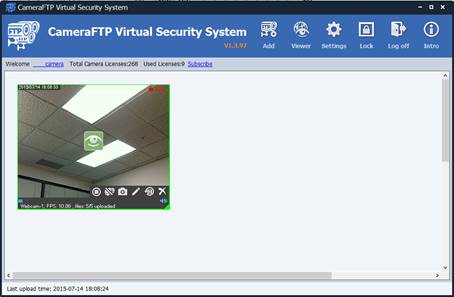
Passando il mouse sopra la telecamera, è possibile accedere alla barra degli strumenti, che consente di: interrompere la registrazione, disabilitare la registrazione, scattare un'istantanea, modificare le informazioni e la sorgente della telecamera, visualizzare le registrazioni effettuate o eliminare la telecamera.
Aggiungere una telecamera IP a VSS è più semplice che configurare una telecamera IP autonoma. È sufficiente collegare la telecamera alla rete; non sono necessarie altre configurazioni sulla telecamera stessa. Per informazioni su come collegare la telecamera IP alla rete, consultare il manuale del produttore della telecamera o seguire le istruzioni generali riportate di seguito:
Nella schermata Aggiungi telecamera, fai clic su "Telecamera IP" e visualizzerai la schermata seguente.
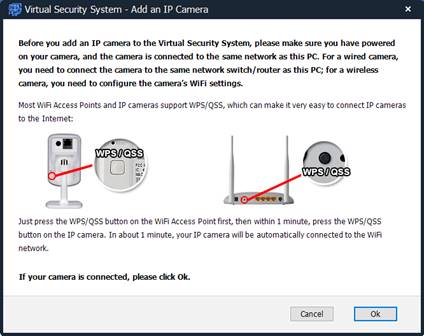
Se la telecamera non è connessa alla rete, consultare le informazioni in questa schermata o il manuale della telecamera per ulteriori dettagli su come connetterla alla rete. Se la telecamera è già connessa alla rete, fare clic su OK. VSS avvierà automaticamente la scansione della rete locale alla ricerca di telecamere IP. Se la telecamera non viene trovata, assicurarsi che sia accesa e connessa alla stessa rete di questo PC. A volte è necessario fare clic su "Scansiona rete locale" un paio di volte per trovare la telecamera. È anche possibile utilizzare il software del produttore per cercare la telecamera.
Al termine della scansione della rete, VSS visualizzerà un elenco di telecamere IP "possibili" come segue:
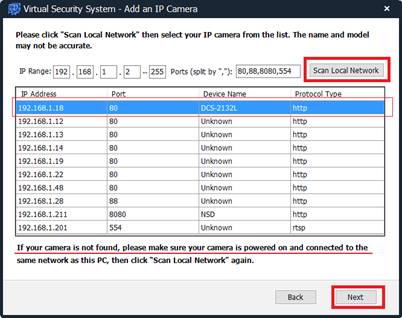
A causa dell'elevato numero di modelli di telecamere IP, VSS potrebbe non essere in grado di determinare la marca e il modello di una telecamera IP. Potrebbe anche rilevare erroneamente altri dispositivi di rete come "possibili telecamere". Se non riesci a identificare l'indirizzo IP della telecamera, puoi spegnerla, quindi eseguire una scansione della rete e annotare l'elenco; poi riaccendere la telecamera, attendere un minuto e quindi eseguire nuovamente la scansione della rete. Il nuovo indirizzo IP nell'elenco sarà quello della telecamera.
VSS supporta 2 metodi per trovare telecamere IP/DVR sulla rete: (1) Scansione di indirizzi IP e porte. È inefficiente e impreciso. (2) Utilizzo del protocollo ONVIF. Se una telecamera IP supporta ONVIF, può essere trovata molto più velocemente e con informazioni più precise.
La maggior parte delle nuove telecamere IP/DVR supporta ONVIF. Tuttavia, alcuni modelli di telecamere IP richiedono agli utenti di abilitare manualmente ONVIF e RTPS. Ad esempio:
Hikvision E
Foscam.
Seleziona la telecamera e fai clic su Avanti; ti verrà chiesto di inserire il nome utente e la password della telecamera.
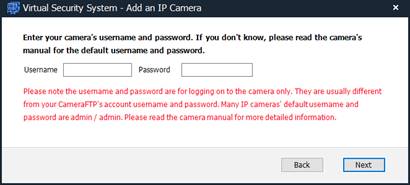
Se non hai mai modificato la password della tua fotocamera, di solito puoi inserire qui il nome utente e la password predefiniti e fare clic su Avanti.
Nota: Alcuni nuovi modelli di fotocamere potrebbero richiedere la modifica della password prima di poter accedere alla fotocamera. Se la password corretta predefinito
Se nome utente e password non funzionano, è necessario accedere direttamente alla pagina di configurazione della telecamera inserendo il seguente indirizzo in un browser web:
http://INDIRIZZO_IP:NUMERO_PORTA/
In alternativa, è possibile utilizzare il software del produttore per modificare il nome utente e la password predefiniti. Per una maggiore sicurezza, si consiglia di modificare il nome utente e la password predefiniti.
Se la telecamera è compatibile, VSS sarà in grado di trovare un elenco di flussi video supportati, come mostrato di seguito:
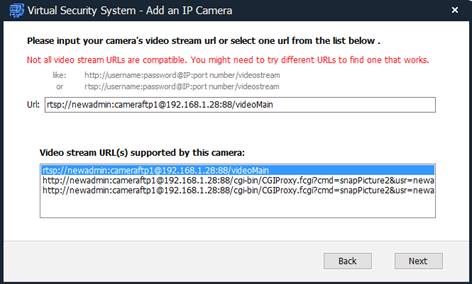
Le diverse telecamere IP possono offrire flussi video molto diversi. Alcune telecamere possono supportare più flussi video contemporaneamente. È necessario selezionare il flusso video più adatto consultando l'URL. L'URL solitamente contiene informazioni utili sul tipo di flusso video. In caso di dubbi, è consigliabile provare diversi flussi video e scegliere quello che funziona (o che funziona meglio).
Se il flusso video selezionato funziona correttamente, i passaggi di configurazione rimanenti sono molto semplici. Per qualsiasi domanda, consultare la sezione "Aggiungi una webcam". L'unica differenza è che è possibile abilitare anche la registrazione locale.
È possibile aggiungere più webcam e telecamere IP a VSS. Una volta completata la configurazione, sarà possibile visualizzare le telecamere in tempo reale. VSS caricherà inoltre le registrazioni sul cloud CameraFTP.
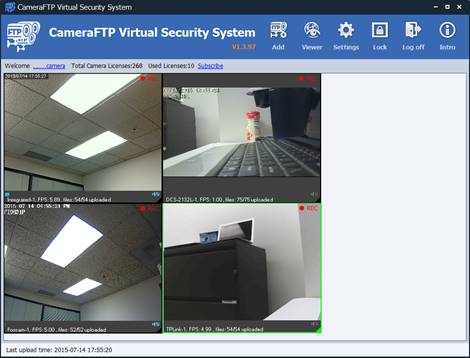
VSS è estremamente facile da usare, soprattutto se avete aggiunto delle telecamere. Di solito non è necessario fare nulla, poiché il software è progettato per funzionare autonomamente senza intervento umano. Se invece avete bisogno di gestire una telecamera, potete posizionare il cursore del mouse sulla finestra di visualizzazione in diretta e verrà visualizzata una barra degli strumenti. Potete arrestare, modificare o eliminare una telecamera, disabilitare la registrazione, scattare un'istantanea, visualizzare le registrazioni locali o visualizzare la telecamera dal cloud (tramite un browser).
La maggior parte delle telecamere IP supporta più flussi video. Questi flussi hanno solitamente risoluzioni, frame rate, bitrate e formati di codifica diversi. Quando si aggiunge una telecamera IP, è necessario selezionare un flusso video. Se funziona correttamente, tutto a posto. In caso contrario, è possibile provare un flusso video diverso. Per farlo, è possibile posizionare il puntatore del mouse sulla finestra di visualizzazione in diretta della telecamera, quindi selezionare Modifica come mostrato di seguito:
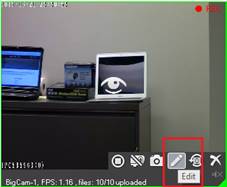
Si aprirà la finestra delle impostazioni della fotocamera, come mostrato di seguito:
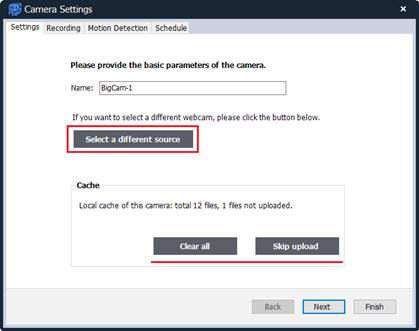
In questa schermata è possibile selezionare una sorgente video (stream) diversa. Facendo clic sul pulsante, verrà visualizzato un elenco di stream video supportati dalla specifica telecamera IP. Nota: l'elenco degli stream video supportati può variare notevolmente da telecamera a telecamera.
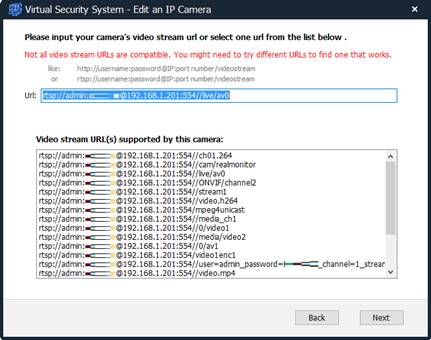
A volte l'URL dei flussi video è autoesplicativo, altre volte no. Potrebbe essere necessario testare diversi flussi video per verificare quali funzionano correttamente con VSS. Dopo aver selezionato un nuovo flusso, attendere da pochi secondi a un minuto affinché VSS si connetta al nuovo flusso video.
Altri parametri possono essere facilmente modificati nelle schede Registrazione, Rilevamento movimento e Programmazione. Per maggiori dettagli, consultare la sezione "Aggiungere una telecamera IP".
Per eliminare una telecamera, è necessario inserire la password di sicurezza. Questa è una funzionalità di sicurezza esclusiva di CameraFTP. Offre una protezione molto più robusta rispetto alla registrazione locale e ad altri servizi di registrazione cloud.
Si prega di notare che la registrazione locale non è sicura perché un intruso può facilmente rubare o distruggere la videocamera e i dati registrati; tuttavia, anche la registrazione su cloud potrebbe essere insicura se l'intruso, se esperto di tecnologia, è in grado di eliminare i dati dal cloud. Quando un intruso ha accesso fisico al computer, esiste la possibilità che possa hackerarlo ed eliminare i dati dal cloud; questo accade con la maggior parte dei servizi cloud e con tutti i normali server FTP.
CameraFTP richiede una seconda password (chiamata "password di sicurezza") per eliminare file o telecamere. Di default, la password di sicurezza è uguale alla password normale. Si consiglia di modificarla. Se si dimentica la password di sicurezza, è necessario contattare l'assistenza di CameraFTP. Possiamo reimpostarla in modo che sia uguale alla password normale. Poiché la password di sicurezza non viene mai configurata/salvata nella telecamera o nel VSS, un hacker non può eliminare le registrazioni anche se riesce a violare la password dell'account CameraFTP.
Fai clic sul pulsante "Visualizza filmati sull'unità locale" come mostrato di seguito:
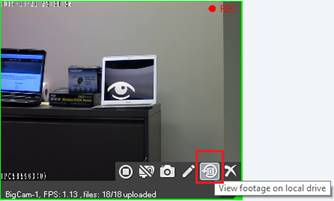
Verrà visualizzato un elenco dei videoclip registrati sul disco rigido:
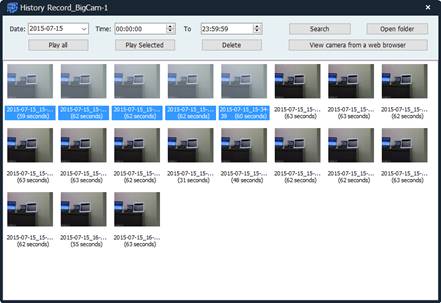
È possibile cercare clip video in base all'intervallo di tempo oppure fare doppio clic per riprodurre una clip video. È anche possibile riprodurre più clip video contemporaneamente o riprodurle tutte una alla volta.
Se devi accedere direttamente alla cartella di archiviazione video locale, fai clic sul pulsante "Apri cartella", che aprirà una finestra di Esplora risorse di Windows come segue:
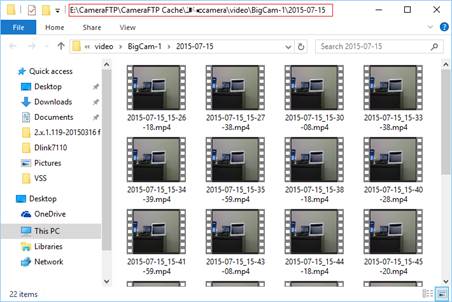
Utilizzando Esplora risorse di Windows, è possibile copiare e incollare facilmente i filmati registrati da questo computer a un altro computer o a un'unità esterna. Nota: non è necessario inserire una password sicura per eliminare i file registrati localmente. (I file locali possono sempre essere eliminati/distrutti da un intruso).
VSS consente di regolare la finestra di visualizzazione in tempo reale della telecamera a piacimento. Basta fare clic con il pulsante destro del mouse su un'area vuota per modificare le dimensioni della finestra di visualizzazione in tempo reale. È anche possibile spostare manualmente la finestra di visualizzazione in tempo reale o modificarne le dimensioni.
Per una maggiore sicurezza, VSS può essere bloccato in modo che altri utenti non possano modificarlo. Per bloccarlo, basta fare clic sul pulsante Blocca nella barra degli strumenti. Verrà visualizzata la seguente finestra di dialogo:
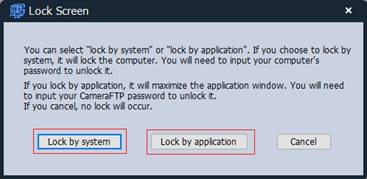
Esistono due metodi di chiusura:
- Blocco da parte del sistema operativo. In questo caso, sullo schermo del computer verrà visualizzata una finestra di accesso al sistema (e lo schermo può essere spento dal sistema operativo). VSS continuerà a funzionare in background.
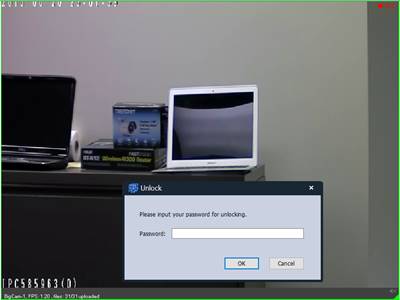
- Blocco da parte dell'applicazione. In questo caso, VSS visualizzerà le finestre di visualizzazione in diretta delle telecamere a schermo intero. Tutti i pulsanti della barra degli strumenti saranno nascosti e le funzioni disabilitate finché l'utente non sbloccherà il programma inserendo la password di CameraFTP. La finestra seguente è un esempio di programma bloccato (è possibile visualizzare più telecamere in questa finestra).:
Fai clic su Impostazioni nella barra degli strumenti principale; visualizzerai la schermata seguente.
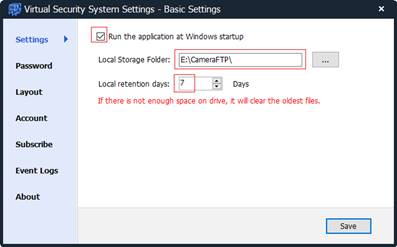
In questa schermata, è possibile configurare se VSS deve avviarsi automaticamente dopo l'accesso. È inoltre possibile selezionare una posizione di archiviazione per la registrazione locale. Il numero di giorni di conservazione locale è impostato in modo che corrisponda al numero di giorni di conservazione nel cloud. Con questa configurazione, se lo spazio di archiviazione locale è pieno, i file più vecchi verranno eliminati per primi. In caso contrario, i filmati locali verranno eliminati in base al numero di giorni di conservazione impostato.
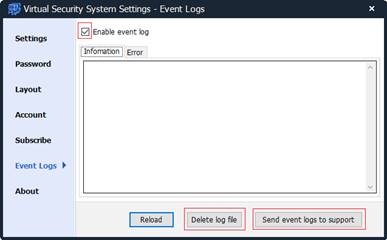
Un'altra funzionalità che potrebbe rivelarsi utile è il registro eventi. Normalmente non è necessario utilizzarlo, ma se VSS non è affidabile, è possibile attivare la funzione "Abilita registro eventi". È possibile visualizzare gli eventi registrati nel registro. In caso di errori o eccezioni, fare clic su "Invia registro eventi all'assistenza".
Dopo aver aggiunto le telecamere a VSS, è possibile visualizzarle in tempo reale all'interno del software. È possibile visualizzare le immagini in diretta delle telecamere in diverse dimensioni o ridimensionare manualmente la finestra di visualizzazione. In alternativa, è possibile fare clic sul pulsante Blocca e quindi selezionare Blocca per applicazione. In questo modo, l'immagine in diretta della telecamera verrà visualizzata a schermo intero, impedendo ad altri utenti di utilizzare il software in modo improprio.
Grazie alla perfetta integrazione di VSS NVR con il servizio cloud CameraFTP, puoi visualizzare o riprodurre facilmente le registrazioni delle tue telecamere ovunque ti trovi. Ti basta accedere a www.cameraftp.com tramite un browser web o scaricare le nostre app per dispositivi mobili iPhone, Android e Windows.
Mostra qui alcuni screenshot
Su CameraFTP.com è possibile condividere le telecamere con altri utenti. Ogni utente può accedere solo alle telecamere che gli sono state condivise.
Per le grandi aziende e i rivenditori CameraFTP, è possibile creare più sotto-utenti. Se si desidera che un utente possa gestire completamente determinate telecamere, è possibile aggiungerle direttamente al sotto-account. Se invece si desidera che un sotto-utente possa solo visualizzare una telecamera, è possibile aggiungerla all'account principale e condividerla con il sotto-utente. Quando il sotto-utente effettua l'accesso, visualizzerà un elenco delle telecamere condivise con lui.
Se acconsenti che chiunque possa visualizzare le immagini della tua fotocamera, puoi pubblicarle.
Con la soluzione cloud di CameraFTP, è possibile configurare migliaia di telecamere con centinaia di NVR VSS in diverse posizioni, tutte gestite dallo stesso account di gruppo (o account rivenditore). Questo non è possibile con una normale soluzione DVR.
VSS NVR non richiede una telecamera IP wireless; non è nemmeno necessaria una telecamera IP. Per iniziare, è possibile utilizzare la webcam integrata o qualsiasi webcam USB come telecamera IP. Se lo si desidera, è possibile collegare uno o più cavi di prolunga USB in casa. In questo modo, è possibile posizionare più telecamere in punti diversi. Le webcam USB sono economiche (meno di 10 dollari) ed estremamente facili da configurare con VSS; il cablaggio dei cavi di prolunga USB è solitamente più semplice del cablaggio dei cavi di alimentazione o dei cavi video.
Tuttavia, le webcam presentano alcuni svantaggi:
- Non esistono webcam con connettività Wi-Fi integrata. Le webcam sono generalmente alimentate tramite cavo USB. Pertanto, se si necessita di più telecamere, è necessario collegare dei cavi USB.
- Sono poche le webcam che supportano la visione notturna.
Se la scena che intendi monitorare avrà sempre le luci accese, o se desideri registrare solo durante il giorno, le webcam saranno perfettamente adatte.
È possibile collegare una telecamera IP o un dispositivo mobile direttamente a CameraFTP senza bisogno di un PC. La questione se sia opportuno farlo o meno è simile a quella di "acquistare un sistema di videosorveglianza DVR/CCTV o semplicemente più telecamere IP".
Entrambe le soluzioni potrebbero funzionare bene. Ci sono alcune differenze e VSS di solito può migliorare il servizio:
- La registrazione locale supporta video di qualità superiore senza richiedere una connessione Internet molto veloce. Hai bisogno della funzione di registrazione locale? In tal caso, dovresti utilizzare VSS NVR.
VSS NVR supporta sia la registrazione locale che quella su cloud. Entrambe le opzioni possono essere configurate con parametri differenti. In questo modo, è possibile ottenere la migliore qualità di registrazione tramite archiviazione locale, garantendo al contempo un livello di sicurezza superiore grazie alla registrazione su cloud, senza preoccuparsi di un consumo eccessivo di banda o di costi di servizio elevati.
- Hai bisogno della visualizzazione in tempo reale in loco, come in un sistema di videosorveglianza? Molti negozi al dettaglio mostrano comunque le immagini in diretta su un monitor. In tal caso, puoi utilizzare VSS NVR.
- La tua telecamera IP è in grado di caricare videoclip in un formato supportato?
- Nota: Non tutte le telecamere IP sono in grado di caricare video. Persino i modelli più diffusi come D-Link 932, Hikvision e Trendnet non supportano questa funzione.
VSS può aggiungere la funzione di caricamento video in formato .MP4 per queste telecamere IP.
- È possibile configurare la telecamera IP in base ai parametri del piano di abbonamento sottoscritto?
- Non tutte le telecamere IP supportano questi parametri. Ad esempio, le telecamere D-Link possono impostare una frequenza di fotogrammi di 4 fps, ma non di 5 fps; inoltre, non supportano la registrazione continua.
- Infine, per i modelli di telecamere IP supportati, aggiungere una telecamera a VSS è molto più semplice che configurarla. Se non hai molta dimestichezza con la configurazione delle telecamere IP, utilizzare VSS sarà la scelta migliore.
In termini di costi, se si possiede un PC/laptop datato, l'utilizzo di VSS NVR non comporta spese aggiuntive.
- Laptop HP Stream da 11,6 pollici (Intel Celeron, 2 GB, SSD da 32 GB, blu Horizon) con abbonamento annuale a Office 365 Personal incluso
- Il laptop ASUS EeeBook da 11,6 pollici (processore Intel Bay Trail-T Quad Core Z3735 da 1,33 GHz, 2 GB di RAM, 32 GB di memoria eMMC) include Microsoft Office 365 (blu scuro).
- Toshiba - Laptop Satellite da 15,6" - Intel Celeron - 4 GB di memoria - Disco rigido da 500 GB - Nero (Modello: C55-B5101 SKU: 5346014)
O
Acquista questo portatile per 300 dollari, con 4 GB di RAM, 500 GB di HDD e CPU Intel Pentium Quad Core) per circa 300 dollari.
HP - Laptop touchscreen da 15,6" - Intel Core i3 - 6 GB di memoria - Disco rigido da 750 GB - Nero liquirizia $399
Asus - Laptop da 15,6" - Processore Intel Core i3 - 6 GB di memoria - Disco rigido da 500 GB - Nero opaco $399
HP - Laptop da 15,6" - Intel Core i3 - 6 GB di memoria - Disco rigido da 500 GB - Nero $330
Dell - Laptop Inspiron da 15,6" con schermo tattile - Intel Core i5-5200U (punteggio 3500) - 4 GB di memoria - Disco rigido da 500 GB - Nero $449
Dell - Laptop Inspiron serie 5000 da 15,6" - Intel Core i7-5500U (punteggio 3900) - 6 GB di memoria - Disco rigido da 1 TB - Nero $549