CameraFTP VSS-basierte CCTV DVR/NVR-Lösung
Inhalt
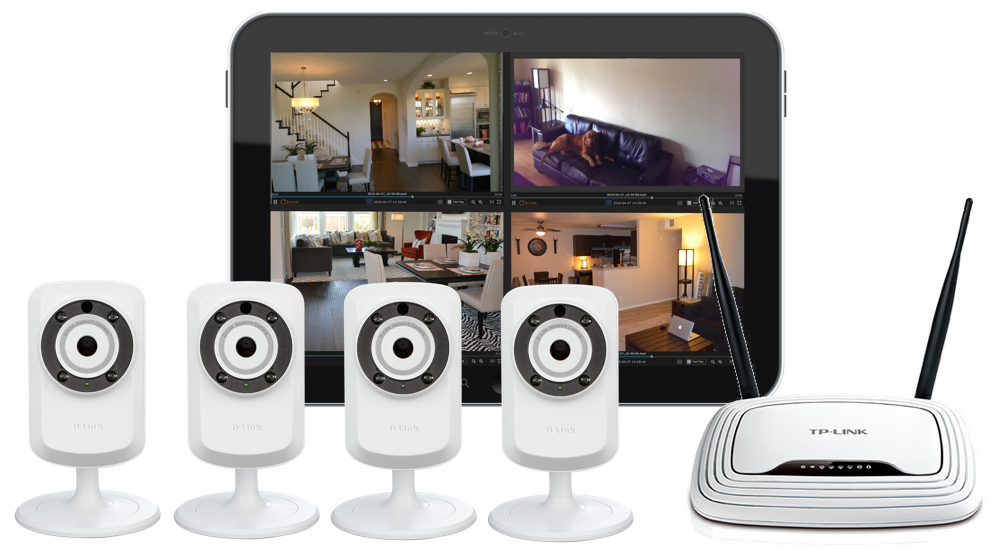
Über CameraFTP VSS-basierte CCTV-DVR/NVR
1. Die Vorteile der VSS CCTV DVR/NVR-Lösung
2. VSS DVR/NVR-Hardwarekonfiguration
2.1 VSS NVR für Privathaushalte und kleine Büros (2-5-Kanal-NVR)
2.2 VSS NVR für große Wohnhäuser oder mittelgroße Büros/Einzelhandelsgeschäfte (6 bis 12-Kanal-DVR)
2.3 VSS Advanced NVR für die Überwachung großer Standorte (12 bis 20 Kanäle oder mehr)
3. VSS NVR für die Überwachung und Fernverwaltung mehrerer Standorte
4. VSS NVR für Installateure/Wiederverkäufer von Sicherheitskameras
5. Einrichtungsanleitung
5.1 Laden Sie die CameraFTP VSS-Software herunter und richten Sie den VSS NVR ein
6. Verwendung von CameraFTP VSS
6.1 Ändern Sie die Kameraparameter oder den Videostream
6.2 Eine Kamera aus VSS löschen und alle aufgezeichneten Videos löschen
6.3 Greifen Sie auf das lokal aufgezeichnete Videomaterial zu
6.4 Ändern Sie die Live-Ansicht und sperren Sie das Programm
6.5 Greifen Sie auf die Einstellungsseite von VSS zu
7. CameraFTP Viewer
8. Kameras teilen oder veröffentlichen
Anhang: Webcam-basierter VSS-NVR
1. Webcams als IP-Kamera verwenden
2. Verbinden Sie IP-Kameras und/oder Mobilgeräte ohne PC
Mit CameraFTPs Software für virtuelle Sicherheitssysteme (VSS) lässt sich ein PC in ein leistungsstarkes, Cloud-fähiges CCTV-DVR/NVR-System verwandeln. VSS ist kostenlos und nahtlos in den Cloud-Überwachungsdienst von CameraFTP integriert.
VSS ist nicht nur eine kostengünstige Alternative zu herkömmlichen DVRs, sondern kann auch als deutlich fortschrittlicheres und skalierbares NVR-System eingerichtet werden. Je nach gewählter Hardware lässt es sich wie folgt konfigurieren:
- 2 bis zu 5-Kanal-NVR für Zuhause und kleine Büros;
- 6 bis zu 12 Kanäle für große Wohnhäuser und mittelgroße Büros/Einzelhandelsgeschäfte;
- Mehr als 12 Kanäle für große Standorte.
VSS NVR kann Daten lokal und in der Cloud aufzeichnen. Die Cloud-Service-Funktion macht es Ihnen sehr einfach:
- Hunderte von Kameras können Sie über einen Browser oder unsere mobilen Apps anzeigen und verwalten;
- Weisen Sie Unterbenutzern Kameras für den Vollzugriff zu;
- Kameras mit Unterbenutzern, anderen CameraFTP-Benutzern oder Nicht-Mitgliedern teilen, die jedoch nur Lesezugriff haben;
- Veröffentlichen Sie Ihre Kameras, damit sie jeder sehen kann
CameraFTP VSS DVR/NVR ist eine software- und serviceorientierte Lösung, die sich vollständig an Ihr Budget und Ihre Sicherheitsanforderungen anpassen lässt. Sie haben die Wahl zwischen einer Vielzahl von Laptops, IP-Kameras und Cloud-Service-Paketen. So bietet CameraFTP sowohl die kostengünstigste Lösung für Privatkunden als auch die fortschrittlichste und skalierbarste Lösung für Großunternehmen, Überwachungsdienstleister und CameraFTP-Händler.
Im Vergleich zu herkömmlichen DVRs (NVRs) bietet der VSS NVR folgende Vorteile:
- Flexibilität und Erweiterbarkeit:
- Die meisten DVRs können nur mit einer vorkonfigurierten Anzahl von Kameras verbunden werden, z. B. kann ein 4-Kanal-DVR nur mit 4 Kameras verbunden werden. Um weitere Kameras hinzuzufügen, muss der DVR aufgerüstet werden.
- VSS NVR kann problemlos weitere Kameras hinzufügen. Die einzige Begrenzung besteht in der Rechenleistung Ihres PCs und den Parametern Ihrer Kameras (die VSS-Software ist äußerst effizient; in der Regel unterstützt sie viele Kameras).
- Keine Lieferantenbindung
- Die meisten DVRs sind nur mit Kameras desselben Herstellers kompatibel. Dadurch können die Hersteller überhöhte Preise für ihre Kameras verlangen und ein Geschäftsmodell ähnlich dem von Druckern und Tintenpatronen etablieren.
- Mit VSS NVR können Sie beliebige IP-Kameras verwenden; Sie können sogar verschiedene IP-Kameras kombinieren. Sie finden erstklassige Kameras zum niedrigsten Preis.
- Einfache Installation und Verkabelung
- Die meisten Kameras, die mit einem DVR-System kompatibel sind, sind einfache Kameras ohne integrierte Rechenleistung. Sie müssen über BNC-Video-Koaxialkabel mit dem DVR-System verbunden werden. Dies erfordert in der Regel eine professionelle Verkabelung.
- VSS NVR bietet Ihnen die Auswahl aus einer Vielzahl von WLAN-IP-Kameras und PoE-Kameras; Sie können sogar USB-Webcams verwenden. Die Verkabelung wird dadurch deutlich vereinfacht. In der Regel können Sie die Installation selbst durchführen.
- Cloud-Aufzeichnung (bedeutet bessere Sicherheit)
- Die meisten DVR-Systeme können Daten nur lokal aufzeichnen, was offensichtlich nicht so sicher ist wie eine externe Aufzeichnung. Außerdem ist es schwierig, lokal aufgezeichnetes Material von einem entfernten Standort aus wiederzugeben.
- VSS NVR kann Daten sowohl lokal als auch in der Cloud aufzeichnen. Sie können die Daten sogar in verschiedenen Auflösungen und Bildraten aufzeichnen und so sowohl beste Qualität für die lokale Wiedergabe als auch höchste Sicherheit bei geringer Bandbreitennutzung für die Cloud-Aufzeichnung/Wiedergabe gewährleisten.
- Bessere Hardware
- DVR-Systeme verwenden üblicherweise stromsparende Mobilchips mit wenig Arbeitsspeicher und verfügen oft nicht über einen lokalen Speicher. Im Vergleich zur Hardwareausstattung ist ein herkömmlicher DVR deutlich leistungsschwächer als selbst ein günstiger Laptop.
- VSS NVR nutzt einen PC/Laptop. Dieser verfügt nicht nur über eine bessere Hardwarekonfiguration, sondern auch über einen Bildschirm, lokalen Speicher, Tastatur, Touchpad (Maus), Webcam, Notstromakku, WLAN-Adapter, mehrere USB-Anschlüsse usw.
- Bessere Software und Vielseitigkeit
- DVR-Systeme verwenden üblicherweise ein funktionsarmes Embedded-System. Dieses ist zwar einfach, bietet aber nicht die leistungsstarken Funktionen eines PCs, wie beispielsweise die Dateiübertragung auf externe Speichermedien per USB oder Netzwerk, die Verwaltung lokal aufgezeichneter Videos, die Anzeige von Daten von entfernten Kameras usw.
- VSS NVR ist so einfach wie ein herkömmlicher DVR, bietet aber dank der Nutzung eines PC-Betriebssystems deutlich erweiterte Funktionen. Unsere Software ist nicht nur leistungsstärker, sondern auch zukunftssicher und erweiterbar. (Und Sie können sie wie einen Laptop verwenden!)
- Portabilität
- DVRs werden üblicherweise über BNC-Videokoaxialkabel mit Kameras verbunden; und Kameras werden üblicherweise fest montiert, sodass man die Geräte nach der Installation nicht mehr so einfach bewegen kann.
- VSS NVR ist vollständig mobil. Laptop und Kameras lassen sich problemlos umstellen, da sie in der Regel per WLAN verbunden sind. Auch ein Umzug in ein neues Haus ist damit ganz einfach.
- Qualität (erfüllt alle Anforderungen)
- DVRs sind nur durch wenige Kameramodelle eingeschränkt. Für Privatanwender ist die Kameraqualität oft überdimensioniert, was zu höheren Kosten führt. Für große Unternehmen, die höchste Qualität benötigen (z. B. große Baustellen), sind diese Kameras oft nicht ausreichend.
- Mit VSS NVR können Sie kostengünstige Kameras für die Heimüberwachung und High-End-Kameras für die Überwachung großer Gelände auswählen.
- Niedrige Kosten
- Ein Blick auf einen DVR oder dessen Bilder lässt leicht erkennen, dass DVRs nicht elegant gestaltet sind:
 Darüber hinaus können diese Systeme recht teuer werden. Ein 8-Kanal-DVR-System kostet leicht über 699 US-Dollar und unterstützt kein WLAN. Es verfügt über keinen Monitor, und auch die Kameras sind nicht WLAN-fähig.
- Mit VSS NVR benötigen Sie zur Unterstützung von 8 Kameras lediglich einen einfachen Computer mit
Intel Pentium N3540 @ 2.16GHz und 4 GB RAM. Einen solchen Laptop bekommt man für etwa 300 US-Dollar; sechs WLAN-fähige IP-Kameras kosten ebenfalls etwa 300 US-Dollar. Die Kosten sind also in etwa gleich. Da eine IP-Kamera in der Regel teurer ist als eine DVR-Kamera, ist ein VSS NVR günstiger, wenn man weniger Kameras benötigt; mit einem älteren Laptop/PC sind die Kosten sogar noch deutlich niedriger!
CameraFTP VSS ist äußerst effizient. Selbst mit einem leistungsschwachen Prozessor wie einem Intel Celeron oder Atom kann es in der Regel 5 Kameras verwalten. Mit Intel Core i3-, i5- oder i7-Prozessoren sind sogar 12 bis 24 IP-Kameras möglich! Die tatsächliche Anzahl der Kameras hängt zudem von Ihren Videoparametern ab (z. B. Videoauflösung und Bildrate).
Eine empfohlene VSS-NVR-Konfiguration für Privathaushalte und kleine Büros sieht wie folgt aus:
- Ein PC/Laptop
- Verwenden Sie einen alten PC/Laptop mit einer beliebigen Windows-Version, einschließlich XP
- Kaufen Sie einen Laptop für unter 200 Dollar (schon ab 160 Dollar!). Bitte Folgen Sie diesem Link Weitere Einzelheiten.
- 2 oder mehrere IP-Kameras von D-Link, Amcrest, Foscam oder Wansview mit Nachtsichtfunktion (40-100 US-Dollar/Kamera),
Vergleich mit einem vergleichbaren DVR/NVR:
| Funktionen |
VSS Advanced NVR |
Standard-DVR/NVR |
| Gesamtsystemkosten |
$300 |
$200 DVR + 120 $ Kameras = $320
Der Einbau einer Festplatte verursacht zusätzliche Kosten $100 |
| Speicherkapazität |
12GB - 450 GB |
Normalerweise nicht enthalten |
| Systemkonfiguration |
Einfach |
Einfach |
| Monitor im Lieferumfang enthalten |
Ja (mit Laptop) |
Nein (muss an einen Fernseher oder Monitor angeschlossen werden!) |
| Wi-Fi-Unterstützung |
Ja |
Nein (meistens) |
| Installation / Verkabelung |
Keine Verkabelung erforderlich, Selbstmontage |
Professionelle Installation erforderlich |
| Lokale Aufnahme |
Ja |
Ja |
| Cloud-Aufzeichnung |
Ja |
NEIN |
| Cloudbasierte Live-Ansicht |
Ja |
Nein (meistens) |
| Cloudbasierte Wiedergabe |
Ja |
Nein (meistens) |
| Gebühr für Cloud-Überwachung |
Schon ab 50 Dollar pro Jahr
(2 Kameralizenzen, 640x480, 1 Bild/Sek., 7 Tage Speicherdauer, Bewegungserkennung) |
N / A
(Unterstützt in der Regel keine Cloud-Speicherung. Lokaler Speicher kann von einem Angreifer leicht zerstört werden.) |
Eine empfohlene VSS-NVR-Konfiguration für große Privathaushalte oder mittelgroße Büros/Einzelhandelsgeschäfte sieht wie folgt aus:
- Ein älterer PC mit einer beliebigen Windows-Version, einschließlich Windows XP (Pentium Quad-Core-Prozessor, 3–4 GB RAM), oder ein Laptop für unter 300 US-Dollar. Klicken Sie auf diesen Link für weitere Informationen.
- 6 x IP-Kameras von D-Link, Amcrest, Foscam oder Wansview mit Nachtsichtfunktion (40-100 US-Dollar/Kamera)
Vergleich mit einem vergleichbaren DVR/NVR:
| Funktionen |
VSS Advanced NVR |
Standard-DVR/NVR |
| Gesamtsystemkosten |
$600
(Laptop im Wert von 300 $ + WLAN-IP-Kameras im Wert von 300 $) |
$300 DVR + 300 $ Kameras = $600
Festplattenkosten zusätzlich $100 |
| Speicherkapazität |
500GB |
Normalerweise nicht enthalten |
| Systemkonfiguration |
Einfach |
Einfach |
| Monitor im Lieferumfang enthalten |
Ja (mit Laptop) |
Nein (Muss an einen Fernseher/Monitor angeschlossen werden!) |
| Wi-Fi-Unterstützung |
Ja |
Nein (meistens) |
| Installation / Verkabelung |
Keine Verkabelung erforderlich, Selbstmontage |
Professionelle Installation erforderlich |
| Lokale Aufnahme |
Ja |
Ja |
| Cloud-Aufzeichnung |
Ja |
NEIN |
| Cloudbasierte Live-Ansicht |
Ja |
Nein (meistens) |
| Cloudbasierte Wiedergabe |
Ja |
Nein (meistens) |
| Gebühr für Cloud-Überwachung |
$137.50/Jahr
(6 Kameralizenzen, 640x480, 1 Bild/Sek., 7 Tage Speicherdauer, Bewegungserkennung) |
N / A
(Unterstützt in der Regel keine Cloud-Speicherung. Lokaler Speicher kann von einem Angreifer leicht zerstört werden.) |
Für die Überwachung eines großen Geländes mit mehr als 12 Kameras werden folgende Konfigurationen empfohlen:
- Ein Ersatz-PC mit beliebiger Windows-Version, inklusive XP! (Intel Core i3 oder höher, 4–6 GB RAM, 1 TB Festplatte) Oder kaufen Sie einen Laptop für ca. 400 $. Klicken Sie auf diesen Link für weitere Informationen.
- 12 IP-Kameras von D-Link, Amcrest, Foscam oder Wansview mit Nachtsichtfunktion (40-100 US-Dollar/Kamera).
Vergleich mit einem vergleichbaren DVR/NVR:
| Funktionen |
VSS Advanced NVR |
Standard-DVR/NVR |
| Gesamtsystemkosten |
$964
(Laptop für 400 $, IP-Kamera für 564 $) |
$750 DVR (inkl. 8 Kameras) + 240 $ Kameras = $990 |
| Speicherkapazität |
1TB |
1TB |
| Systemkonfiguration |
Einfach |
Einfach |
| Monitor im Lieferumfang enthalten |
Ja (mit Laptop) |
Nein (Muss an einen Fernseher/Monitor angeschlossen werden!) |
| Wi-Fi-Unterstützung |
Ja |
Nein (meistens) |
| Installation / Verkabelung |
Keine Verkabelung erforderlich, Selbstmontage |
Professionelle Installation erforderlich |
| Lokale Aufnahme |
Ja |
Ja |
| Cloud-Aufzeichnung |
Ja |
NEIN |
| Cloudbasierte Live-Ansicht |
Ja |
Nein (meistens) |
| Cloudbasierte Wiedergabe |
Ja |
Nein (meistens) |
| Gebühr für Cloud-Überwachung |
Nur 270 $/Jahr
(12 Kameralizenzen, 7 Tage Speicherdauer, 640x480, 1 Bild/Sek., Bewegungserkennung) |
N / A
(Unterstützt in der Regel keine Cloud-Speicherung. Lokaler Speicher kann von einem Angreifer leicht zerstört werden.) |
Wenn Sie viele Standorte überwachen müssen, sind herkömmliche DVRs schwer zu handhaben:
- Der Zugriff auf die Geräte ist schwierig, da sie sich an verschiedenen Standorten befinden;
- Es ist schwierig, von einem zentralen Ort aus auf die aufgezeichneten Daten zuzugreifen;
- Es ist schwierig, verschiedenen Benutzern Kamerazugriffsrechte zuzuweisen.
VSS NVR bietet gegenüber herkömmlichen DVRs einen entscheidenden Vorteil durch die nahtlose Integration mit dem Cloud-Überwachungsdienst CameraFTP. Sie können alle Kameras innerhalb desselben Kontos oder mehrerer Unterkonten konfigurieren. Systemadministratoren können verschiedenen Benutzern Zugriff auf unterschiedliche Kameras gewähren.
Wenn Sie aus der Ferne vollen Zugriff auf VSS benötigen, können Sie ganz einfach eine Remote-Desktop-Verbindung einrichten, um von jedem beliebigen Ort aus auf den PC zuzugreifen.
Obwohl für Privatanwender keine professionelle Installation des VSS NVR erforderlich ist, kann diese dennoch einen Mehrwert bieten; Geschäftskunden benötigen ohnehin häufig eine professionelle Installation. Der VSS NVR ist einfacher zu installieren als herkömmliche NVRs und bietet Ihren Kunden bessere Funktionen und einen höheren Mehrwert.
Mit VSS können Sie auch abgelegene Standorte überwachen (Orte ohne physische Internetverbindung, z. B. Baustellen). Herkömmliche DVRs funktionieren in der Regel nicht, wenn keine Netzwerkverbindung besteht. Da VSS NVR auf einem PC basiert, können Sie ihn mit einem 4G-Adapter mit dem Mobilfunknetz verbinden. Darüber hinaus können Sie Ihren PC als WLAN-Zugangspunkt konfigurieren, sodass sich IP-Kameras direkt mit Ihrem PC verbinden können – ganz ohne separaten WLAN-Zugangspunkt
Zunächst müssen Sie sich auf die Hardware gemäß Abschnitt 2 vorbereiten.
Als Nächstes müssen Sie entscheiden, ob Sie Ihre IP-Kameras montieren möchten. Die VSS-NVR-Lösung nutzt WLAN. Solange das WLAN-Signal stark genug ist, können Sie Ihre Kameras an jedem beliebigen Ort platzieren. Im Gegensatz zu einem herkömmlichen DVR/NVR-System müssen Sie Ihre IP-Kameras nicht montieren. Sie können die Standorte Ihrer Kameras jederzeit ändern. Auch bei einem Umzug in ein neues Haus oder eine neue Wohnung lässt sich das System problemlos mitnehmen.
Unabhängig davon, ob Sie Ihre IP-Kameras montieren oder nicht, sollte die eigentliche Montage der letzte Schritt sein, da Sie sich vorher vergewissern müssen, dass alles einwandfrei funktioniert.
Laden Sie zunächst
CameraFTP VSS-Software von www.cameraftp.com herunter und installieren Sie es. Dieser Schritt sollte ganz einfach sein. Bitte stellen Sie sicher, dass Sie zu diesem Zeitpunkt über ein CameraFTP-Konto verfügen.
Starten Sie nun VSS, melden Sie sich mit Ihrem CameraFTP-Benutzernamen und -Passwort an und klicken Sie anschließend auf die Schaltfläche „Hinzufügen“, um Kameras zu VSS hinzuzufügen. Der folgende Bildschirm wird angezeigt:
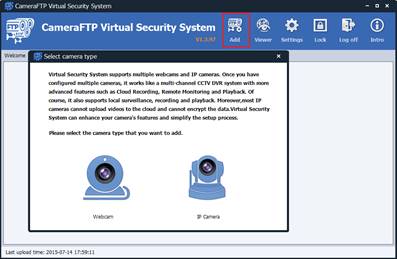
Sie können eine Webcam oder eine IP-Kamera hinzufügen.
Wenn Sie keine IP-Kameras gekauft haben oder einfach nur eine Webcam verwenden möchten, klicken Sie auf das Webcam-Symbol. Anschließend wird Ihnen der folgende Bildschirm angezeigt.
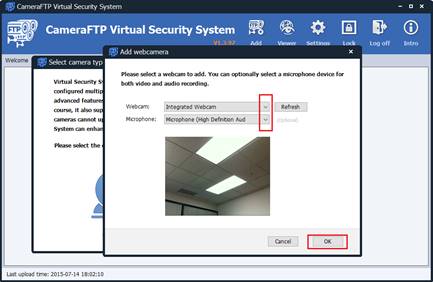
Wenn Ihr Computer mit mehreren Webcams verbunden ist, können Sie eine Webcam und optional ein Mikrofon für Video- und Audioaufnahmen auswählen. (Hinweis: Sie können mehrere Webcams zu VSS hinzufügen. Dies muss jedoch einzeln erfolgen.)
Nachdem Sie eine Webcam ausgewählt haben, klicken Sie auf OK. Das Fenster „Kameraeinstellungen“ wird angezeigt:
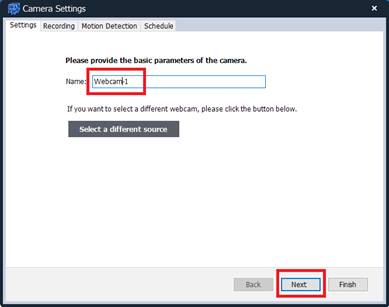
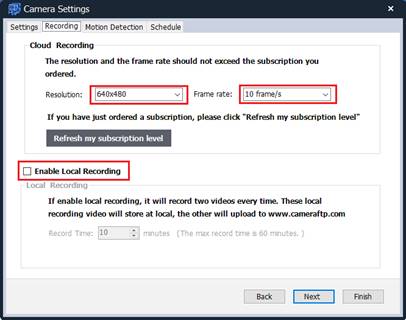
In diesem Schritt müssen Sie lediglich den Kameranamen eingeben und auf „Weiter“ klicken. Im nächsten Fenster müssen Sie die Videoauflösung und die Bildrate konfigurieren.
Hinweis: Bei einem kostenlosen Testkonto ist die Videoauflösung auf 320x240 Pixel und die Bildrate auf 1 Bild/s begrenzt. Andernfalls werden Auflösung und Bildrate von VSS gemäß Ihrem Abonnementplan beschränkt. Wenn Sie mehrere Kameras hinzufügen möchten, stellen Sie bitte sicher, dass Sie genügend Kameralizenzen auf www.cameraftp.com bestellt haben.
Wenn Sie gerade ein neues Abonnement bestellt oder Ihr Abonnement aktualisiert haben, müssen Sie auf die Schaltfläche „Mein Abonnementlevel aktualisieren“ klicken, um Ihre Abonnementinformationen zu aktualisieren.
Nachdem Sie Auflösung und Bildrate ausgewählt haben, klicken Sie auf Weiter. Im nächsten Schritt müssen Sie entscheiden, ob Sie die Video-Bewegungserkennung aktivieren möchten.
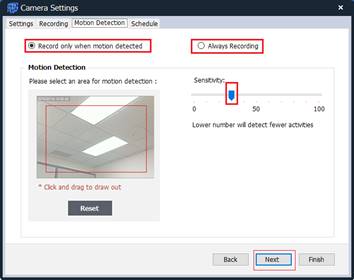
Wenn Sie einen bewegungsaktivierten Aufnahmeplan bestellt haben, müssen Sie das Kontrollkästchen „Nur bei Bewegungserkennung aufzeichnen“ aktivieren. Außerdem müssen Sie eine Empfindlichkeitsstufe auswählen. Eine niedrigere Stufe erfasst weniger Aktivitäten. Optional können Sie auch einen Bewegungserkennungsbereich festlegen, indem Sie in der Vorschau ein Rechteck zeichnen.
Wenn Sie einen Plan für kontinuierliche Aufnahme bestellt haben, können Sie die Option „Immer aufnehmen“ aktivieren.
Hinweis: Wenn Sie sich unsicher sind, ob Sie die Bewegungserkennung aktivieren sollen, empfehlen wir Ihnen diese Option dringend. Sie können Ihre Servicekosten um bis zu 50 % senken und es werden keine Videoclips hochgeladen, wenn keine Aktivität stattfindet. Dies spart Bandbreite und erleichtert die Auswertung der Aufnahmen. Bitte beachten Sie: Wenn Sie die Kamera zur Überwachung eines stark frequentierten Bereichs verwenden und sie daher mehr als 10 Stunden pro Tag aufzeichnet, benötigen Sie auch bei aktivierter Bewegungserkennung einen Tarif für kontinuierliche Aufzeichnung.
Klicken Sie auf Weiter, um die Aufnahmepläne zu konfigurieren.
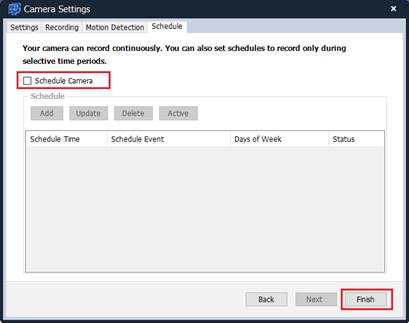
Für die meisten Benutzer reicht ein Klick auf „Fertigstellen“, und Ihre Kamera wird hinzugefügt.
Wenn die Kamera nur in bestimmten Zeiträumen aufzeichnen soll, aktivieren Sie das Kontrollkästchen „Kamera planen“. Dadurch wird die Menge des hochgeladenen Videos reduziert und Netzwerkbandbreite gespart, wenn die Kamera nicht aufzeichnet. Einen Zeitplan erstellen Sie ganz einfach per Klick auf die Schaltfläche „Hinzufügen“. Siehe die Screenshots unten:
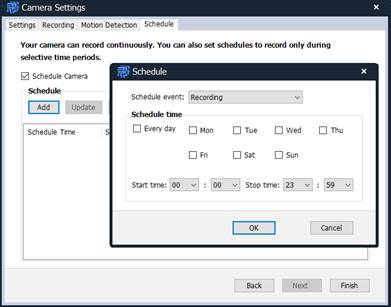
Nachdem Sie die Zeitpläne hinzugefügt haben, klicken Sie auf „Fertigstellen“. Ihre Kamera wird nun zu VSS hinzugefügt. Sie sehen dann die Live-Ansicht der überwachten Szene.
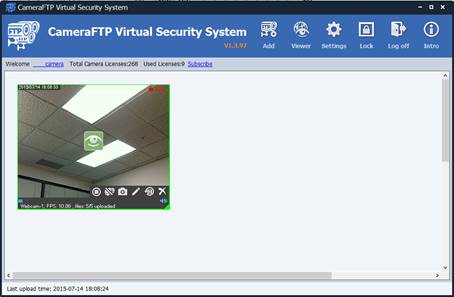
Wenn Sie mit der Maus über die Kamera fahren, können Sie auf die Symbolleiste zugreifen, mit der Sie: die Kamera stoppen, die Aufnahme deaktivieren, ein Schnappschussbild aufnehmen, die Kamerainformationen und die Quelle bearbeiten, das aufgezeichnete Material ansehen oder die Kamera löschen können.
Das Hinzufügen einer IP-Kamera zu VSS ist einfacher als die Einrichtung einer einzelnen IP-Kamera. Sie müssen Ihre Kamera lediglich mit dem Netzwerk verbinden; an der Kamera selbst sind keine weiteren Konfigurationsschritte erforderlich. Informationen zum Verbinden Ihrer IP-Kamera mit dem Netzwerk finden Sie im Handbuch des Kameraherstellers oder folgen Sie der allgemeinen Anleitung:
Klicken Sie im Bildschirm "Kamera hinzufügen" auf "IP-Kamera". Daraufhin wird Ihnen der folgende Bildschirm angezeigt.
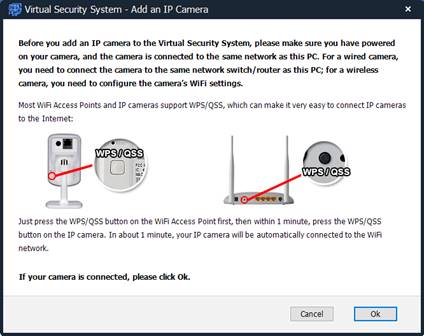
Wenn Ihre Kamera nicht mit dem Netzwerk verbunden ist, lesen Sie bitte die Informationen auf diesem Bildschirm oder im Handbuch Ihrer Kamera, um mehr über die Netzwerkverbindung zu erfahren. Wenn Ihre Kamera bereits mit dem Netzwerk verbunden ist, klicken Sie einfach auf „OK“. VSS beginnt automatisch mit der Suche nach IP-Kameras in Ihrem lokalen Netzwerk. Falls Ihre Kamera nicht gefunden wird, stellen Sie bitte sicher, dass sie eingeschaltet und mit demselben Netzwerk wie dieser PC verbunden ist. Gegebenenfalls müssen Sie mehrmals auf „Lokales Netzwerk scannen“ klicken, um die Kamera zu finden. Alternativ können Sie auch die Software des Herstellers verwenden, um nach der Kamera zu suchen.
Nachdem VSS den Netzwerkscan abgeschlossen hat, wird eine Liste der "möglichen" IP-Kameras wie folgt angezeigt:
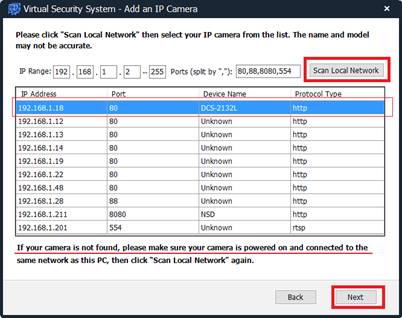
Aufgrund der Vielzahl an IP-Kameramodellen kann VSS möglicherweise nicht die Marke und Modellnummer der IP-Kamera ermitteln. Es kann auch vorkommen, dass andere Netzwerkgeräte fälschlicherweise als „mögliche Kameras“ erkannt werden. Falls Sie die IP-Adresse der Kamera nicht ermitteln können, schalten Sie diese aus, scannen Sie das Netzwerk und notieren Sie die Ergebnisse. Schalten Sie die Kamera anschließend wieder ein, warten Sie eine Minute und scannen Sie das Netzwerk erneut. Die neue IP-Adresse in der Liste gehört dann der Kamera.
VSS unterstützt zwei Methoden zum Auffinden von IP-Kameras/DVRs im Netzwerk: (1) Scannen von IP-Adressen und Ports. Diese Methode ist ineffizient und ungenau. (2) Verwendung des ONVIF-Protokolls. Unterstützt eine IP-Kamera ONVIF, kann sie deutlich schneller und mit genaueren Informationen gefunden werden.
Die meisten neuen IP-Kameras/DVRs unterstützen ONVIF. Bei einigen IP-Kameramodellen müssen Benutzer ONVIF und RTPS jedoch manuell aktivieren. Zum Beispiel:
Hikvision Und
Foscam.
Wählen Sie die Kamera aus und klicken Sie auf Weiter. Sie werden dann aufgefordert, den Benutzernamen und das Passwort der Kamera einzugeben.
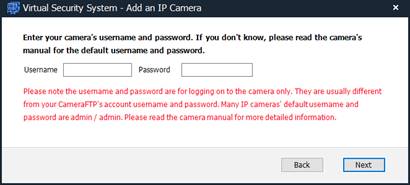
Wenn Sie das Passwort Ihrer Kamera noch nie geändert haben, können Sie normalerweise hier den Standardbenutzernamen und das Standardpasswort der Kamera eingeben und auf „Weiter“ klicken.
Hinweis: Bei einigen neueren Kameramodellen müssen Sie möglicherweise Ihr Passwort ändern, bevor Sie auf die Kamera zugreifen können. Wenn das richtige Passwort Standard
Benutzername und Passwort funktionieren nicht. Sie müssen direkt auf die Konfigurationsseite der Kamera zugreifen, indem Sie die folgende Adresse in einen Webbrowser eingeben:
http://IP_ADRESSE:PORT_NUMMER/
Alternativ können Sie die Software des Herstellers verwenden, um den Standardbenutzernamen und das Standardpasswort zu ändern. Aus Sicherheitsgründen wird empfohlen, Ihren Standardbenutzernamen und Ihr Standardpasswort zu ändern.
Wenn die Kamera kompatibel ist, kann VSS eine Liste der unterstützten Videostreams finden, wie unten dargestellt:
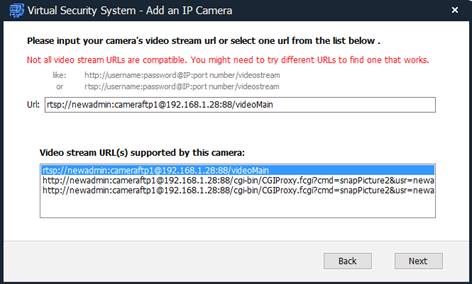
Verschiedene IP-Kameras können sehr unterschiedliche Videostreams liefern. Manche Kameras unterstützen mehrere Videostreams. Wählen Sie den passenden Videostream anhand der URL aus. Die URL enthält in der Regel nützliche Informationen zum Typ des Videostreams. Wenn Sie sich nicht sicher sind, probieren Sie am besten verschiedene Videostreams aus und wählen Sie den, der funktioniert (oder am besten funktioniert).
Wenn der ausgewählte Videostream einwandfrei funktioniert, sind die restlichen Einrichtungsschritte sehr einfach. Bei Fragen lesen Sie bitte den Abschnitt „Webcam hinzufügen“. Der einzige Unterschied besteht darin, dass Sie auch die lokale Aufnahme aktivieren können.
Sie können mehrere Webcams und IP-Kameras zu VSS hinzufügen. Anschließend können Sie die Kamerabilder in Echtzeit ansehen. VSS lädt die aufgezeichneten Videos außerdem in die CameraFTP-Cloud hoch.
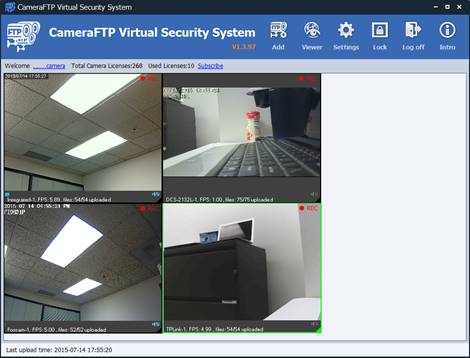
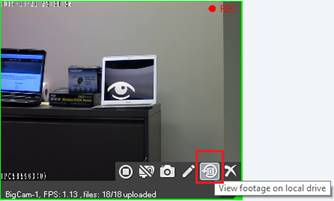
VSS ist extrem benutzerfreundlich, insbesondere wenn Sie Kameras hinzugefügt haben. Normalerweise ist keine manuelle Bedienung erforderlich, da die Software automatisch läuft. Falls Sie eine Kamera verwalten müssen, bewegen Sie den Mauszeiger über das Live-Ansichtsfenster der Kamera. Daraufhin wird eine Symbolleiste angezeigt. Sie können die Kamera stoppen, bearbeiten oder löschen, die Aufnahme deaktivieren, ein Standbild erstellen, lokal aufgezeichnetes Material ansehen oder die Kamera über die Cloud (im Browser) aufrufen.
Die meisten IP-Kameras unterstützen mehrere Videostreams. Diese Streams unterscheiden sich üblicherweise in Auflösung, Bildrate, Bitrate und Kodierungsformat. Beim Hinzufügen einer IP-Kamera müssen Sie einen Videostream auswählen. Funktioniert dieser einwandfrei, ist alles in Ordnung. Andernfalls können Sie einen anderen Videostream ausprobieren. Bewegen Sie dazu den Mauszeiger über das Live-Ansichtsfenster der Kamera und wählen Sie anschließend „Bearbeiten“ (siehe unten):
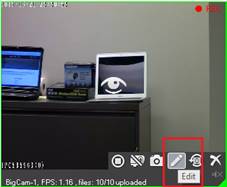
Dadurch wird das Fenster „Kameraeinstellungen“ wie unten dargestellt geöffnet:
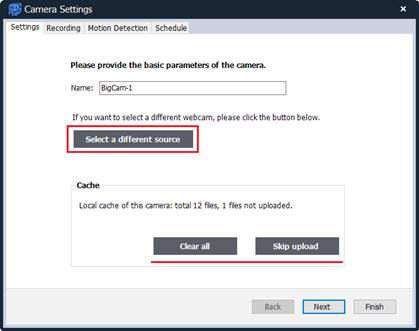
In diesem Bildschirm können Sie eine andere Videoquelle (einen anderen Stream) auswählen. Klicken Sie auf die Schaltfläche, um eine Liste der von der jeweiligen IP-Kamera unterstützten Videostreams anzuzeigen. Hinweis: Die Liste der unterstützten Videostreams kann je nach Kamera stark variieren.
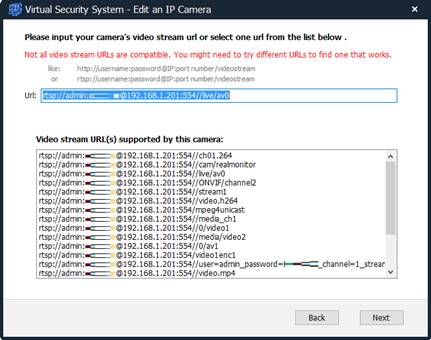
Manchmal sind die URLs der Videostreams selbsterklärend, manchmal nicht. Möglicherweise müssen Sie verschiedene Videostreams testen, um herauszufinden, welche mit VSS einwandfrei funktionieren. Nachdem Sie einen neuen Stream ausgewählt haben, warten Sie bitte einige Sekunden bis zu einer Minute, bis VSS die Verbindung zum neuen Videostream hergestellt hat.
Weitere Parameter lassen sich einfach in den Registerkarten „Aufnahme“, „Bewegungserkennung“ und „Zeitplan“ ändern. Mehr dazu finden Sie im Abschnitt „IP-Kamera hinzufügen“.
Um eine Kamera zu löschen, müssen Sie Ihr sicheres Passwort eingeben. Dies ist eine exklusive Sicherheitsfunktion von CameraFTP. Sie bietet einen deutlich stärkeren Schutz als lokale Aufzeichnungen und andere Cloud-Speicherdienste.
Bitte beachten Sie, dass lokale Aufnahmen nicht sicher sind, da ein Eindringling Ihre Kamera und die aufgezeichneten Daten leicht stehlen oder zerstören kann. Cloud-Aufnahmen sind jedoch ebenfalls unsicher, wenn ein technisch versierter Eindringling Ihre Daten aus der Cloud löschen kann. Hat ein Eindringling physischen Zugriff auf Ihren Computer, besteht die Möglichkeit, dass er ihn hackt und die Daten in der Cloud löscht. Dies ist bei den meisten Cloud-Diensten und allen gängigen FTP-Servern der Fall.
CameraFTP benötigt ein zweites Passwort (das sogenannte „Sicherheitspasswort“) zum Löschen von Dateien oder Kamerabildern. Standardmäßig ist Ihr Sicherheitspasswort identisch mit Ihrem regulären Passwort. Wir empfehlen Ihnen, Ihr Sicherheitspasswort zu ändern. Sollten Sie Ihr Sicherheitspasswort vergessen haben, wenden Sie sich bitte an den CameraFTP-Support. Wir können es dann auf Ihr reguläres Passwort zurücksetzen. Da das Sicherheitspasswort niemals in Ihrer Kamera oder Ihrem VSS konfiguriert/gespeichert wird, kann ein Hacker die aufgezeichneten Videos nicht löschen, selbst wenn er Ihr CameraFTP-Kontopasswort kompromittiert hat.
Klicken Sie auf die Schaltfläche „Aufnahmen auf lokalem Laufwerk anzeigen“, wie unten dargestellt:
Es wird eine Liste der auf Ihrer Festplatte gespeicherten Videoclips angezeigt:
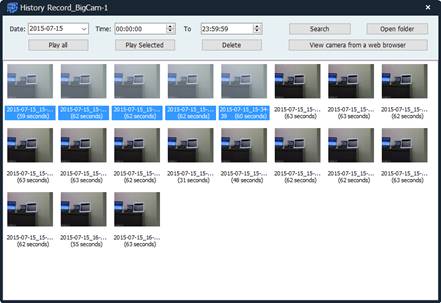
Sie können Videoclips anhand des Zeitintervalls suchen oder durch Doppelklicken einen Videoclip abspielen. Sie können auch mehrere Videoclips gleichzeitig oder alle Videoclips nacheinander abspielen.
Wenn Sie direkt auf den lokalen Videospeicherordner zugreifen müssen, klicken Sie auf die Schaltfläche „Ordner öffnen“. Dadurch wird ein Windows Explorer-Fenster wie folgt geöffnet:
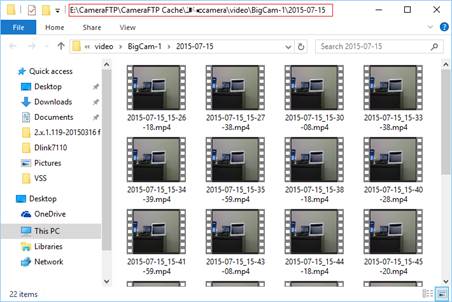
Mit dem Windows Explorer können Sie die aufgezeichneten Videos einfach von diesem Computer auf einen anderen Computer oder ein externes Laufwerk kopieren. Hinweis: Sie benötigen kein sicheres Passwort, um lokal gespeicherte Dateien zu löschen. (Ihre lokalen Dateien können jederzeit von einem Angreifer gelöscht oder zerstört werden.)
Mit VSS können Sie das Live-View-Fenster der Kamera nach Belieben anpassen. Klicken Sie einfach mit der rechten Maustaste auf eine freie Stelle, um die Größe des Live-View-Fensters zu ändern. Sie können das Live-View-Fenster auch manuell verschieben oder seine Größe anpassen.
Zur Erhöhung der Sicherheit kann VSS gesperrt werden, sodass andere Benutzer keine Änderungen daran vornehmen können. Klicken Sie dazu einfach auf die Schaltfläche „Sperren“ in der Symbolleiste. Anschließend wird der folgende Dialog angezeigt:
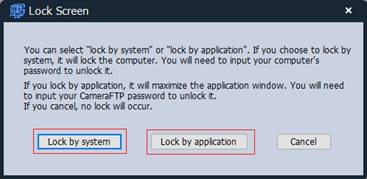
Es gibt zwei Verriegelungsmethoden:
- Sperre durch das Betriebssystem. In diesem Fall wird auf dem Bildschirm ein Anmeldefenster angezeigt (die Anzeige kann vom Betriebssystem deaktiviert werden). VSS arbeitet im Hintergrund weiter.
- Sperren durch die Anwendung. In diesem Fall zeigt VSS die Live-Ansicht Ihrer Kameras im Vollbildmodus an. Alle Symbolleistenschaltflächen werden ausgeblendet und die Funktionen deaktiviert, bis der Benutzer die Sperre durch Eingabe seines CameraFTP-Passworts aufhebt. Das folgende Fenster zeigt ein Beispiel für ein gesperrtes Programm (in diesem Fenster können mehrere Kameras angezeigt werden).:
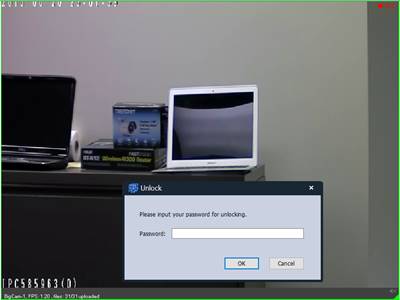
Klicken Sie in der Hauptsymbolleiste auf „Einstellungen“. Daraufhin wird Ihnen der folgende Bildschirm angezeigt.
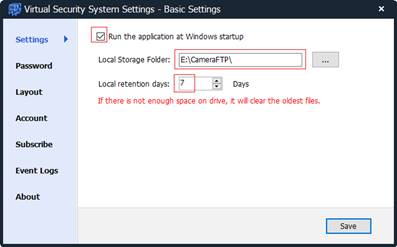
In diesem Bildschirm legen Sie fest, ob VSS nach der Anmeldung automatisch starten soll. Sie können außerdem einen Speicherort für lokale Aufnahmen auswählen. Die Aufbewahrungsdauer für lokale Aufnahmen entspricht der Aufbewahrungsdauer in der Cloud. Ist Ihr lokaler Speicher voll, werden in dieser Konfiguration die ältesten Dateien zuerst gelöscht. Andernfalls werden die lokalen Aufnahmen gemäß der festgelegten Aufbewahrungsdauer gelöscht.
Eine weitere nützliche Funktion ist das Ereignisprotokoll. Normalerweise ist es nicht erforderlich. Sollte VSS jedoch nicht zuverlässig funktionieren, können Sie die Option „Ereignisprotokoll aktivieren“ einschalten. Anschließend können Sie die im Protokoll gespeicherten Ereignisse einsehen. Falls Fehler oder Ausnahmen auftreten, klicken Sie bitte auf „Ereignisprotokolle an den Support senden“.
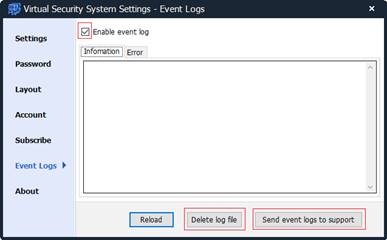
Nachdem Sie Ihre Kameras zu VSS hinzugefügt haben, können Sie sie in Echtzeit in VSS anzeigen. Sie können die Live-Ansicht der Kameras in verschiedenen Größen darstellen oder das Live-Ansichtsfenster manuell anpassen. Klicken Sie auf die Schaltfläche „Sperren“ und wählen Sie dann „Sperren nach Anwendung“. Dadurch wird die Live-Ansicht der Kamera im Vollbildmodus angezeigt, sodass andere Benutzer die Software nicht beeinträchtigen können.
Dank der nahtlosen Integration von VSS NVR mit dem Cloud-Service CameraFTP können Sie Ihre Kameras ganz einfach von überall aus ansehen oder wiedergeben. Melden Sie sich einfach über einen Webbrowser bei www.cameraftp.com an oder laden Sie unsere mobilen Viewer-Apps für iPhone, Android und Windows herunter.
Hier einige Screenshots anzeigen
Auf CameraFTP.com können Sie Kameras mit anderen Nutzern teilen. Jeder Nutzer kann nur auf die Kameras zugreifen, die Sie ihm/ihr freigegeben haben.
Für große Unternehmen und CameraFTP-Händler können Sie mehrere Unterbenutzerkonten anlegen. Soll ein Benutzer bestimmte Kameras vollständig verwalten können, fügen Sie diese Kameras direkt dem Unterkonto hinzu. Soll ein Unterbenutzer eine Kamera nur ansehen können, fügen Sie diese Ihrem Hauptkonto hinzu und geben Sie sie für den Unterbenutzer frei. Nach dem Anmelden sieht der Unterbenutzer eine Liste der für ihn freigegebenen Kameras.
Wenn Sie damit einverstanden sind, dass jeder Ihre Kamerabilder ansehen kann, können Sie Ihre Kamerabilder veröffentlichen.
Mit der Cloud-basierten Lösung von CameraFTP können Sie Tausende von Kameras mit Hunderten von VSS-NVRs an verschiedenen Standorten konfigurieren und alle über dasselbe Gruppenkonto (oder Händlerkonto) verwalten. Dies ist mit einer herkömmlichen DVR-Lösung nicht möglich.
VSS NVR benötigt keine drahtlose IP-Kamera; es ist nicht einmal eine IP-Kamera erforderlich. Sie können beispielsweise eine integrierte Webcam oder eine beliebige USB-Webcam als IP-Kamera verwenden. Optional können Sie ein oder mehrere lange USB-Verlängerungskabel in Ihrem Haus verlegen. So können Sie mehrere Kameras an verschiedenen Orten platzieren. USB-Webcams sind günstig (unter 10 €) und lassen sich mit VSS sehr einfach einrichten; die Verlegung von USB-Verlängerungskabeln ist in der Regel einfacher als die Verlegung von Strom- oder Videokabeln.
Webcams haben jedoch auch einige Nachteile:
- Es gibt keine WLAN-fähigen Webcams. Webcams werden üblicherweise über ein USB-Kabel mit Strom versorgt. Daher müssen Sie USB-Kabel verwenden, wenn Sie mehrere Kameras benötigen.
- Es gibt nur wenige Webcams, die Nachtsicht unterstützen.
Wenn in dem Bereich, den Sie überwachen, immer Licht an ist oder wenn Sie nur tagsüber aufzeichnen möchten, dann funktionieren Webcams einwandfrei.
Sie können eine IP-Kamera oder ein Mobilgerät direkt ohne PC an CameraFTP anschließen. Ob Sie das tun sollten oder nicht, ist ähnlich wie die Frage, ob Sie ein DVR-/CCTV-Überwachungssystem kaufen oder einfach mehrere IP-Kameras anschaffen sollten.
Beide Lösungen könnten gut funktionieren. Es gibt einige Unterschiede, und VSS kann den Service in der Regel verbessern:
- Lokale Aufnahmen ermöglichen eine höhere Videoqualität, ohne dass eine sehr schnelle Internetverbindung erforderlich ist. Benötigen Sie die Funktion für lokale Aufnahmen? Wenn ja, dann sollten Sie VSS NVR verwenden.
VSS NVR unterstützt sowohl lokale als auch Cloud-Aufzeichnung. Lokale und Cloud-Aufzeichnung lassen sich mit unterschiedlichen Parametern konfigurieren. So erzielen Sie beste Aufnahmequalität durch lokale Speicherung und gleichzeitig ein höheres Maß an Sicherheit durch externe Cloud-Aufzeichnung – ohne sich Gedanken über hohen Bandbreitenverbrauch oder hohe Servicegebühren machen zu müssen.
- Benötigen Sie die lokale Live-Ansicht wie bei einem Videoüberwachungssystem? Viele Einzelhandelsgeschäfte zeigen die Live-Bilder ohnehin auf einem Monitor an. In diesem Fall können Sie VSS NVR verwenden.
- Kann Ihre IP-Kamera Videoclips in einem unterstützten Format hochladen?
- Hinweis: Nicht alle IP-Videokameras können Videoclips hochladen. Selbst die beliebten Kameras von D-Link (932), Hikvision und Trendnet können keine Videoclips hochladen.
VSS kann die .MP4-Video-Upload-Funktion für diese IP-Kameras hinzufügen.
- Können Sie Ihre IP-Kamera anhand der Parameter Ihres Abonnements konfigurieren?
- Nicht alle IP-Kameras unterstützen diese Parameter. Beispielsweise können D-Link-Kameras eine Bildrate von 4 Bildern pro Sekunde einstellen, aber nicht 5 Bilder pro Sekunde; außerdem unterstützen sie keine kontinuierliche Aufzeichnung.
- Abschließend sei noch erwähnt, dass das Hinzufügen einer Kamera zu VSS bei den unterstützten IP-Kameramodellen deutlich einfacher ist als die Konfiguration der Kamera selbst. Wenn Sie mit der Konfiguration von IP-Kameras nicht vertraut sind, ist die Verwendung von VSS die bessere Wahl.
Kostenmäßig gesehen entstehen bei einem alten PC/Laptop durch die Verwendung von VSS NVR keine zusätzlichen Kosten.
- HP Stream 11,6-Zoll-Laptop (Intel Celeron, 2 GB RAM, 32 GB SSD, Horizon Blue) inklusive Office 365 Personal für ein Jahr
- ASUS EeeBook 11,6-Zoll-Laptop (Intel Bay Trail-T Quad-Core Z3735 1,33 GHz Prozessor, 2 GB RAM, 32 GB eMMC) inklusive Microsoft Office 365 (Dunkelblau)
- Toshiba - Satellite 15,6" Laptop - Intel Celeron - 4 GB Arbeitsspeicher - 500 GB Festplatte - Jet Black ( Modell: C55-B5101 SKU: 5346014)
Oder
Kaufen Sie diesen Laptop für 300 Dollar (mit 4 GB RAM, 500 GB HDD und Intel Pentium Quad Core CPU) für etwa 300 Dollar.
HP – 15,6"-Touchscreen-Laptop – Intel Core i3 – 6 GB Arbeitsspeicher – 750 GB Festplatte – Lakritzschwarz $399
Asus – 15,6"-Laptop – Intel Core i3 Prozessor – 6 GB Arbeitsspeicher – 500 GB Festplatte – Mattschwarz $399
HP – 15,6"-Laptop – Intel Core i3 – 6 GB Arbeitsspeicher – 500 GB Festplatte – Schwarz $330
Dell Inspiron 15,6" Touchscreen-Laptop – Intel Core i5-5200U (3500 Punkte) – 4 GB Arbeitsspeicher – 500 GB Festplatte – Schwarz $449
Dell Inspiron 5000 Serie 15,6" Laptop – Intel Core i7-5500U (3900 Punkte) – 6 GB Arbeitsspeicher – 1 TB Festplatte – Schwarz $549