Solución DVR/NVR de CCTV basada en VSS de CameraFTP
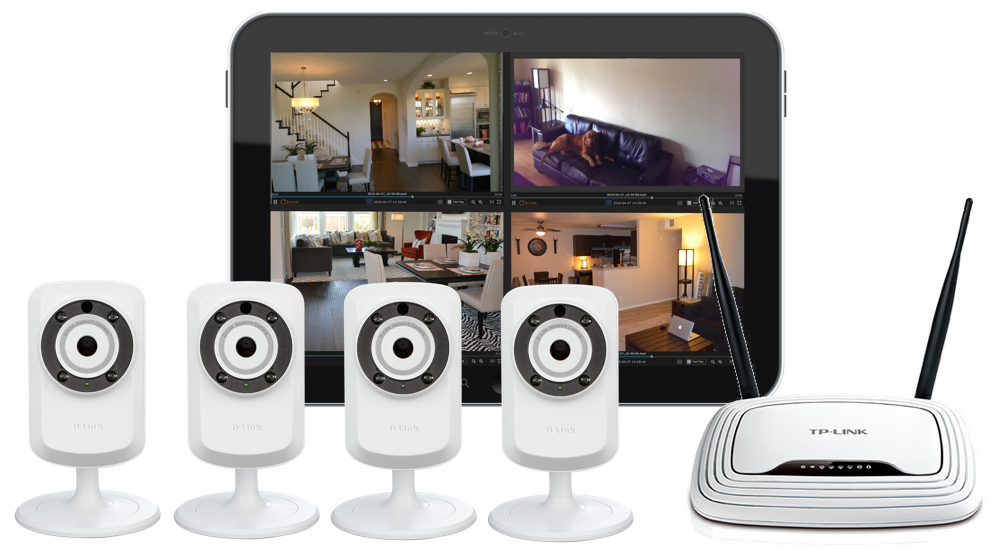
Contenido
Acerca de CameraFTP: DVR/NVR de CCTV basado en VSS
1. Ventajas de la solución DVR/NVR de CCTV de VSS
2. Configuración de hardware del DVR/NVR de VSS
2.1 Grabador de vídeo en red (NVR) VSS para el hogar y la pequeña oficina (NVR de 2 a 5 canales)
2.2 Grabador de vídeo en red (NVR) VSS para viviendas grandes u oficinas/tiendas minoristas de tamaño mediano (DVR de 6 a 12 canales)
2.3 Grabador de vídeo en red (NVR) avanzado VSS para la monitorización de grandes instalaciones (de 12 a 20 canales o más).
3. Grabador de vídeo en red (NVR) VSS para monitorización multisitio y gestión remota
4. Grabador de vídeo en red (NVR) VSS para instaladores/distribuidores de cámaras de seguridad
5. Instrucciones de configuración
5.1 Descargue el software CameraFTP VSS y configure el NVR VSS
6. Usando CameraFTP VSS
6.1 Cambia los parámetros de tu cámara o la transmisión de video
6.2 Eliminar una cámara de VSS y todas las grabaciones
6.3 Acceda a las grabaciones locales
6.4 Cambia la vista en directo y bloquea el programa
6.5 Acceda a la página de configuración de VSS
7. Visor CameraFTP
8. Compartir o publicar cámaras
Apéndice: Grabador de vídeo en red (NVR) VSS basado en cámara web
1. Utilizar cámaras web como una cámara IP
2. Conecta cámaras IP y/o dispositivos móviles sin necesidad de un PC
Software del Sistema de Seguridad Virtual (VSS) de CameraFTP puede convertir un PC en un potente sistema DVR/NVR de CCTV con conexión a la nube. VSS es gratuito y se integra a la perfección con el servicio de videovigilancia en la nube de CameraFTP.
VSS no es solo una alternativa de bajo costo a los DVR convencionales; se puede configurar como un sistema NVR mucho más avanzado y escalable. Dependiendo del hardware que seleccione, se puede configurar como:
- 2 Grabador de vídeo en red (NVR) de 5 canales para el hogar y la pequeña oficina;
- 6 de 12 canales para hogares grandes y oficinas/tiendas minoristas de tamaño mediano;
- Más de 12 canales para grandes emplazamientos.
El NVR de VSS puede grabar datos localmente y en la nube. La función de servicio en la nube le facilita enormemente lo siguiente:
- Visualiza o gestiona cientos de cámaras mediante un navegador o nuestras aplicaciones móviles;
- Asigne cámaras a subusuarios para que tengan acceso completo;
- Comparta cámaras con subusuarios, otros usuarios de CameraFTP o personas que no sean miembros con acceso de solo lectura;
- Publica tus cámaras para que cualquiera pueda verlas
CameraFTP VSS DVR/NVR es una solución integral de software y servicios que puede personalizar completamente según su presupuesto y necesidades de seguridad. Puede elegir entre una amplia variedad de portátiles, cámaras IP y planes de servicio en la nube. De esta forma, ofrece la solución más económica para consumidores, así como la solución más avanzada y escalable para grandes corporaciones, proveedores de servicios de videovigilancia y distribuidores de CameraFTP.
En comparación con los DVR (NVR) convencionales, el NVR VSS tiene las siguientes ventajas:
- Flexibilidad y capacidad de expansión:
- La mayoría de los DVR solo pueden conectarse a un número preconfigurado de cámaras; por ejemplo, un DVR de 4 canales solo puede conectarse a 4 cámaras. Para agregar más cámaras, es necesario actualizar el DVR.
- VSS NVR permite añadir fácilmente más cámaras. Su capacidad solo está limitada por la potencia de procesamiento de su PC y los parámetros de su cámara (el software VSS es extremadamente eficiente y suele ser compatible con muchas cámaras).
- Sin dependencia de un proveedor
- La mayoría de los DVR solo funcionan con cámaras del mismo fabricante. Esto les permite cobrar precios excesivos por sus cámaras, creando un modelo similar al de las impresoras y los cartuchos de tinta.
- VSS NVR te permite usar cualquier cámara IP; incluso puedes combinar diferentes modelos. Encuentra las mejores cámaras del mercado al precio más bajo.
- Fácil instalación y cableado
- La mayoría de las cámaras compatibles con un sistema DVR son cámaras básicas, es decir, no cuentan con procesamiento integrado. Es necesario conectarlas al sistema DVR mediante cables coaxiales de vídeo BNC. Esto suele requerir cableado profesional.
- El NVR VSS te permite elegir entre numerosas cámaras IP Wi-Fi y cámaras PoE; incluso puedes usar webcams USB. Simplifica enormemente el cableado. Normalmente, puedes hacerlo tú mismo.
- Grabación en la nube (lo que significa mayor seguridad)
- La mayoría de los sistemas DVR solo pueden grabar datos localmente, lo cual obviamente no es tan seguro como la grabación remota. Además, es difícil reproducir grabaciones locales desde una ubicación remota.
- El NVR VSS puede grabar datos tanto localmente como en la nube. Incluso puede grabar los datos con diferentes resoluciones y velocidades de fotogramas, ofreciendo la mejor calidad para la visualización local y la máxima seguridad con un bajo consumo de ancho de banda para la grabación y reproducción en la nube.
- Mejor hardware
- Los sistemas DVR suelen usar chips móviles de baja potencia con poca memoria RAM, y muchos no incluyen almacenamiento local. En cuanto a la configuración de hardware, un DVR convencional es mucho más económico que incluso el portátil más barato.
- El NVR VSS funciona con un PC/portátil. No solo tiene una mejor configuración de hardware, sino que además (un portátil) incluye pantalla, almacenamiento local, teclado, panel táctil (ratón), cámara web, batería de respaldo, adaptador Wi-Fi, múltiples puertos USB, etc.
- Mejor software y mayor versatilidad
- Los sistemas DVR suelen utilizar un sistema integrado con funciones limitadas. Si bien es sencillo, carece de las potentes funciones que ofrece un PC, como la transferencia de archivos a un dispositivo de almacenamiento externo mediante USB o red, la gestión de grabaciones locales, la visualización de cámaras remotas, etc.
- VSS NVR es tan sencillo como un DVR convencional, pero gracias a que utiliza un sistema operativo de PC, ofrece funciones mucho más avanzadas. Nuestro software no solo es más potente, sino que también permite añadir más funciones en el futuro. (¡Y puedes usarlo como si fuera un portátil!).
- Portabilidad
- Los DVR suelen conectarse a las cámaras mediante cables coaxiales de vídeo BNC; y las cámaras suelen estar montadas, por lo que no es fácil mover los dispositivos una vez instalados.
- El NVR de VSS es totalmente portátil. Puedes trasladar fácilmente tu portátil y tus cámaras, ya que suelen estar conectadas por Wi-Fi. Si te mudas a una casa nueva, también es muy sencillo.
- Calidad (puede cumplir con cualquier requisito)
- Los DVR solo son compatibles con unos pocos modelos de cámaras. Para usuarios domésticos, la calidad de la cámara suele ser excesiva, lo que resulta en un mayor costo. Para grandes empresas que requieren la mejor calidad (como grandes obras de construcción), estas cámaras a menudo no son suficientes.
- El sistema VSS NVR le permite elegir cámaras de bajo costo para la vigilancia del hogar y cámaras de alta gama para la vigilancia de grandes instalaciones.
- Bajo costo
- Al observar un DVR o sus imágenes, se puede apreciar fácilmente que los DVR no tienen un diseño elegante:
 Además, estos sistemas pueden resultar bastante caros. Un sistema DVR de 8 canales puede costar fácilmente más de 699 dólares y no es compatible con Wi-Fi. No incluye monitor y las cámaras tampoco son compatibles con Wi-Fi.
- Con VSS NVR, para admitir 8 cámaras, solo necesita una computadora de gama baja con
Intel Pentium N3540 @ 2.16GHz y 4 GB de RAM. Puedes comprar un portátil así por unos 300 dólares; puedes comprar 6 cámaras IP con Wi-Fi por unos 300 dólares. Así que el coste es prácticamente el mismo. Dado que una cámara IP suele ser más cara que una cámara DVR, si necesitas menos cámaras, un NVR VSS te saldrá más barato; ¡y si tienes un portátil o PC antiguo, el coste será mucho menor!
CameraFTP VSS es extremadamente eficiente. Incluso con una CPU de gama baja como Intel Celeron o Atom, suele poder gestionar 5 cámaras. Con procesadores Intel Core i3, i5 o i7, puede gestionar de 12 a 24 cámaras IP. El número real de cámaras también depende de los parámetros de vídeo (por ejemplo, la resolución y la velocidad de fotogramas).
Una configuración recomendada de NVR VSS para el hogar y la pequeña oficina es la siguiente:
- Un ordenador/portátil
- Utilice un ordenador antiguo o portátil con cualquier versión de Windows, incluido Windows XP
- ¡Compra un portátil por menos de 200 dólares (¡desde tan solo 160 dólares!). Por favor visita este enlace Para más detalles.
- 2 o más cámaras IP D-Link, Amcrest, Foscam o Wansview con visión nocturna (entre 40 y 100 dólares por cámara),
Comparación con un DVR/NVR similar:
| Características |
Grabador de vídeo en red (NVR) avanzado VSS |
DVR/NVR estándar |
| Coste total del sistema |
$300 |
$200 DVR + $120 Cámaras = $320
Agregar un disco duro tendrá un costo adicional $100 |
| Cantidad de almacenamiento |
12GB - 450 GB |
Normalmente no está incluido |
| Configuración del sistema |
Fácil |
Fácil |
| Monitor incluido |
Sí (con portátil) |
No (¡debe estar conectado a un televisor o monitor!) |
| Soporte Wi-Fi |
Sí |
No (en su mayoría) |
| Instalación / Cableado |
No requiere cableado, hágalo usted mismo |
Se requiere instalación profesional |
| Grabación local |
Sí |
Sí |
| Grabación en la nube |
Sí |
No |
| Visualización en directo basada en la nube |
Sí |
No (en su mayoría) |
| Reproducción basada en la nube |
Sí |
No (en su mayoría) |
| Tarifa de vigilancia en la nube |
Desde tan solo 50 dólares al año
(Licencias para 2 cámaras, 640x480, 1 fps, retención de 7 días, detección de movimiento) |
N / A
(Normalmente no admite almacenamiento en la nube. El almacenamiento local puede ser destruido fácilmente por un intruso). |
La configuración recomendada de VSS NVR para hogares grandes u oficinas/tiendas minoristas de tamaño mediano es la siguiente:
- Un PC antiguo con cualquier versión de Windows, incluyendo Windows XP (procesador Pentium Quad Core, 3-4 GB de RAM). O bien, compra un portátil por menos de 300 $. Haz clic en este enlace para más detalles.
- 6 Cámaras IP de D-Link, Amcrest, Foscam o Wansview con visión nocturna (entre 40 y 100 dólares por cámara)
Comparación con un DVR/NVR similar:
| Características |
Grabador de vídeo en red (NVR) avanzado VSS |
DVR/NVR estándar |
| Coste total del sistema |
$600
(Portátil de 300 dólares + cámaras IP Wi-Fi de 300 dólares) |
$300 DVR + $300 Cámaras = $600
El disco duro tiene un coste adicional $100 |
| Cantidad de almacenamiento |
500GB |
Normalmente no está incluido |
| Configuración del sistema |
Fácil |
Fácil |
| Monitor incluido |
Sí (con portátil) |
No (¡Debe estar conectado a un televisor/monitor!) |
| Soporte Wi-Fi |
Sí |
No (en su mayoría) |
| Instalación / Cableado |
No requiere cableado, hágalo usted mismo |
Se requiere instalación profesional |
| Grabación local |
Sí |
Sí |
| Grabación en la nube |
Sí |
No |
| Visualización en directo basada en la nube |
Sí |
No (en su mayoría) |
| Reproducción basada en la nube |
Sí |
No (en su mayoría) |
| Tarifa de vigilancia en la nube |
$137.50/año
(6 licencias de cámara, 640x480, 1 fps, retención de 7 días, detección de movimiento) |
N / A
(Normalmente no admite almacenamiento en la nube. El almacenamiento local puede ser destruido fácilmente por un intruso). |
Para la monitorización de un sitio grande con más de 12 cámaras, las configuraciones recomendadas son las siguientes:
- Una PC de repuesto con cualquier versión de Windows, ¡incluido XP! (Intel Core i3 o superior, 4-6 GB de RAM, disco duro de 1 TB). O bien, compre una laptop por unos $400. Haga clic en este enlace para obtener más detalles.
- 12 Cámaras IP de D-Link, Amcrest, Foscam o Wansview con visión nocturna (entre 40 y 100 dólares por cámara).
Comparación con un DVR/NVR similar:
| Características |
Grabador de vídeo en red (NVR) avanzado VSS |
DVR/NVR estándar |
| Coste total del sistema |
$964
(Portátil de 400 dólares, cámara IP de 564 dólares) |
$750 DVR (incl. 8 cámaras) + $240 Cámaras = $990 |
| Cantidad de almacenamiento |
1TB |
1TB |
| Configuración del sistema |
Fácil |
Fácil |
| Monitor incluido |
Sí (con portátil) |
No (¡Debe conectarse a un televisor/monitor!) |
| Soporte Wi-Fi |
Sí |
No (en su mayoría) |
| Instalación / Cableado |
No requiere cableado, hágalo usted mismo |
Se requiere instalación profesional |
| Grabación local |
Sí |
Sí |
| Grabación en la nube |
Sí |
No |
| Visualización en directo basada en la nube |
Sí |
No (en su mayoría) |
| Reproducción basada en la nube |
Sí |
No (en su mayoría) |
| Tarifa de vigilancia en la nube |
Solo $270 al año
(12 licencias de cámara, retención de 7 días, 640x480, 1 fps, detección de movimiento) |
N / A
(Normalmente no admite almacenamiento en la nube. El almacenamiento local puede ser destruido fácilmente por un intruso). |
Cuando necesitas supervisar muchos sitios, los DVR convencionales son difíciles de gestionar:
- Es difícil acceder al dispositivo ya que se encuentran en ubicaciones diferentes;
- Es difícil acceder a los datos registrados desde una ubicación central;
- Es difícil asignar derechos de acceso a la cámara a diferentes usuarios.
El NVR VSS ofrece una gran ventaja sobre los DVR convencionales gracias a su perfecta integración con el servicio de videovigilancia en la nube CameraFTP. Puede configurar todas las cámaras en la misma cuenta o en varias subcuentas. El administrador del sistema puede asignar acceso a diferentes cámaras a distintos usuarios.
Si necesita acceso completo a VSS de forma remota, puede configurar fácilmente el escritorio remoto para acceder al PC desde cualquier ubicación.
Si bien el NVR VSS no requiere instalación profesional para usuarios domésticos, contar con una instalación profesional puede aportar valor añadido; los usuarios empresariales suelen necesitarla de todos modos. El NVR VSS es más fácil de instalar que los NVR convencionales y ofrece mejores funciones y mayor valor para sus clientes.
También puede usar VSS para monitorear sitios remotos (lugares sin conexión física a Internet, como obras de construcción). Cuando no hay conectividad de red física, los DVR convencionales generalmente no funcionan. Con VSS NVR, dado que utiliza una PC, puede conectarlo a la red celular con un adaptador 4G. Además, puede configurar su PC como un punto de acceso Wi-Fi para que la cámara IP pueda conectarse directamente a su PC sin necesidad de un punto de acceso Wi-Fi
En primer lugar, debe preparar el hardware según lo indicado en la Sección 2.
Luego, debes decidir si quieres instalar tus cámaras IP. La solución VSS NVR se basa en Wi-Fi. Siempre que la señal Wi-Fi sea fuerte, puedes colocar tus cámaras en cualquier lugar. A diferencia de un sistema DVR/NVR convencional, no es necesario instalar las cámaras IP. Puedes cambiar su ubicación cuando quieras. Si te mudas a una casa o apartamento nuevo, también es muy fácil trasladar el sistema.
Tanto si decides instalar tus cámaras IP en la pared como si no, la instalación propiamente dicha debe ser el último paso, ya que primero debes asegurarte de que todo funciona correctamente.
Primero, descarga e instala
Software CameraFTP VSS desde www.cameraftp.com. Este paso debería ser muy sencillo. Asegúrese de tener una cuenta CameraFTP en este paso.
Ahora inicie VSS, inicie sesión con su nombre de usuario y contraseña de CameraFTP y, a continuación, haga clic en el botón Agregar para añadir cámaras a VSS. Verá la siguiente pantalla:
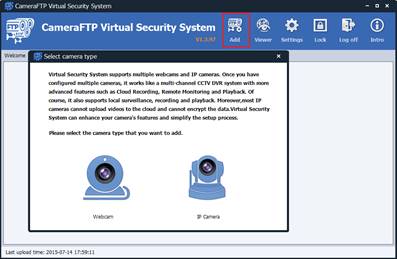
Puedes añadir una cámara web o una cámara IP.
Si no ha comprado ninguna cámara IP, o si simplemente desea usar una cámara web, haga clic en el icono de la cámara web. Verá la siguiente pantalla.
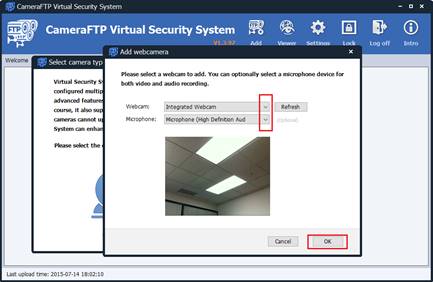
Si su computadora está conectada a varias cámaras web, podrá seleccionar una cámara web y, opcionalmente, un micrófono para grabar tanto video como audio. (Tenga en cuenta que puede agregar varias cámaras web a VSS, pero debe hacerlo una por una).
Después de seleccionar una cámara web, haga clic en Aceptar. Verá la ventana de Configuración de la cámara:
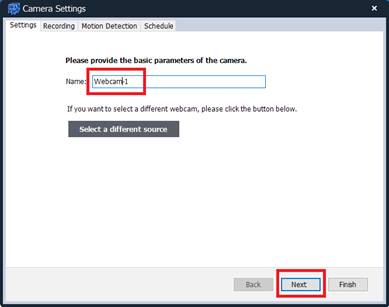
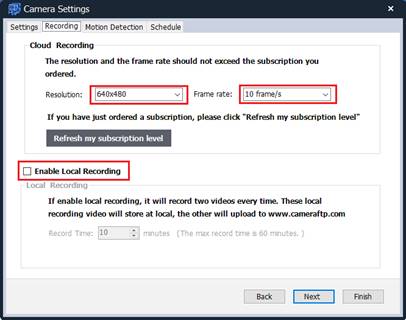
En este paso, solo tienes que introducir el nombre de la cámara y hacer clic en Siguiente. En la siguiente pantalla, tendrás que configurar la resolución de vídeo y la velocidad de fotogramas.
Nota: Si dispone de una cuenta de prueba gratuita, la resolución de vídeo se limita a 320x240 y la velocidad de fotogramas a 1 fotograma/s. De lo contrario, VSS limitará la resolución y la velocidad de fotogramas máximas según su plan de suscripción. Si desea añadir varias cámaras, asegúrese de haber solicitado suficientes licencias en www.cameraftp.com.
Si acaba de solicitar una nueva suscripción o de actualizar su suscripción, debe hacer clic en el botón "Actualizar mi nivel de suscripción" para actualizar la información de su suscripción.
Después de seleccionar una resolución y una velocidad de fotogramas, haga clic en Siguiente. El siguiente paso es elegir si desea habilitar la detección de movimiento por vídeo.
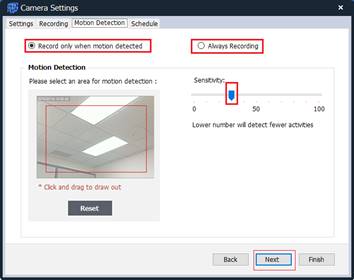
Si contrató un plan de grabación activado por movimiento, debe marcar la casilla "Grabar solo cuando se detecte movimiento". También debe seleccionar un nivel de sensibilidad. Un nivel más bajo detectará menos actividad. Opcionalmente, puede especificar un área de detección de movimiento dibujando un rectángulo en la vista previa.
Si contrató un plan de grabación continua, puede marcar la opción "Grabar siempre".
Nota: Para quienes tengan dudas sobre si activar o no la detección de movimiento, se recomienda encarecidamente. Puede reducir el coste del servicio hasta en un 50 % y no subirá ningún vídeo cuando no haya actividad. Esto consume menos ancho de banda y facilita la revisión de las grabaciones. Tenga en cuenta que si utiliza la cámara para monitorizar una escena concurrida, de modo que grabe durante más de 10 horas al día, incluso si activa la detección de movimiento, deberá contratar un plan de grabación continua.
Haz clic en Siguiente para configurar los horarios de grabación.
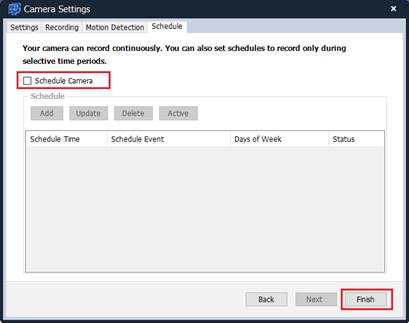
Para la mayoría de los usuarios, basta con hacer clic en Finalizar y la cámara se añadirá automáticamente.
Si solo necesita que la cámara grabe durante ciertos periodos de tiempo, puede marcar la casilla "Programar cámara". Esto puede reducir la cantidad de vídeo subido y no consumir ancho de banda de la red cuando la cámara no esté grabando. Puede añadir una programación fácilmente haciendo clic en el botón "Añadir". Vea las capturas de pantalla a continuación:
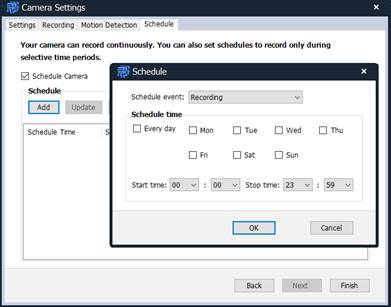
Una vez que haya terminado de agregar los horarios, haga clic en Finalizar. Su cámara se agregará a VSS. Podrá ver la vista en vivo de la escena monitoreada.
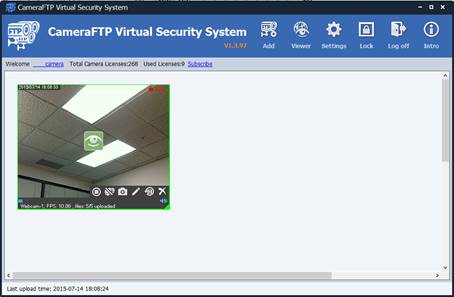
Al colocar el cursor del ratón sobre la cámara, podrá acceder a la barra de herramientas, que le permite: detener la cámara, desactivar la grabación, tomar una instantánea, editar la información y la fuente de la cámara, ver las imágenes grabadas o eliminar la cámara.
Agregar una cámara IP a VSS es más fácil que configurar una cámara IP independiente. Solo necesita conectar su cámara a la red; no se requieren pasos de configuración adicionales en su cámara. Para obtener información sobre cómo conectar su cámara IP a la red, consulte el manual del fabricante de su cámara o siga las siguientes instrucciones generales:
En la pantalla Agregar cámara, haga clic en "Cámara IP", verá la siguiente pantalla.
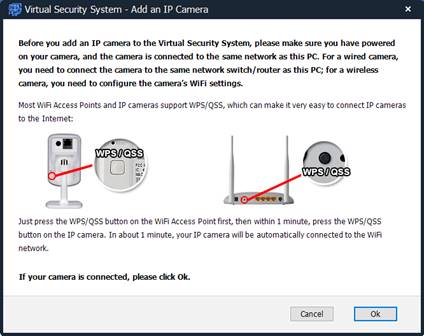
Si su cámara no está conectada a la red, consulte la información en esta pantalla o el manual de su cámara para obtener más detalles sobre cómo conectarla. Si ya la conectó, haga clic en Aceptar. VSS comenzará a escanear automáticamente su red local en busca de cámaras IP. Si no encuentra su cámara, asegúrese de que esté encendida y conectada a la misma red que este PC. A veces, es necesario hacer clic en Escanear red local varias veces para encontrarla. También puede intentar buscar la cámara con el software del fabricante.
Una vez que VSS termine de escanear la red, mostrará una lista de cámaras IP "posibles" como la siguiente:
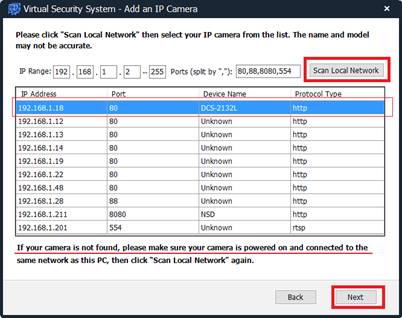
Debido a la gran cantidad de modelos de cámaras IP, VSS podría no ser capaz de determinar la marca y el modelo. También podría detectar erróneamente otros dispositivos de red como "posibles cámaras". Si no puede determinar la dirección IP de la cámara, apáguela, escanee la red y registre la lista; luego, enciéndala, espere un minuto y vuelva a escanear la red. La nueva dirección IP en la lista corresponderá a la cámara.
VSS admite dos métodos para encontrar cámaras IP/DVR en la red: (1) Escaneo de direcciones IP y puertos. Este método es ineficiente e impreciso. (2) Uso del protocolo ONVIF. Si una cámara IP es compatible con ONVIF, se puede encontrar mucho más rápido y con información más precisa.
La mayoría de las nuevas cámaras IP/DVR son compatibles con ONVIF. Sin embargo, algunos modelos de cámaras IP requieren que los usuarios habiliten manualmente ONVIF y RTPS. Por ejemplo:
Hikvision y
Foscam.
Seleccione la cámara y haga clic en Siguiente; se le pedirá que ingrese el nombre de usuario y la contraseña de la cámara.
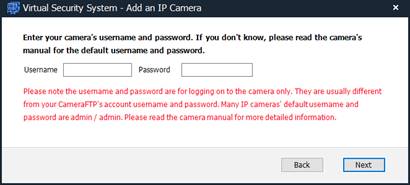
Si no ha cambiado la contraseña de su cámara anteriormente, normalmente puede introducir aquí el nombre de usuario y la contraseña predeterminados de la cámara y hacer clic en Siguiente.
Nota: Es posible que algunas cámaras de modelos nuevos requieran que cambie su contraseña antes de poder acceder a la cámara. Si la contraseña es correcta por defecto
El nombre de usuario y la contraseña no funcionan; deberá acceder directamente a la página de configuración de la cámara ingresando la siguiente dirección en un navegador web:
http://DIRECCIÓN_IP:NÚMERO_PUERTO/
También puede usar el software del fabricante para cambiar el nombre de usuario y la contraseña predeterminados. Para mayor seguridad, se recomienda cambiar el nombre de usuario y la contraseña predeterminados.
Si la cámara es compatible, VSS podrá encontrar una lista de transmisiones de video compatibles como se muestra a continuación:
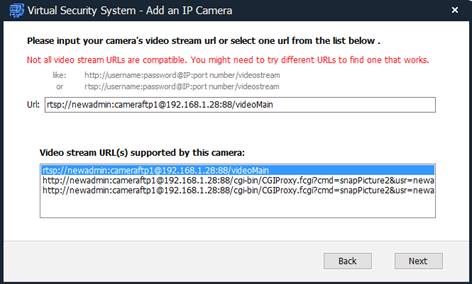
Las cámaras IP pueden tener transmisiones de vídeo muy diferentes. Algunas admiten varias transmisiones. Deberá seleccionar la transmisión adecuada consultando la URL. Esta suele contener información útil sobre el tipo de transmisión. Si tiene dudas, puede probar diferentes transmisiones y elegir la que funcione correctamente (o la que mejor funcione).
Si la transmisión de video seleccionada funciona correctamente, los pasos de configuración restantes son muy sencillos. Consulte la sección "Agregar una cámara web" si tiene alguna pregunta. La única diferencia es que también puede habilitar la grabación local.
Puedes añadir varias cámaras web y cámaras IP a VSS. Una vez hecho esto, podrás ver las cámaras en tiempo real. VSS también subirá las grabaciones a la nube CameraFTP.
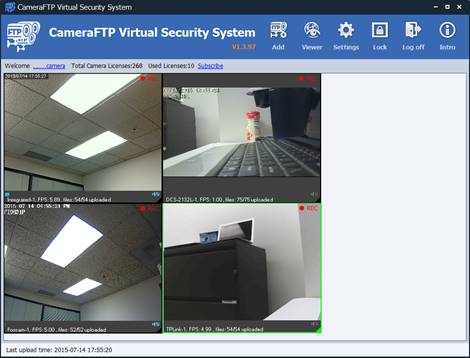
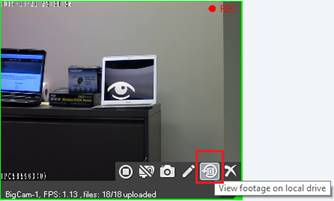
VSS es extremadamente fácil de usar, especialmente si has añadido cámaras. Normalmente no necesitas hacer nada, ya que el software está diseñado para funcionar automáticamente sin intervención humana. Si necesitas gestionar una cámara, puedes colocar el cursor sobre la ventana de visualización en directo y aparecerá una barra de herramientas. Puedes detener, editar o eliminar una cámara, desactivar la grabación, tomar una instantánea, ver las grabaciones locales o ver la cámara desde la nube (mediante un navegador).
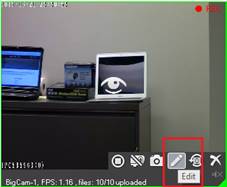
La mayoría de las cámaras IP admiten múltiples transmisiones de video. Estas transmisiones suelen tener diferentes resoluciones, velocidades de fotogramas, tasas de bits y formatos de codificación. Al agregar una cámara IP, debe seleccionar una transmisión de video. Si funciona correctamente, todo está bien. Si no, puede probar con una transmisión de video diferente. Para ello, coloque el cursor del ratón sobre la ventana de visualización en directo de la cámara y seleccione Editar, como se muestra a continuación:
Se abrirá la ventana de Configuración de la cámara como se muestra a continuación:
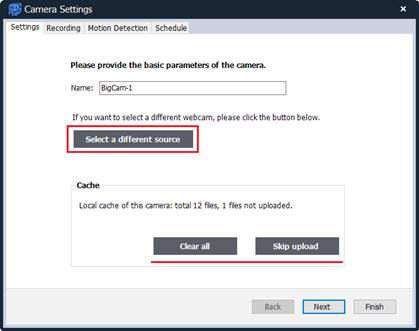
En esta pantalla, puede seleccionar una fuente de vídeo (transmisión) diferente. Haga clic en el botón y se mostrará una lista de las transmisiones de vídeo compatibles con la cámara IP específica. Nota: la lista de transmisiones de vídeo puede variar considerablemente según la cámara.
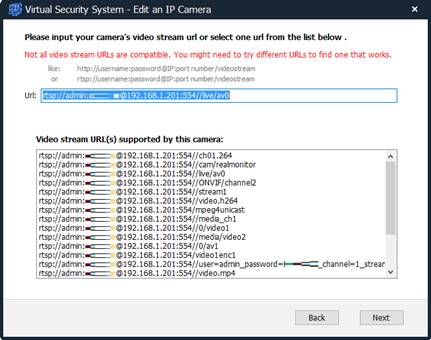
A veces, la URL de las transmisiones de video es bastante clara, otras veces no. Es posible que deba probar diferentes transmisiones para comprobar cuáles funcionan correctamente con VSS. Después de seleccionar una nueva transmisión, espere entre unos segundos y un minuto para que VSS se conecte.
Otros parámetros se pueden modificar fácilmente en las pestañas Grabación, Detección de movimiento y Programación. Para obtener más información, consulte la sección "Agregar una cámara IP".
Para eliminar una cámara, debe ingresar su contraseña segura. Esta es una función de seguridad exclusiva de CameraFTP. Ofrece una protección mucho mayor que la grabación local y otros servicios de grabación en la nube.
Tenga en cuenta que la grabación local no es segura, ya que un intruso puede robar o destruir fácilmente su cámara y los datos grabados. Sin embargo, la grabación en la nube también podría ser insegura si el intruso logra eliminar sus datos (si tiene conocimientos técnicos). Si un intruso tiene acceso físico a su computadora, existe la posibilidad de que pueda piratearla y borrar los datos en la nube, como ocurre con la mayoría de los servicios en la nube y todos los servidores FTP habituales.
CameraFTP requiere una segunda contraseña (llamada "contraseña segura") para eliminar archivos o cámaras. Por defecto, su contraseña segura es la misma que su contraseña habitual. Se recomienda cambiarla. Si la olvida, póngase en contacto con el soporte técnico de CameraFTP. Podemos restablecerla para que sea igual a su contraseña habitual. Dado que la contraseña segura nunca se configura ni se guarda en su cámara o VSS, un pirata informático no podrá eliminar las grabaciones aunque consiga acceder a la contraseña de su cuenta de CameraFTP.
Haga clic en el botón "Ver el vídeo en la unidad local" como se muestra a continuación:
Mostrará una lista de los videoclips grabados en su disco duro:
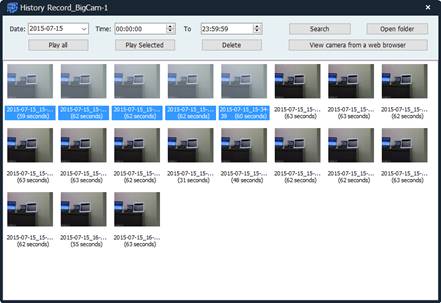
Puedes buscar videoclips según el intervalo de tiempo o hacer doble clic para reproducirlos. También puedes reproducir varios videoclips a la vez o todos ellos uno por uno.
Si necesita acceder directamente a la carpeta de almacenamiento de vídeo local, haga clic en el botón "Abrir carpeta", que abrirá una ventana del Explorador de Windows como se muestra a continuación:
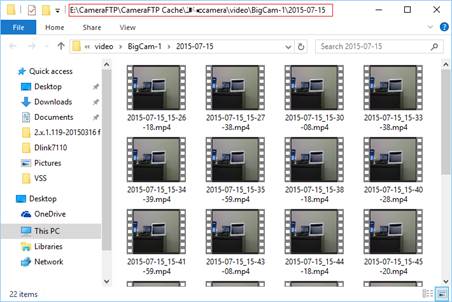
Con el Explorador de Windows, puede copiar y pegar fácilmente las grabaciones de vídeo de este ordenador a otro ordenador o a una unidad externa. Tenga en cuenta que no necesita introducir una contraseña segura para eliminar los archivos grabados localmente. (Sus archivos locales siempre pueden ser eliminados o destruidos por un intruso).
VSS te permite ajustar la ventana de visualización en directo de la cámara a tu gusto. Simplemente haz clic derecho en un área vacía y podrás cambiar el tamaño de la ventana. También puedes moverla manualmente o modificar su tamaño.
Para mayor seguridad, VSS se puede bloquear para que otros usuarios no puedan manipularlo. Para bloquearlo, simplemente haga clic en el botón Bloquear en la barra de herramientas. A continuación, verá el siguiente cuadro de diálogo:
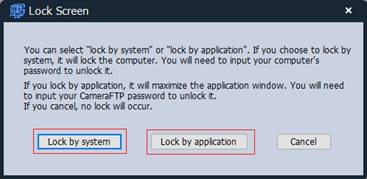
Existen dos métodos de bloqueo:
- Bloqueo por el sistema operativo. En este caso, la pantalla del ordenador mostrará una ventana de inicio de sesión (y el sistema operativo puede apagarla). VSS seguirá funcionando en segundo plano.
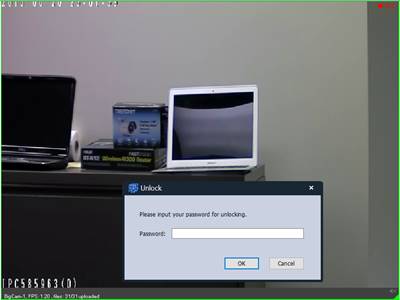
- Bloqueo por la aplicación. En este caso, VSS mostrará las ventanas de visualización en directo de sus cámaras en pantalla completa. Todos los botones de la barra de herramientas se ocultarán y las funciones se desactivarán hasta que el usuario pueda desbloquearla introduciendo su contraseña de CameraFTP. La siguiente ventana es un ejemplo del programa bloqueado (puede visualizar varias cámaras en esta ventana).:
Haz clic en Configuración en la barra de herramientas principal y verás la siguiente pantalla.
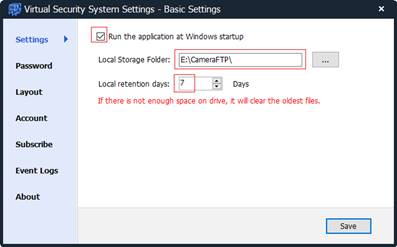
En esta pantalla, configurará si VSS debe iniciarse automáticamente al iniciar sesión. También puede seleccionar una ubicación de almacenamiento para la grabación local. El período de retención local se establece igual que el de la nube. En esta configuración, si el almacenamiento local está lleno, se eliminarán primero los archivos más antiguos. De lo contrario, las grabaciones locales se eliminarán según el período de retención local.
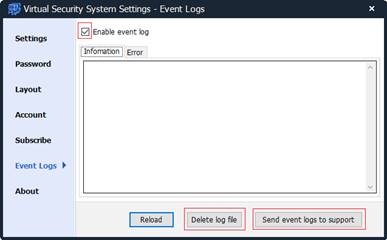
Otra función que podría resultar útil es el registro de eventos. Normalmente no es necesario usarlo. Sin embargo, si VSS no es fiable, puede activar la opción "Habilitar registro de eventos". Podrá consultar los eventos registrados. Si observa algún error o excepción, haga clic en "Enviar registros de eventos al soporte técnico".
Una vez que hayas añadido tus cámaras a VSS, podrás visualizarlas en tiempo real dentro de VSS. Puedes mostrar la vista en directo de las cámaras en diferentes tamaños o redimensionar manualmente la ventana de visualización en directo. También puedes hacer clic en el botón Bloquear y, a continuación, seleccionar Bloquear por aplicación. Esto mostrará la vista en directo de la cámara en pantalla completa, impidiendo que otros usuarios interfieran con el software.
Gracias a la perfecta integración de VSS NVR con el servicio en la nube CameraFTP, puede ver y reproducir las grabaciones de sus cámaras fácilmente desde cualquier lugar. Simplemente acceda a www.cameraftp.com desde un navegador web o descargue nuestras aplicaciones móviles para iPhone, Android y Windows.
Aquí se muestran algunas capturas de pantalla
En CameraFTP.com, puedes compartir cámaras con otros usuarios. Cada usuario solo podrá acceder a las cámaras que hayas compartido con él/ella.
Para grandes corporaciones y revendedores de CameraFTP, puede crear varios subusuarios. Si desea que un usuario pueda administrar completamente ciertas cámaras, puede agregarlas directamente a la subcuenta. Si desea que un subusuario solo pueda ver una cámara, puede agregarla a su cuenta principal y compartirla con el subusuario. Cuando el subusuario inicie sesión, verá una lista de las cámaras que se le han compartido.
Si no te importa que cualquiera vea tu cámara, puedes publicarla.
Con la solución en la nube de CameraFTP, puede tener miles de cámaras configuradas con cientos de NVR VSS en diferentes ubicaciones, todas administradas por la misma cuenta de grupo (o cuenta de revendedor). Esto no es posible con una solución DVR convencional.
El NVR de VSS no requiere una cámara IP inalámbrica; de hecho, ni siquiera requiere una cámara IP. Para empezar, puede usar una cámara web integrada o cualquier cámara web USB como cámara IP. Si lo desea, puede instalar cables de extensión USB largos en su casa. De esta manera, puede colocar varias cámaras en diferentes ubicaciones. Las cámaras web USB son más económicas (menos de $10) y extremadamente fáciles de configurar con VSS; instalar cables de extensión USB suele ser más sencillo que instalar cables de alimentación o de video.
Sin embargo, las cámaras web tienen algunas desventajas:
- No existen webcams con conexión Wi-Fi. Las webcams suelen alimentarse mediante un cable USB. Por lo tanto, si necesita varias cámaras, deberá conectar varios cables USB.
- Existen pocas cámaras web que ofrezcan visión nocturna.
Si la escena que desea monitorear siempre tendrá las luces encendidas, o si solo desea grabar durante el día, entonces las cámaras web funcionarán perfectamente.
Puedes conectar una cámara IP o un dispositivo móvil directamente a CameraFTP sin necesidad de un ordenador. La decisión de hacerlo o no es similar a la de comprar un sistema de videovigilancia DVR/CCTV o simplemente varias cámaras IP.
Ambas soluciones podrían funcionar bien. Hay algunas diferencias, y VSS generalmente puede mejorar el servicio:
- La grabación local permite obtener vídeo de mayor calidad sin necesidad de una conexión a internet muy rápida. ¿Necesita la función de grabación local? Si es así, debería usar VSS NVR.
VSS NVR admite grabación local y en la nube. Ambas opciones se pueden configurar con diferentes parámetros. De esta forma, se logra la mejor calidad de grabación mediante almacenamiento local, a la vez que se obtiene un mayor nivel de seguridad gracias a la grabación en la nube, sin preocuparse por el consumo excesivo de ancho de banda ni por tarifas de servicio elevadas.
- ¿Necesitas la visualización en directo local, como en un sistema de videovigilancia? Muchas tiendas muestran la visualización en directo en un monitor. Si es así, puedes usar un NVR VSS.
- ¿Puede tu cámara IP subir videoclips en un formato compatible?
- Nota: No todas las cámaras IP de vídeo pueden subir videoclips. Incluso las populares cámaras D-link 932, Hikvision y Trendnet no pueden hacerlo.
VSS puede añadir la función de carga de vídeo .MP4 para esas cámaras IP.
- ¿Puedes configurar tu cámara IP según los parámetros de tu plan contratado?
- No todas las cámaras IP admiten estos parámetros. Por ejemplo, las cámaras D-Link permiten configurar una velocidad de fotogramas de 4 fps, pero no de 5 fps; además, no admiten grabación continua.
- Por último, para los modelos de cámaras IP compatibles, añadir una cámara a VSS es mucho más sencillo que configurarla. Si no tienes experiencia configurando cámaras IP, usar VSS será la mejor opción.
En cuanto al coste, si tienes un ordenador de sobremesa o portátil antiguo, usar VSS NVR no supone ningún coste adicional.
- Portátil HP Stream de 11,6 pulgadas (Intel Celeron, 2 GB, SSD de 32 GB, azul horizonte). Incluye Office 365 Personal durante un año
- El portátil ASUS EeeBook de 11,6 pulgadas (procesador Intel Bay Trail-T Quad Core Z3735 de 1,33 GHz, 2 GB de RAM, 32 GB de eMMC) incluye Microsoft Office 365 (azul oscuro).
- Toshiba - Portátil Satellite de 15,6" - Procesador Intel Celeron - 4 GB de memoria - Disco duro de 500 GB - Negro azabache (Modelo: C55-B5101 SKU: 5346014)
O
Compra este portátil por 300 dólares, con 4 GB de RAM, 500 GB de disco duro y procesador Intel Pentium Quad Core) por unos 300 dólares.
HP - Portátil con pantalla táctil de 15,6" - Procesador Intel Core i3 - 6 GB de memoria - Disco duro de 750 GB - Color negro regaliz $399
Asus - Portátil de 15,6" - Procesador Intel Core i3 - 6 GB de memoria - Disco duro de 500 GB - Negro mate $399
HP - Portátil de 15,6" - Procesador Intel Core i3 - 6 GB de memoria - Disco duro de 500 GB - Color negro $330
Dell - Portátil Inspiron de 15,6" con pantalla táctil - Procesador Intel Core i5-5200U (3500 puntos) - 4 GB de memoria - Disco duro de 500 GB - Color negro $449
Dell - Inspiron Serie 5000 - Portátil de 15,6" - Procesador Intel Core i7-5500U (3900 puntos) - 6 GB de memoria - Disco duro de 1 TB - Color negro $549