Решение CameraFTP для видеонаблюдения (видеорегистратор/сетевой видеорегистратор) на основе VSS
Содержание
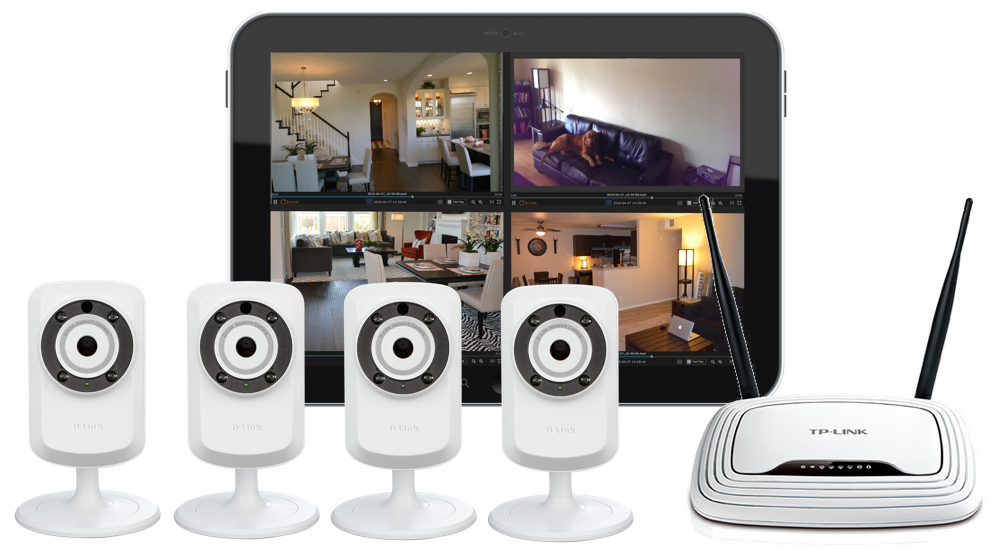
О CameraFTP — видеорегистраторе/сетевом видеорегистраторе для систем видеонаблюдения на основе VSS
1. Преимущества решения VSS CCTV DVR/NVR
2. Конфигурация оборудования VSS DVR/NVR
2.1 VSS NVR для дома и небольшого офиса (2-5-канальный NVR)
2.2 Видеорегистратор VSS для больших домов или офисов среднего размера / розничных магазинов (6-12-канальный DVR)
2.3 Усовершенствованный сетевой видеорегистратор VSS для мониторинга крупных объектов (12–20 каналов и более)
3. VSS NVR для мониторинга нескольких объектов и удаленного управления
4. VSS NVR для установщиков и дилеров систем видеонаблюдения
5. Инструкции по установке
5.1 Скачайте программное обеспечение CameraFTP VSS и настройте VSS NVR
6. Использование CameraFTP VSS
6.1 Измените параметры камеры или видеопотока
6.2 Удалите камеру из VSS и все записанные видеоматериалы
6.3 Получите доступ к локально записанным видеоматериалам
6.4 Измените режим просмотра в реальном времени и заблокируйте программу
6.5 Перейдите на страницу настроек VSS
7. CameraFTP Viewer
8. Делитесь или публикуйте фотографии с камер
Приложение: Видеорегистратор VSS на основе веб-камеры
1. Использование веб-камер в качестве IP-камер
2. Подключайте IP-камеры и/или мобильные устройства без компьютера
Программное обеспечение виртуальной системы безопасности (VSS) от CameraFTP позволяет превратить ПК в мощную облачную систему видеонаблюдения (видеорегистратор/сетевой видеорегистратор). VSS — бесплатная программа, легко интегрируемая с облачным сервисом видеонаблюдения CameraFTP.
VSS — это не только недорогая альтернатива обычным видеорегистраторам; её можно настроить как гораздо более продвинутую и масштабируемую систему сетевого видеорегистратора (NVR). В зависимости от выбранного оборудования, её можно сконфигурировать следующим образом:
- 2 до 5-канального сетевого видеорегистратора для дома и небольшого офиса;
- 6 до 12 каналов для больших домов и офисов/магазинов среднего размера;
- Более 12 каналов для крупных площадок.
VSS NVR может записывать данные локально и в облако. Функция облачного сервиса значительно упрощает следующие задачи:
- Просматривайте и управляйте сотнями камер с помощью браузера или наших мобильных приложений;
- Предоставьте доступ к камерам дополнительным пользователям для обеспечения полного доступа;
- Предоставляйте доступ к камерам дополнительным пользователям, другим пользователям CameraFTP или лицам, не являющимся членами сообщества, с правами только для просмотра;
- Разместите фотографии с ваших камер, чтобы любой желающий мог их посмотреть
CameraFTP VSS DVR/NVR — это программное и сервисно-ориентированное решение, которое можно полностью настроить в соответствии с вашим бюджетом и потребностями в безопасности. Вы можете выбрать из огромного разнообразия ноутбуков, IP-камер и облачных сервисов. Таким образом, оно может предложить как самое экономичное решение для потребителей, так и наиболее передовое и масштабируемое решение для крупных корпораций, поставщиков услуг видеонаблюдения и реселлеров CameraFTP.
По сравнению с обычными видеорегистраторами (NVR), VSS NVR обладает следующими преимуществами:
- Гибкость и расширяемость:
- Большинство видеорегистраторов могут подключаться только к заданному количеству камер, например, 4-канальный видеорегистратор может подключаться только к 4 камерам. Для добавления большего количества камер необходимо обновить видеорегистратор.
- VSS NVR позволяет легко добавлять больше камер. Его возможности ограничены только вычислительной мощностью вашего ПК и параметрами камер (программное обеспечение VSS чрезвычайно эффективно; обычно оно поддерживает множество камер).
- Отсутствие блокировки поставщика
- Большинство видеорегистраторов могут работать только с камерами одного и того же производителя. Это позволяет производителям завышать цены на свои камеры, создавая модель, аналогичную модели продажи принтеров и картриджей с чернилами.
- VSS NVR позволяет использовать любые IP-камеры; вы даже можете комбинировать разные IP-камеры. Вы можете найти лучшие в своем классе камеры по самой низкой цене.
- Простая установка и подключение
- Большинство камер, работающих с системами видеорегистрации (DVR), являются базовыми камерами, то есть не имеют встроенного процессора. Их необходимо подключать к системе DVR с помощью коаксиальных видеокабелей BNC. Обычно для этого требуется профессиональная проводка.
- VSS NVR позволяет выбирать из множества Wi-Fi IP-камер и PoE-камер, вы даже можете использовать USB-веб-камеры. Это значительно упрощает прокладку кабелей. Обычно вы можете сделать это самостоятельно.
- Облачная запись (обеспечивает лучшую безопасность)
- Большинство систем DVR могут записывать данные только локально, что, очевидно, менее безопасно, чем запись вне помещения. Кроме того, воспроизведение локально записанного видео с удаленного места затруднительно.
- VSS NVR может записывать данные как локально, так и в облако. Вы даже можете записывать данные с различным разрешением и частотой кадров, обеспечивая как наилучшее качество для локального просмотра, так и максимальную безопасность при низком потреблении полосы пропускания для записи/воспроизведения в облаке.
- Более качественное оборудование
- В системах DVR обычно используются маломощные мобильные чипы с небольшим объемом оперативной памяти, и многие из них не имеют локального хранилища. Сравнивая аппаратную конфигурацию, обычный DVR значительно уступает даже самому дешевому ноутбуку.
- VSS NVR использует ПК/ноутбук. Он не только обладает лучшей аппаратной конфигурацией, но и включает в себя дисплей, локальное хранилище, клавиатуру, тачпад (мышь), веб-камеру, резервный аккумулятор, адаптер Wi-Fi, несколько портов USB и т. д.
- Более совершенное программное обеспечение и универсальность
- В системах DVR обычно используется встроенная система с ограниченным набором функций. Несмотря на простоту, ей не хватает мощных возможностей, предлагаемых ПК, таких как передача файлов на внешнее запоминающее устройство через USB или сеть, управление локальной записью, просмотр удаленных камер и т. д.
- VSS NVR — это такой же простой видеорегистратор, как и обычный DVR, но, поскольку он работает на операционной системе ПК, он может предложить гораздо более продвинутые функции. Наше программное обеспечение не только мощнее, но и способно в будущем расширить свой функционал. (И вы можете использовать его на ноутбуке!).
- Портативность
- Видеорегистраторы обычно подключаются к камерам с помощью коаксиальных видеокабелей BNC; камеры, как правило, устанавливаются на монтажном основании, поэтому после установки перемещать устройства будет непросто.
- VSS NVR полностью портативен. Вы можете легко перемещать свой ноутбук и камеры, поскольку они обычно подключены через Wi-Fi. Переезд в новый дом также не составит труда.
- Качество (способно удовлетворить любые требования)
- Видеорегистраторы ограничены лишь несколькими моделями камер. Для домашних пользователей качество изображения часто оказывается избыточным, что приводит к увеличению стоимости. Для крупных предприятий, которым требуется высочайшее качество (например, для больших строительных площадок), эти камеры часто оказываются недостаточными.
- VSS NVR позволяет выбирать недорогие камеры для домашнего видеонаблюдения и высококачественные камеры для наблюдения за крупными объектами.
- Бюджетный
- Глядя на видеорегистратор или его фотографии, легко понять, что дизайн этих устройств оставляет желать лучшего:
 Кроме того, такие системы могут быть довольно дорогими. 8-канальная система видеорегистратора может легко стоить более 699 долларов, при этом она не поддерживает Wi-Fi. В ней нет монитора, и камеры также не поддерживают Wi-Fi.
- Для работы VSS NVR с 8 камерами достаточно компьютера начального уровня
Intel Pentium N3540 @ 2.16GHz и 4 ГБ оперативной памяти. Такой ноутбук можно купить примерно за 300 долларов; 6 IP-камер с поддержкой Wi-Fi можно купить примерно за 300 долларов. Таким образом, стоимость примерно одинакова. Поскольку IP-камера обычно стоит дороже, чем видеорегистратор, если вам нужно меньше камер, VSS NVR обойдется дешевле; если у вас старый ноутбук/ПК, то стоимость будет намного ниже!
CameraFTP VSS чрезвычайно эффективен. Даже с процессорами низкого уровня, такими как Intel Celeron или Atom, он обычно может обрабатывать 5 камер. С процессорами Intel Core i3, i5 или i7 он может обрабатывать от 12 до 24 IP-камер! Фактическое количество камер также зависит от параметров видео (например, разрешения видео и частоты кадров).
Рекомендуемая конфигурация VSS NVR для дома и небольшого офиса выглядит следующим образом:
- ПК/ноутбук
- Используйте старый компьютер/ноутбук с любой версией Windows, включая XP
- Купите ноутбук дешевле 200 долларов (всего от 160 долларов!). Пожалуйста перейдите по этой ссылке для получения более подробной информации.
- 2 или несколько IP-камер D-Link, Amcrest, Foscam или Wansview с ночным видением (40-100 долларов США за камеру),
Сравнение с аналогичным видеорегистратором (DVR/NVR):
| Функции |
VSS Advanced NVR |
Обычный DVR/NVR |
| Общая стоимость системы |
$300 |
$200 Видеорегистратор + камеры за 120 долларов = $320
Добавление жесткого диска обойдется дополнительно $100 |
| Объем памяти |
12ГБ - 450 ГБ |
Обычно не входит в комплект |
| Настройка системы |
Легкий |
Легкий |
| Монитор в комплекте |
Да (с ноутбуком) |
Нет (необходимо подключить к телевизору или монитору!) |
| поддержка Wi-Fi |
Да |
Нет (в основном) |
| Монтаж / Электромонтаж |
Проводка не требуется, можно сделать своими руками |
Требуется профессиональная установка |
| Локальная запись |
Да |
Да |
| Облачная запись |
Да |
Нет |
| Просмотр в реальном времени на основе облачных технологий |
Да |
Нет (в основном) |
| Воспроизведение на основе облака |
Да |
Нет (в основном) |
| плата за облачное наблюдение |
Всего от 50 долларов в год
(2 лицензии на камеры, 640x480, 1 кадр в секунду, хранение в течение 7 дней, обнаружение движения) |
Н/Д
(Обычно не поддерживает облачное хранилище. Локальное хранилище может быть легко уничтожено злоумышленником.) |
Рекомендуемая конфигурация VSS NVR для больших домов или средних офисов/магазинов выглядит следующим образом:
- Старый ПК с любой версией Windows, включая Windows XP (процессор Pentium Quad Core, 3-4 ГБ ОЗУ). Или купите ноутбук менее чем за 300 долларов. Для получения более подробной информации перейдите по этой ссылке.
- 6 IP-камеры D-Link, Amcrest, Foscam или Wansview с ночным видением (40-100 долларов США за камеру)
Сравнение с аналогичным видеорегистратором (DVR/NVR):
| Функции |
VSS Advanced NVR |
Обычный DVR/NVR |
| Общая стоимость системы |
$600
(Ноутбук за 300 долларов + Wi-Fi IP-камеры за 300 долларов) |
$300 Видеорегистратор + камеры за 300 долларов = $600
Стоимость жесткого диска оплачивается дополнительно $100 |
| Объем памяти |
500ГБ |
Обычно не входит в комплект |
| Настройка системы |
Легкий |
Легкий |
| Монитор в комплекте |
Да (с ноутбуком) |
Нет (Необходимо подключить к телевизору/монитору!) |
| поддержка Wi-Fi |
Да |
Нет (в основном) |
| Монтаж / Электромонтаж |
Проводка не требуется, можно сделать своими руками |
Требуется профессиональная установка |
| Локальная запись |
Да |
Да |
| Облачная запись |
Да |
Нет |
| Просмотр в реальном времени на основе облачных технологий |
Да |
Нет (в основном) |
| Воспроизведение на основе облака |
Да |
Нет (в основном) |
| плата за облачное наблюдение |
$137.50/год
(6 лицензий на камеры, 640x480, 1 кадр в секунду, хранение данных в течение 7 дней, обнаружение движения) |
Н/Д
(Обычно не поддерживает облачное хранилище. Локальное хранилище может быть легко уничтожено злоумышленником.) |
Для мониторинга крупного объекта с более чем 12 камерами рекомендуемые конфигурации следующие:
- Запасной ПК с любой версией Windows, включая XP! (Intel Core i3 или выше, 4-6 ГБ ОЗУ, 1 ТБ HDD) Или купите ноутбук примерно за 400 долларов. Для получения более подробной информации перейдите по этой ссылке.
- 12 IP-камеры D-Link, Amcrest, Foscam или Wansview с функцией ночного видения (40-100 долларов за камеру).
Сравнение с аналогичным видеорегистратором (DVR/NVR):
| Функции |
VSS Advanced NVR |
Обычный DVR/NVR |
| Общая стоимость системы |
$964
(Ноутбук за 400 долларов, IP-камера за 564 доллара) |
$750 Видеорегистратор (включая 8 камер) + камеры за 240 долларов = $990 |
| Объем памяти |
1ТБ |
1ТБ |
| Настройка системы |
Легкий |
Легкий |
| Монитор в комплекте |
Да (с ноутбуком) |
Нет (Необходимо подключить к телевизору/монитору!) |
| поддержка Wi-Fi |
Да |
Нет (в основном) |
| Монтаж / Электромонтаж |
Проводка не требуется, можно сделать своими руками |
Требуется профессиональная установка |
| Локальная запись |
Да |
Да |
| Облачная запись |
Да |
Нет |
| Просмотр в реальном времени на основе облачных технологий |
Да |
Нет (в основном) |
| Воспроизведение на основе облака |
Да |
Нет (в основном) |
| плата за облачное наблюдение |
Всего 270 долларов в год
(12 лицензий на камеры, срок хранения 7 дней, разрешение 640x480, 1 кадр в секунду, обнаружение движения) |
Н/Д
(Обычно не поддерживает облачное хранилище. Локальное хранилище может быть легко уничтожено злоумышленником.) |
Когда необходимо контролировать множество объектов, обычные видеорегистраторы сложно использовать:
- Доступ к устройству затруднен, так как они находятся в разных местах;
- Доступ к записанным данным из центрального местоположения затруднен;
- Распределить права доступа к камере между разными пользователями довольно сложно.
VSS NVR имеет огромное преимущество перед обычными DVR благодаря бесшовной интеграции с облачным сервисом видеонаблюдения CameraFTP. Вы можете настроить все камеры в рамках одной учетной записи или нескольких подучетных записей. Администратор системы может назначать разным пользователям доступ к разным камерам.
Если вам необходим полный удаленный доступ к VSS, вы можете легко настроить удаленный рабочий стол для доступа к ПК из любого места.
Хотя для домашних пользователей видеорегистратор VSS NVR не требует профессиональной установки, профессиональная установка все равно может быть полезна; корпоративным пользователям она, как правило, и так необходима. Видеорегистратор VSS NVR проще в установке, чем обычные видеорегистраторы, и предлагает лучшие функции и преимущества для ваших клиентов.
Вы также можете использовать VSS для мониторинга удаленных объектов (мест без физического подключения к Интернету, например, строительных площадок). При отсутствии физического подключения к сети обычные видеорегистраторы обычно не работают. Благодаря использованию VSS NVR, поскольку он работает на ПК, вы можете подключить его к сотовой сети с помощью адаптера 4G. Более того, вы можете настроить свой ПК как точку доступа Wi-Fi, чтобы IP-камера могла напрямую подключаться к вашему ПК без использования точки доступа Wi-Fi
Прежде всего, вам необходимо подготовить оборудование в соответствии с разделом 2.
Затем вам нужно решить, хотите ли вы установить IP-камеры на стену. Решение VSS NVR основано на Wi-Fi. Пока сигнал Wi-Fi сильный, вы можете разместить камеры в любом месте. В отличие от обычной системы DVR/NVR, вам не нужно устанавливать IP-камеры на стену. Вы можете менять местоположение камер в любое время. Если вы переезжаете в новый дом/квартиру, переместить систему также очень легко.
Независимо от того, решите ли вы устанавливать IP-камеры на стену или нет, сам процесс установки должен быть последним, поскольку сначала необходимо убедиться, что все работает исправно.
Сначала скачайте и установите
Программное обеспечение CameraFTP VSS с сайта www.cameraftp.com. Этот шаг должен быть очень простым. Пожалуйста, убедитесь, что у вас есть учетная запись CameraFTP на этом этапе.
Теперь запустите VSS, войдите в систему, используя ваше имя пользователя и пароль CameraFTP, затем нажмите кнопку «Добавить», чтобы добавить камеры в VSS. Вы увидите следующий экран:
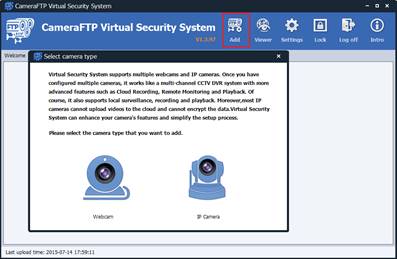
Вы можете добавить веб-камеру или IP-камеру.
Если вы еще не приобрели IP-камеры или просто хотите использовать веб-камеру, нажмите на значок веб-камеры. Вы увидите следующий экран.
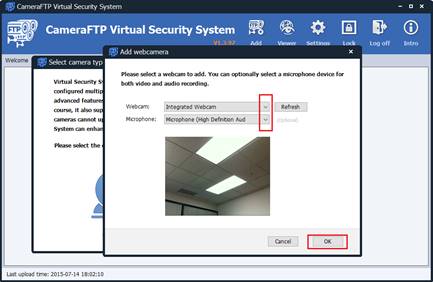
Если к вашему компьютеру подключено несколько веб-камер, вы сможете выбрать веб-камеру и, при необходимости, микрофон для видео- и аудиозаписи. (Обратите внимание, что в VSS можно добавить несколько веб-камер. Это нужно делать по одной).
После выбора веб-камеры нажмите «ОК». Откроется окно «Настройки камеры»:
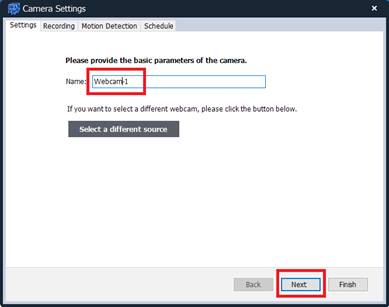
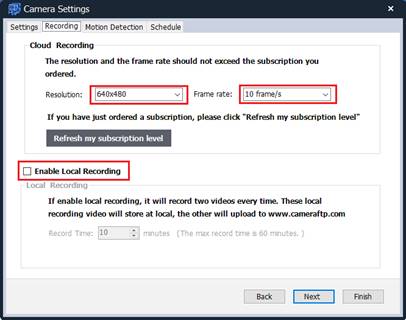
На этом этапе вам нужно всего лишь ввести название камеры и нажать «Далее». На следующем экране вам потребуется настроить разрешение видео и частоту кадров.
Примечание: Если у вас бесплатная пробная учетная запись, разрешение видео ограничено 320x240, а частота кадров — 1 кадр/с. В противном случае VSS ограничит максимальное разрешение и частоту кадров в соответствии с вашим тарифным планом. Если вы хотите добавить несколько камер, убедитесь, что вы заказали достаточное количество лицензий на камеры на сайте www.camerraftp.com.
Если вы только что оформили новую подписку или обновили свою подписку, вам необходимо нажать кнопку «Обновить уровень моей подписки», чтобы обновить информацию о вашей подписке.
После выбора разрешения и частоты кадров нажмите Следующая. Следующий шаг — выбор, хотите ли вы включить обнаружение движения в видео.
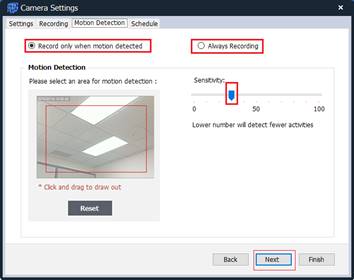
Если вы заказали план записи по обнаружению движения, необходимо установить флажок «Записывать только при обнаружении движения». Также нужно выбрать уровень чувствительности. Более низкий уровень будет обнаруживать меньше действий. При желании вы можете указать область обнаружения движения, нарисовав прямоугольник в окне предварительного просмотра.
Если вы заказали тарифный план с непрерывной записью, то можете выбрать опцию «Постоянная запись».
Примечание: Тем, кто сомневается, стоит ли включать обнаружение движения, настоятельно рекомендуется это сделать. Это может снизить ваши затраты на обслуживание до 50%, и видеозаписи не будут загружаться, когда нет активности. Это потребляет меньше трафика и упрощает просмотр записанного видео. Обратите внимание: если вы используете камеру для наблюдения за оживленной сценой, где запись ведется более 10 часов в день, то даже если вы выберете обнаружение движения, вам следует заказать план непрерывной записи.
Нажмите «Далее», чтобы настроить расписание записи.
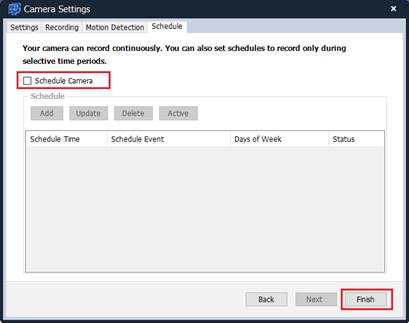
Большинству пользователей достаточно просто нажать кнопку «Готово», и ваша камера будет добавлена.
Если вам нужно, чтобы камера записывала видео только в определенные периоды времени, установите флажок «Запланировать запись камеры». Это позволит уменьшить объем загружаемого видео и не использовать пропускную способность сети, когда камера не загружает видео. Добавить расписание можно легко, нажав кнопку «Добавить». См. скриншоты ниже:
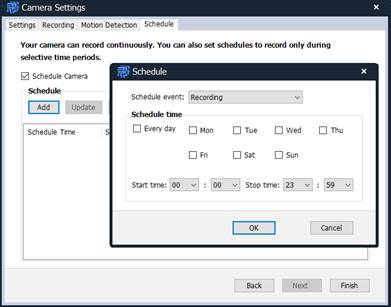
После добавления расписаний нажмите «Готово», и ваша камера будет добавлена в VSS. Вы увидите изображение контролируемой сцены в режиме реального времени.
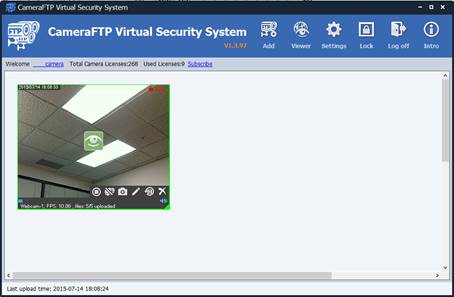
Наведите курсор мыши на камеру, и вы получите доступ к панели инструментов, которая позволяет: остановить запись, отключить запись, сделать снимок, отредактировать информацию о камере и источнике, просмотреть записанное видео или удалить камеру.
Добавить IP-камеру в VSS проще, чем настроить автономную IP-камеру. Вам нужно только подключить камеру к сети; никаких других настроек камеры не требуется. Информацию о том, как подключить IP-камеру к сети, см. в руководстве пользователя от производителя камеры или следуйте приведенным ниже общим рекомендациям:
На экране добавления камеры нажмите «IP-камера», после чего вы увидите следующий экран.
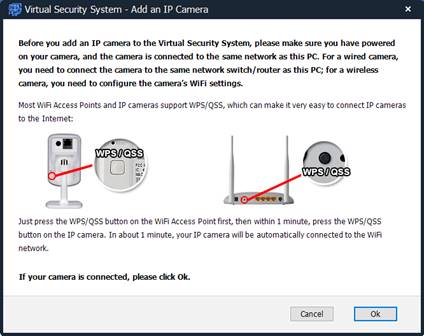
Если ваша камера не подключена к сети, пожалуйста, ознакомьтесь с информацией на этом экране или руководством пользователя вашей камеры, чтобы узнать, как подключить камеру к сети. Если вы уже подключили камеру к сети, просто нажмите «ОК». VSS автоматически начнет сканирование вашей локальной сети на наличие IP-камер. Если ваша камера не найдена, убедитесь, что она включена и подключена к той же сети, что и этот компьютер. Иногда для поиска камеры необходимо несколько раз нажать кнопку «Сканировать локальную сеть». Вы также можете попробовать использовать программное обеспечение производителя для поиска камеры.
После завершения сканирования сети VSS отобразит список «возможных» IP-камер следующим образом:
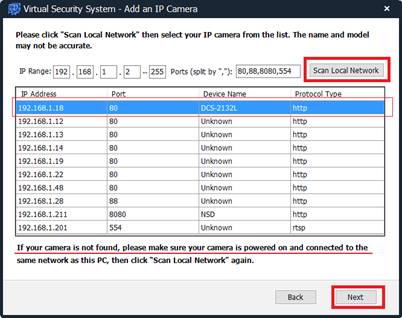
Из-за огромного количества моделей IP-камер VSS может не определить марку и номер модели IP-камеры. Также она может ошибочно распознавать другие сетевые устройства как «возможные камеры». Если вы не можете определить, какой IP-адрес принадлежит камере, вы можете выключить её, затем просканировать сеть и сначала записать список; затем включить камеру, подождать одну минуту и снова просканировать сеть. Новый IP-адрес в списке будет соответствовать камере.
VSS поддерживает 2 метода поиска IP-камер/видеорегистраторов в сети: (1) Сканирование IP-адресов и портов. Это неэффективно и неточно. (2) Использование протокола ONVIF. Если IP-камера поддерживает ONVIF, то ее можно найти гораздо быстрее и получить более точную информацию.
Большинство новых IP-камер/видеорегистраторов поддерживают ONVIF. Однако для некоторых моделей IP-камер требуется ручная активация ONVIF и RTPS. Например:
Хиквизион и
Фоскам.
Выберите камеру и нажмите «Далее». Вам будет предложено ввести имя пользователя и пароль камеры.
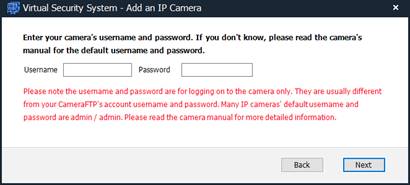
Если вы ранее не меняли пароль своей камеры, то обычно здесь можно ввести стандартное имя пользователя и пароль камеры и нажать «Далее».
Примечание: Для доступа к некоторым новым моделям камер может потребоваться смена пароля. Если правильный пароль неверный по умолчанию
Если имя пользователя и пароль не работают, вам потребуется напрямую получить доступ к странице настроек камеры, введя следующий адрес в веб-браузере:
http://IP_АДРЕС:НОМЕР_ПОРТА/
Или воспользуйтесь программным обеспечением производителя, чтобы изменить имя пользователя и пароль по умолчанию. Для повышения безопасности рекомендуется изменить имя пользователя и пароль по умолчанию.
Если камера совместима, VSS сможет найти список поддерживаемых видеопотоков, как показано ниже:
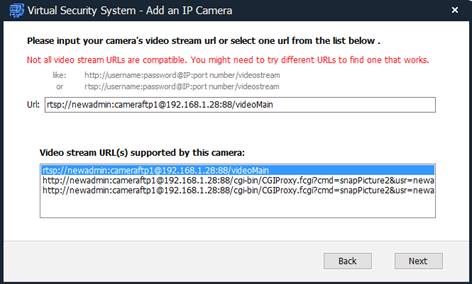
Разные IP-камеры могут поддерживать совершенно разные видеопотоки. Некоторые камеры могут поддерживать множество видеопотоков. Выбрать подходящий видеопоток следует, изучив URL-адрес. URL-адрес обычно содержит полезную информацию о типе видеопотока. Если вы не уверены, возможно, вам придётся попробовать разные видеопотоки и выбрать тот, который работает (или работает лучше всего).
Если выбранный видеопоток работает корректно, то оставшиеся шаги настройки очень просты. Если у вас возникнут вопросы, обратитесь к разделу «Добавление веб-камеры». Единственное отличие заключается в том, что вы также можете включить локальную запись.
В VSS можно добавить несколько веб-камер и IP-камер. После этого вы сможете просматривать изображение с камер в режиме реального времени. VSS также будет загружать записанные видеоматериалы в облачное хранилище CameraFTP.
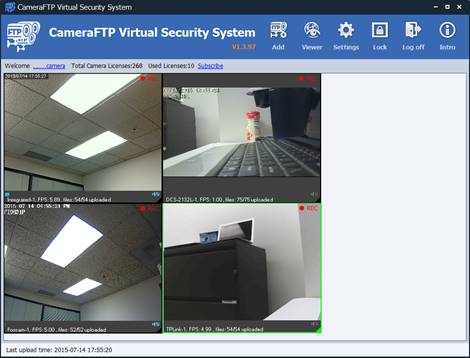
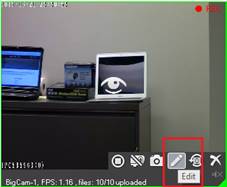
VSS чрезвычайно прост в использовании, особенно если вы добавили к нему камеры. Обычно вам ничего не нужно делать, так как программное обеспечение разработано для работы в автономном режиме без вмешательства человека. Если вам все же необходимо управлять камерой, вы можете навести курсор мыши на окно просмотра видео в реальном времени, и отобразится панель инструментов. Вы можете остановить, отредактировать или удалить камеру, отключить запись, сделать снимок, просмотреть локально записанные видеоматериалы или просмотреть изображение с камеры из облака (используя браузер).
Большинство IP-камер поддерживают несколько видеопотоков. Эти потоки обычно имеют разное разрешение, частоту кадров, битрейт и формат кодирования. При добавлении IP-камеры необходимо выбрать видеопоток. Если всё работает нормально, значит, всё в порядке. Если нет, можно попробовать другой видеопоток. Для этого наведите курсор мыши на окно просмотра в реальном времени камеры, а затем выберите «Редактировать», как показано ниже:
Откроется окно настроек камеры, как показано ниже:
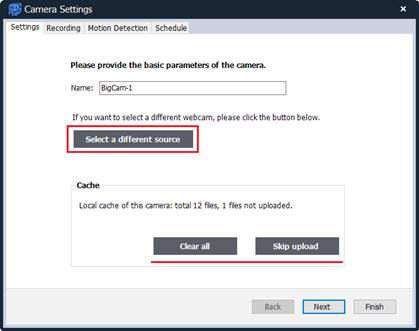
На этом экране вы можете выбрать другой источник видео (поток). Нажмите кнопку, и отобразится список видеопотоков, поддерживаемых конкретной IP-камерой. Примечание: список видеопотоков для разных камер может сильно отличаться.
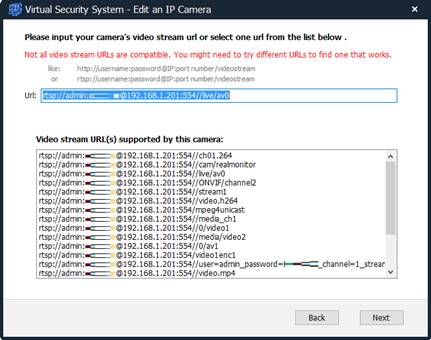
Иногда URL-адреса видеопотоков понятны сами собой, иногда нет. Возможно, вам придётся протестировать разные видеопотоки, чтобы проверить, какие из них хорошо работают с VSS. После выбора нового потока подождите от нескольких секунд до 1 минуты, пока VSS подключится к нему.
Другие параметры можно легко изменить на вкладках «Запись», «Обнаружение движения» и «Расписание». Более подробную информацию см. в разделе «Добавление IP-камеры».
Для удаления камеры необходимо ввести свой надежный пароль. Это уникальная функция безопасности CameraFTP. Она обеспечивает гораздо более надежную защиту, чем локальная запись и другие облачные сервисы записи.
Обратите внимание, что локальная запись небезопасна, поскольку злоумышленник может легко украсть или уничтожить вашу камеру и записанные данные; однако облачная запись также может быть небезопасной, если злоумышленник сможет удалить ваши данные из облака (если он разбирается в технике). Если у злоумышленника есть физический доступ к вашему компьютеру, существует вероятность того, что он сможет взломать его и удалить данные в облаке; это характерно для большинства других облачных сервисов и всех обычных FTP-серверов.
CameraFTP требует второй пароль (так называемый «защищенный пароль») для удаления файлов или камер. По умолчанию ваш защищенный пароль совпадает с вашим обычным паролем. Рекомендуется изменить защищенный пароль. Если вы забыли свой защищенный пароль, вам необходимо связаться со службой поддержки CameraFTP. Мы можем сбросить его, чтобы он совпадал с вашим обычным паролем. Поскольку защищенный пароль никогда не настраивается/не сохраняется в вашей камере или VSS, хакер не сможет удалить записанные видеоматериалы, если он взломает пароль вашей учетной записи CameraFTP.
Нажмите кнопку «Просмотреть видео на локальном диске», как показано ниже:
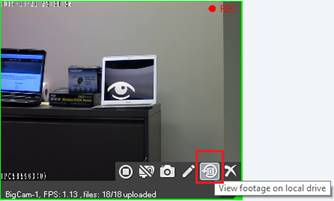
Она отобразит список записанных видеороликов на вашем жестком диске:
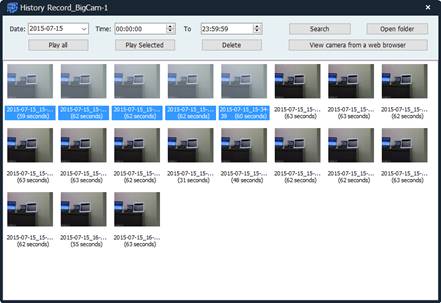
Вы можете искать видеоклипы по временному интервалу или дважды щелкнуть по ним, чтобы воспроизвести видеоклип. Вы также можете воспроизводить несколько видеоклипов одновременно или все видеоклипы по очереди.
Если вам необходимо получить прямой доступ к папке с локальным видеофайлом, нажмите кнопку «Открыть папку», которая откроет окно проводника Windows, как показано ниже:
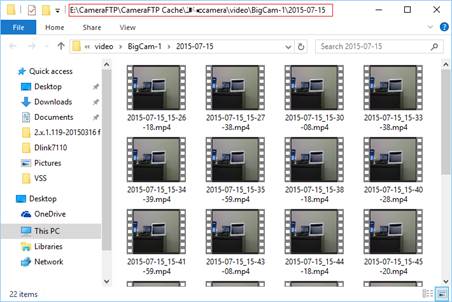
С помощью проводника Windows вы можете легко скопировать и вставить записанные видеоматериалы с этого компьютера на другой компьютер или внешний диск. Обратите внимание: для удаления локально записанных файлов не требуется вводить надежный пароль. (Ваши локальные файлы всегда могут быть удалены/уничтожены злоумышленником).
VSS позволяет настраивать окно просмотра в реальном времени с камеры любым удобным для вас способом. Просто щелкните правой кнопкой мыши по пустому месту, и вы сможете изменить размер окна просмотра в реальном времени. Вы также можете вручную переместить окно просмотра в реальном времени или изменить его размер.
Для повышения безопасности VSS можно заблокировать, чтобы другие пользователи не могли с ним работать. Чтобы заблокировать его, просто нажмите кнопку «Заблокировать» на панели инструментов. После этого вы увидите следующее диалоговое окно:
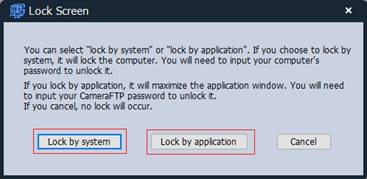
Существует два способа блокировки:
- Блокировка операционной системой. В этом случае на экране компьютера отобразится окно входа в систему (и это окно может быть отключено операционной системой). VSS продолжит работу в фоновом режиме.
- Блокировка приложением. В этом случае VSS будет отображать окна просмотра видео с ваших камер в полноэкранном режиме. Все кнопки на панели инструментов будут скрыты, а функции отключены до тех пор, пока пользователь не сможет разблокировать программу, введя пароль от CameraFTP. Ниже представлен пример заблокированной программы (в этом окне можно отображать несколько камер).:
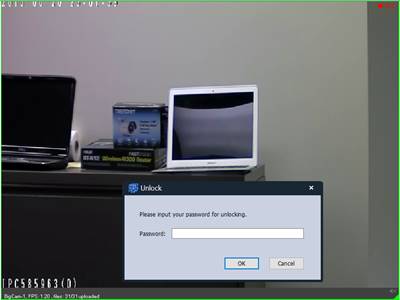
Нажмите «Настройки» на главной панели инструментов, и вы увидите следующий экран.
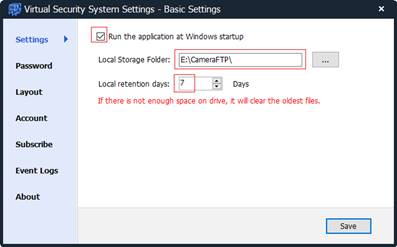
На этом экране вы настроите, должен ли VSS автоматически запускаться после входа в систему. Вы также можете выбрать место хранения для локальной записи. Срок хранения локальной записи устанавливается равным сроку хранения в облаке. В этой конфигурации, если ваше локальное хранилище заполнено, сначала будут удалены самые старые файлы. В противном случае локальные видеозаписи будут удалены в соответствии со сроком хранения локальной записи.
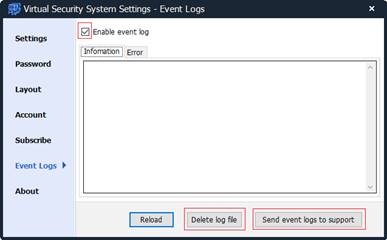
Ещё одна полезная функция — это журнал событий. Обычно её использование не требуется. Однако, если VSS работает ненадёжно, можно включить функцию «Включить журнал событий». Вы сможете просмотреть события, записанные в журнале. Если вы обнаружите какие-либо ошибки или исключения, пожалуйста, нажмите «Отправить журналы событий в службу поддержки».
После добавления камер в VSS вы можете просматривать изображения с камер в режиме реального времени прямо в VSS. Вы можете отображать изображение с камер в разных размерах или вручную изменять размер окна просмотра. Вы также можете нажать кнопку «Заблокировать», а затем выбрать «Заблокировать по приложению». Это позволит отображать изображение с камеры в полноэкранном режиме, предотвращая несанкционированный доступ к программному обеспечению со стороны других пользователей.
Благодаря бесшовной интеграции VSS NVR с облачным сервисом CameraFTP вы можете легко просматривать или воспроизводить записи с камер из любого места. Просто войдите на сайт www.camerraftp.com через веб-браузер или загрузите наши мобильные приложения для просмотра видео на iPhone, Android и Windows.
Здесь можно показать несколько скриншотов
На CameraFTP.com вы можете делиться доступом к камерам с другими пользователями. Каждый пользователь может получить доступ только к тем камерам, к которым вы предоставили ему доступ.
Для крупных корпораций и реселлеров CameraFTP можно создать несколько дополнительных пользователей. Если вы хотите, чтобы пользователь мог полностью управлять определенными камерами, вы можете добавить камеры непосредственно в дополнительную учетную запись. Если вы хотите, чтобы дополнительный пользователь мог только просматривать изображение с камеры, вы можете добавить камеру в свою основную учетную запись и предоставить к ней доступ дополнительному пользователю. Когда дополнительный пользователь войдет в систему, он увидит список камер, к которым ему был предоставлен доступ.
Если вы не против того, чтобы кто-либо мог просматривать ваши записи с камеры, вы можете опубликовать их.
Облачное решение CameraFTP позволяет настроить тысячи камер с сотнями видеорегистраторов VSS в разных местах, управляя всеми ими из одной групповой учетной записи (или учетной записи реселлера). Это невозможно с помощью обычного решения для видеорегистраторов.
Для работы VSS NVR не требуется беспроводная IP-камера; она даже не нужна. Для начала вы можете использовать встроенную веб-камеру или любую USB-веб-камеру в качестве IP-камеры. При желании вы можете проложить длинный USB-удлинительный кабель (или несколько кабелей) по всему дому. Таким образом, вы можете разместить несколько камер в разных местах. USB-веб-камеры дешевле (<=10 долларов) и чрезвычайно просты в настройке с VSS; прокладка USB-удлинительных кабелей обычно проще, чем прокладка силовых или видеокабелей.
Однако у веб-камер есть и некоторые недостатки:
- Веб-камер с поддержкой Wi-Fi не существует. Веб-камеры обычно питаются от USB-кабеля. Поэтому, если вам нужно несколько камер, вам придётся использовать проводные USB-кабели.
- Существует очень мало веб-камер, поддерживающих ночное видение.
Если в месте вашего наблюдения всегда будет включено освещение, или если вы хотите вести запись только в дневное время, то веб-камеры будут работать отлично.
Вы можете подключить IP-камеру или мобильное устройство напрямую к CameraFTP без компьютера. Вопрос о том, стоит ли это делать, аналогичен вопросу «нужно ли покупать систему видеонаблюдения с DVR/CCTV или достаточно приобрести несколько IP-камер».
Оба решения могут хорошо сработать. Есть несколько различий, и VSS обычно может улучшить качество обслуживания:
- Локальная запись обеспечивает более высокое качество видео без необходимости очень быстрого интернет-соединения. Вам нужна функция локальной записи? Если да, то вам следует использовать VSS NVR.
VSS NVR поддерживает как локальную, так и облачную запись. Локальная и облачная запись могут быть настроены с различными параметрами. Таким образом, вы можете добиться наилучшего качества записи с помощью локального хранилища, одновременно обеспечивая более высокий уровень безопасности благодаря удаленной облачной записи, не беспокоясь о чрезмерном использовании полосы пропускания или высоких тарифах на услуги.
- Вам нужна локальная трансляция в режиме реального времени, как в системе видеонаблюдения? Во многих розничных магазинах трансляция в любом случае отображается на мониторе. Если да, то вы можете использовать VSS NVR.
- Может ли ваша IP-камера загружать видеоролики в поддерживаемом формате?
- Примечание: Не все IP-видеокамеры могут загружать видеоролики. Даже популярные камеры D-link 932, Hikvision и Trendnet не поддерживают загрузку видео.
VSS может добавить функцию загрузки видео в формате .MP4 для этих IP-камер.
- Можно ли настроить IP-камеру в соответствии с параметрами вашего тарифного плана?
- Не все IP-камеры поддерживают эти параметры. Например, камеры D-Link могут устанавливать частоту кадров 4 кадра в секунду, но не 5 кадров в секунду; и они не поддерживают непрерывную запись.
- Наконец, для поддерживаемых моделей IP-камер добавление камеры в VSS намного проще, чем её настройка. Если вы не умеете настраивать IP-камеры, то использование VSS будет лучшим выбором.
С точки зрения стоимости, если у вас старый компьютер/ноутбук, использование VSS NVR не приведет к дополнительным расходам.
- Ноутбук HP Stream 11,6 дюймов (Intel Celeron, 2 ГБ оперативной памяти, 32 ГБ SSD, цвет Horizon Blue) включает Office 365 Personal на один год
- Ноутбук ASUS EeeBook 11,6 дюйма (процессор Intel Bay Trail-T Quad Core Z3735 1,33 ГГц, 2 ГБ ОЗУ, 32 ГБ eMMC) с предустановленным Microsoft Office 365 (темно-синий).
- Ноутбук Toshiba Satellite 15,6" - Intel Celeron - 4 ГБ оперативной памяти - 500 ГБ жесткий диск - Черный (Модель: C55-B5101 Артикул: 5346014)
Или
Купите этот ноутбук за 300 долларов, а модель с 4 ГБ оперативной памяти, жестким диском на 500 ГБ и четырехъядерным процессором Intel Pentium обойдется вам примерно в 300 долларов.
HP - 15,6-дюймовый ноутбук с сенсорным экраном - Intel Core i3 - 6 ГБ оперативной памяти - 750 ГБ жесткий диск - Цвет: черный лакричный $399
Ноутбук Asus - 15,6 дюймов - Процессор Intel Core i3 - 6 ГБ оперативной памяти - Жесткий диск 500 ГБ - Матовый черный $399
HP - 15,6-дюймовый ноутбук - Intel Core i3 - 6 ГБ оперативной памяти - 500 ГБ жесткий диск - черный $330
Dell Inspiron 15,6-дюймовый ноутбук с сенсорным экраном - Intel Core i5-5200U (3500 баллов) - 4 ГБ оперативной памяти - 500 ГБ жесткий диск - черный $449
Dell Inspiron 5000 Series 15.6" ноутбук - Intel Core i7-5500U (3900 баллов) - 6 ГБ оперативной памяти - 1 ТБ жесткий диск - черный $549