Solução CameraFTP VSS para DVR/NVR de CFTV
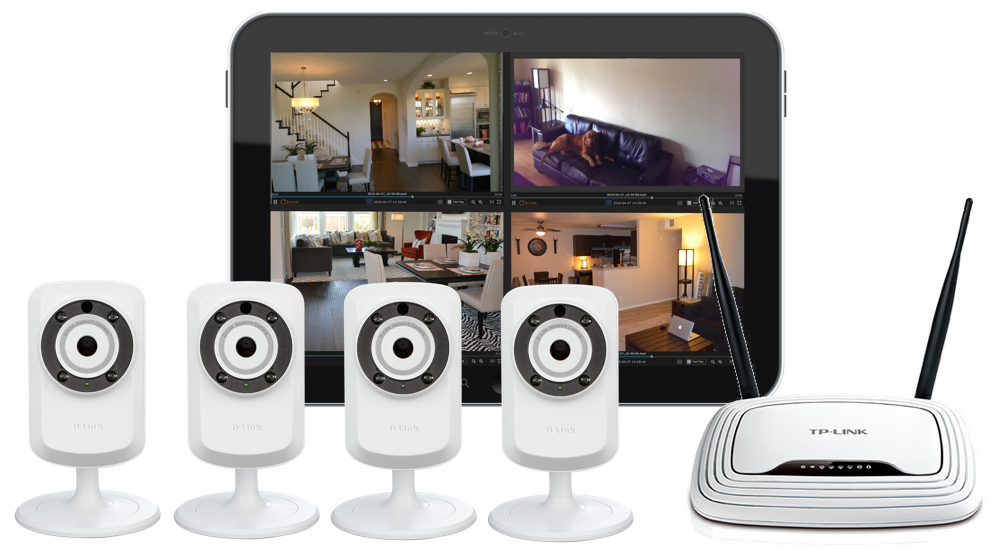
Conteúdo
Sobre o CameraFTP: DVR/NVR para CFTV baseado em VSS
1. As vantagens da solução VSS CCTV DVR/NVR
2. Configuração de hardware do DVR/NVR VSS
2.1 NVR VSS para uso doméstico e em pequenos escritórios (NVR de 2 a 5 canais)
2.2 NVR VSS para residências grandes ou escritórios/lojas de varejo de médio porte (DVR de 6 a 12 canais)
2.3 NVR avançado VSS para monitoramento de grandes sites (12 a 20 canais ou mais)
3. NVR VSS para monitoramento em múltiplos locais e gerenciamento remoto
4. NVR VSS para instaladores/revendedores de câmeras de segurança
5. Instruções de instalação
5.1 Baixe o software CameraFTP VSS e configure o NVR VSS
6. Usando o CameraFTP VSS
6.1 Altere os parâmetros da sua câmera ou o fluxo de vídeo
6.2 Apague uma câmera do VSS e todas as gravações
6.3 Acesse as imagens gravadas localmente
6.4 Alterar a visualização ao vivo e bloquear o programa
6.5 Acesse a página de configurações do VSS
7. Visualizador CameraFTP
8. Compartilhar ou publicar câmeras
Apêndice: NVR VSS baseado em webcam
1. Utilizando webcams como câmeras IP
2. Conecte câmeras IP e/ou dispositivos móveis sem um computador
O Software de Sistema de Segurança Virtual (VSS) da CameraFTP pode transformar um PC em um poderoso sistema de DVR/NVR para CFTV habilitado para nuvem. O VSS é gratuito e se integra perfeitamente ao serviço de vigilância em nuvem da CameraFTP.
O VSS não é apenas uma alternativa de baixo custo aos DVRs convencionais; ele pode ser configurado como um sistema NVR muito mais avançado e escalável. Dependendo do hardware selecionado, ele pode ser configurado como:
- 2 NVR de 5 canais para uso doméstico e em pequenos escritórios;
- 6 até 12 canais para residências grandes e escritórios/lojas de varejo de médio porte;
- Mais de 12 canais para sites de grande porte.
O VSS NVR pode gravar dados localmente e na nuvem. O recurso de serviço em nuvem facilita muito o processo para você:
- Visualize ou gerencie centenas de câmeras usando um navegador ou nossos aplicativos móveis;
- Atribua câmeras a subusuários para acesso total;
- Compartilhe câmeras com subusuários, outros usuários do CameraFTP ou não membros com acesso somente para visualização;
- Publique as fotos das suas câmeras para que qualquer pessoa possa ver
O CameraFTP VSS DVR/NVR é uma solução centrada em software e serviços, totalmente personalizável de acordo com seu orçamento e necessidades de segurança. Você pode escolher entre uma ampla variedade de laptops, câmeras IP e planos de serviço em nuvem. Dessa forma, oferece a solução de menor custo para consumidores, bem como a solução mais avançada e escalável para grandes corporações, provedores de serviços de vigilância e revendedores CameraFTP.
Em comparação com os DVRs (NVRs) convencionais, o VSS NVR apresenta as seguintes vantagens:
- Flexibilidade e capacidade de expansão:
- A maioria dos DVRs só pode se conectar a um número pré-configurado de câmeras; por exemplo, um DVR de 4 canais só pode se conectar a 4 câmeras. Para adicionar mais câmeras, é necessário atualizar o aparelho DVR.
- O NVR VSS permite adicionar mais câmeras com facilidade. A única limitação é a capacidade de processamento do seu computador e os parâmetros da sua câmera (o software VSS é extremamente eficiente e geralmente suporta várias câmeras).
- Sem vínculo com o fornecedor
- A maioria dos DVRs só funciona com câmeras do mesmo fabricante. Isso permite que eles cobrem preços exorbitantes por suas câmeras, criando um modelo semelhante ao das impressoras e cartuchos de tinta.
- O NVR VSS permite que você use qualquer câmera IP; você pode até mesmo combinar diferentes câmeras IP. Você encontra câmeras de alta qualidade pelo menor preço.
- Instalação e fiação fáceis
- A maioria das câmeras compatíveis com um sistema DVR são câmeras básicas, ou seja, não possuem processamento integrado. É necessário conectá-las ao sistema DVR utilizando cabos coaxiais de vídeo BNC. Isso geralmente requer cabeamento profissional.
- O NVR VSS permite escolher entre diversas câmeras IP Wi-Fi e câmeras PoE, sendo possível até mesmo usar webcams USB. Isso simplifica bastante a instalação da fiação, que geralmente você mesmo pode fazer.
- Gravação na nuvem (significa maior segurança)
- A maioria dos sistemas DVR só consegue gravar dados localmente, o que obviamente não é tão seguro quanto a gravação remota. Além disso, é difícil reproduzir gravações locais a partir de um local remoto.
- O NVR VSS pode gravar dados tanto localmente quanto na nuvem. Você pode até gravar os dados em diferentes resoluções e taxas de quadros, oferecendo a melhor qualidade para visualização local e a melhor segurança com baixo consumo de banda para gravação/reprodução na nuvem.
- Hardware melhor
- Os sistemas DVR geralmente utilizam chips móveis de baixo consumo com pouca memória RAM, e muitos deles não incluem armazenamento local. Comparando a configuração de hardware, um DVR comum é muito inferior até mesmo ao laptop mais barato.
- O VSS NVR utiliza um PC/laptop. Além de possuir uma configuração de hardware superior, o laptop inclui tela, armazenamento local, teclado, touchpad (ou mouse), webcam, bateria reserva, adaptador Wi-Fi, diversas portas USB, etc.
- Melhor software e maior versatilidade
- Os sistemas DVR geralmente utilizam um sistema embarcado com recursos limitados. Embora seja simples, ele também carece de funcionalidades avançadas oferecidas por um PC, como a transferência de arquivos para um dispositivo de armazenamento externo via USB ou rede, o gerenciamento de gravações locais, a visualização de câmeras remotas, etc.
- O VSS NVR é tão simples quanto um DVR comum, mas, por utilizar um sistema operacional de PC, oferece recursos muito mais avançados. Nosso software não só é mais poderoso, como também permite a adição de novas funcionalidades no futuro. (E você pode usá-lo como um laptop!).
- Portabilidade
- Os DVRs geralmente são conectados às câmeras usando cabos coaxiais de vídeo BNC; e as câmeras geralmente são fixadas na parede, portanto, não é fácil mover os dispositivos depois de instalados.
- O NVR VSS é totalmente portátil. Você pode facilmente mover seu laptop e câmeras, já que geralmente estão conectados via Wi-Fi. Se você se mudar para uma nova casa, também será muito fácil.
- Qualidade (capaz de atender a quaisquer requisitos)
- Os DVRs são limitados a apenas alguns modelos de câmeras. Para usuários domésticos, a qualidade da câmera geralmente é excessiva, resultando em custos mais altos. Para grandes empresas que exigem a melhor qualidade (como grandes canteiros de obras), essas câmeras geralmente não são suficientes.
- O VSS NVR permite que você escolha câmeras de baixo custo para monitoramento residencial e câmeras de alta qualidade para monitoramento de grandes instalações.
- Baixo custo
- Ao observar um DVR ou suas imagens, é fácil perceber que esses aparelhos não possuem um design elegante:
 Além disso, esses sistemas podem ser bastante caros. Um sistema DVR de 8 canais pode facilmente custar mais de US$ 699 e não oferece suporte a Wi-Fi. Ele não possui monitor e as câmeras também não são compatíveis com Wi-Fi.
- Com o VSS NVR, para suportar 8 câmeras, você só precisa de um computador básico com
Intel Pentium N3540 @ 2.16GHz e 4 GB de RAM. Você pode comprar um laptop assim por cerca de US$ 300; você pode comprar 6 câmeras IP com Wi-Fi por cerca de US$ 300. Portanto, o custo é praticamente o mesmo. Como uma câmera IP geralmente custa mais do que uma câmera DVR, se você precisar de menos câmeras, o NVR VSS sairá mais barato; se você tiver um laptop/PC antigo, o custo será muito menor!
O CameraFTP VSS é extremamente eficiente. Mesmo com um processador de baixo desempenho, como um Intel Celeron ou Atom, geralmente consegue lidar com 5 câmeras. Com processadores Intel Core i3, i5 ou i7, pode lidar com 12 a 24 câmeras IP! O número exato de câmeras também depende dos parâmetros de vídeo (por exemplo, resolução e taxa de quadros).
Uma configuração VSS NVR recomendada para uso doméstico e em pequenos escritórios é a seguinte:
- Um PC/laptop
- Use um computador/notebook antigo com qualquer versão do Windows, incluindo o XP
- Compre um laptop por menos de US$ 200 (a partir de US$ 160!). Por favor Acesse este link Para obter mais detalhes.
- 2 ou mais câmeras IP D-Link, Amcrest, Foscam ou Wansview com visão noturna (US$ 40-100/câmera),
Comparação com um DVR/NVR similar:
| Funcionalidades |
NVR avançado VSS |
DVR/NVR comum |
| Custo total do sistema |
$300 |
$200 DVR + Câmeras de $120 = $320
Adicionar um disco rígido terá um custo adicional $100 |
| Quantidade de armazenamento |
12GB - 450 GB |
Geralmente não incluído |
| Configuração do sistema |
Fácil |
Fácil |
| Monitor incluído |
Sim (com laptop) |
Não (deve estar conectado a uma TV ou monitor!) |
| Suporte a Wi-Fi |
Sim |
Não (na maioria dos casos) |
| Instalação / Fiação |
Sem necessidade de fiação, faça você mesmo |
Instalação profissional necessária |
| Gravação local |
Sim |
Sim |
| Gravação na nuvem |
Sim |
Não |
| visualização ao vivo baseada em nuvem |
Sim |
Não (na maioria dos casos) |
| Reprodução baseada em nuvem |
Sim |
Não (na maioria dos casos) |
| taxa de vigilância em nuvem |
A partir de apenas 50 dólares por ano
(2 licenças de câmera, 640x480, 1fps, retenção de 7 dias, detecção de movimento) |
N / D
(Geralmente não oferece suporte a armazenamento em nuvem. O armazenamento local pode ser facilmente destruído por um invasor.) |
Uma configuração VSS NVR recomendada para residências grandes ou escritórios/lojas de varejo de médio porte é a seguinte:
- Um computador antigo com qualquer versão do Windows, incluindo o Windows XP (processador Pentium Quad Core, 3-4 GB de RAM). Ou compre um laptop por menos de US$ 300. Clique neste link para mais detalhes.
- 6 x Câmeras IP com visão noturna das marcas D-Link, Amcrest, Foscam ou Wansview (US$ 40-100 por câmera)
Comparação com um DVR/NVR similar:
| Funcionalidades |
NVR avançado VSS |
DVR/NVR comum |
| Custo total do sistema |
$600
(Laptop de US$ 300 + câmeras IP Wi-Fi de US$ 300) |
$300 DVR + Câmeras de $300 = $600
O custo do disco rígido é adicional $100 |
| Quantidade de armazenamento |
500GB |
Geralmente não incluído |
| Configuração do sistema |
Fácil |
Fácil |
| Monitor incluído |
Sim (com laptop) |
Não (Deve estar conectado a uma TV/monitor!) |
| Suporte a Wi-Fi |
Sim |
Não (na maioria dos casos) |
| Instalação / Fiação |
Sem necessidade de fiação, faça você mesmo |
Instalação profissional necessária |
| Gravação local |
Sim |
Sim |
| Gravação na nuvem |
Sim |
Não |
| visualização ao vivo baseada em nuvem |
Sim |
Não (na maioria dos casos) |
| Reprodução baseada em nuvem |
Sim |
Não (na maioria dos casos) |
| taxa de vigilância em nuvem |
$137.50/ano
(6 licenças de câmera, 640x480, 1fps, retenção de 7 dias, detecção de movimento) |
N / D
(Geralmente não oferece suporte a armazenamento em nuvem. O armazenamento local pode ser facilmente destruído por um invasor.) |
Para monitorar um local grande com mais de 12 câmeras, as configurações recomendadas são as seguintes:
- Um computador pessoal usado com qualquer versão do Windows, incluindo o XP! (Intel Core i3 ou superior, 4-6 GB de RAM, 1 TB de HD) Ou compre um notebook por cerca de US$ 400. Clique neste link para mais detalhes.
- 12 Câmeras IP com visão noturna das marcas D-Link, Amcrest, Foscam ou Wansview (US$ 40-100 por câmera).
Comparação com um DVR/NVR similar:
| Funcionalidades |
NVR avançado VSS |
DVR/NVR comum |
| Custo total do sistema |
$964
(Laptop de US$ 400, câmera IP de US$ 564) |
$750 DVR (incluindo 8 câmeras) + $240 Câmeras = $990 |
| Quantidade de armazenamento |
1TB |
1TB |
| Configuração do sistema |
Fácil |
Fácil |
| Monitor incluído |
Sim (com laptop) |
Não (É necessário conectar a uma TV/monitor!) |
| Suporte a Wi-Fi |
Sim |
Não (na maioria dos casos) |
| Instalação / Fiação |
Sem necessidade de fiação, faça você mesmo |
Instalação profissional necessária |
| Gravação local |
Sim |
Sim |
| Gravação na nuvem |
Sim |
Não |
| visualização ao vivo baseada em nuvem |
Sim |
Não (na maioria dos casos) |
| Reprodução baseada em nuvem |
Sim |
Não (na maioria dos casos) |
| taxa de vigilância em nuvem |
Apenas US$ 270 por ano
(12 licenças de câmera, retenção de 7 dias, 640x480, 1 fps, detecção de movimento) |
N / D
(Geralmente não oferece suporte a armazenamento em nuvem. O armazenamento local pode ser facilmente destruído por um invasor.) |
Quando você precisa monitorar muitos locais, os DVRs comuns são difíceis de gerenciar:
- É difícil acessar o dispositivo, pois eles estão em locais diferentes;
- É difícil acessar os dados gravados a partir de um local central;
- É difícil atribuir direitos de acesso à câmera a diferentes usuários.
O VSS NVR possui uma grande vantagem sobre os DVRs convencionais devido à sua integração perfeita com o serviço de vigilância em nuvem CameraFTP. Você pode configurar todas as câmeras na mesma conta ou em várias subcontas. O administrador do sistema pode atribuir acesso a diferentes câmeras a usuários distintos.
Se você precisar de acesso total ao VSS remotamente, pode configurar facilmente a área de trabalho remota para acessar o PC de qualquer local.
Embora o VSS NVR não exija instalação profissional para usuários domésticos, a instalação profissional ainda pode agregar valor para esses usuários; usuários corporativos geralmente precisam de instalação profissional de qualquer forma. O VSS NVR é mais fácil de instalar do que os NVRs convencionais e oferece melhores recursos e maior valor para seus clientes.
Você também pode usar o VSS para monitorar locais remotos (locais sem conexão física à internet, como canteiros de obras). Quando não há conectividade de rede física, os DVRs comuns geralmente não funcionam. Com o VSS NVR, como ele usa um PC, você pode conectá-lo à rede celular com um adaptador 4G. Além disso, você pode configurar seu PC como um ponto de acesso Wi-Fi para que as câmeras IP possam se conectar diretamente ao seu PC sem a necessidade de um ponto de acesso Wi-Fi
Primeiramente, você precisa se preparar em relação ao hardware, conforme descrito na Seção 2.
Em seguida, você precisa decidir se deseja instalar suas câmeras IP na parede. A solução VSS NVR utiliza Wi-Fi. Contanto que o sinal Wi-Fi seja forte, você pode posicionar suas câmeras em qualquer lugar. Diferentemente de um sistema DVR/NVR convencional, você não precisa instalar as câmeras IP na parede. Você pode alterar a localização das câmeras a qualquer momento. Se você se mudar para uma nova casa ou apartamento, também é muito fácil transferir o sistema.
Independentemente de você optar por instalar ou não suas câmeras IP, a instalação em si deve ser a última etapa, pois primeiro é necessário garantir que tudo esteja funcionando corretamente.
Primeiro, baixe e instale o
Software CameraFTP VSS em www.cameraftp.com. Esta etapa deve ser bem simples. Certifique-se de ter uma conta CameraFTP neste momento.
Agora, abra o VSS, faça login com seu nome de usuário e senha do CameraFTP e clique no botão Adicionar para adicionar câmeras ao VSS. Você verá a seguinte tela:
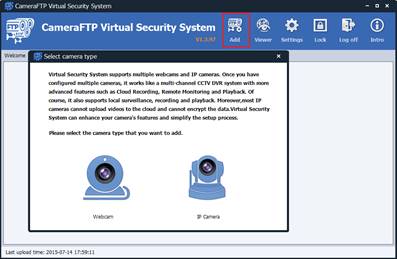
Você pode adicionar uma webcam ou uma câmera IP.
Se você não comprou nenhuma câmera IP ou se deseja usar apenas uma webcam, clique no ícone da webcam. Você verá a seguinte tela.
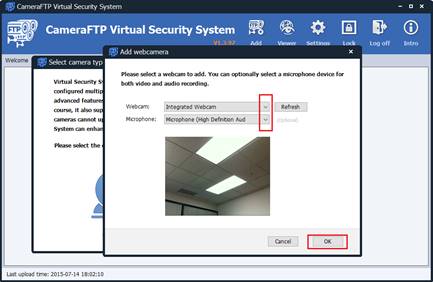
Se o seu computador estiver conectado a várias webcams, você poderá selecionar uma webcam e, opcionalmente, um microfone para gravação de vídeo e áudio. (Observe que você pode adicionar várias webcams ao VSS, mas isso precisa ser feito uma por uma).
Após selecionar uma webcam, clique em OK. A janela Configurações da Câmera será exibida:
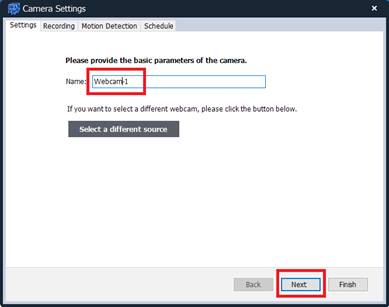
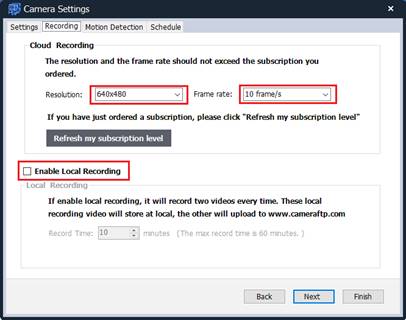
Nesta etapa, basta inserir o nome da câmera e clicar em Avançar. Na tela seguinte, você precisará configurar a resolução do vídeo e a taxa de quadros.
Atenção: Se você possui uma conta de avaliação gratuita, a resolução de vídeo é limitada a 320x240 e a taxa de quadros a 1 quadro/s. Caso contrário, o VSS limitará a resolução e a taxa de quadros máximas de acordo com o seu plano de assinatura. Se desejar adicionar várias câmeras, certifique-se de ter adquirido licenças suficientes em www.cameraftp.com.
Se você acabou de solicitar uma nova assinatura ou atualizar sua assinatura, clique no botão "Atualizar meu nível de assinatura" para atualizar as informações da sua assinatura.
Após selecionar a resolução e a taxa de quadros, clique em Próximo. O próximo passo é escolher se deseja ativar a Detecção de Movimento por vídeo.
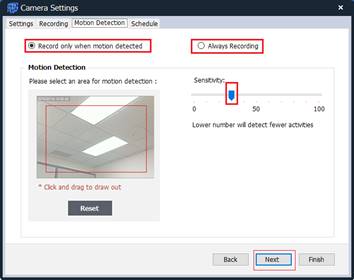
Se você contratou um plano de gravação acionada por movimento, marque a caixa de seleção "Gravar somente quando houver movimento". Você também precisa selecionar um nível de sensibilidade. Um nível mais baixo detectará menos atividades. Opcionalmente, você também pode especificar uma área de detecção de movimento desenhando um retângulo na cena de visualização.
Se você contratou um plano de gravação contínua, pode selecionar a opção "Gravação contínua".
Atenção: Para quem está em dúvida se deve ou não ativar a detecção de movimento, recomendamos fortemente que a ative. Ela pode reduzir o custo do serviço em até 50% e não fará upload de vídeos quando não houver atividade. Isso utiliza menos banda e facilita a revisão das gravações. Observe que, se você usar a câmera para monitorar uma cena movimentada, de forma que ela grave por mais de 10 horas por dia, mesmo que selecione a detecção de movimento, você deverá contratar um plano de gravação contínua.
Clique em Avançar para configurar os horários de gravação.
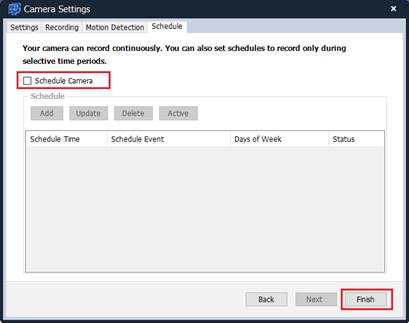
Para a maioria dos usuários, basta clicar em Concluir e sua câmera será adicionada.
Se você precisa que a câmera grave apenas em determinados períodos, marque a caixa de seleção "Agendar câmera". Isso pode reduzir a quantidade de vídeos enviados e não utilizar a largura de banda da rede quando a câmera não estiver gravando. Adicionar um agendamento é fácil: basta clicar no botão "Adicionar". Veja as capturas de tela abaixo:
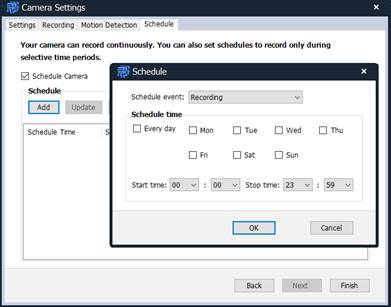
Após adicionar os agendamentos, clique em Concluir. Sua câmera será adicionada ao VSS e você verá a visualização ao vivo da cena monitorada.
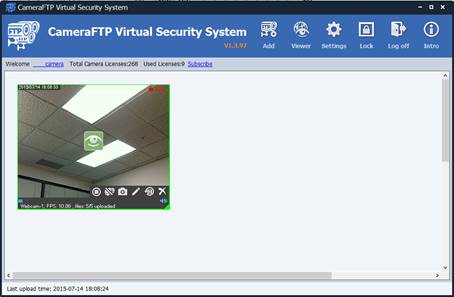
Ao posicionar o cursor do mouse sobre a câmera, você acessa a barra de ferramentas, que permite: parar a câmera, desativar a gravação, tirar uma foto, editar as informações e a fonte da câmera, visualizar as gravações ou excluir a câmera.
Adicionar uma câmera IP ao VSS é mais fácil do que configurar uma câmera IP independente. Você só precisa conectar a câmera à rede; não são necessárias outras etapas de configuração na câmera. Para obter informações sobre como conectar sua câmera IP à rede, consulte o manual do fabricante da câmera ou siga as orientações gerais a seguir:
Na tela Adicionar Câmera, clique em "Câmera IP". Você verá a seguinte tela.
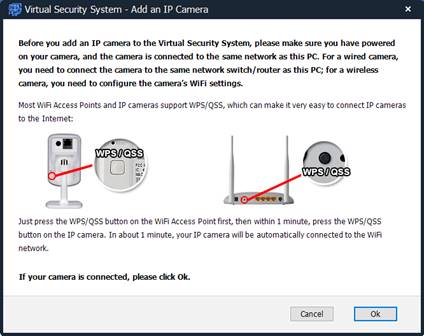
Se a sua câmera não estiver conectada à rede, leia as informações nesta tela ou o manual da sua câmera para obter mais detalhes sobre como conectá-la à rede. Se você já conectou a câmera à rede, basta clicar em OK. O VSS iniciará automaticamente a busca por câmeras IP na sua rede local. Se a sua câmera não for encontrada, verifique se ela está ligada e conectada à mesma rede que este computador. Às vezes, é necessário clicar em "Buscar na Rede Local" algumas vezes para encontrar a câmera. Você também pode tentar usar o software do fabricante para procurar a câmera.
Após o VSS terminar de escanear a rede, ele exibirá uma lista de câmeras IP "possíveis" da seguinte forma:
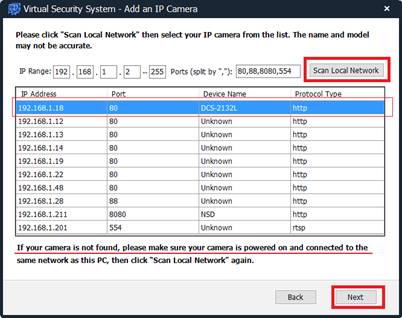
Devido ao grande número de modelos de câmeras IP, o VSS pode não conseguir determinar a marca e o modelo da câmera. Ele também pode detectar incorretamente outros dispositivos de rede como "possíveis câmeras". Se você não conseguir determinar qual endereço IP corresponde à câmera, desligue-a, faça uma varredura na rede e anote a lista de endereços; em seguida, ligue a câmera, aguarde um minuto e faça uma nova varredura. O novo endereço IP na lista será o da câmera.
O VSS suporta dois métodos para encontrar câmeras IP/DVRs na rede: (1) Escanear endereços IP e portas. É ineficiente e impreciso. (2) Usar o protocolo ONVIF. Se uma câmera IP for compatível com ONVIF, ela poderá ser encontrada muito mais rapidamente e com informações mais precisas.
A maioria das novas câmeras IP/DVRs suporta ONVIF. No entanto, alguns modelos de câmeras IP exigem que os usuários habilitem manualmente o ONVIF e o RTPS. Por exemplo:
Hikvision e
Foscam.
Selecione a câmera e clique em Avançar. Você será solicitado a inserir o nome de usuário e a senha da câmera.
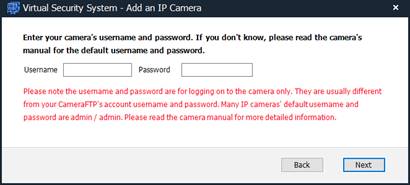
Se você nunca alterou a senha da sua câmera, geralmente basta inserir o nome de usuário e a senha padrão da câmera aqui e clicar em Avançar.
Atenção: Algumas câmeras de modelo novo podem exigir que você altere sua senha antes de acessar a câmera. Se a senha estiver correta, isso pode ser necessário padrão
O nome de usuário e a senha não funcionarão. Você precisará acessar diretamente a página de configuração da câmera digitando o seguinte endereço em um navegador da web:
http://ENDEREÇO_IP:NÚMERO_DA_PORTA/
Ou utilize o software do fabricante para alterar o nome de usuário/senha padrão. Para maior segurança, recomenda-se que você altere seu nome de usuário e senha padrão.
Se a câmera for compatível, o VSS poderá encontrar uma lista de fluxos de vídeo suportados, conforme mostrado abaixo:
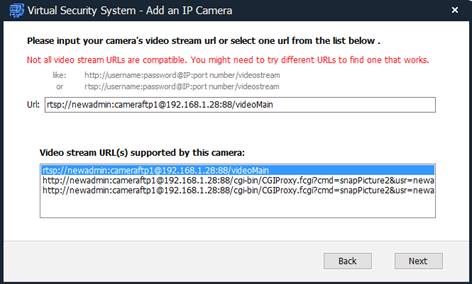
Diferentes câmeras IP podem ter fluxos de vídeo muito diferentes. Algumas câmeras podem suportar vários fluxos de vídeo. Você deve selecionar um fluxo de vídeo adequado observando o URL. O URL geralmente contém informações importantes sobre o tipo de fluxo de vídeo. Se você não tiver certeza, talvez seja necessário testar diferentes fluxos de vídeo e escolher aquele que funciona (ou funciona melhor).
Se o fluxo de vídeo selecionado funcionar corretamente, as etapas de configuração restantes são muito fáceis. Consulte a seção "Adicionar uma webcam" caso tenha alguma dúvida. A única diferença é que você também pode ativar a gravação local.
Você pode adicionar várias webcams e câmeras IP ao VSS. Depois disso, você poderá visualizar suas câmeras em tempo real. O VSS também enviará as gravações para a nuvem CameraFTP.
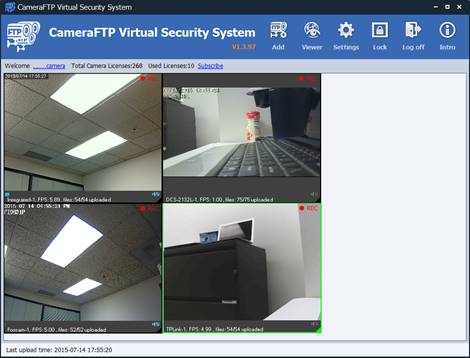
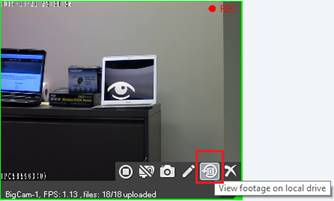
O VSS é extremamente fácil de usar, especialmente se você adicionou câmeras. Normalmente, você não precisa fazer nada, pois o software foi projetado para funcionar sozinho, sem intervenção humana. Se precisar gerenciar uma câmera, basta passar o mouse sobre a janela de visualização ao vivo da câmera para exibir uma barra de ferramentas. Nela, você pode parar, editar ou excluir uma câmera, desativar a gravação, tirar uma foto instantânea, visualizar gravações locais ou acessar a câmera na nuvem (usando um navegador).
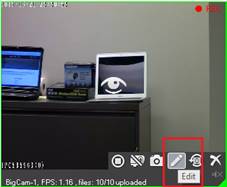
A maioria das câmeras IP suporta múltiplos fluxos de vídeo. Esses fluxos geralmente possuem resoluções, taxas de quadros, taxas de bits e formatos de codificação diferentes. Ao adicionar uma câmera IP, você precisa selecionar um fluxo de vídeo. Se funcionar corretamente, ótimo. Caso contrário, você pode tentar um fluxo de vídeo diferente. Para isso, posicione o cursor do mouse sobre a janela de visualização ao vivo da câmera e selecione "Editar", como mostrado abaixo:
Isso abrirá a janela Configurações da Câmera, conforme mostrado abaixo:
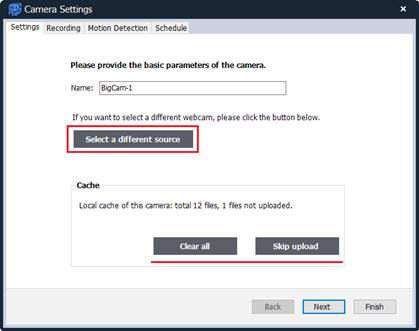
Nesta tela, você pode selecionar uma fonte de vídeo (fluxo) diferente. Clique no botão e será exibida uma lista dos fluxos de vídeo suportados pela câmera IP específica. Observação: câmeras diferentes podem ter listas de fluxos de vídeo bastante distintas.
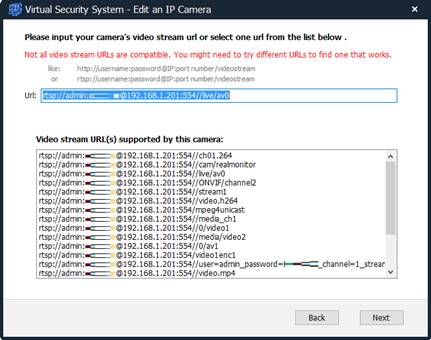
Às vezes, o URL dos fluxos de vídeo é autoexplicativo, outras vezes não. Pode ser necessário testar diferentes fluxos de vídeo para verificar quais funcionam bem com o VSS. Após selecionar um novo fluxo, aguarde alguns segundos a 1 minuto para que o VSS se conecte a ele.
Outros parâmetros podem ser facilmente alterados nas abas Gravação, Detecção de Movimento e Agendamento. Consulte a seção "Adicionar uma câmera IP" para obter mais detalhes.
Para excluir uma câmera, você precisa inserir sua senha de segurança. Este é um recurso de segurança exclusivo do CameraFTP. Ele oferece uma proteção muito mais robusta do que a gravação local e outros serviços de gravação em nuvem.
Observe que a gravação local não é segura, pois um invasor pode facilmente roubar ou destruir sua câmera e os dados gravados; no entanto, a gravação na nuvem também pode ser insegura se o invasor conseguir excluir seus dados da nuvem (caso tenha conhecimento técnico). Quando um invasor tem acesso físico ao seu computador, existe a possibilidade de ele invadir o sistema e excluir os dados na nuvem. Isso ocorre com a maioria dos outros serviços de nuvem e com todos os servidores FTP comuns.
O CameraFTP exige uma segunda senha (chamada de "senha segura") para excluir arquivos ou câmeras. Por padrão, sua senha segura é a mesma que sua senha normal. É recomendável que você altere sua senha segura. Se você esqueceu sua senha segura, entre em contato com o suporte do CameraFTP. Podemos redefini-la para que seja igual à sua senha normal. Como a senha segura nunca é configurada/salva em sua câmera ou VSS, um hacker não poderá excluir as gravações mesmo que consiga acessar sua conta do CameraFTP.
Clique no botão "Visualizar imagens na unidade local", conforme mostrado abaixo:
Será exibida uma lista dos videoclipes gravados no seu disco rígido:
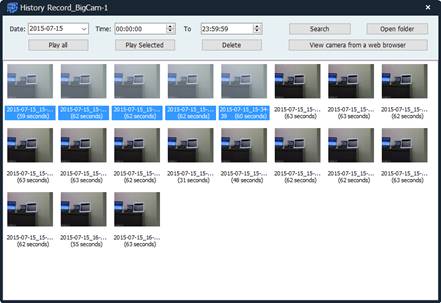
Você pode pesquisar videoclipes com base no intervalo de tempo ou clicar duas vezes para reproduzir um videoclipe. Você também pode reproduzir vários videoclipes simultaneamente ou reproduzi-los um após o outro.
Se precisar acessar diretamente a pasta de armazenamento de vídeo local, clique no botão "Abrir pasta", que abrirá uma janela do Explorador de Arquivos do Windows, conforme mostrado a seguir:
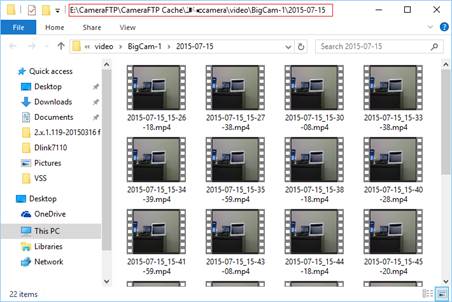
Usando o Explorador de Arquivos do Windows, você pode facilmente copiar e colar as gravações deste computador para outro computador ou para um disco rígido externo. Observação: não é necessário inserir uma senha de segurança para excluir arquivos gravados localmente. (Seus arquivos locais podem sempre ser excluídos/destruídos por um invasor).
O VSS permite ajustar a janela de visualização ao vivo da câmera da maneira que você preferir. Basta clicar com o botão direito em uma área vazia para alterar o tamanho da janela. Você também pode mover ou redimensionar a janela manualmente.
Para maior segurança, o VSS pode ser bloqueado para que outros usuários não possam alterá-lo. Para bloqueá-lo, basta clicar no botão Bloquear na barra de ferramentas. Em seguida, você verá a seguinte caixa de diálogo:
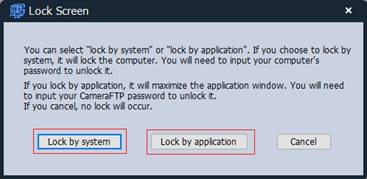
Existem dois métodos de travamento:
- Bloqueio pelo sistema operacional. Nesse caso, a tela do computador exibirá uma janela de login do sistema (e a tela poderá ser desligada pelo sistema operacional). O VSS continuará funcionando em segundo plano.
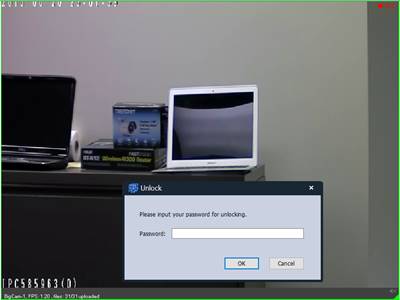
- Bloqueio pelo aplicativo. Nesse caso, o VSS exibirá as janelas de visualização ao vivo de suas câmeras em tela cheia. Todos os botões da barra de ferramentas ficarão ocultos e as funções desativadas até que o usuário possa desbloqueá-lo inserindo sua senha do CameraFTP. A janela a seguir é um exemplo do programa bloqueado (você pode exibir várias câmeras nesta janela).:
Clique em Configurações na barra de ferramentas principal e você verá a seguinte tela.
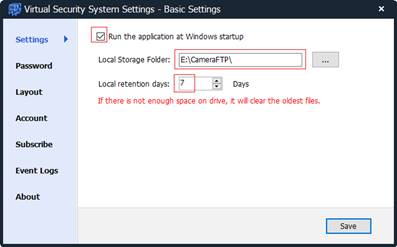
Nesta tela, você configurará se o VSS deve iniciar automaticamente após o login. Você também pode selecionar um local de armazenamento para gravações locais. O período de retenção local é definido da mesma forma que o período de retenção na nuvem. Nesta configuração, se o seu armazenamento local estiver cheio, os arquivos mais antigos serão excluídos primeiro. Caso contrário, as gravações locais serão excluídas com base no período de retenção local.
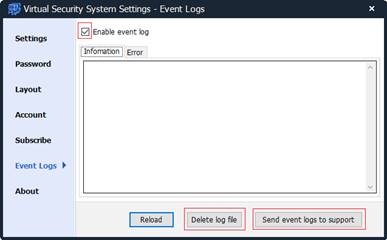
Outra funcionalidade que pode ser útil é o registro de eventos. Normalmente, você não precisa usá-lo. No entanto, se o VSS não for confiável, você pode ativar o recurso "Habilitar registro de eventos". Você poderá visualizar os eventos registrados. Se encontrar algum erro ou exceção, clique em "Enviar registros de eventos para o suporte".
Depois de adicionar suas câmeras ao VSS, você poderá visualizá-las em tempo real dentro do próprio VSS. Você pode exibir as imagens ao vivo das câmeras em diferentes tamanhos ou redimensionar manualmente a janela de visualização ao vivo. Você também pode clicar no botão Bloquear e selecionar Bloquear por Aplicativo. Isso exibirá a imagem ao vivo da câmera em tela cheia, impedindo que outros usuários alterem o software.
Com a integração perfeita do VSS NVR com o serviço em nuvem CameraFTP, você pode visualizar ou reproduzir suas câmeras facilmente de qualquer lugar. Basta acessar www.cameraftp.com em um navegador da web ou baixar nossos aplicativos de visualização para dispositivos móveis, compatíveis com iPhone, Android e Windows.
Exiba algumas capturas de tela aqui
No CameraFTP.com, você pode compartilhar câmeras com outros usuários. Cada usuário só poderá acessar as câmeras que você compartilhou com ele.
Para grandes empresas e revendedores do CameraFTP, é possível criar vários subusuários. Se você deseja que um usuário possa gerenciar totalmente determinadas câmeras, basta adicioná-las diretamente à subconta. Se o objetivo é que o subusuário possa apenas visualizar uma câmera, basta adicioná-la à sua conta principal e compartilhá-la com o subusuário. Ao fazer login, o subusuário verá uma lista das câmeras compartilhadas com ele.
Se você não se importar que qualquer pessoa veja as imagens da sua câmera, pode publicá-las.
Com a solução em nuvem da CameraFTP, você pode ter milhares de câmeras configuradas com centenas de NVRs VSS em diferentes locais, todos gerenciados pela mesma conta de grupo (ou conta de revendedor). Isso não é possível com uma solução de DVR convencional.
O VSS NVR não exige uma câmera IP sem fio; na verdade, nem mesmo uma câmera IP. Para começar, você pode usar uma webcam integrada ou qualquer webcam USB como câmera IP. Se preferir, pode instalar cabos de extensão USB longos em sua casa. Dessa forma, você pode ter várias câmeras em locais diferentes. Webcams USB são mais baratas (menos de US$ 10) e extremamente fáceis de configurar com o VSS; instalar cabos de extensão USB geralmente é mais fácil do que instalar cabos de energia ou de vídeo.
No entanto, as webcams têm algumas desvantagens:
- Não existem webcams com Wi-Fi integrado. As webcams geralmente são alimentadas por um cabo USB. Portanto, você precisará conectar cabos USB se precisar usar várias câmeras.
- Existem poucas webcams que suportam visão noturna.
Se a cena que você está monitorando estiver sempre com as luzes acesas, ou se você só quiser gravar durante o dia, as webcams funcionarão perfeitamente bem.
Você pode conectar uma câmera IP ou um dispositivo móvel diretamente ao CameraFTP sem um computador. Se você deve ou não fazer isso é semelhante à questão de "comprar um sistema de vigilância DVR/CFTV ou apenas várias câmeras IP".
Ambas as soluções podem funcionar bem. Existem algumas diferenças, e o VSS geralmente pode aprimorar o serviço:
- A gravação local permite obter vídeos de maior qualidade sem exigir uma conexão de internet muito rápida. Você precisa do recurso de gravação local? Se sim, então você deve usar um NVR VSS.
O NVR VSS suporta gravação local e gravação em nuvem. A gravação local e a gravação em nuvem podem ser configuradas com parâmetros diferentes. Dessa forma, você pode obter a melhor qualidade de gravação por meio do armazenamento local e, ao mesmo tempo, alcançar um nível mais alto de segurança por meio da gravação em nuvem remota, sem se preocupar com o uso excessivo de largura de banda ou com o pagamento de taxas de serviço elevadas.
- Você precisa da visualização local ao vivo, como em um sistema de CFTV? Muitas lojas de varejo já exibem as imagens ao vivo em um monitor. Nesse caso, você pode usar um NVR VSS.
- Sua câmera IP consegue enviar vídeos em um formato compatível?
- Atenção: Nem todas as câmeras IP de vídeo conseguem fazer upload de vídeos. Mesmo as populares câmeras D-link 932, Hikvision e Trendnet não conseguem fazer upload de vídeos.
A VSS pode adicionar o recurso de upload de vídeo .MP4 para essas câmeras IP.
- É possível configurar sua câmera IP com base nos parâmetros do plano contratado?
- Nem todas as câmeras IP suportam esses parâmetros. Por exemplo, as câmeras D-Link podem ser configuradas para uma taxa de quadros de 4 fps, mas não de 5 fps; e não suportam gravação contínua.
- Por fim, para os modelos de câmeras IP compatíveis, adicionar uma câmera ao VSS é muito mais fácil do que configurá-la. Se você não tem muita experiência em configurar câmeras IP, usar o VSS será a melhor opção.
Em termos de custo, se você tiver um PC/laptop antigo, usar um NVR VSS não acarretará nenhum custo adicional.
- Notebook HP Stream de 11,6 polegadas (Intel Celeron, 2 GB, SSD de 32 GB, Azul Horizonte) Inclui Office 365 Personal por um ano
- Notebook ASUS EeeBook de 11,6 polegadas (Processador Intel Bay Trail-T Quad Core Z3735 de 1,33 GHz, 2 GB de RAM, 32 GB de eMMC) inclui o Microsoft Office 365 (Azul Escuro)
- Toshiba - Notebook Satellite 15,6" - Intel Celeron - 4GB de memória - Disco rígido de 500GB - Preto (Modelo: C55-B5101 SKU: 5346014)
Ou
Compre este laptop por US$ 300, com 4 GB de RAM, HD de 500 GB e processador Intel Pentium Quad Core.
HP - Notebook com tela sensível ao toque de 15,6" - Intel Core i3 - 6 GB de memória - Disco rígido de 750 GB - Preto Licorice $399
Notebook Asus de 15,6" - Processador Intel Core i3 - 6 GB de memória - Disco rígido de 500 GB - Preto fosco $399
Notebook HP de 15,6" - Intel Core i3 - 6 GB de memória - Disco rígido de 500 GB - Preto $330
Dell - Notebook Inspiron com tela sensível ao toque de 15,6" - Intel Core i5-5200U (pontuação de 3500) - 4 GB de memória - Disco rígido de 500 GB - Preto $449
Dell - Inspiron Série 5000 - Notebook de 15,6" - Intel Core i7-5500U (pontuação de 3900) - 6 GB de memória - Disco rígido de 1 TB - Preto $549