CameraFTP VSS-gebaseerde CCTV DVR/NVR-oplossing
Inhoud
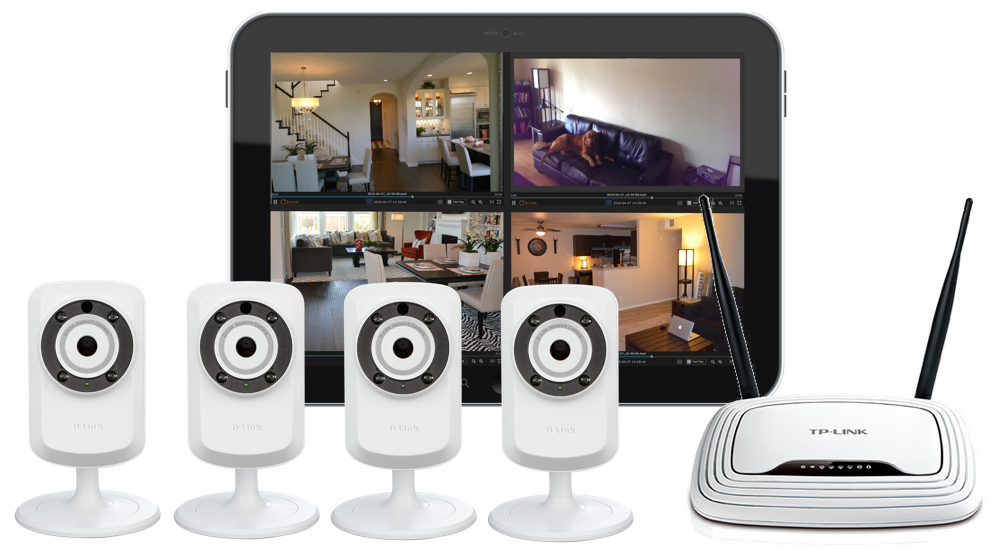
Over CameraFTP VSS-gebaseerde CCTV DVR/NVR
1. De voordelen van de VSS CCTV DVR/NVR-oplossing
2. VSS DVR/NVR-hardwareconfiguratie
2.1 VSS NVR voor thuis en kleine kantoren (2-5 kanaals NVR)
2.2 VSS NVR voor grote woningen of middelgrote kantoren/winkels (6 tot 12-kanaals DVR)
2.3 VSS Advanced NVR voor bewaking van grote locaties (12 tot 20 kanalen of meer)
3. VSS NVR voor bewaking en beheer op afstand van meerdere locaties
4. VSS NVR voor installateurs/resellers van beveiligingscamera's
5. Installatie-instructies
5.1 Download de CameraFTP VSS-software en configureer de VSS NVR
6. CameraFTP VSS gebruiken
6.1 Wijzig de parameters van uw camera of de videostream
6.2 Een camera en alle opgenomen beelden verwijderen uit VSS
6.3 Bekijk de lokaal opgenomen beelden
6.4 Wijzig de liveweergave en vergrendel het programma
6.5 Ga naar de instellingenpagina van VSS
7. CameraFTP-viewer
8. Camera's delen of publiceren
Bijlage: VSS NVR op basis van webcam
1. Webcams gebruiken als IP-camera
2. IP-camera's en/of mobiele apparaten aansluiten zonder pc
CameraFTP's Virtuele beveiligingssysteem (VSS) software kan van een pc een krachtig, cloudgebaseerd CCTV DVR/NVR-systeem maken. VSS is gratis en naadloos geïntegreerd met de cloudbewakingsdienst van CameraFTP.
VSS is niet alleen een voordelig alternatief voor reguliere DVR's; het kan ook worden opgezet als een veel geavanceerder en schaalbaarder NVR-systeem. Afhankelijk van de gekozen hardware kan het worden geconfigureerd als:
- 2 naar 5-kanaals NVR voor thuis en kleine kantoren;
- 6 naar 12 kanalen voor grote woningen en middelgrote kantoren/winkels;
- Meer dan 12 kanalen voor grote locaties.
VSS NVR kan gegevens lokaal en in de cloud opslaan. De cloudservicefunctie maakt het voor u heel eenvoudig om:
- Bekijk of beheer honderden camera's via een browser of onze mobiele apps;
- Wijs camera's toe aan subgebruikers voor volledige toegang;
- Deel camera's met subgebruikers, andere CameraFTP-gebruikers of niet-leden met alleen-leestoegang;
- Publiceer je camera's zodat iedereen ze kan bekijken
CameraFTP VSS DVR/NVR is een software- en servicegerichte oplossing die u volledig kunt aanpassen aan uw budget en beveiligingsbehoeften. U kunt kiezen uit een breed scala aan laptops, IP-camera's en cloudservicepakketten. Hierdoor biedt het de meest voordelige oplossing voor consumenten, maar ook de meest geavanceerde en schaalbare oplossing voor grote bedrijven, aanbieders van bewakingsdiensten en CameraFTP-resellers.
Vergeleken met reguliere DVR's (NVR's) heeft de VSS NVR de volgende voordelen:
- Flexibiliteit en uitbreidbaarheid:
- De meeste DVR's kunnen slechts verbinding maken met een vooraf geconfigureerd aantal camera's; een 4-kanaals DVR kan bijvoorbeeld slechts met 4 camera's worden verbonden. Om meer camera's toe te voegen, moet u de DVR-box upgraden.
- Met een VSS NVR kunt u eenvoudig meer camera's toevoegen. De enige beperking is de rekenkracht van uw pc en de specificaties van uw camera (de VSS-software is zeer efficiënt en kan doorgaans meerdere camera's ondersteunen).
- Geen leveranciersafhankelijkheid
- De meeste DVR's werken alleen met camera's van dezelfde fabrikant. Hierdoor kunnen fabrikanten woekerprijzen vragen voor hun camera's, wat een vergelijkbaar model creëert als bij printers en inktpatronen.
- Met een VSS NVR kunt u alle IP-camera's gebruiken; u kunt zelfs verschillende IP-camera's combineren. U vindt de beste camera's tegen de laagste prijs.
- Eenvoudige installatie en bedrading
- De meeste camera's die met een DVR-systeem werken, zijn eenvoudige camera's zonder ingebouwde verwerkingskracht. Je moet ze met BNC-videocoaxkabels op het DVR-systeem aansluiten. Dit vereist meestal professionele bekabeling.
- Met een VSS NVR kunt u kiezen uit een groot aantal wifi-IP-camera's en PoE-camera's; u kunt zelfs USB-webcams gebruiken. Het maakt de bekabeling aanzienlijk eenvoudiger. Meestal kunt u dit zelf doen.
- Opnemen in de cloud (wat betere beveiliging betekent)
- De meeste DVR-systemen kunnen alleen lokaal gegevens opslaan, wat uiteraard minder veilig is dan opnemen op een externe locatie. Bovendien is het lastig om lokaal opgenomen beelden vanaf een externe locatie af te spelen.
- VSS NVR kan gegevens zowel lokaal als in de cloud opnemen. U kunt de gegevens zelfs in verschillende resoluties en framesnelheden opnemen, waardoor u de beste kwaliteit voor lokale weergave en optimale beveiliging met een laag bandbreedtegebruik voor cloudopname/weergave krijgt.
- Betere hardware
- DVR-systemen gebruiken doorgaans energiezuinige mobiele chips met weinig RAM-geheugen, en veel ervan hebben geen interne opslag. Qua hardwareconfiguratie is een gewone DVR veel minder krachtig dan zelfs de goedkoopste laptop.
- VSS NVR maakt gebruik van een pc/laptop. Deze heeft niet alleen een betere hardwareconfiguratie, maar beschikt (een laptop) ook over een beeldscherm, lokale opslag, toetsenbord, touchpad (muis), webcam, back-upbatterij, wifi-adapter, meerdere USB-poorten, enzovoort.
- Betere software en meer veelzijdigheid
- DVR-systemen maken doorgaans gebruik van een ingebouwd systeem met beperkte functionaliteit. Hoewel het eenvoudig is, mist het ook krachtige functies die een pc wel biedt, zoals het overzetten van bestanden naar een extern opslagapparaat via USB of netwerk, het beheren van lokaal opgenomen beelden, het bekijken van camera's op afstand, enzovoort.
- VSS NVR is net zo eenvoudig als een gewone DVR, maar omdat het gebruikmaakt van een pc-besturingssysteem, biedt het veel geavanceerdere functies. Onze software is niet alleen krachtiger, maar kan in de toekomst ook worden uitgebreid met meer functies. (En je kunt het als een laptop gebruiken!).
- Draagbaarheid
- DVR's worden doorgaans met camera's verbonden via BNC-videocoaxkabels; en camera's worden meestal gemonteerd, waardoor je de apparaten na installatie niet zomaar kunt verplaatsen.
- De VSS NVR is volledig draagbaar. Je kunt je laptop en camera's gemakkelijk meenemen, omdat ze meestal via wifi verbonden zijn. Verhuizen naar een nieuw huis is ook heel eenvoudig.
- Kwaliteit (kan aan alle eisen voldoen)
- DVR's zijn beperkt tot slechts een paar cameramodellen. Voor thuisgebruikers is de camerakwaliteit vaak te hoog, wat resulteert in hogere kosten. Voor grote bedrijven die de beste kwaliteit vereisen (zoals grote bouwplaatsen), zijn deze camera's vaak niet goed genoeg.
- Met VSS NVR kunt u kiezen voor voordelige camera's voor huisbewaking en voor hoogwaardige camera's voor bewaking van grote locaties.
- Lage kosten
- Als je naar een DVR of de bijbehorende foto's kijkt, zie je meteen dat DVR's niet bepaald elegant ontworpen zijn:
 Bovendien kunnen deze systemen behoorlijk duur worden. Een 8-kanaals DVR-systeem kan al snel meer dan $699 kosten en ondersteunt geen wifi. Het heeft geen monitor en de camera's ondersteunen ook geen wifi.
- Met VSS NVR heb je, om 8 camera's te ondersteunen, alleen een eenvoudige computer nodig
Intel Pentium N3540 @ 2.16GHz en 4 GB RAM. Zo'n laptop kun je kopen voor ongeveer $300; je kunt ook 6 IP-camera's met wifi kopen voor ongeveer $300. De kosten zijn dus ongeveer gelijk. Omdat een IP-camera meestal duurder is dan een DVR-camera, is een VSS NVR voordeliger als je minder camera's nodig hebt; en als je een oude laptop/pc hebt, zijn de kosten nog veel lager!
CameraFTP VSS is extreem efficiënt. Zelfs met een processor uit het lagere segment, zoals een Intel Celeron of Atom, kan het systeem doorgaans 5 camera's aansturen. Met een Intel Core i3, i5 of i7 processor kan het zelfs 12 tot 24 IP-camera's aansturen! Het daadwerkelijke aantal camera's is ook afhankelijk van uw videoparameters (bijv. videoresolutie en framesnelheid).
Een aanbevolen VSS NVR-configuratie voor thuisgebruik en kleine kantoren is als volgt:
- Een pc/laptop
- Gebruik een oude pc/laptop met een willekeurige versie van Windows, inclusief XP
- Koop een laptop voor minder dan $200 (zelfs al vanaf $160!). Alstublieft bezoek deze link voor meer informatie.
- 2 of meerdere D-Link, Amcrest, Foscam of Wansview IP-camera's met nachtzicht (40-100 dollar per camera),
Vergelijking met een vergelijkbare DVR/NVR:
| Kenmerken |
VSS Advanced NVR |
Standaard DVR/NVR |
| Totale systeemkosten |
$300 |
$200 DVR + camera's van $120 = $320
Het toevoegen van een harde schijf brengt extra kosten met zich mee $100 |
| Opslagcapaciteit |
12GB - 450 GB |
Meestal niet inbegrepen |
| Systeemconfiguratie |
Eenvoudig |
Eenvoudig |
| Monitor inbegrepen |
Ja (met laptop) |
Nee (moet aangesloten zijn op een tv of monitor!) |
| Wi-Fi-ondersteuning |
Ja |
Nee (meestal) |
| Installatie / Bedrading |
Geen bedrading nodig, doe-het-zelf |
Professionele installatie vereist |
| Lokale opname |
Ja |
Ja |
| Cloudopname |
Ja |
Nee |
| Live weergave in de cloud |
Ja |
Nee (meestal) |
| Afspelen via de cloud |
Ja |
Nee (meestal) |
| Kosten voor cloudbewaking |
Vanaf slechts $50 per jaar
(2 cameralicenties, 640x480, 1 fps, 7 dagen bewaartermijn, bewegingsdetectie) |
Niet van toepassing
(Ondersteunt doorgaans geen cloudopslag. Lokale opslag kan gemakkelijk door een inbreker worden vernietigd.) |
Een aanbevolen VSS NVR-configuratie voor grote woningen of middelgrote kantoren/winkels is als volgt:
- Een oude pc met een willekeurige versie van Windows, inclusief Windows XP (Pentium Quad Core CPU, 3-4 GB RAM). Of koop een laptop voor minder dan $300. Klik op deze link voor meer informatie.
- 6 x IP-camera's van D-Link, Amcrest, Foscam of Wansview met nachtzicht (40-100 dollar per camera)
Vergelijking met een vergelijkbare DVR/NVR:
| Kenmerken |
VSS Advanced NVR |
Standaard DVR/NVR |
| Totale systeemkosten |
$600
(Laptop van $300 + wifi-IP-camera's van $300) |
$300 DVR + camera's van $300 = $600
De kosten voor de harde schijf zijn extra $100 |
| Opslagcapaciteit |
500GB |
Meestal niet inbegrepen |
| Systeemconfiguratie |
Eenvoudig |
Eenvoudig |
| Monitor inbegrepen |
Ja (met laptop) |
Nee (Moet aangesloten zijn op een tv/monitor!) |
| Wi-Fi-ondersteuning |
Ja |
Nee (meestal) |
| Installatie / Bedrading |
Geen bedrading nodig, doe-het-zelf |
Professionele installatie vereist |
| Lokale opname |
Ja |
Ja |
| Cloudopname |
Ja |
Nee |
| Live weergave in de cloud |
Ja |
Nee (meestal) |
| Afspelen via de cloud |
Ja |
Nee (meestal) |
| Kosten voor cloudbewaking |
$137.50/jaar
(6 cameralicenties, 640x480, 1 fps, 7 dagen bewaartermijn, bewegingsdetectie) |
Niet van toepassing
(Ondersteunt doorgaans geen cloudopslag. Lokale opslag kan gemakkelijk door een inbreker worden vernietigd.) |
Voor het bewaken van een groot terrein met meer dan 12 camera's zijn de aanbevolen configuraties als volgt:
- Een reserve-pc met een Windows-versie naar keuze, inclusief XP! (Intel Core i3 of hoger, 4-6 GB RAM, 1 TB harde schijf) Of koop een laptop voor ongeveer $400. Klik op deze link voor meer informatie.
- 12 IP-camera's van D-Link, Amcrest, Foscam of Wansview met nachtzicht (40-100 dollar per camera).
Vergelijking met een vergelijkbare DVR/NVR:
| Kenmerken |
VSS Advanced NVR |
Standaard DVR/NVR |
| Totale systeemkosten |
$964
(Laptop van $400, IP-camera van $564) |
$750 DVR (incl. 8 camera's) + $240 Camera's = $990 |
| Opslagcapaciteit |
1TB |
1TB |
| Systeemconfiguratie |
Eenvoudig |
Eenvoudig |
| Monitor inbegrepen |
Ja (met laptop) |
Nee (Moet op een tv/monitor worden aangesloten!) |
| Wi-Fi-ondersteuning |
Ja |
Nee (meestal) |
| Installatie / Bedrading |
Geen bedrading nodig, doe-het-zelf |
Professionele installatie vereist |
| Lokale opname |
Ja |
Ja |
| Cloudopname |
Ja |
Nee |
| Live weergave in de cloud |
Ja |
Nee (meestal) |
| Afspelen via de cloud |
Ja |
Nee (meestal) |
| Kosten voor cloudbewaking |
Slechts $270 per jaar
(12 cameralicenties, 7 dagen bewaartermijn, 640x480, 1 fps, bewegingsdetectie) |
Niet van toepassing
(Ondersteunt doorgaans geen cloudopslag. Lokale opslag kan gemakkelijk door een inbreker worden vernietigd.) |
Wanneer je veel locaties moet bewaken, zijn gewone DVR's lastig te beheren:
- Het is lastig om toegang te krijgen tot het apparaat, omdat het zich op verschillende locaties bevindt;
- Het is lastig om de geregistreerde gegevens vanuit een centrale locatie te raadplegen;
- Het is lastig om cameratoegangsrechten toe te wijzen aan verschillende gebruikers.
VSS NVR heeft een enorm voordeel ten opzichte van traditionele DVR's dankzij de naadloze integratie met de CameraFTP cloudbewakingsservice. U kunt alle camera's configureren binnen hetzelfde account of meerdere subaccounts. De systeembeheerder kan verschillende gebruikers toegang geven tot verschillende camera's.
Als u op afstand volledige toegang tot VSS nodig hebt, kunt u eenvoudig extern bureaublad instellen om vanaf elke locatie toegang tot de pc te krijgen.
Hoewel de VSS NVR voor thuisgebruikers geen professionele installatie vereist, kan professionele installatie toch een meerwaarde bieden; zakelijke gebruikers hebben vaak sowieso professionele installatie nodig. De VSS NVR is eenvoudiger te installeren dan reguliere NVR's en biedt betere functies en een hogere waarde voor uw klanten.
Je kunt VSS ook gebruiken om "externe" locaties te bewaken (plekken zonder fysieke internetverbinding, zoals bouwplaatsen). Wanneer er geen fysieke netwerkverbinding is, werken gewone DVR's meestal niet. Met een VSS NVR, die een pc gebruikt, kun je deze via een 4G-adapter met het mobiele netwerk verbinden. Bovendien kun je je pc configureren als een wifi-toegangspunt, zodat de IP-camera rechtstreeks verbinding kan maken met je pc zonder dat je een apart wifi-toegangspunt nodig hebt
Allereerst moet je de hardware voorbereiden op basis van paragraaf 2.
Vervolgens moet u beslissen of u uw IP-camera's wilt monteren. De VSS NVR-oplossing werkt via wifi. Zolang het wifi-signaal sterk genoeg is, kunt u uw camera's op elke gewenste locatie plaatsen. In tegenstelling tot een traditioneel DVR/NVR-systeem hoeft u uw IP-camera's niet te monteren. U kunt de locatie van uw camera's op elk moment wijzigen. Verhuizen naar een nieuw huis of appartement is ook heel eenvoudig.
Of u nu besluit uw IP-camera's te monteren of niet, de daadwerkelijke montage moet de laatste stap zijn. Controleer eerst of alles naar behoren werkt.
Download en installeer eerst
CameraFTP VSS-software via www.cameraftp.com. Deze stap zou heel eenvoudig moeten zijn. Zorg ervoor dat je in deze stap een CameraFTP-account hebt.
Start nu VSS, log in met uw CameraFTP-gebruikersnaam en -wachtwoord en klik vervolgens op de knop 'Toevoegen' om camera's aan VSS toe te voegen. U ziet dan het volgende scherm:
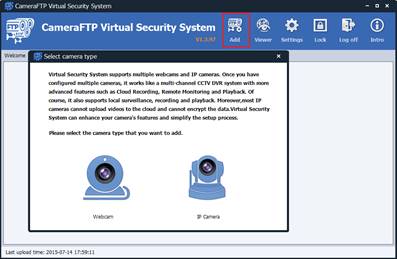
Je kunt een webcam of een IP-camera toevoegen.
Als u geen IP-camera's hebt gekocht, of als u alleen een webcam wilt gebruiken, klik dan op het webcam-icoon. U ziet dan het volgende scherm.
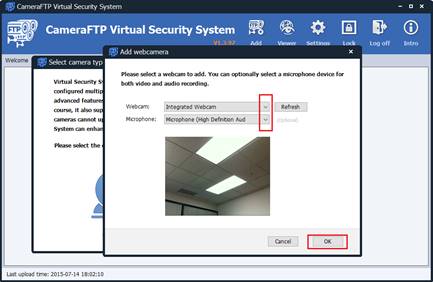
Als uw computer is aangesloten op meerdere webcams, kunt u een webcam en eventueel een microfoon selecteren voor zowel video- als audio-opname. (Let op: u kunt meerdere webcams toevoegen aan VSS. Dit moet één voor één gebeuren.)
Nadat je een webcam hebt geselecteerd, klik je op OK. Je ziet dan het venster Camera-instellingen:
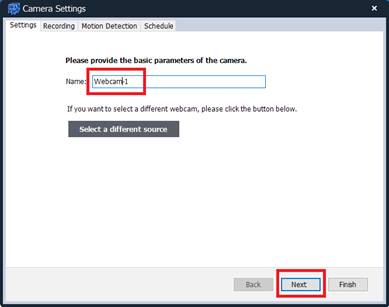
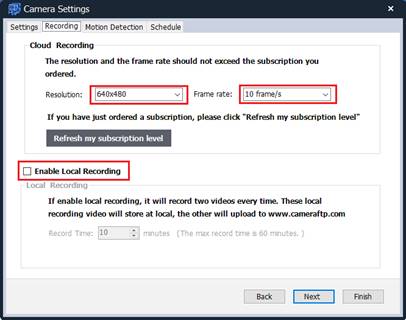
In deze stap hoeft u alleen de cameranaam in te voeren en op Volgende te klikken. Op het volgende scherm moet u de videoresolutie en de framesnelheid configureren.
Let op: Als u een gratis proefaccount hebt, is de videoresolutie beperkt tot 320x240 en de framesnelheid tot 1 frame per seconde. Anders beperkt VSS de maximale resolutie en framesnelheid op basis van uw abonnement. Als u meerdere camera's wilt toevoegen, zorg er dan voor dat u voldoende cameralicenties hebt besteld op www.cameraftp.com.
Als u zojuist een nieuw abonnement hebt besteld of uw abonnement hebt geüpgraded, moet u op de knop 'Mijn abonnementsniveau vernieuwen' klikken om uw abonnementsgegevens bij te werken.
Nadat je een resolutie en framesnelheid hebt geselecteerd, klik je op Volgende. De volgende stap is kiezen of je bewegingsdetectie in de video wilt inschakelen.
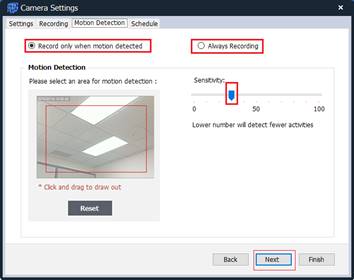
Als u een opnameplan met bewegingsdetectie hebt besteld, moet u het selectievakje 'Alleen opnemen wanneer beweging wordt gedetecteerd' aanvinken. U moet ook een gevoeligheidsniveau selecteren. Een lager niveau detecteert minder activiteiten. Optioneel kunt u ook een bewegingsdetectiegebied definiëren door een rechthoek in de voorbeeldweergave te tekenen.
Als u een abonnement voor continue opname hebt besteld, kunt u "Altijd opnemen" aanvinken.
Let op: Voor wie twijfelt of bewegingsdetectie ingeschakeld moet worden, raden we dit ten zeerste aan. Het kan uw abonnementskosten met wel 50% verlagen en er worden geen videofragmenten geüpload wanneer er geen activiteit is. Dit verbruikt minder bandbreedte en maakt het gemakkelijker om de opgenomen beelden te bekijken. Houd er rekening mee dat als u de camera gebruikt om een drukke omgeving te bewaken, waardoor de camera meer dan 10 uur per dag opneemt, u zelfs met bewegingsdetectie een abonnement voor continue opname moet afsluiten.
Klik op Volgende om de opnameschema's te configureren.
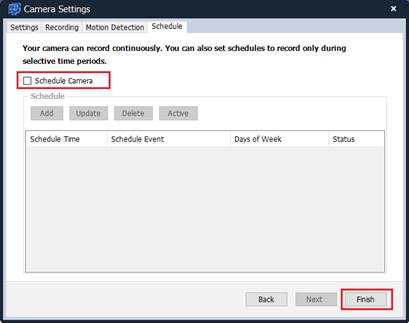
De meeste gebruikers kunnen gewoon op Voltooien klikken en hun camera wordt toegevoegd.
Als u de camera alleen tijdens bepaalde perioden wilt laten opnemen, kunt u het selectievakje 'Camera plannen' aanvinken. Dit kan de hoeveelheid geüploade video verminderen en voorkomt dat er netwerkbandbreedte wordt gebruikt wanneer de camera niet aan het uploaden is. Een schema toevoegen is eenvoudig door op de knop 'Toevoegen' te klikken. Zie de onderstaande schermafbeeldingen:
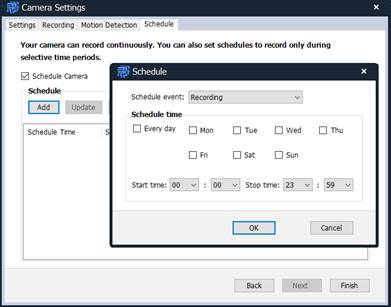
Nadat u de schema's hebt toegevoegd, klikt u op Voltooien. Uw camera wordt dan toegevoegd aan VSS. U ziet vervolgens de liveweergave van de bewaakte scène.
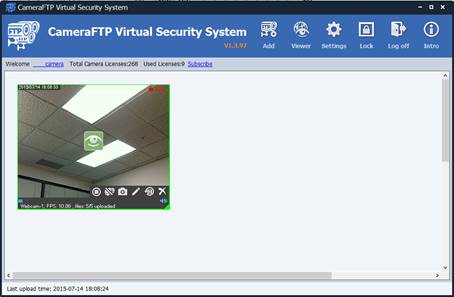
Beweeg je muis over de camera om de werkbalk te openen. Hiermee kun je: de camera stoppen, de opname uitschakelen, een foto maken, de camera-informatie en -bron bewerken, de opgenomen beelden bekijken of de camera verwijderen.
Een IP-camera toevoegen aan VSS is eenvoudiger dan het instellen van een losstaande IP-camera. U hoeft uw camera alleen maar met het netwerk te verbinden; er zijn geen verdere configuratiestappen op uw camera nodig. Raadpleeg de handleiding van de fabrikant van uw IP-camera voor informatie over het verbinden met het netwerk, of volg de algemene richtlijnen hieronder:
Klik in het scherm 'Camera toevoegen' op 'IP-camera'. Het volgende scherm verschijnt dan.
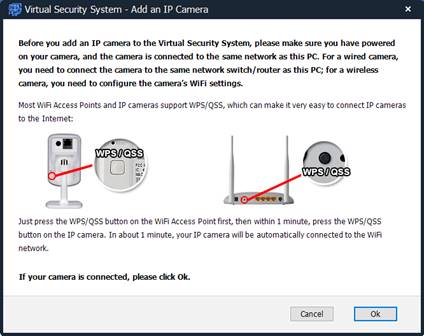
Als uw camera niet met het netwerk is verbonden, lees dan de informatie op dit scherm of de handleiding van uw camera voor meer informatie over het verbinden van uw camera met het netwerk. Als u uw camera al met het netwerk hebt verbonden, klikt u gewoon op OK. VSS begint automatisch met het scannen van uw lokale netwerk naar IP-camera's. Als uw camera niet wordt gevonden, controleer dan of uw camera is ingeschakeld en is verbonden met hetzelfde netwerk als deze pc. Soms moet u een paar keer op 'Lokaal netwerk scannen' klikken om de camera te vinden. U kunt ook de software van de fabrikant gebruiken om naar de camera te zoeken.
Nadat VSS het netwerk heeft gescand, wordt een lijst met "mogelijke" IP-camera's weergegeven, zoals hieronder:
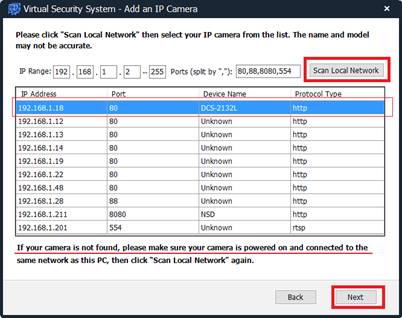
Vanwege het enorme aantal IP-cameramodellen kan VSS mogelijk niet het merk en modelnummer van de IP-camera bepalen. Het kan ook voorkomen dat andere netwerkapparaten ten onrechte als 'mogelijke camera's' worden gedetecteerd. Als u niet kunt achterhalen welk IP-adres bij de camera hoort, kunt u de camera uitschakelen, het netwerk scannen en de lijst opslaan. Schakel vervolgens de camera weer in, wacht een minuut en scan het netwerk opnieuw. Het nieuwe IP-adres in de lijst is dan het IP-adres van de camera.
VSS ondersteunt twee methoden om IP-camera's/DVR's op het netwerk te vinden: (1) IP-adressen en poorten scannen. Dit is inefficiënt en onnauwkeurig. (2) Het ONVIF-protocol gebruiken. Als een IP-camera ONVIF ondersteunt, kan deze veel sneller en met nauwkeurigere informatie worden gevonden.
De meeste nieuwe IP-camera's/DVR's ondersteunen ONVIF. Bij sommige IP-cameramodellen moeten gebruikers ONVIF en RTPS echter handmatig inschakelen. Bijvoorbeeld:
Hikvision En
Foscam.
Selecteer de camera en klik op Volgende. U wordt vervolgens gevraagd de gebruikersnaam en het wachtwoord van de camera in te voeren.
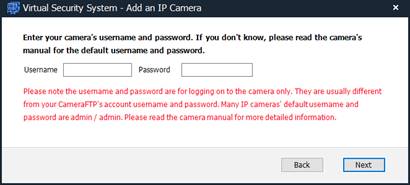
Als u het wachtwoord van uw camera nog niet eerder hebt gewijzigd, kunt u hier meestal de standaard gebruikersnaam en het standaardwachtwoord van de camera invoeren en op Volgende klikken.
Let op: Bij sommige nieuwe cameramodellen moet u mogelijk uw wachtwoord wijzigen voordat u toegang tot de camera krijgt. Als het juiste wachtwoord is ingevoerd, moet u dit eerst doen standaard
Gebruikersnaam en wachtwoord werken niet. U moet rechtstreeks toegang krijgen tot de configuratiepagina van de camera door het volgende adres in een webbrowser in te voeren:
http://IP-ADRES:POORTNUMMER/
Of gebruik de software van de fabrikant om de standaard gebruikersnaam/wachtwoord te wijzigen. Voor betere beveiliging is het aan te raden uw standaard gebruikersnaam en wachtwoord te wijzigen.
Als de camera compatibel is, kan VSS een lijst met ondersteunde videostreams vinden, zoals hieronder weergegeven:
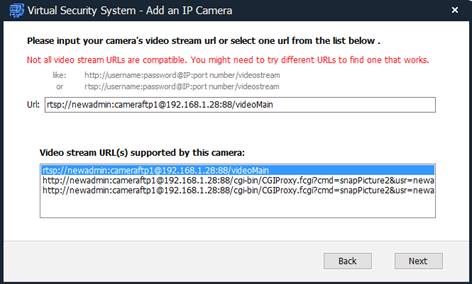
Verschillende IP-camera's kunnen zeer uiteenlopende videostreams hebben. Sommige camera's ondersteunen meerdere videostreams. U kunt een geschikte videostream selecteren door naar de URL te kijken. De URL bevat meestal nuttige informatie over het type videostream. Als u het niet zeker weet, kunt u verschillende videostreams uitproberen en de stream kiezen die werkt (of het beste werkt).
Als de geselecteerde videostream goed werkt, zijn de resterende installatiestappen heel eenvoudig. Raadpleeg het gedeelte 'Een webcam toevoegen' als u vragen heeft. Het enige verschil is dat u ook lokale opname kunt inschakelen.
Je kunt meerdere webcams en IP-camera's toevoegen aan VSS. Daarna kun je de beelden van je camera's in realtime bekijken. VSS uploadt de opgenomen beelden ook naar de CameraFTP-cloud.
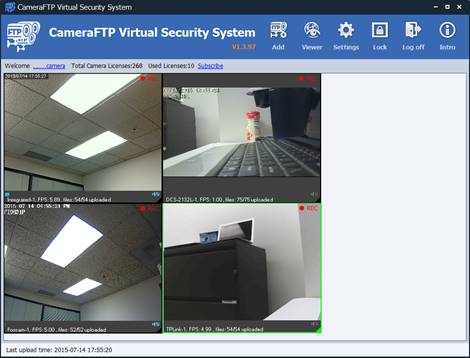
VSS is zeer gebruiksvriendelijk, vooral als je er camera's aan hebt toegevoegd. Meestal hoef je niets te doen, omdat de software is ontworpen om volledig zelfstandig te werken. Als je een camera wilt beheren, kun je de muis over het livebeeld van de camera bewegen. Er verschijnt dan een werkbalk. Je kunt een camera stoppen, bewerken of verwijderen, de opname uitschakelen, een momentopname maken, lokaal opgenomen beelden bekijken of de camera vanuit de cloud bekijken (via een webbrowser).
De meeste IP-camera's ondersteunen meerdere videostreams. Deze streams hebben meestal verschillende resoluties, framesnelheden, bitrates en coderingsformaten. Wanneer u een IP-camera toevoegt, moet u een videostream selecteren. Als deze goed werkt, is alles in orde. Zo niet, dan kunt u een andere videostream proberen. U kunt dit doen door met uw muis over het livebeeldvenster van de camera te bewegen en vervolgens 'Bewerken' te selecteren, zoals hieronder weergegeven:
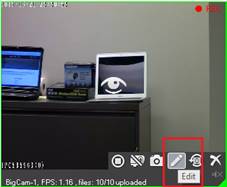
Het venster Camera-instellingen wordt geopend zoals hieronder weergegeven:
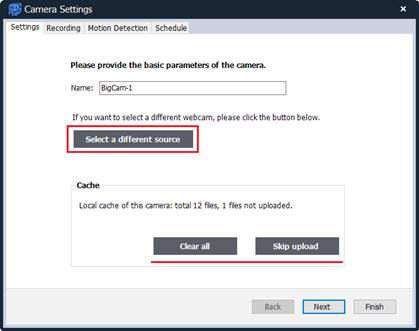
Op dit scherm kunt u een andere videobron (stream) selecteren. Klik op de knop; er verschijnt een lijst met videostreams die door de betreffende IP-camera worden ondersteund. Let op: de lijst met videostreams kan per camera sterk verschillen.
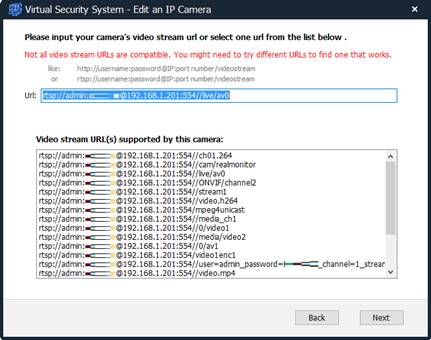
Soms zijn de URL's van de videostreams vanzelfsprekend, soms niet. Mogelijk moet u verschillende videostreams testen om te controleren welke stream(s) goed werken met VSS. Nadat u een nieuwe stream hebt geselecteerd, wacht u enkele seconden tot 1 minuut totdat VSS verbinding heeft gemaakt met de nieuwe videostream.
Andere parameters kunnen eenvoudig worden gewijzigd in de tabbladen Opnemen, Bewegingsdetectie en Planning. Raadpleeg het gedeelte 'Een IP-camera toevoegen' voor meer informatie.
Om een camera te verwijderen, moet u uw beveiligde wachtwoord invoeren. Dit is een unieke beveiligingsfunctie van CameraFTP. Het biedt een veel sterkere bescherming dan lokale opnames en andere cloudopnameservices.
Houd er rekening mee dat lokale opnames niet veilig zijn, omdat een inbreker uw camera en de opgenomen gegevens gemakkelijk kan stelen of vernietigen. Cloudopnames kunnen echter ook onveilig zijn als de inbreker uw gegevens uit de cloud kan verwijderen (mits hij technisch onderlegd is). Wanneer een inbreker fysieke toegang heeft tot uw computer, bestaat de kans dat hij uw computer kan hacken en de gegevens in de cloud kan verwijderen. Dit is het geval bij de meeste andere clouddiensten en alle reguliere FTP-servers.
CameraFTP vereist een tweede wachtwoord (het zogenaamde "beveiligingswachtwoord") voor het verwijderen van bestanden of camera's. Standaard is uw beveiligingswachtwoord hetzelfde als uw reguliere wachtwoord. Het is raadzaam om uw beveiligingswachtwoord te wijzigen. Als u uw beveiligingswachtwoord bent vergeten, neem dan contact op met de CameraFTP-support. Wij kunnen het wachtwoord opnieuw instellen zodat het hetzelfde is als uw reguliere wachtwoord. Omdat het beveiligingswachtwoord nooit wordt geconfigureerd/opgeslagen in uw camera of VSS, kan een hacker de opgenomen beelden niet verwijderen als hij uw CameraFTP-accountwachtwoord heeft gehackt.
Klik op de knop "Bekijk de beelden op de lokale schijf" zoals hieronder weergegeven:
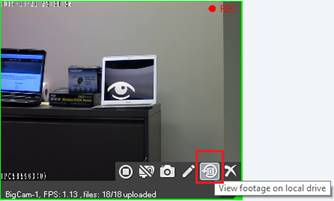
Het toont een lijst met de opgenomen videoclips op uw harde schijf:
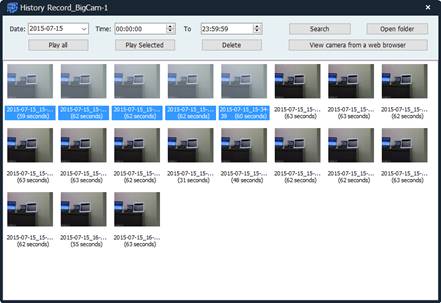
Je kunt videoclips zoeken op basis van een tijdsinterval, of dubbelklikken om een videoclip af te spelen. Je kunt ook meerdere videoclips tegelijk afspelen, of alle videoclips één voor één.
Als u rechtstreeks toegang wilt tot de lokale videoopslagmap, klikt u op de knop 'Map openen'. Hiermee wordt een Windows Verkenner-venster geopend, zoals hieronder weergegeven:
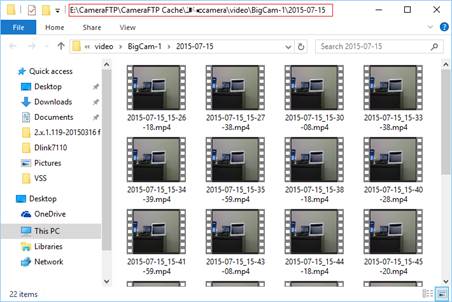
Met Windows Verkenner kunt u de opgenomen beelden eenvoudig van deze computer naar een andere computer of een externe schijf kopiëren en plakken. Let op: u hoeft geen wachtwoord in te voeren om lokaal opgenomen bestanden te verwijderen. (Uw lokale bestanden kunnen altijd door een indringer worden verwijderd/vernietigd).
Met VSS kunt u het livebeeldvenster van de camera naar wens aanpassen. Klik met de rechtermuisknop op een leeg gebied en u kunt de grootte van het livebeeldvenster wijzigen. U kunt het livebeeldvenster ook handmatig verplaatsen of de grootte ervan aanpassen.
Voor betere beveiliging kan VSS worden vergrendeld, zodat andere gebruikers er geen toegang toe hebben. Om het te vergrendelen, klikt u op de knop 'Vergrendelen' in de werkbalk. U ziet dan het volgende dialoogvenster:
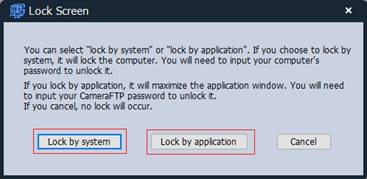
Er zijn twee vergrendelingsmethoden:
- Vergrendelen door het besturingssysteem. In dit geval verschijnt er een aanmeldingsvenster op het computerscherm (dat door het besturingssysteem kan worden uitgeschakeld). VSS blijft op de achtergrond actief.
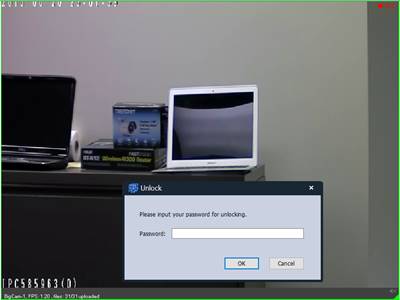
- Vergrendelen door de applicatie. In dit geval zal VSS de livebeeldvensters van uw camera's op volledig scherm weergeven. Alle knoppen in de werkbalk worden verborgen en de functies uitgeschakeld totdat de gebruiker het programma kan ontgrendelen door uw CameraFTP-wachtwoord in te voeren. Het volgende venster is een voorbeeld van een vergrendeld programma (u kunt meerdere camera's in dit venster weergeven).:
Klik op Instellingen in de hoofdwerkbalk; u ziet dan het volgende scherm.
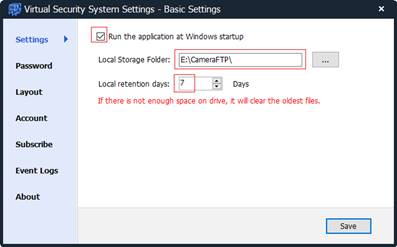
In dit scherm configureert u of VSS automatisch moet starten na het inloggen. U kunt ook een opslaglocatie voor lokale opnames selecteren. Het aantal dagen voor lokale opslag wordt gelijkgesteld aan het aantal dagen voor opslag in de cloud. In deze configuratie worden, als uw lokale opslag vol is, eerst de oudste bestanden verwijderd. Anders worden de lokale opnames verwijderd op basis van het aantal dagen dat lokaal is ingesteld voor opslag.
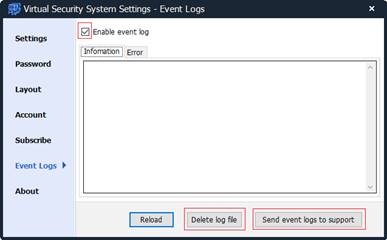
Een andere handige functie is het gebeurtenislogboek. Normaal gesproken hoeft u deze niet te gebruiken. Als VSS echter niet betrouwbaar is, kunt u de functie 'Gebeurtenislogboek inschakelen' activeren. U kunt dan de gebeurtenissen in het logboek bekijken. Als u fouten of uitzonderingen ziet, klikt u op 'Gebeurtenislogboeken naar ondersteuning verzenden'.
Nadat u uw camera's aan VSS hebt toegevoegd, kunt u de camera's in realtime bekijken binnen VSS. U kunt de livebeelden van de camera's in verschillende formaten weergeven of het venster met de liveweergave handmatig vergroten of verkleinen. U kunt ook op de knop 'Vergrendelen' klikken en vervolgens 'Vergrendelen per toepassing' selecteren. Hierdoor wordt het livebeeld van de camera op volledig scherm weergegeven, waardoor andere gebruikers de software niet kunnen manipuleren.
Dankzij de naadloze integratie van VSS NVR met de CameraFTP-cloudservice kunt u uw camera's eenvoudig overal bekijken of afspelen. Ga gewoon naar www.cameraftp.com via een webbrowser of download onze mobiele apps voor iPhone, Android en Windows.
Toon hier een paar schermafbeeldingen
Op CameraFTP.com kun je camera's delen met andere gebruikers. Elke gebruiker heeft alleen toegang tot de camera's die jij met hem/haar hebt gedeeld.
Voor grote bedrijven en CameraFTP-resellers is het mogelijk om meerdere subgebruikers aan te maken. Als u wilt dat een gebruiker bepaalde camera's volledig kan beheren, kunt u de camera's rechtstreeks aan het subaccount toevoegen. Als u wilt dat een subgebruiker een camera alleen kan bekijken, kunt u de camera aan uw hoofdaccount toevoegen en deze delen met de subgebruiker. Wanneer de subgebruiker inlogt, ziet hij/zij een lijst met de camera's die met hem/haar zijn gedeeld.
Als je het goed vindt dat anderen je camera kunnen bekijken, kun je je camera publiceren.
Met de cloudoplossing van CameraFTP kunt u duizenden camera's configureren met honderden VSS NVR's op verschillende locaties, die allemaal beheerd worden door hetzelfde groepsaccount (of reselleraccount). Dit is niet mogelijk met een reguliere DVR-oplossing.
VSS NVR heeft geen draadloze IP-camera nodig; sterker nog, er is zelfs geen IP-camera nodig. Om te beginnen kunt u de ingebouwde webcam of een willekeurige USB-webcam als IP-camera gebruiken. Desgewenst kunt u een of meerdere lange USB-verlengkabels in uw huis aanleggen. Op deze manier kunt u meerdere camera's op verschillende locaties plaatsen. USB-webcams zijn goedkoper (<= $10) en zeer eenvoudig te installeren met VSS; het aanleggen van USB-verlengkabels is meestal eenvoudiger dan het aanleggen van stroomkabels of videokabels.
Webcams hebben echter ook een aantal nadelen:
- Er bestaan geen webcams met wifi-functionaliteit. Webcams worden meestal gevoed via een USB-kabel. Je moet dus USB-kabels aansluiten als je meerdere camera's wilt gebruiken.
- Er zijn maar weinig webcams die nachtzicht ondersteunen.
Als de omgeving die je wilt vastleggen altijd verlicht is, of als je alleen overdag wilt opnemen, dan zijn webcams prima geschikt.
Je kunt een IP-camera of mobiel apparaat rechtstreeks met CameraFTP verbinden zonder pc. Of je dat moet doen, is vergelijkbaar met de vraag of je een DVR/CCTV-bewakingssysteem moet kopen of gewoon meerdere IP-camera's.
Beide oplossingen zouden goed kunnen werken. Er zijn een paar verschillen, en VSS kan de service doorgaans verbeteren:
- Lokale opname biedt video van hogere kwaliteit zonder dat een zeer snelle internetverbinding nodig is. Heeft u de functie voor lokale opname nodig? Zo ja, dan is VSS NVR de juiste keuze.
VSS NVR ondersteunt zowel lokale opname als cloudopname. Lokale en cloudopname kunnen met verschillende parameters worden geconfigureerd. Zo kunt u opnames van de beste kwaliteit lokaal opslaan en tegelijkertijd een hoger beveiligingsniveau bereiken via cloudopname op een externe locatie, zonder u zorgen te hoeven maken over overmatig bandbreedtegebruik of hoge servicekosten.
- Heeft u behoefte aan een livebeeldweergave zoals bij een CCTV-systeem? Veel winkels tonen de livebeelden sowieso al op een monitor. In dat geval kunt u VSS NVR gebruiken.
- Kan uw IP-camera videoclips uploaden in een ondersteund formaat?
- Let op: Niet alle IP-videocamera's kunnen videoclips uploaden. Zelfs de populaire D-link 932, Hikvision en Trendnet camera's kunnen geen videoclips uploaden.
VSS kan de mogelijkheid toevoegen om .MP4-video's te uploaden voor deze IP-camera's.
- Kun je je IP-camera configureren op basis van de parameters van je abonnement?
- Niet alle IP-camera's ondersteunen deze parameters. D-Link-camera's kunnen bijvoorbeeld een framesnelheid van 4 fps instellen, maar geen 5 fps; en ze ondersteunen geen continue opname.
- Tot slot is het toevoegen van een camera aan VSS voor de ondersteunde IP-cameramodellen veel eenvoudiger dan het configureren ervan. Als u niet zo handig bent met het configureren van IP-camera's, is het gebruik van VSS een betere optie.
Qua kosten brengt het gebruik van VSS NVR geen extra kosten met zich mee als je een oude pc/laptop hebt.
- HP Stream 11,6 inch laptop (Intel Celeron, 2 GB, 32 GB SSD, Horizon Blue) inclusief Office 365 Personal voor één jaar
- ASUS EeeBook 11,6-inch laptop (Intel Bay Trail-T Quad Core Z3735 1,33 GHz processor, 2 GB RAM, 32 GB eMMC) inclusief Microsoft Office 365 (donkerblauw)
- Toshiba Satellite 15,6 inch laptop - Intel Celeron - 4 GB geheugen - 500 GB harde schijf - Gitzwart (Model: C55-B5101 SKU: 5346014)
Of
Koop deze laptop voor $300 (met 4 GB RAM, 500 GB HDD en Intel Pentium Quad Core CPU).
HP - 15,6 inch touchscreen laptop - Intel Core i3 - 6 GB geheugen - 750 GB harde schijf - Zwart drop $399
Asus - 15,6 inch laptop - Intel Core i3-processor - 6 GB geheugen - 500 GB harde schijf - Matzwart $399
HP - 15,6 inch laptop - Intel Core i3 - 6 GB geheugen - 500 GB harde schijf - Zwart $330
Dell Inspiron 15,6 inch touchscreen-laptop - Intel Core i5-5200U (3500 punten) - 4 GB geheugen - 500 GB harde schijf - Zwart $449
Dell Inspiron 5000-serie 15,6 inch laptop - Intel Core i7-5500U (3900 score) - 6 GB geheugen - 1 TB harde schijf - Zwart $549