Configureer Ctronics netwerkcamera's voor cloudopname, bewaking op afstand en afspelen
Inhoud
Stap 1: Verbind de camera met het netwerk en achterhaal het IP-adres
Stap 2. Open de webgebaseerde configuratietool van de camera
Stap 3. Configureer het videostreamprofiel
Stap 4. FTP-opslag configureren
Stap 5. Gebeurtenissen configureren (bewegingsdetectie en momentopnamen)
5.1 Bewegingsdetectie configureren
5.2 Instellingen voor momentopnamen configureren
6. CameraFTP-viewer
De netwerkcamera's van Ctronics zijn min of meer compatibel met de CameraFTP-cloudopnameservice. Uit onze tests bleek dat de firmware van de camera's veel functies ondersteunt, maar veel functies werken niet of niet goed. Desondanks kunnen de camera's momentopnamen uploaden naar onze FTP-server voor bewegingsdetectie. Continu opnemen wordt niet ondersteund en de beeldresolutie is 704x640. Cloudvideo-opname wordt niet ondersteund. Ctronics heeft camera's voor binnen en buiten, die momenteel beeld-/videoresoluties van 1920x1080 en 1280x720 ondersteunen. Bewegingsdetectie wordt ook ondersteund. Deze camera's ondersteunen CameraFTP VSS. Met behulp van CameraFTP VSS-software, dat op een pc draait, kunnen videoclips naar de cloud worden geüpload.
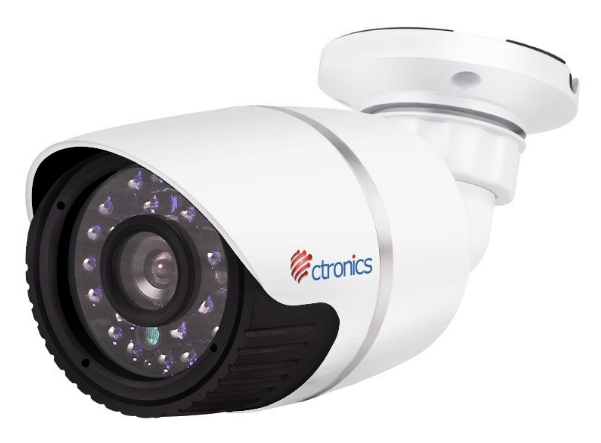 |
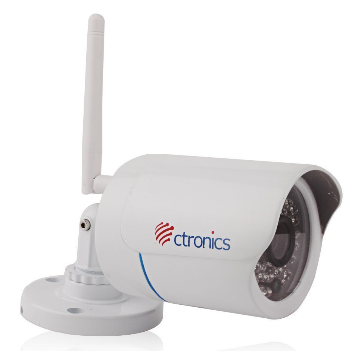 |
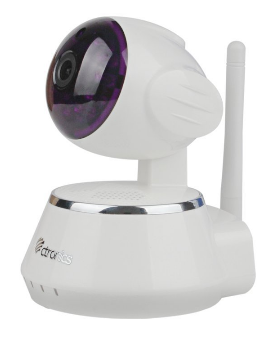 |
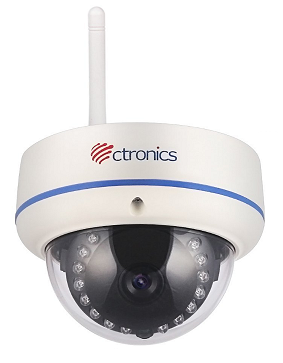 |
| 1080P PoE Buiten |
720P Wi-Fi voor buiten |
CTIP-60C720PW 720P |
CTIPC-224C720PWS 720P |
Basisinformatie over de camera
| Video-/beeldresolutie |
1920x1080 en 1280x720 |
| Audio-opname |
Buiten: Nee; Binnen: ja(?) |
| Frequentie van het uploaden van afbeeldingen |
1 afbeelding/1 tot 5s (kan niet handmatig worden ingesteld) |
| Videoframesnelheid |
1-30 |
| Nachtzicht |
Buitenmodellen tot 30 meter |
| Beeldopname |
Ondersteunt 1 afbeelding/1 tot 5 seconden (?); kan niet handmatig worden ingesteld |
| Video-opname |
Niet ondersteund (Ondersteuning mogelijk met CameraFTP VSS) |
| Bewegingsdetectie |
Ondersteund |
| Continue opname |
Nee (tenzij je VSS gebruikt) |
| Ondersteunde videoformaten |
Niet van toepassing (.mp4 met CameraFTP VSS) |
| Verbindingstype |
Ethernetkabel en wifi |
| PoE (Power on Ethernet) |
Sommige modellen |
| Binnen / buiten |
sommige modellen |
| Laagste prijs (per 1 juni 2016) |
Niet van toepassing |
Let op: Dit document is niet bedoeld ter vervanging van de producthandleiding van de fabrikant. De verstrekte informatie is gebaseerd op onze kennis van het model Ctronics Ctipcw-123c720pw. Deze informatie is mogelijk niet accuraat of volledig actueel. Gebruikers dienen voor alle camera-gerelateerde problemen contact op te nemen met de fabrikant en alleen voor problemen met CameraFTP (cloudservice/FTP) contact met ons op te nemen.
De eerste twee stappen hebben betrekking op de camera en zijn erg eenvoudig. Als je deze basisstappen hebt voltooid, kun je stap 1 en 2 overslaan.
Volg de instructies om uw camera aan te sluiten. Voer vervolgens het installatie-/IP-zoekprogramma van de fabrikant uit om het IP-adres van de camera te vinden. Het standaard IP-adres van deze Ctronics-camera is 192.168.1.10. Zorg ervoor dat uw computer ook een IP-adres van 192.168.1.* gebruikt. Als uw computer DHCP gebruikt en het toegewezen IP-adres zich in een ander subnet bevindt, zoals 192.168.10.*, dan kunt u het IP-adres van uw computer handmatig wijzigen naar 192.168.1.* (maar niet naar 192.168.1.10 - zorg ervoor dat geen andere camera's/apparaten 192.168.1.10 gebruiken). Nadat u het IP-adres van uw camera hebt gevonden, kunt u dit later configureren. Meestal is het raadzaam om de camera DHCP te laten gebruiken, vooral als u meerdere camera's of apparaten hebt.
Als je het installatie-/IP-zoekprogramma niet kunt vinden, kun je ook CameraFTP VSS installeren om de camera te vinden.
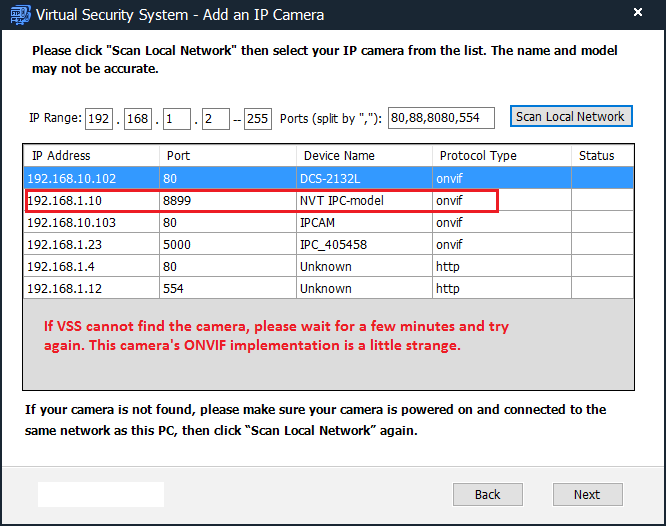
Nadat u het IP-adres van de camera hebt gevonden, kunt u Microsoft Internet Explorer (het werkt niet met andere webbrowsers) openen om de configuratiepagina van de camera te openen. Zie de onderstaande schermafbeelding:
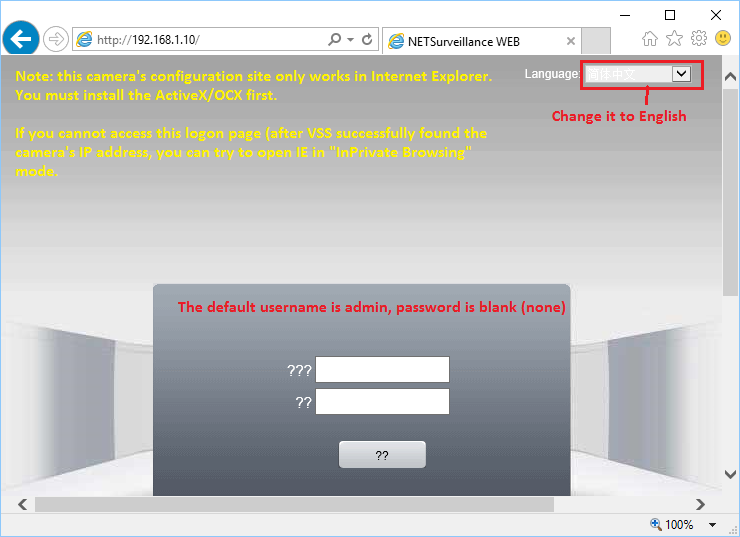
U moet eerst de ActiveX/OCX-besturing installeren; mogelijk moet u hiervoor de beveiligingsinstellingen van uw browser verlagen. U moet ook de interfacetaal naar Engels wijzigen.
Meld u aan bij de camera met de standaard gebruikersnaam: admin. Het wachtwoord is leeg (geen). Zorg ervoor dat u uw wachtwoord wijzigt. Na een succesvolle aanmelding komt u op het volgende scherm terecht:
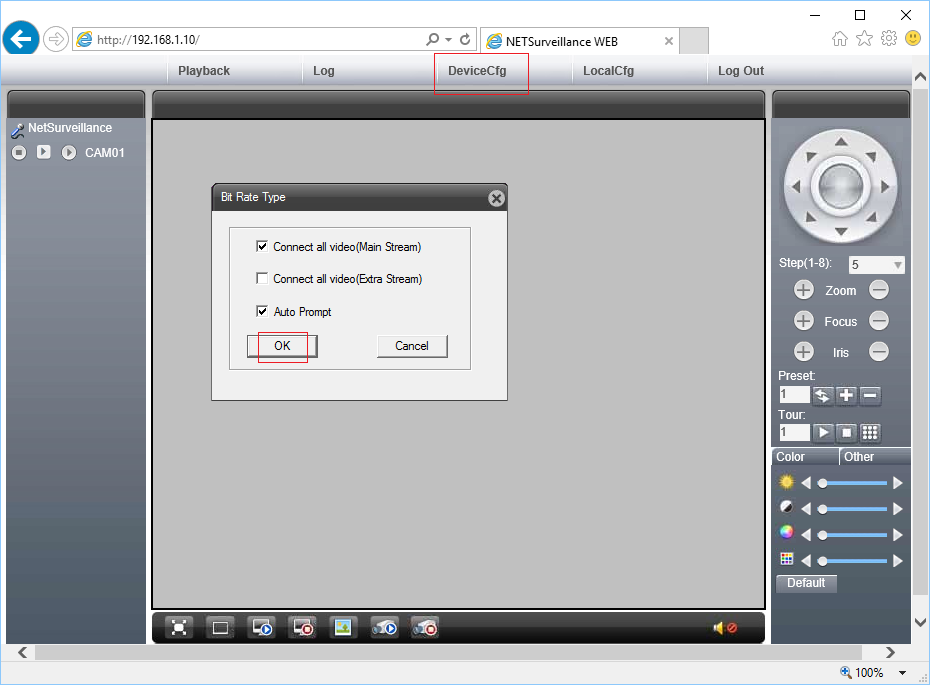
Klik op OK om het Live-View-scherm te openen:
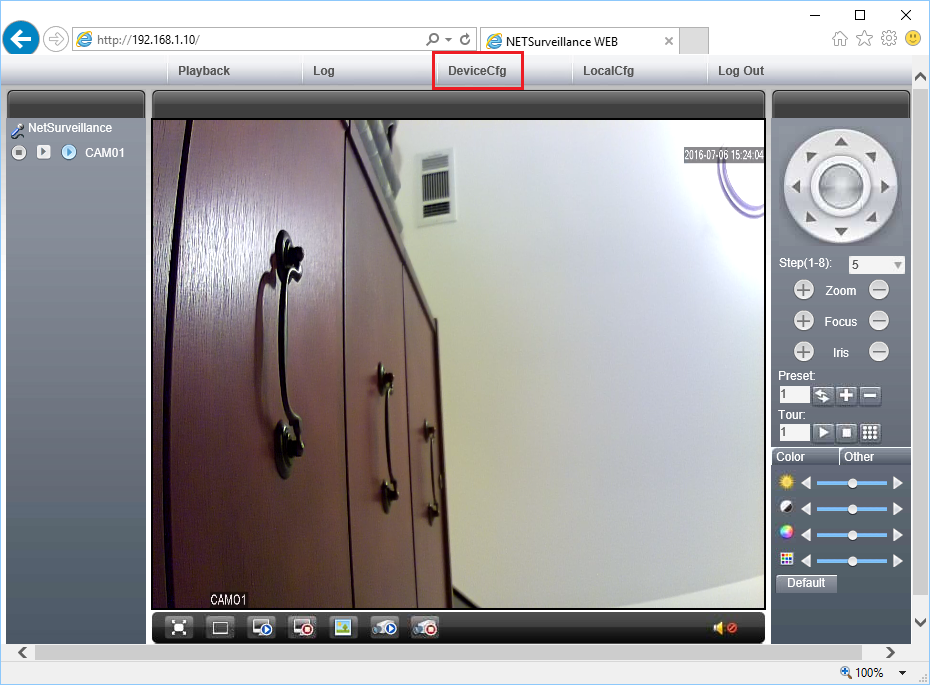
U kunt vervolgens op DeviceCfg klikken om de configuratiepagina's van het apparaat te openen. De configuratie van de CameraFTP-service is slechts afhankelijk van een paar parameters. U kunt de configuratieopties snel controleren om te zien of u iets moet configureren. Als u de netwerkinformatie moet configureren, bijvoorbeeld om over te schakelen naar DHCP of Wi-Fi, raadpleeg dan de onderstaande schermafbeeldingen:
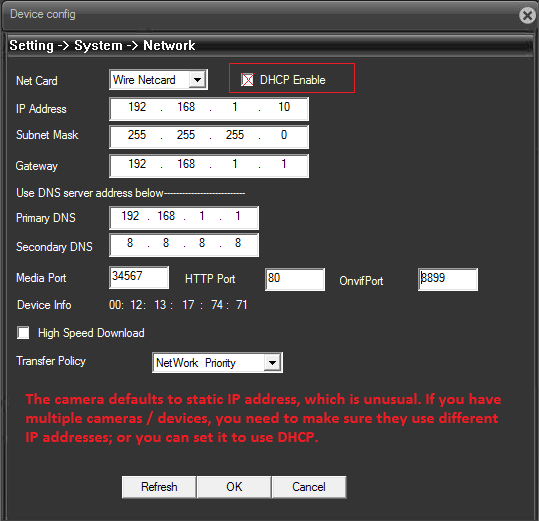
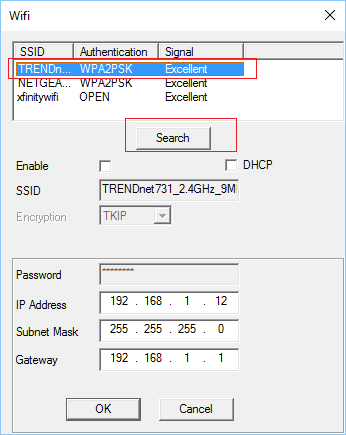
Klik op Instellingen --> Systeem --> Coderen. Je ziet dan een schermafbeelding zoals hieronder weergegeven:
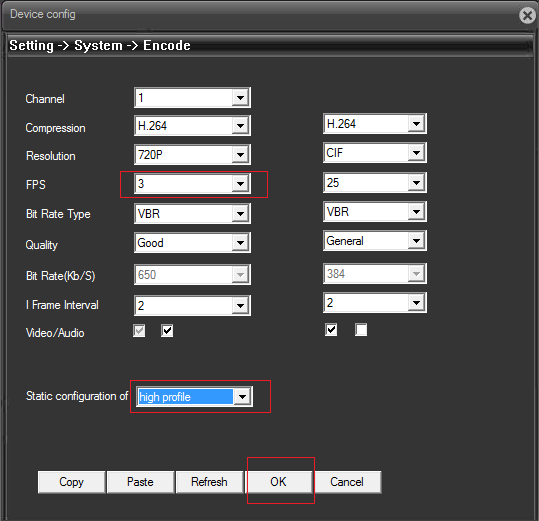
Voor dit Ctronics-model is alleen bewegingsgestuurde beeldopname mogelijk, dus er is in deze stap niets nodig. De camera ondersteunt alleen bewegingsgestuurde beeldopname met een resolutie van 704x480 en 1 opname per 1 tot 5 seconden. (U kunt een abonnement bestellen met een resolutie van 800x600 en 1 opname per 5 seconden).
Als u VSS wilt gebruiken voor video-opnames, zijn de parameters afhankelijk van uw abonnementsniveau. Let op: de maximale bitsnelheid moet worden aangepast. De standaard bitsnelheid is alleen bedoeld voor lokale netwerken; een te hoge instelling zal uw netwerkverbinding vertragen en uploadproblemen veroorzaken. Zorg er ook voor dat uw internetverbinding voldoende uploadbandbreedte heeft. (Een ADSL-verbinding is meestal te traag, mogelijk moet u de bitsnelheid nog lager instellen.) Als u voldoende uploadbandbreedte hebt, kunt u de maximale bitsnelheid instellen met behulp van de bandbreedtecalculator. (Bezoek www.cameraftp.com prijspagina en stel vervolgens een abonnement op maat samen)
Klik op Instellingen --> Systeem --> Netwerkservices. Het scherm verschijnt dan:
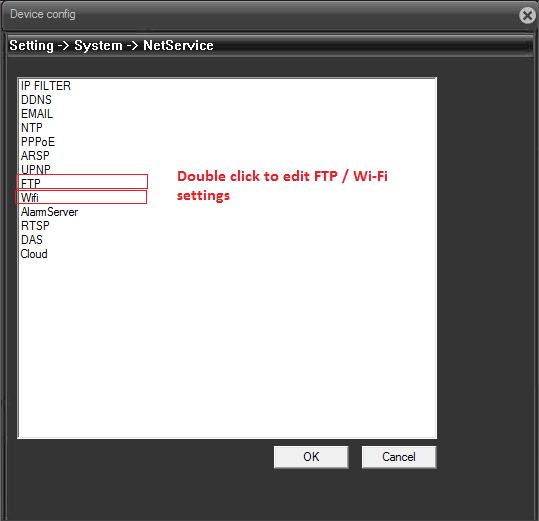
Dubbelklik op FTP-server; het scherm met FTP-instellingen verschijnt.
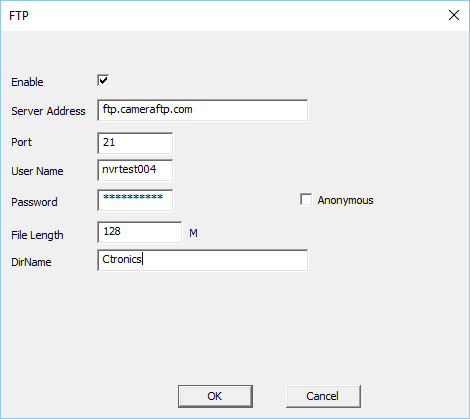
U moet de volgende parameters instellen:
Als u een abonnement met bewegingsdetectie hebt besteld, moet u bewegingsdetectie configureren met uw camera. (Met deze camera is beeldopname op basis van beweging de enige optie, tenzij u VSS gebruikt.) Klik op Instellingen --> Alarm. U ziet dan..:
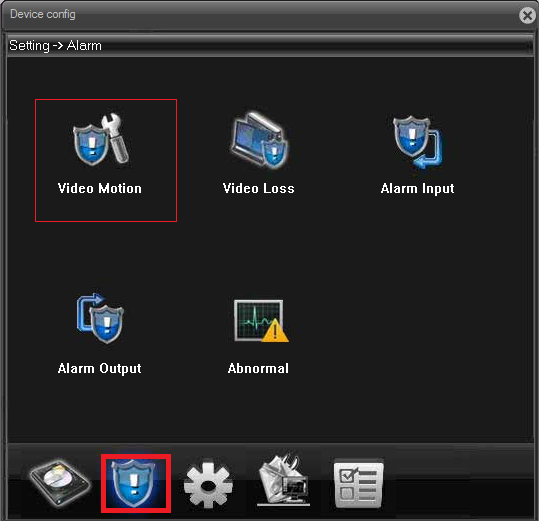
Klik op Video Motion, dan zie je het:
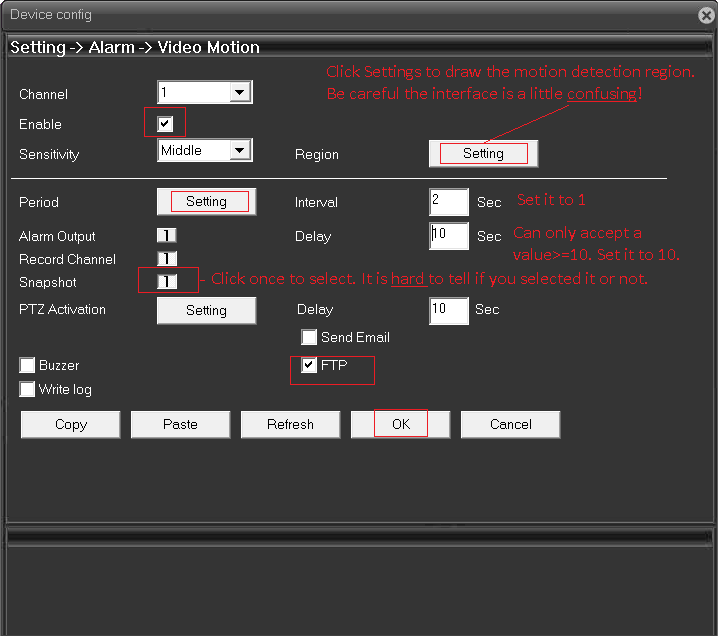
Stel de parameters in zoals weergegeven in de schermafbeelding:
- Inschakelen: Gecontroleerd
- Teken een bewegingsgebied op de pagina met regio-instellingen. Let op, de interface is verwarrend: zorg ervoor dat u daadwerkelijk een bewegingsdetectiegebied hebt gedefinieerd en stel het gevoeligheidsniveau in naar uw wensen.
- Momentopname: Gecontroleerd
- FTP: Gecontroleerd
Klik op OK om de instellingen op te slaan.
Deze camera kan alleen foto's uploaden, geen video's. Dat is geen probleem, want CameraFTP heeft apps waarmee je de opgenomen foto's net als video's kunt afspelen. Als u een video-opnameabonnement hebt besteld, moet u: (1) een nieuw beeldabonnement bestellen en het oude video-abonnement annuleren; of (2) CameraFTP VSS op een pc uitvoeren.
Configureer FTP niet in de camera. VSS kan videoclips uploaden naar CameraFTP.
De resolutie van de snapshotfoto kan met deze camera niet worden ingesteld. Er kunnen alleen foto's van 704x480 pixels worden geüpload. Om meer foto's te uploaden, kunt u PreSnap instellen op 3 (dit is de maximale waarde).
Klik op OK om de instellingen op te slaan.
U hebt zojuist uw IP-camera of NVR geconfigureerd. Voor de zekerheid kunt u de camera opnieuw opstarten om te controleren of deze nog steeds goed werkt. Als u wijzigingen wilt aanbrengen, kunt u het installatieprogramma opnieuw uitvoeren om het IP-adres van de camera te achterhalen (dit kan namelijk veranderen door DHCP) en vervolgens de pagina's voor geavanceerde configuratie van de camera openen.
Nadat je camera is ingesteld, kun je www.cameraftp.com bezoeken om je opgenomen beelden overal te bekijken of af te spelen. Je kunt ook de CameraFTP Viewer-app downloaden voor iOS en Android.
Let op: Momenteel kunnen Ctronics-camera's geen videoclips rechtstreeks naar een FTP-server uploaden. Om videoclips te uploaden, kunt u CameraFTP VSS op een pc gebruiken. Deze camera's zijn compatibel met VSS-gebaseerde Live View, cloudopname en lokale opname. Als u VSS gebruikt voor video-opname, is het belangrijk om de juiste framesnelheid en bitrate in te stellen in de videostreamprofielinstellingen.
In VSS moet verbinding worden gemaakt met de volgende videostream, zoals hieronder weergegeven:
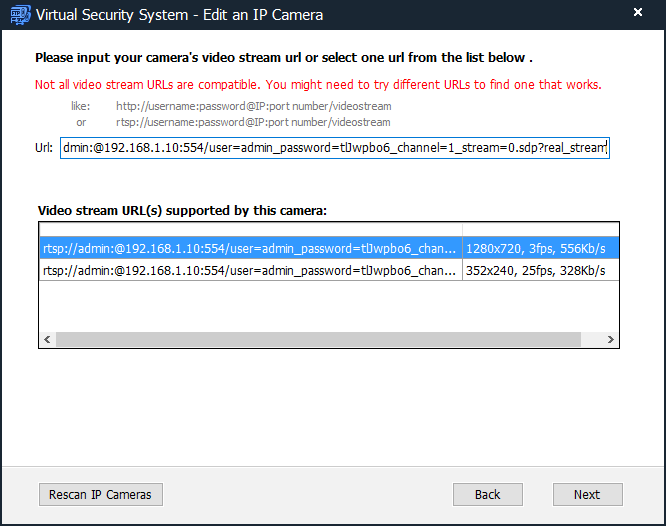
Lukt het niet? Lees dan onze
Handleiding voor probleemoplossing.