Configureer de Axis P3354 (P- en Q-serie) netwerkcamera voor cloudopname, back-up, bewaking en weergave
Inhoud
Invoering
Stap 1: Verbind de camera met het netwerk en zoek het IP-adres op
1.1 Sluit de camera aan op het netwerk
1.2 Zoek het IP-adres van de camera op
Stap 2: Open de webgebaseerde configuratietool van de camera
Stap 3: Het videostreamprofiel configureren
Stap 4: Bewegingsdetectie configureren
Stap 5. Configureer gebeurtenissen (bijv. instellingen voor video-/beeldopname)
5.1 Configureer ontvangers (bijv. FTP-, SFTP- of SMTP-server)
5.2 Configureer bewegingsgestuurde beeld-/video-opname
5.3 Continue video-/beeldopname configureren
6. CameraFTP-viewer
De Axis Communications P3354 (P-serie) netwerkcamera is een IP-camera uit het middensegment. Hij biedt een goede balans tussen prestaties en betaalbaarheid. Axis heeft veel cameramodellen voor binnen en buiten die resoluties van HD tot 4K, WDR (Wide Dynamic Range), wifi en PoE ondersteunen.
Axis netwerkcamera's zijn zeer betrouwbaar. Ze beschikken over de meest geavanceerde firmware en functies. Alle Axis M-, P- en Q-serie IP-camera's ondersteunen cloudgebaseerde beeld- en video-opname, inclusief continue en bewegingsgeactiveerde opname, via FTP, SFTP of SMTP.
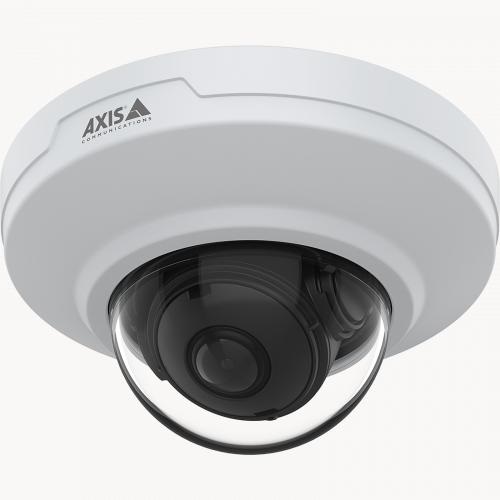
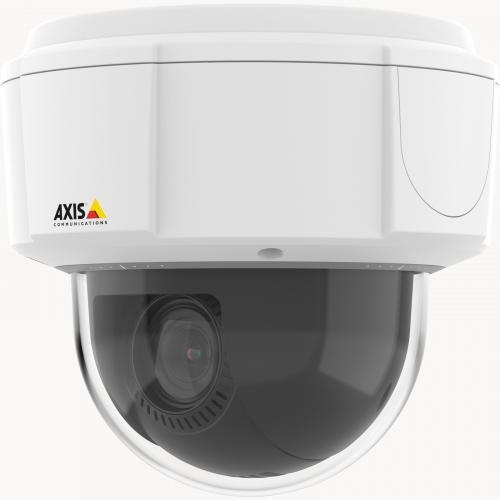
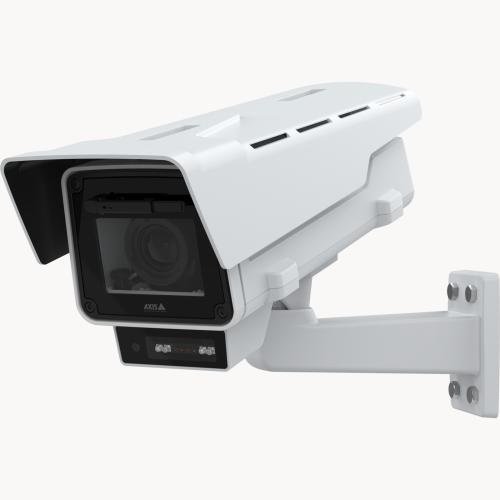
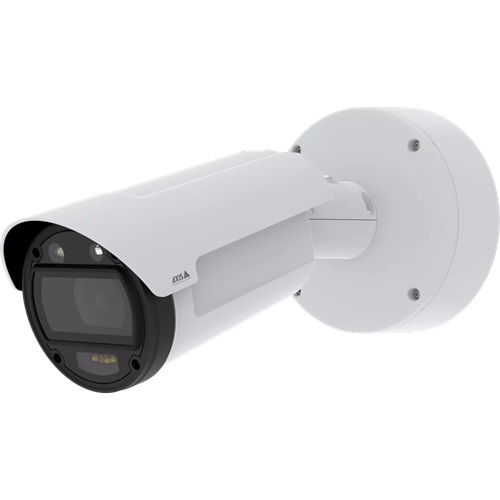
Basisinformatie over de Axis P3354 netwerkcamera
| Video-/beeldresolutie |
1280x960, 1280x720, 800x600, 640x480, 640x400, 640x360, 480x360, 320x240 |
| Audio-opname |
Nee |
| Frequentie van het uploaden van afbeeldingen |
1 van beeld/uur naar 10 beelden/seconde |
| Videoframesnelheid |
1-30 frames/second |
| Nachtzicht |
Nee, maar ondersteunt wel WDR bij weinig licht |
| Beeldopname |
Ondersteund |
| Video-opname |
Ondersteund |
| Bewegingsdetectie |
Ondersteuning voor zowel beeld- als video-opnames |
| Continue opname |
Ja |
| Ondersteunde videoformaten |
.MKV |
| Verbindingstype |
Ethernetkabel |
| PoE (Power on Ethernet) |
Ja |
| Binnen / buiten |
Binnen |
| Laagste prijs (per 18-06-2024) |
$100 |
Let op: Dit document is niet bedoeld ter vervanging van de Axis-producthandleiding. De verstrekte informatie is gebaseerd op onze kennis van het Axis P3354-netwerkcameramodel (P-serie en Q-serie). Deze informatie is mogelijk niet accuraat of actueel. Gebruikers dienen voor alle camera-gerelateerde problemen contact op te nemen met de fabrikant en alleen met ons voor problemen met CameraFTP (d.w.z. cloudservice/FTP). Wij vermoeden dat de volgende Axis-cameramodellen compatibel zijn met onze service: AXIS P32, P39, Q35, Q36 Dome Camera Series, P9117-PV Corner, Q9216-SLV Camera, Q9307-LV; P13, Q16 Box Camera Series; AXIS P14, Q17, Q18 Bullet Camera Series; AXIS Q87 Bispectral PTZ Camera Series, AXIS P56, Q60, Q61, Q62, Q63, Q86, V59 PTZ Camera Series.
De eerste twee stappen hebben betrekking op de camera en zijn heel eenvoudig. Als je deze basisstappen hebt voltooid, kun je stap 1 en 2 hieronder overslaan. De CameraFTP-service kan in slechts drie stappen worden geconfigureerd (d.w.z. stap 3, 4 en 5).
Deze camera is een PoE-camera. U hebt een PoE-switch nodig. Een aparte voedingsadapter is niet nodig. Sluit de camera eenvoudigweg met een ethernetkabel aan op de PoE-switch. De camera wordt dan ingeschakeld. Hij maakt automatisch verbinding met het netwerk en verkrijgt een lokaal IP-adres via DHCP.
Als de camera is ingeschakeld en verbonden met het netwerk, kunt u het installatieprogramma van Axis uitvoeren om het IP-adres van de camera te vinden. U kunt bijvoorbeeld Axis Companion of Axis Camera Station downloaden. Installeer de software en start deze, volg de instructies van de installatiewizard en u ziet het scherm zoals hieronder weergegeven:
Zoals hierboven weergegeven, ziet u het cameramodel (Axis P3354) en het bijbehorende IP-adres.
Als alternatief kunt u gebruikmaken van
CameraFTP VSS-software
Om het IP-adres van de camera te vinden, start u CameraFTP VSS, klikt u op Toevoegen -> IP-camera -> IP-camera's zoeken in het lokale netwerk. Het programma scant dan automatisch het lokale netwerk op aangesloten IP-camera's. Zie de onderstaande schermafbeelding:
De apparaatnaam wordt weergegeven als Axis P3354. Voor bepaalde Axis IP-cameramodellen is de apparaatinformatie mogelijk niet erg duidelijk. In dat geval kunt u elk IP-adres één voor één controleren. (Of u kunt de camera loskoppelen, het netwerk doorzoeken en de lijst met IP-adressen noteren; sluit vervolgens de camera weer aan en doorzoek het netwerk opnieuw. Het nieuwe IP-adres zou het IP-adres van de camera moeten zijn.)
Nu we het IP-adres van de camera hebben gevonden. Open een webbrowser en voer de URL in:
https://IP-ADRES/
Het toont de inlogpagina, of de pagina voor het instellen van het wachtwoord als er nog geen wachtwoord voor het apparaat is ingesteld:
Stel het wachtwoord in voor het root-account van het apparaat of log in op het apparaat. De liveweergavepagina wordt dan als volgt weergegeven:
Klik op 'Instellen' om de camera te configureren. Als u deze camera nog niet eerder hebt ingesteld, kunt u de stappen voor de basisconfiguratie volgen om de basisinstellingen te voltooien (bijvoorbeeld de datum en tijd van de camera instellen). Deze stappen hebben geen verband met de service van CameraFTP en zijn niet verplicht.
Deze camera kan foto's en video's opnemen. Je moet een video-/fotoprofiel aanmaken dat overeenkomt met het CameraFTP-abonnement dat je voor deze camera hebt besteld.
Als u een beeldopnameplan hebt besteld:
Je moet op het tabblad Video klikken, vervolgens op Streamprofielen en daarna op Toevoegen, zoals weergegeven in de onderstaande schermafbeelding:
Op de bovenstaande pagina 'Streamprofielinstellingen' (zie afbeelding) hoeft u alleen de videocodering in te stellen op MJPEG en de beeldresolutie op basis van uw abonnement voor deze camera. De uploadfrequentie (of frames per seconde, FPS) wordt geconfigureerd op het tabblad 'Gebeurtenissen'.
Als je een video-abonnement hebt besteld:
Je moet een nieuw videostreamprofiel aanmaken. Zie de onderstaande schermafbeelding:
Voer 'VideoRecord' in als profielnaam en selecteer de volgende parameterwaarden op basis van het abonnement voor deze camera:
- Videocodering: H.264
- Resolutie en FPS: Afhankelijk van het abonnement dat u voor uw camera hebt gekozen.
Klik vervolgens op het tabblad H.264, zoals hieronder weergegeven:
Selecteer "Maximale bitsnelheid" en voer een bitsnelheid in die als volgt is berekend:
De bitrate-waarde is wat lastig. Een te lage waarde kan de videokwaliteit beïnvloeden, terwijl een te hoge waarde netwerkcongestie kan veroorzaken. Gebruik onze bandbreedtecalculator om uw bandbreedte te schatten:
Open een nieuw browservenster en ga naar www.cameraftp.com, klik op Prijzen en pas vervolgens een serviceplan aan. Zie de schermafbeelding hieronder. Je kunt de parameters aanpassen en de geschatte bandbreedte bekijken. Let op: Bij het schatten van de bandbreedte moet het aantal camera's op 1 worden ingesteld.
In het bovenstaande voorbeeld kunt u de bitsnelheid instellen op 220 Kbps of 256 Kbps.
U kunt deze stap overslaan als u een abonnement met doorlopende opname hebt afgesloten.
Axis IP-camera's ondersteunen zowel bewegingsgestuurde als continue opname. Bij bewegingsgestuurde opname worden alleen beelden/video's geüpload wanneer er beweging wordt gedetecteerd. Dit vermindert het bandbreedtegebruik, waardoor uw netwerk niet trager wordt. Het afspelen van de opgenomen beelden is bovendien eenvoudiger en sneller. Bewegingsgestuurde opname kan tot 50% op de kosten besparen. Het is een aanrader.
Als u een abonnement met bewegingsgestuurde opname hebt besteld, MOET u de camera zo instellen dat er alleen wordt geüpload wanneer er beweging wordt gedetecteerd.
Klik op Toepassingen -> Instellingen voor bewegingsdetectie. Het volgende scherm verschijnt:
Klik op "Axis Video Motion Detection Settings", hiermee wordt het venster "Motion Detection V4 Settings" geopend, zoals hieronder weergegeven:
Je kunt een nieuw bewegingsdetectieprofiel aanmaken of het standaardprofiel gebruiken. Je kunt een bewegingsdetectiegebied tekenen en bepaalde gebieden uitsluiten.
Let op: in deze stap wordt alleen ingesteld hoe de camera beweging detecteert. Of de camera beelden uploadt op basis van bewegingsdetectie, moet in stap 5 worden geconfigureerd.
Als je nog geen account hebt op CameraFTP, ga dan naar www.cameraftp.com (in een nieuw browservenster) en meld je aan voor een gratis account. CameraFTP biedt een gratis proefperiode van drie dagen voor de cloudopnameservice. Na drie dagen wordt deze service omgezet in een beperkte gratis service die is geoptimaliseerd voor de virtuele camera-apps van CameraFTP. Als u een echte IP-camera gebruikt, raden we u aan een abonnement voor de cloudopnameservice af te sluiten.
Na registratie kunt u inloggen op www.cameraftp.com, naar de pagina 'Mijn camera's' gaan en op 'Toevoegen' klikken om een camera aan uw account toe te voegen (zie onderstaande schermafbeeldingen).
De cameranaam wordt gebruikt als mapnaam op de FTP-server. Er kunnen meerdere camera's (of mappen) tegelijk worden aangemaakt. Elke camera is gekoppeld aan een cameralicentie (of een gratis tijdelijke licentie). U kunt de cameralicentie later wijzigen door de camera-eigenschappen te bewerken.
Axis IP-camera's ondersteunen FTP-, SFTP- en SMTP-ontvangers; dit betekent dat de camera's beelden via deze protocollen naar een cloudserver kunnen uploaden. Klik op Gebeurtenissen -> Ontvangers en klik vervolgens op de knop Toevoegen, zoals hieronder weergegeven:
Er verschijnt een venster zoals hieronder weergegeven:
Voer "Recipient_FTP" in als naam van de ontvanger en voer de volgende FTP-parameters in:
- Type: FTP
- Netwerkadres: ftp.cameraftp.com (of 66.220.9.45)
- Uploadpad:
Uw cameranaam (bijv. AxisP3354)
Uw cameranaam is aangemaakt op
www.CameraFTP.com website wanneer je een nieuwe camera toevoegt.
- Haven: 21
- Gebruikersnaam / Wachtwoord:
De FTP-gebruikersnaam is uw CameraFTP-gebruikersnaam, het FTP-wachtwoord vindt u in
IP-camera's configureren pagina. (Uw CameraFTP-wachtwoord werkt mogelijk ook, maar u moet dan wel het uploadpad invoeren).
- Gebruik de passieve modus: Vink het selectievakje aan.
Het gebruik van SFTP is veiliger. Om SFTP te gebruiken, voert u "Recipient_SFTP" in als naam van de ontvanger en vult u de volgende SFTP-parameters in:
- Type: SFTP
- Netwerkadres: ftp.cameraftp.com (of 66.220.9.45)
- Uploadpad:
Uw cameranaam (bijv. AxisP3354. Dit is verplicht.)
De naam van uw camera wordt aangemaakt op de
www.CameraFTP.com-website wanneer u een nieuwe camera toevoegt.
- Haven: 22
- Gebruikersnaam / Wachtwoord:
De gebruikersnaam is uw CameraFTP-gebruikersnaam; het wachtwoord kan uw CameraFTP-accountwachtwoord zijn, maar het is beter om het FTP-wachtwoord te gebruiken dat bij de specifieke cameralicentie hoort. U kunt uw FTP-wachtwoorden vinden op www.cameraftp.com. Ga naar de pagina 'Mijn camera's' en klik vervolgens op 'IP-camera configureren'.
- Openbare sleutel MD5: b9a42dcab4fb7aaa476e3667cfcbef10
Klik op Testen om te zien of het correct werkt. Zo ja, klik dan op OK om het op te slaan.
Een andere optie is om SMTP te gebruiken (met SSL, wat zeer veilig is).
Om de SMTP-instellingen van de camera te vinden, ga je naar de pagina 'Mijn camera's' op CameraFTP.com, klik je op het tandwielpictogram (Instellingen) en scroll je naar beneden. Daar vind je de SMTP-instellingen:
Om SMTP te gebruiken, voert u "Recipient_SMTP" in als naam van de ontvanger en vult u de volgende SMTP-parameters in:
- Type: E-mail / SMTP
- Aanbieder: Niet gedefinieerd
- Haven: 465
- Gebruikersnaam / Wachtwoord:
De gebruikersnaam is uw CameraFTP-gebruikersnaam; het wachtwoord kan uw CameraFTP-accountwachtwoord zijn, maar het is beter om het specifieke FTP-wachtwoord te gebruiken dat bij de cameralicentie hoort. U vindt uw FTP-wachtwoorden op www.cameraftp.com. Ga naar de pagina 'Mijn camera's' en klik op 'IP-camera configureren'.
- Versleuteling: SSL
Klik op Testen om te zien of het werkt. Zo ja, klik dan op OK om het op te slaan.
Als u voor deze camera een abonnement voor cloudopname op basis van beweging hebt besteld, klikt u op Gebeurtenissen -> Actieregels. Het volgende venster verschijnt.
Klik op de knop 'Toevoegen' om een regel toe te voegen. Vink het selectievakje 'Regel inschakelen' aan en voer vervolgens een regelnaam in. Zie de onderstaande schermafbeelding:
Stel de triggerinformatie in zoals weergegeven in de schermafbeelding. (Voor dit cameramodel moet u 'Toepassingen' selecteren en vervolgens 'VMD 4 - Videobewegingsdetectie 4.0'. Mogelijk moet u voor andere Axis-cameramodellen een oudere of nieuwere versie van VMD selecteren.)
Als u een abonnement voor beeldregistratie hebt besteld, Stel vervolgens in het gedeelte 'Acties' de parameters als volgt in:
- Type: "Afbeeldingen verzenden";
- Streamprofiel: ImageRecord (het profiel dat we hebben toegevoegd om overeen te komen met het serviceabonnement) (of het standaard afbeeldingsprofiel "JPEG").
De beeldfrequentie moet worden ingesteld op basis van uw abonnement. Als uw abonnement 1 beeld per 2 seconden is, kunt u '30 beelden per minuut' selecteren.
- Pre-triggertijd: 5 seconden;
- Tijd na de trigger: 25 seconden;
- Ontvanger:
Ontvanger_FTP.
Opmerking: Recipient_FTP is de naam van de ontvanger die u eerder hebt toegevoegd voor het uploaden van videomateriaal naar de cloudserver via FTP. Als u Recipient_SFTP of Recipient_SMTP hebt toegevoegd, kunt u deze selecteren. Als u SMTP selecteert, zal de interface er iets anders uitzien. Zie hieronder:
Klik op OK om de instellingen op te slaan.
Als u een video-opnameabonnement hebt besteld, Stel vervolgens in het gedeelte 'Acties' de parameters als volgt in:
Hieronder ziet u een schermafbeelding:
Opmerking: Recipient_FTP is de naam van de ontvanger die u eerder hebt toegevoegd voor het uploaden van videomateriaal naar de cloudserver via FTP. Als u Recipient_SFTP of Recipient_SMTP hebt toegevoegd, kunt u deze selecteren. Als u SMTP selecteert, ziet de interface er iets anders uit, omdat er twee nieuwe velden worden weergegeven: Onderwerp en Aanvullende informatie. Laat beide velden leeg.
Klik op OK om de instellingen op te slaan.
5.3.1 Terugkerende items toevoegen
Je kunt deze stap overslaan als je een opnameabonnement met bewegingsdetectie hebt besteld.
Om de Axis-camera continu naar de cloud te laten opnemen, moet u eerst een 'Herhaling' toevoegen. Klik op Gebeurtenissen -> Herhalingen en klik vervolgens op de knop 'Toevoegen'. Het volgende venster wordt dan weergegeven:
Voer de naam "Every_1min" in en stel "Herhaal elke minuut" in. Klik vervolgens op OK om de wijzigingen op te slaan.
5.3.2 Voeg een regel voor continue beeld-/video-opname toe
Klik op Gebeurtenissen -> Actieregels en vervolgens op 'Toevoegen'. Er verschijnt een venster 'Actieregel instellen':
Activeer de regel en voer een regelnaam in. Selecteer in het gedeelte 'Voorwaarde' de waarden zoals weergegeven in de schermafbeelding (Tijd -> Herhaling -> Elke_min).
Als u een abonnement voor beeldregistratie hebt besteld, Stel vervolgens in het gedeelte 'Acties' de parameters als volgt in:
Opmerking: Recipient_SFTP is de naam van de ontvanger die u eerder hebt toegevoegd voor het uploaden van videomateriaal naar de cloudserver via SFTP. Als u Recipient_FTP of Recipient_SMTP hebt toegevoegd, kunt u deze selecteren. Als u SMTP selecteert, ziet de interface er iets anders uit, omdat er twee nieuwe velden worden weergegeven: Onderwerp en Aanvullende informatie. Laat beide velden leeg en stel 'Afbeeldingen per e-mail' in op 1. Zie de onderstaande schermafbeelding:
Klik op OK om de instellingen op te slaan.
Als u een video-opnameabonnement hebt besteld, Stel vervolgens in het gedeelte 'Acties' de parameters als volgt in:
Opmerking: Recipient_SFTP is de naam van de ontvanger die u eerder hebt toegevoegd voor het uploaden van videomateriaal naar de cloudserver via SFTP. Als u Recipient_FTP of Recipient_SMTP hebt toegevoegd, kunt u deze selecteren. Als u SMTP selecteert, ziet de interface er iets anders uit, omdat er twee nieuwe velden worden weergegeven: Onderwerp en Aanvullende informatie. Laat beide velden leeg. Zie de onderstaande schermafbeelding:
Hieronder ziet u een schermafbeelding:
Klik op OK om het op te slaan.
Je hebt de camera geconfigureerd voor het uploaden naar de cloud.
Nadat je camera is ingesteld, kun je www.cameraftp.com bezoeken om live mee te kijken of je opgenomen beelden af te spelen, waar je ook bent. Je kunt ook de CameraFTP Viewer-app downloaden voor iOS, Android en Windows.
Als u wijzigingen wilt aanbrengen, kunt u het installatieprogramma opnieuw uitvoeren om het IP-adres van de camera te achterhalen (dit kan namelijk gewijzigd zijn door DHCP) en vervolgens de webgebaseerde configuratiepagina's van de camera openen.
Lukt het niet? Lees dan onze
Handleiding voor probleemoplossing.