Configureer de TRENDnet TV-IP762IC draadloze dag/nacht netwerkcamera voor cloudopname, bewaking op afstand en afspelen
Inhoud
Invoering
Stap 1: Verbind de camera met het netwerk en achterhaal het IP-adres
1.1 Sluit de camera aan op het netwerk
1.2 Zoek het IP-adres van de camera op
Stap 2: Open de webgebaseerde configuratietool van de camera
2.1 Basis installatiestappen
2.2 Wi-Fi instellen of opnieuw configureren
Stap 3: Configureer het video-/audioprofiel.
Stap 4: Bewegingsdetectie configureren
Stap 5. Configureer de actie (bijv. FTP- en video-/beeldopname-instellingen)
5.1 Video-/audio-opname configureren
5.2 Configureer het maken van momentopnamen van afbeeldingen
6. CameraFTP-viewer
De TREENDnet TV-IP762IC is een voordelige draadloze netwerkcamera met dag/nachtfunctie die zowel foto's als video- en audio-opnames ondersteunt. De camera is ontworpen voor gebruik binnenshuis en ondersteunt beeld- en videoresoluties van 1280x720. Bewegings- (en geluids)detectie is ook aanwezig.
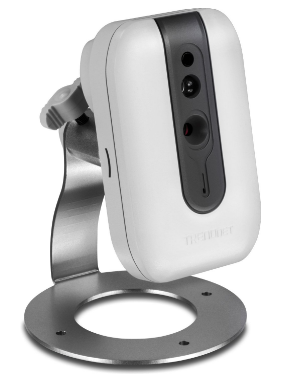
Basisinformatie over de camera
| Video-/beeldresolutie |
1280x720, 640x352, 320x176 |
| Audio-opname |
Ondersteund |
| Frequentie van het uploaden van afbeeldingen |
1 Het apparaat ondersteunt 1 beeld per seconde tot 1 beeld per dag bij continue opname. Met bewegingsdetectie ondersteunt het 1 beeld per seconde en 1 beeld per seconde |
| Videoframesnelheid |
1, 2, 3, 5, 6, 10, 15, 30 |
| Nachtzicht |
Tot 4,9 meter |
| Beeldopname |
Ondersteund |
| Video-opname |
Ondersteund. (Maximale cliplengte is 10 seconden per clip.) |
| Bewegingsdetectie |
Ondersteuning voor zowel beeld- als video-opnames |
| Continue opname |
Continue video-opname wordt niet volledig ondersteund; continue beeldopname wordt wel volledig ondersteund. |
| Ondersteunde videoformaten |
.MP4 en .AVI (CameraFTP raadt .MP4 aan) |
| Verbindingstype |
Wi-Fi en ethernetkabel; ondersteunt WPS |
| PoE (Power on Ethernet) |
Nee |
| Binnen / buiten |
Binnen |
| Laagste prijs (per 31-7-2015) |
$59.99 |
Let op: Dit document is niet bedoeld ter vervanging van de producthandleiding van de fabrikant. De verstrekte informatie is gebaseerd op onze kennis van het model TRENDnet TV-IP762IC. Deze informatie is mogelijk niet accuraat of actueel. Gebruikers dienen voor alle camera-gerelateerde problemen contact op te nemen met de fabrikant en alleen contact met ons op te nemen voor problemen met CameraFTP (d.w.z. cloudservice/FTP).
De eerste twee stappen hebben betrekking op de camera en zijn erg eenvoudig. Als u deze basisstappen hebt voltooid, kunt u stap 1 en 2 hieronder overslaan. De CameraFTP-service kan in slechts drie stappen worden geconfigureerd (d.w.z. stap 3, 4 en 5).
Er zijn twee manieren om de IP-camera met het wifi-netwerk te verbinden.
(1) Als uw Wi-Fi-router geen WPS ondersteunt, moet u de camera eerst met een Ethernetkabel op de router aansluiten. U kunt de Wi-Fi-instellingen later configureren via de configuratiepagina's van de camera.
(2) Als uw Wi-Fi-toegangspunt/router WPS (of QSS) ondersteunt, is het heel eenvoudig om uw apparaat met het netwerk te verbinden.
Schakel de camera in; het aan/uit-lampje brandt continu blauw. Houd de WPS-knop op uw wifi-router drie seconden ingedrukt (de WPS-knop begint meestal te knipperen). Druk vervolgens snel op de WPS-knop op uw camera en houd deze een paar seconden ingedrukt totdat het WPS-lampje gaat branden. Na ongeveer een minuut zal het aan/uit-lampje van de camera continu groen branden (het WPS-lampje is uit), wat aangeeft dat er een verbinding met de draadloze router tot stand is gebracht.
Als uw camera is verbonden met de wifi-router, of als u de camera met een ethernetkabel op een router hebt aangesloten, kunt u het installatieprogramma van de fabrikant gebruiken om het IP-adres van de camera te vinden. Plaats op een pc in hetzelfde netwerk de software-cd van de camera en start de installatiewizard. U ziet dan het scherm zoals hieronder weergegeven:
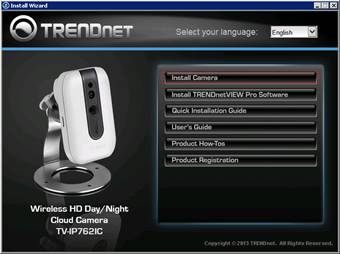
Klik op 'Camera installeren' en volg de instructies op het scherm. Na een paar pagina's begint het programma met het zoeken naar de camera. Wacht tot het zoeken is voltooid. Als de camera is gevonden, verschijnt het onderstaande scherm:
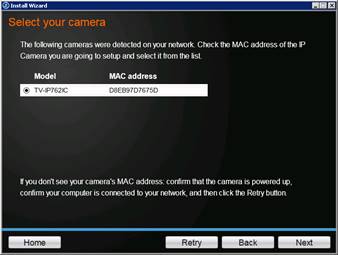
Klik op Volgende. Je wordt gevraagd het standaardwachtwoord (dat is admin) te wijzigen.:
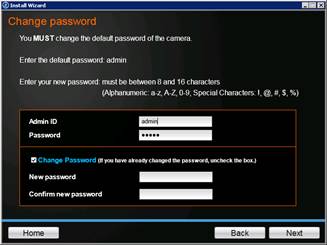
Om veiligheidsredenen is het raadzaam het standaardwachtwoord te wijzigen. Klik hier Volgende Om verder te gaan met de installatiewizard, kunt u de eerste installatie voltooien.
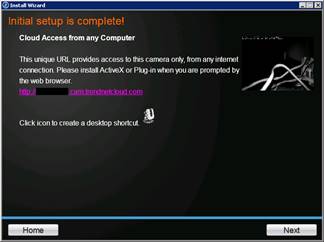
Klik op de URL in het bovenstaande scherm; er wordt dan een webbrowserscherm geopend, zoals hieronder weergegeven.
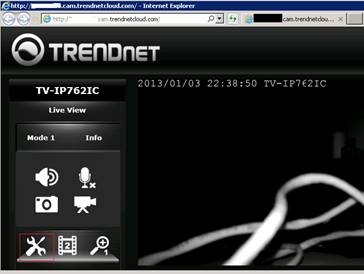
Klik op het pictogram 'Instellen' zoals hierboven weergegeven. U komt dan op de pagina voor basisinstellingen terecht, die hieronder wordt weergegeven:
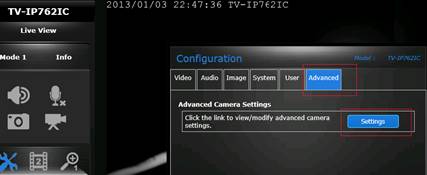
Klik op Geavanceerd -> Instellingen. Er wordt een nieuw browservenster (tabblad) geopend, zoals hieronder weergegeven. Deze keer is de hostnaam in het URL-gedeelte het IP-adres van de camera.
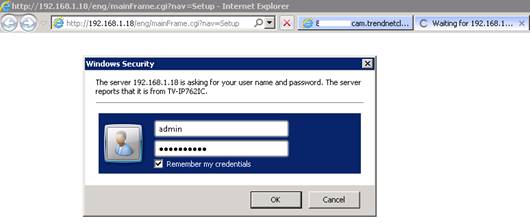
Als u het IP-adres van de camera weet, kunt u rechtstreeks toegang krijgen tot de configuratiepagina door naar de volgende website te gaan:
http://IP_ADRES/
Log in op het bovenstaande scherm met de gebruikersnaam "admin" en het bijgewerkte wachtwoord. (De standaard gebruikersnaam is admin en het wachtwoord is ook admin.) Als u de bovenstaande stappen hebt gevolgd, komt u direct op de live-weergavepagina terecht.
Let op: Als u een ander hulpmiddel hebt gebruikt om het IP-adres van de camera te vinden zonder het standaardwachtwoord te wijzigen, wordt u na het inloggen gevraagd de overeenkomst te accepteren en vervolgens uw wachtwoord te wijzigen. Daarna zal de camera opnieuw opstarten en kunt u inloggen met uw nieuwe wachtwoord.
Na het inloggen schakelt de camera standaard over naar het livebeeldscherm. Mogelijk wordt u gevraagd een ActiveX-plug-in of Java-applicatie te installeren, wat vereist is. Als dit niet werkt, kunt u een andere browser proberen (bijvoorbeeld Internet Explorer of Firefox. Uit onze tests is gebleken dat de plug-in niet werkt met Chrome).
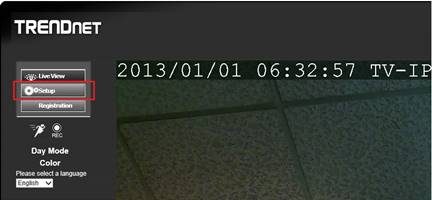
Klik in het live-weergavevenster op de knop 'Instellen' om naar de hoofdinstellingenpagina te gaan:
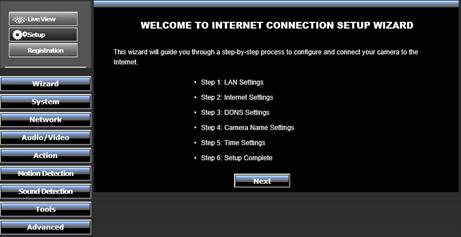
Als je deze camera nog niet eerder hebt ingesteld, kun je de installatiewizard snel volgen om de basisinstellingen te voltooien. Meestal hoef je alleen maar te klikken Volgende voor elke stap. Zie de onderstaande schermafbeeldingen:
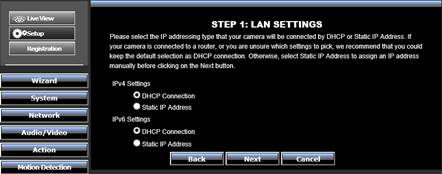
Basisinstellingen Stap 1: LAN-INSTELLINGEN. Normaal gesproken gebruikt u de standaard DHCP-optie. Klik dus op Volgende.
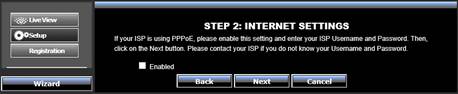
Basisinstallatie stap 2: INTERNETINSTELLINGEN. Uw IP-camera is verbonden met een draadloze router. Deze stap is dus niet nodig. Klik gewoon op Volgende.
Basisinstellingen, stap 3: DDNS-instellingen. Klik gewoon op Volgende.
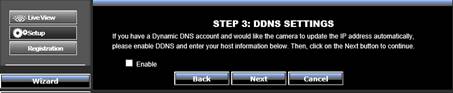
Let op: als u de CameraFTP-service gebruikt, is een DDNS-service niet nodig. U kunt inloggen op uw CameraFTP-account en uw camera's online bekijken of afspelen. U kunt ook onze mobiele apps downloaden voor iOS, Android en Windows.
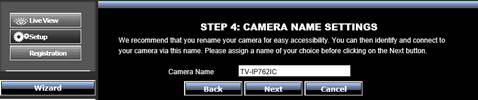
Basisinstellingen, stap 4: U kunt nu gewoon op Volgende klikken. De CameraFTP-service gebruikt deze cameranaam niet. De cameranaam op CameraFTP moet hetzelfde zijn als de naam van de cloudmap waarin de opgenomen beelden worden opgeslagen.
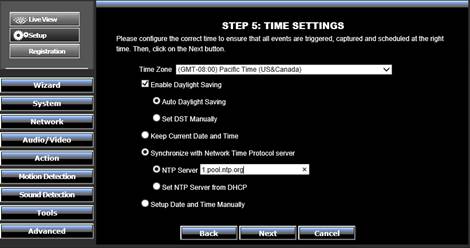
Basisinstellingen, stap 5: Deze stap heeft geen directe invloed op uw service met CameraFTP. Het beïnvloedt echter wel de tijd die wordt weergegeven op uw opgenomen afbeeldingen/video's. U kunt de tijd handmatig bijwerken of synchroniseren met een openbare tijdserver. U kunt de NTP-servernaam invoeren als:
0.pool.ntp.org, 1.pool.ntp.org of 2.pool.ntp.org. Klik daarna op Volgende.
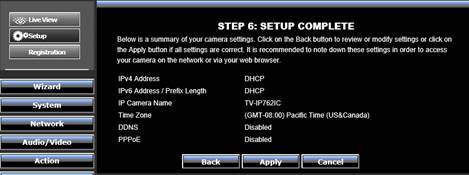
Basisinstellingen, stap 6: Klik op Toepassen om de wijzigingen op te slaan. De camera zal opnieuw opstarten. Dit duurt ongeveer een minuut. Nadat u opnieuw verbinding hebt gemaakt met de camera, keert u terug naar dezelfde hoofdpagina voor de instellingen. Start de wizard niet opnieuw.
Als je de camera al met je draadloze router hebt verbonden, sla deze stap dan over.
Klik anders op het tabblad Netwerk en vervolgens op Draadloze instellingen. Je ziet dan het onderstaande scherm.
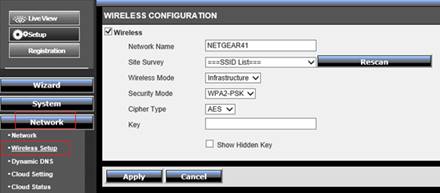
Klik Opnieuw scannen Om alle beschikbare wifi-verbindingen te vinden, selecteer je je verbinding. Voer de wifi-sleutel in en klik vervolgens op Toepassen.
Als de wifi-verbinding succesvol is geconfigureerd, kunt u de netwerkkabel later loskoppelen. Omdat dit uw IP-adres kan wijzigen, dient u te wachten tot alle installatiestappen zijn voltooid.
Deze camera kan beelden/video's opnemen in verschillende formaten, afmetingen en framesnelheden. Je moet een profiel aanmaken dat overeenkomt met het abonnement dat je hebt besteld.
Om uw video-/audio-/beeldprofiel te configureren, klikt u op het tabblad 'Audio/Video' en vervolgens op 'Audio en video'.
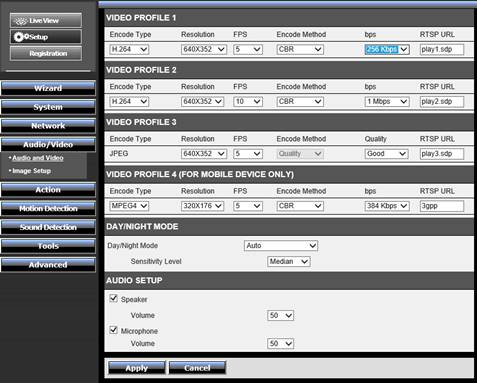
Als u gebruik heeft gemaakt van onze beeldservice:
Je hoeft alleen Videoprofiel 3 (JPEG) te configureren en de juiste beeldresolutie te selecteren op basis van je CameraFTP-abonnement. De uploadfrequentie (of frames per seconde, FPS) configureer je in het tabblad Actie.
Als u de video-/audioservice hebt besteld:
U hoeft alleen het videostreamprofiel 1 als volgt te configureren:
- Codeertype: H.264
- Resolutie en FPS: Configureer het op basis van uw CameraFTP-abonnementsniveau.
- Codeermethode: CBR (wat staat voor Constant Bit Rate).
De bps-waarde is een beetje lastig. Een te lage waarde kan de videokwaliteit beïnvloeden, terwijl een te hoge waarde netwerkcongestie kan veroorzaken. Gebruik onze bandbreedtecalculator om uw bandbreedte te schatten:
Open een nieuw browservenster en ga naar www.cameraftp.com, klik op Prijzen en pas vervolgens een serviceplan aan. Je kunt de schermafbeelding hieronder bekijken. Je kunt de parameters aanpassen en de geschatte bandbreedte zien. Let op: Bij het schatten van de bandbreedte moet het aantal camera's op 1 worden ingesteld.
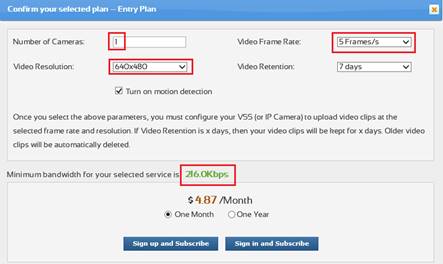
In het bovenstaande voorbeeld kunt u de bps instellen op 256 Kbps.
Deze camera ondersteunt zowel bewegingsdetectie als geprogrammeerde activering. Als u bewegingsdetectie selecteert, uploadt de camera alleen foto's/video's wanneer er beweging wordt gedetecteerd. Dit vermindert het bandbreedtegebruik, zodat de camera uw netwerk niet vertraagt. Dit wordt aanbevolen.
Als u een abonnement met bewegingsdetectie hebt besteld, MOET u bewegingsdetectie configureren. Voor dit cameramodel wordt bewegingsdetectie sterk aanbevolen voor videobewakingsabonnementen, omdat de continue video-opname gebrekkig is (de camera kan slechts 10 seconden per minuut opnemen). Voor continue opname raden we aan ons beeldserviceabonnement te bestellen.
Klik op het tabblad Bewegingsdetectie en vink het selectievakje 'Videobeweging inschakelen' aan. Vervolgens moet u het gebied definiëren waar de bewegingsdetectie moet plaatsvinden. Teken een bewegingsgebied en klik op Toepassen.
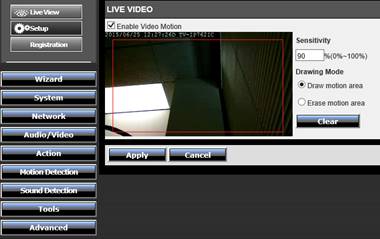
In deze stap wordt alleen ingesteld hoe de camera beweging detecteert. Of de camera beelden uploadt op basis van bewegingsdetectie, wordt geconfigureerd in stap 5.
Als je nog geen account hebt op CameraFTP.com, ga dan naar www.cameraftp.com en maak een gratis account aan. CameraFTP.com biedt een gratis basisservice en een gratis proefperiode van 3 dagen voor cloudopnames. Na 3 dagen kunt u een betaald abonnement afsluiten om de cloudopnameservice te blijven gebruiken.
Nadat u zich heeft aangemeld, logt u in op www.cameraftp.com, gaat u naar de pagina 'Mijn camera's' en klikt u op 'Toevoegen' om een camera aan uw account toe te voegen (zie onderstaande schermafbeelding).
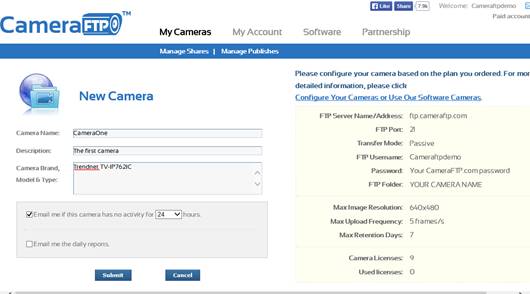
De cameranaam wordt gebruikt als mapnaam in het FTP-account.
Als u de video-/audioservice hebt besteld, klikt u op Actie -> Videoclip, zoals weergegeven in de onderstaande schermafbeelding. Sla deze stap anders over.
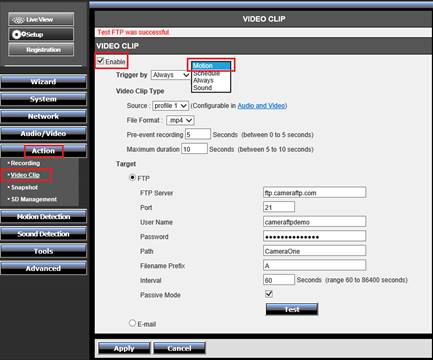
Vink het selectievakje 'Inschakelen' aan.
Als u een abonnement met bewegingsdetectie hebt afgesloten,
Dan moet u 'Activeren door beweging' selecteren. U kunt ook 'Activeren door altijd' selecteren. Deze camera kan alleen videoclips van 10 seconden opnemen en het minimale opname-interval is 60 seconden. Continu video-opnemen wordt daarom niet aanbevolen.
Vul voor het gedeelte FTP-server de volgende informatie in:
Klik op Toepassen en vervolgens op Testen om te controleren of het correct werkt. Deze camera zou videoclips moeten uploaden op basis van videostreamprofiel 1.
Als u de beeldservice hebt besteld, is de configuratie vrijwel hetzelfde als bij de videoservice. Zie de schermafbeelding hieronder. Sla deze stap anders over.
Klik op Actie -> Momentopname:
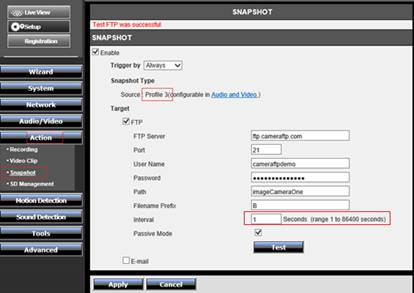
Vink het selectievakje 'Inschakelen' aan en selecteer 'Geactiveerd door' op basis van uw CameraFTP-abonnement. (Zie het gedeelte over de videoservice). De FTP-servergegevens zijn hetzelfde als hierboven. U kunt het vorige gedeelte lezen of de bovenstaande schermafbeelding bekijken.
Het belangrijkste verschil zit hem in het interval; bij de snapshot-service is het minimale interval 1 seconde, wat overeenkomt met 1 foto per seconde. Als u een abonnement met 1 foto per 2 seconden hebt besteld, moet het interval op 2 seconden worden ingesteld.
Als je 'Activeren door beweging' selecteert, kun je alleen een interval van 1 seconde of 2 seconden kiezen.
Als je 'Altijd activeren' selecteert, kun je het interval instellen van 1 seconde tot 86400 seconden (oftewel één dag).
Klik op Toepassen en vervolgens op Testen om te controleren of alles naar behoren werkt. Als het goed werkt, bent u klaar!
LET OP: Schakel niet zowel de functie 'Afbeelding maken' als 'Videofragment opnemen' in. Anders wordt de gebruikslimiet overschreden.
U kunt de Ethernetkabel loskoppelen als u Wi-Fi wilt gebruiken. Als u wijzigingen wilt aanbrengen, kunt u het installatieprogramma opnieuw uitvoeren om het IP-adres van de camera te vinden (dit kan namelijk veranderen door DHCP) en vervolgens de pagina's voor geavanceerde configuratie van de camera openen.
Nadat je camera is ingesteld, kun je www.cameraftp.com bezoeken om live mee te kijken of je opgenomen beelden af te spelen, waar je ook bent. Je kunt ook Download de CameraFTP Viewer-app voor iOS, Android en Windows.
Lukt het niet? Lees dan onze
Handleiding voor probleemoplossing.