Configureer de TP-Link TL-SC3230 IP-camera voor cloudopname, bewaking op afstand en afspelen
Inhoud
Invoering
Stap 1: Verbind de camera met het netwerk en zoek het IP-adres op
Stap 2: Open de webgebaseerde configuratietool van de camera
Stap 3. Configureer de FTP-instellingen
Stap 4. De instellingen van het videostreamprofiel configureren
Stap 5. Instellingen voor gebeurtenissen configureren (gebeurtenisdetectie, planning)
5.1 Instellingen voor gebeurtenisdetectie configureren
5.2 Configureer het evenementenschema
6. CameraFTP-viewer
De TP-Link TL_SC3230 is een voordelige bedrade IP-camera met 1,3 megapixel (1280x1024p) video en audio. De beeldkwaliteit is uitstekend. De camera ondersteunt echter geen wifi, nachtzicht en kan geen foto's uploaden. Als u alleen overdag video- en audiobewaking nodig hebt, of als er altijd verlichting aanwezig is, dan is dit een perfect apparaat.
In vergelijking met andere IP-camera's kan dit TP-Link-model continu of op basis van bewegingsdetectie .AVI-videoclips opnemen. Veel andere IP-camera's kunnen alleen videoclips uploaden op basis van bewegingsdetectie.
Basisinformatie over de camera
| Video-/beeldresolutie |
1280x1024, 640x480, 320x240 |
| Audio-opname |
Ondersteund |
| Frequentie van het uploaden van afbeeldingen |
Niet van toepassing. (Niet ondersteund) |
| Videoframesnelheid |
? |
| Nachtzicht |
Niet ondersteund |
| Beeldopname |
Niet ondersteund |
| Video-opname |
Ondersteund |
| Bewegingsdetectie |
Ondersteund |
| Continue opname |
Ondersteund |
| Ondersteunde videoformaten |
.avi |
| Verbindingstype |
Ethernetkabel |
| PoE (Power on Ethernet) |
Nee |
| Binnen / buiten |
Binnen |
| Laagste prijs (per 1-8-2015) |
$42 |
Let op: Dit document is niet bedoeld ter vervanging van de producthandleiding van de fabrikant. De verstrekte informatie is gebaseerd op onze kennis van het TP-Link-model TL-SC3230. Deze informatie is mogelijk niet accuraat of actueel. Gebruikers dienen voor alle camera-gerelateerde problemen contact op te nemen met de fabrikant en alleen voor problemen met CameraFTP (cloudservice/FTP) contact met ons op te nemen.
De eerste twee stappen hieronder hebben betrekking op de camera en zijn erg eenvoudig. Als u deze basisstappen al eerder hebt doorlopen, kunt u stap 1 en 2 overslaan. De CameraFTP-service kan in slechts 3 stappen worden geconfigureerd (d.w.z. stap 3, 4 en 5).
Schakel de camera in en verbind deze met de router via een Ethernetkabel. Binnen ongeveer een minuut verkrijgt de camera een IP-adres via DHCP.
Om het IP-adres van de camera te vinden, hebt u het installatieprogramma van de fabrikant nodig. Plaats op een pc in hetzelfde netwerk de software-cd van de camera en start het installatieprogramma. Nadat de installatie is voltooid, start u het geïnstalleerde TP-Link IP Search-programma. Dit start een tool waarmee u naar TP-Link-camera's kunt zoeken:
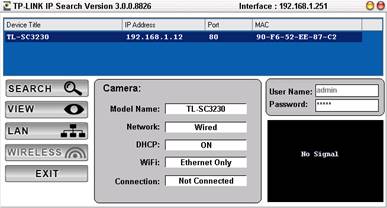
De tool zoekt automatisch naar TP-Link-camera's in hetzelfde netwerk. Als er een camera wordt gevonden, worden het IP-adres en het poortnummer in het bovenstaande scherm weergegeven.
Door dubbel te klikken op de apparaatnaam van de camera in de IP-zoektool wordt een webbrowser (Firefox/Chrome wordt aanbevolen voor deze camera) geopend en krijgt u toegang tot de configuratiepagina van de camera:
http://IP_ADRES/ (bijv. http://192.168.1.12)
U kunt de URL ook handmatig invoeren met het juiste IP-adres. Het livebeeld wordt dan weergegeven zoals hieronder:
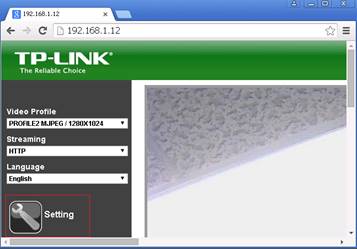
Klik op de knop Instellingen; u wordt dan gevraagd om in te loggen:
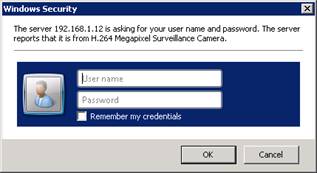
De standaard gebruikersnaam is: admin, het wachtwoord is ook admin. Het wordt aangeraden om het wachtwoord te wijzigen.
Na het inloggen ziet u het hoofdscherm van de installatie:
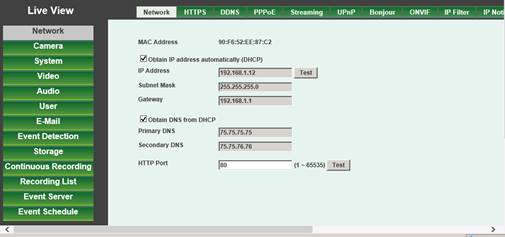
Met de service van CameraFTP zijn de meeste standaard installatiestappen niet nodig. U kunt deze stappen gerust volgen, bijvoorbeeld door op Systeem -> Datum en tijd te klikken om de cameratijd in te stellen.
Meld u aan bij de webgebaseerde configuratietool en klik op Event Server -> FTP Server; u ziet dan het scherm zoals hieronder weergegeven. Als u nog geen account hebt bij CameraFTP, ga dan naar www.cameraftp.com en registreer u voor een gratis account. CameraFTP biedt een gratis proefperiode van drie dagen voor cloudopnames. Na drie dagen dient u een betaald abonnement af te sluiten om de cloudopnameservice te blijven gebruiken.
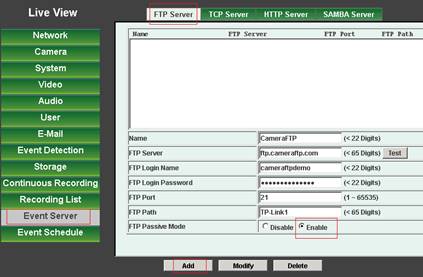
Als je al een CameraFTP-account hebt, moet je de volgende gegevens invoeren:
- Naam: Elke naam, bijvoorbeeld cameraftp
- FTP-server: ftp.cameraftp.com (of IP: 66.220.9.45)
- FTP-poort: 21
- FTP passieve modus: Inschakelen (Dit is erg belangrijk!)
- Gebruikersnaam / Wachtwoord: De FTP-gebruikersnaam is uw CameraFTP-gebruikersnaam; het FTP-wachtwoord vindt u op de IP-camera's configureren-pagina. (Uw CameraFTP-wachtwoord werkt mogelijk ook).
- FTP-pad:
De cameranaam die u op de
www.CameraFTP.com-website hebt aangemaakt toen u een nieuwe camera toevoegde.
Klik op Testen om de instellingen te controleren. Als alles in orde is, klik dan op Toevoegen om de instellingen op te slaan.
Deze camera ondersteunt alleen het uploaden van video. Als u dus een abonnement voor beeldopnamen hebt afgesloten, moet u inloggen op www.cameraftp.com, een nieuw video-opnameabonnement afsluiten en het abonnement voor beeldopnamen annuleren.
Als u een video-opnameabonnement hebt besteld, kunt u op het tabblad Video -> Videostreamprofiel klikken, zoals hieronder weergegeven. U hoeft alleen de resolutie van het videostreamprofiel te configureren die overeenkomt met uw abonnement. De bitrate is EVBR. Als u bijvoorbeeld een video-abonnement van 640x480 met 5 fps hebt besteld, selecteert u videoprofiel 3, zoals weergegeven in de schermafbeelding. Wijzig de kwaliteit naar 80.
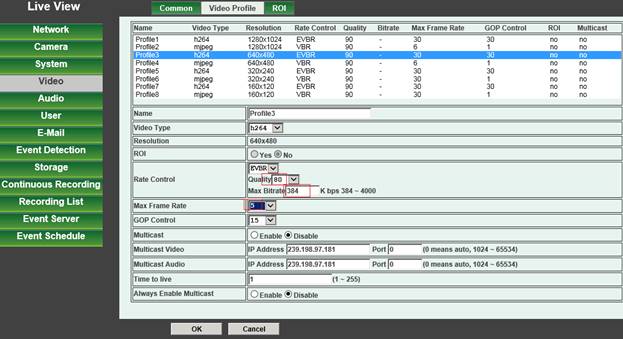
De maximale bitrate is een beetje lastig. Als je deze te hoog instelt, gebruik je te veel bandbreedte, waardoor je netwerk aanzienlijk trager wordt en uploads mislukken. Als je deze te laag instelt, heeft dit een negatieve invloed op de videokwaliteit. Je kunt onze bandbreedtecalculator gebruiken om de benodigde bandbreedte te schatten. Ga naar www.cameraftp.com, klik op Prijzen en stel vervolgens een serviceplan samen. Zie de onderstaande schermafbeelding.
Let op: voor het schatten van de bandbreedte moet het aantal camera's op 1 worden ingesteld.
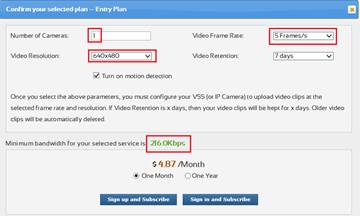
Voor een video-opname van 640x480, 5 beelden per seconde, is de geschatte bandbreedte 216 Kbps. Aangezien deze camera geen bandbreedte onder de 384 Kbps ondersteunt, kunt u deze op de laagste waarde instellen.
Klik op OK om de instellingen van het videostreamprofiel op te slaan.
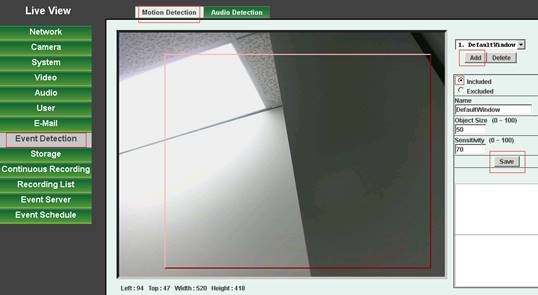
Klik op Gebeurtenisdetectie -> Bewegingsdetectie; u ziet dan het scherm zoals hieronder weergegeven. Vink het selectievakje 'Inbegrepen' aan, voer een naam in, stel de objectgrootte in op 5 en de gevoeligheid op 90 en klik op Toevoegen. U kunt vervolgens een rechthoek in de scène tekenen voor het bewegingsdetectiegebied. (Uit onze tests bleek dat deze webpagina problemen vertoont in Internet Explorer. Het wordt aanbevolen om Firefox te gebruiken.) Klik ten slotte op Opslaan.
Klik op Evenementenplanning -> Instellingen. Je ziet dan onderstaand scherm.
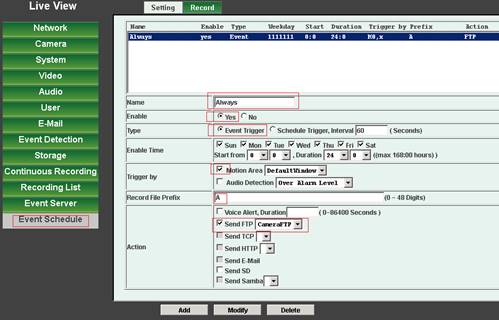
Voer de volgende waarden in:
- Naam: “Altijd” of een willekeurige naam.
- Inschakelen: Ja.
- Recordbestandvoorvoegsel: “A” of een willekeurige waarde.
- Actie: Verzend FTP [CameraFTP]]
Als u een opnameabonnement met bewegingsdetectie hebt besteld, Vervolgens moet u het keuzeradiobutton "Event Trigger" en het selectievakje "Motion Area" aanvinken.
Je moet ook aangeven welk videostreamprofiel je wilt opnemen. Klik op het tabblad 'Opnemen' zoals hieronder weergegeven:
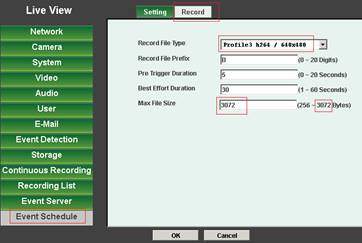
Selecteer in het vervolgkeuzemenu 'Opnamebestandstype' het videostreamprofiel dat we eerder hebben geconfigureerd. (In dit voorbeeld: Profiel 3, met een resolutie van 640x480 en 5 fps).
Let op: De maximale bestandsgrootte moet worden gewijzigd naar 3072, anders kan de videoclip te kort zijn. Er staat een typefout op deze webpagina. 3072 betekent 3072KB, niet 3072 bytes.
Als uw camera wordt gebruikt om een drukke omgeving te bewaken en meer dan 10 uur per dag opneemt, raden we u aan een abonnement voor continue opname te bestellen, zelfs als u bewegingsdetectie inschakelt. Anders kan uw camera de gebruikslimiet overschrijden en geblokkeerd worden
Als u een doorlopend videoabonnement hebt besteld, Je kunt dit configureren in het scherm 'Evenementenplanning' -> 'Instellingen', zoals hieronder weergegeven.
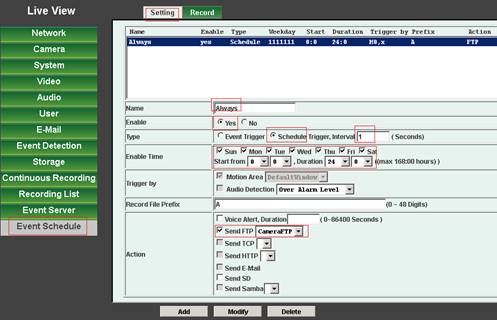
- Naam: Voer 'Altijd' of een andere naam in.
- Inschakelen: Ja.
- Type: Vink het vakje 'Trigger instellen, interval 1 seconde' aan.
- Tijd inschakelen: Selecteer alle dagen en uren zoals weergegeven in de bovenstaande schermafbeelding.
- Recordbestandvoorvoegsel: Voer "A" of een willekeurig voorvoegsel in.
- Actie: Vink "FTP verzenden" aan en selecteer CameraFTP.
Klik op Toevoegen (of Wijzigen) om het op te slaan. Je camera uploadt videoclips naar CameraFTP met een interval van slechts 1 seconde.
De lengte van elke videoclip wordt ingesteld in het volgende scherm: (klik op Evenementenplanning -> Opnemen)
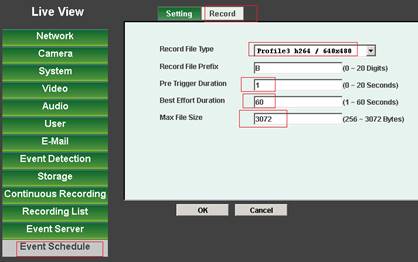
Allereerst moet u het videostreamprofiel selecteren dat overeenkomt met uw CameraFTP-abonnement. In dit voorbeeld is dat profiel 3 (640x480, 5 fps).
Voor het voorvoegsel van het recordbestand kunt u 'B' of een ander voorvoegsel invoeren.
Theoretisch gezien zou de 'Pre Trigger Duration' op 1 moeten staan, aangezien het video-interval slechts 1 seconde is. De camera heeft soms vertragingen en kan een paar seconden missen. Daarom kun je de 'Pre Trigger Duration' instellen op 5 seconden.
De maximale inspanningsduur is 60 seconden.
De maximale bestandsgrootte moet worden ingesteld op 3072 (wat 3072 KB betekent. In de webinterface staat een typefout: 3072 bytes).
Klik op OK om de instellingen op te slaan. Je camera zal continu videoclips van 60 seconden uploaden.
Let op: Als dit eenmaal is ingesteld en u wijzigingen aanbrengt, moet u de camera opnieuw opstarten.
Je hebt zojuist je IP-camera of NVR geconfigureerd!
Nadat je camera is ingesteld, kun je www.cameraftp.com bezoeken om live mee te kijken of je opgenomen beelden af te spelen, waar je ook bent. Je kunt de CameraFTP Viewer-app ook downloaden voor iOS, Android en Windows.
Als de camera werkt, kunt u deze opnieuw opstarten om te controleren of hij na de herstart nog steeds functioneert. Als u wijzigingen wilt aanbrengen, kunt u de "IP-zoektool" opnieuw uitvoeren om het IP-adres van de camera te vinden (dit kan namelijk veranderen) en vervolgens de configuratiepagina van de camera openen.
Lukt het niet? Lees dan onze
Handleiding voor probleemoplossing.