Hulp op afstand - Wij kunnen u helpen uw apparaat op afstand te configureren
De CameraFTP Cloud Recording-service is compatibel met de meeste niet-merkgebonden IP-camera's en NVR's. We hebben installatiehandleidingen gemaakt voor veel cameramerken en -modellen. Staat uw model er niet bij, dan is de kans groot dat het alsnog met onze service werkt. Lees in dat geval een aantal installatiehandleidingen door. De stappen zijn meestal vergelijkbaar.
Het configureren van een IP-camera of NVR voor cloudopname kan lastig zijn als u niet technisch onderlegd bent. Helaas kunnen we deze apparaten niet vooraf configureren, omdat we zelf geen IP-camera's produceren. Gebruikers moeten hun apparaten zelf configureren. Voor betalende leden of gebruikers die geïnteresseerd zijn in een abonnement, kunnen we mogelijk op afstand helpen met de configuratie, mits het apparaat compatibel is met onze service. Dit is geheel vrijblijvend, omdat u geen abonnement hoeft af te sluiten.
Let op: Eigendomsgebonden IP-camera's zijn gebonden aan hun fabrikant. Ze kunnen niet worden geconfigureerd om te werken met diensten of software van derden. De supportmedewerkers van CameraFTP respecteren uw privacy. Ze zullen hun uiterste best doen om u te helpen bij het configureren van uw apparaat. De supportservice is gratis. Door deze te accepteren, gaat u ermee akkoord dat deze wordt geleverd "zoals deze is", zonder enige garanties, en doet u afstand van elk recht om DriveHQ aansprakelijk te stellen voor enige directe, indirecte, incidentele of gevolgschade die hieruit kan voortvloeien.
Methode 1 voor ondersteuning op afstand: Gebruik DriveHQ Remote Desktop
De meeste IP-camera's en NVR's kunnen worden geconfigureerd via een webbrowser of een desktop-app. In dat geval kunnen we DriveHQ Remote Desktop gebruiken om op afstand verbinding te maken met uw pc of Mac. Vervolgens kunnen we een webbrowser of een desktop-app gebruiken om uw apparaat te configureren.
Om dit te laten werken, moet u uw apparaat eerst met het netwerk verbinden. Idealiter kunt u het lokale IP-adres van het apparaat vinden; gebruik vervolgens een webbrowser om verbinding te maken met de camera. Als het apparaat wordt geleverd met een desktop-app, installeer deze dan en gebruik hem om verbinding te maken met uw apparaat.
Vervolgens moet je installeren DriveHQ Team Anywhere, wat een krachtige applicatie is voor toegang op afstand tot bureaublad, schermdeling en hulp op afstand.
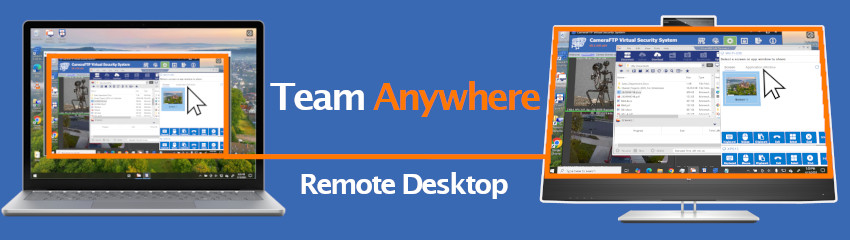
Nadat je DriveHQ Remote Desktop op je pc of Mac hebt geïnstalleerd, start je het programma en stuur je ons vervolgens je apparaat-ID per e-mail.
Een supportmedewerker kan dan binnen een paar uur verbinding maken met uw pc. U moet het verbindingsverzoek handmatig accepteren. Als u ons uw apparaat-ID en wachtwoord per e-mail stuurt, kunnen we rechtstreeks verbinding maken met uw apparaat. Tijdens de sessie op afstand kunt u met de supportmedewerker communiceren.
Methode 2 voor ondersteuning op afstand: Uw apparaat op afstand toegankelijk maken
U kunt uw IP-camera of NVR toegankelijk maken via internet. Dit verhoogt echter het risico op hacking van uw apparaat aanzienlijk. Het is raadzaam om de nieuwste firmware van de fabrikant te installeren en het standaardwachtwoord van het apparaat te wijzigen. Nadat u het apparaat hebt geconfigureerd, is het aan te raden het weer ontoegankelijk te maken via internet.
Eerst moet u het lokale IP-adres van het apparaat en de URL vinden om toegang te krijgen tot de configuratie-interface van het apparaat. Als het IP-adres van het apparaat bijvoorbeeld 192.168.1.200 is en de URL is..:
http://192.168.1.200:8080/
U kunt de port forwarding-functie van uw router gebruiken om inkomend internetverkeer met bestemmingspoort 8080 door te sturen naar het lokale IP-adres 192.168.1.200 en poort 8080. Vervolgens moet u ook uw internet-IP-adres achterhalen. Open Google of Bing en typ: "wat is mijn IP-adres". Stuur ons uw internet-IP-adres en de URL om toegang te krijgen tot uw camera per e-mail. We kunnen dan via een webbrowser op afstand toegang krijgen tot de configuratie-interface van uw camera. In dit geval delen we uw scherm niet met u en hebben we de gebruikersnaam en het wachtwoord van uw apparaat nodig om in te loggen op de configuratie-interface.