Inhoud
1. Invoering
1.2 De voor- en nadelen van mini wifi IP-camera's
1.3 De voor- en nadelen van Nest Cam (Drop Cam)
2. Configureer mini Wi-Fi IP-camera's om beelden naar de cloud te uploaden
Stap 1: Volg de instructies van de fabrikant en verbind de camera met uw wifi-netwerk
Stap 2: De alarminstellingen van de camera configureren
Bekende beperkingen en ondersteunde CameraFTP-serviceabonnementen
3. Configureer mini Wi-Fi IP-camera's om audio-/videoclips op te nemen
Stap 1: Download en installeer de CameraFTP VSS-software op uw pc.
Stap 2: Zoek de camera in het lokale netwerk
Stap 3: Log in op de camera en zoek de juiste URL voor de videostream
Stap 4: Configureer de camera-instellingen op basis van uw abonnement
Welke abonnementsplannen zijn compatibel met deze oplossing?
4. Bekijk of download de opgenomen beelden
Invoering
Veel wifi- of batterijgevoede IP-camera's bieden vergelijkbare functies en een vergelijkbaar ontwerp als de Nest Cam. Ze zijn meestal compact en kunnen gemakkelijk op een plank worden geplaatst of aan de muur worden gemonteerd. Sommige hebben een magnetische voet. Ze ondersteunen doorgaans tweewegsaudio, HD-video, een brede kijkhoek en vereisen een smartphone voor installatie en weergave. Als ze niet gebonden zijn aan de cloudservice van de fabrikant, zijn ze meestal compatibel met de cloudservice van CameraFTP. Als ze FTP/SMTP ondersteunen, kunnen ze direct afbeeldingen/video's uploaden naar de CameraFTP-cloud; als ze RTSP/ONVIF ondersteunen, kunt u de CameraFTP VSS-software gebruiken.
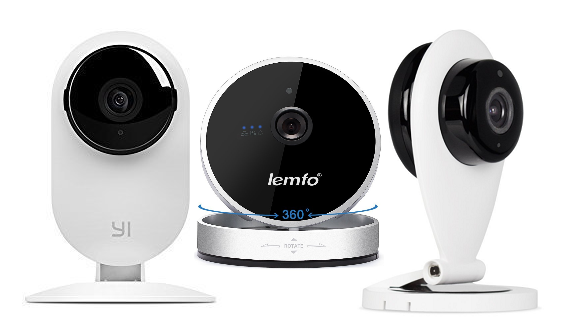
Als we op Amazon of eBay zoeken, vinden we in ieder geval de volgende modellen:
- YI Home Camera
- Sricam HD 720P SP009
- LEMFO
- Funlux Mini WiFi Megapixel 720P HD
- iZtouch IZSP-009A
- MiSafes wifi 720p HD
- DBPOWER H.264 1280x720p Draadloze IP-bewakingscamera voor thuis
- COOLEAD 1280x720P HD
- FalconWatch HD
- MVPower draadloze IP-camera HD
- Holan 720P
- Kasonic HD
- PowerLead pc
- Zmodo draadloze mini IP wifi-camera
- TEQIN S-Pomeranian
- Raynic Raycam
- PowerLead Pcam WIFI 720P
- UOKOO 1280x720p bewakingscamera voor thuis
- EZVIZ Mini HD 720p WiFi-beveiligingscamera voor thuis
- Zmodo ZM-SH721 720p HD Mini Wi-Fi Netwerk IP-camera
- Sokos 720P P2P draadloze wifi IP-camera voor huisbeveiliging
- Pyle PIPCAMHD22WT HD 720p draadloze bewakingscamera met afstandsbediening
Deze camera's lijken geïnspireerd te zijn op de Nest Cam (Drop Cam) en worden vaak aangeduid als "Wi-Fi P2P HD 720P (1280x720) mini dag-en-nacht IP-camera's". In dit document gebruiken we de term "Mini Wi-Fi IP-camera's" om deze groep IP-camera's te vertegenwoordigen.
Mini Wi-Fi IP-camera's zijn eenvoudig en cool. Net als Nest Cam missen ze echter geavanceerde functies. Als toonaangevende aanbieder van cloudbewakings- en opnamediensten is een groot voordeel van onze service dat we bijna alle IP-camera's kunnen ondersteunen, tenzij de camerafabrikant de camera heeft gekoppeld aan een specifieke (bijvoorbeeld hun eigen) cloudservice. CameraFTP is waarschijnlijk de enige aanbieder van cloudbewakings- en opnamediensten die deze camera's kan ondersteunen. Nest Cam daarentegen is volledig proprietair; het ondersteunt geen open IP-camerastandaarden en werkt alleen met de eigen service van Nest.
1.2 De voor- en nadelen van mini Wi-Fi-camera's
De voordelen:
Over het algemeen zijn mini Wi-Fi IP-camera's concurrerend vanwege hun strakke ontwerp, degelijke videokwaliteit en lage prijs. Maar net als de Nest Cam hebben ze ook een paar belangrijke nadelen. Als je nog geen camera hebt gekocht, is het verstandig om de voor- en nadelen van deze camera's te bekijken voordat je er een aanschaft. Als je er al een hebt, biedt CameraFTP gelukkig een cloudopnameservice aan. (Waarschijnlijk zijn wij de enigen, aangezien de camera geen andere conventionele manier van uploaden naar de cloud ondersteunt.)
De nadelen:
- Ze missen een browserinterface en kunnen alleen op een smartphone worden bekeken;
- Ze hebben een zeer zwakke beheerinterface. Ze ondersteunen geen FTP, waardoor cloudopname erg lastig is. Ook is het niet mogelijk om verschillende videostreamprofielen aan te maken om de videokwaliteit en het bandbreedtegebruik in balans te brengen.
- Ze ondersteunen alleen wifi. In sommige gevallen is wifi mogelijk niet zo betrouwbaar als een bekabelde verbinding.
- Je moet een app op je smartphone installeren om de camera te configureren. De app is afkomstig van een niet zo bekende fabrikant in China en je moet een account bij hen aanmaken.
1.3 De voor- en nadelen van Nest Cam (Drop Cam)
2. Configureer mini-wifi-camera's om afbeeldingen naar de cloud te uploaden
Door de extreem zwakke firmware en beheerinterface kunnen deze camera's geen videoclips rechtstreeks naar de cloud uploaden. Ze ondersteunen zelfs geen FTP. Wel kunnen ze een afbeelding per e-mail versturen wanneer ze beweging detecteren. Bovendien kun je in het instellingenscherm de beeldresolutie, uploadfrequentie en het aantal afbeeldingen dat bij bewegingsdetectie moet worden geüpload, niet instellen. Als je dus afbeeldingen rechtstreeks naar de cloud wilt uploaden, kun je slechts 1 afbeelding per minuut uploaden, met een resolutie van 640x360 en ingeschakelde bewegingsdetectie. Bij CameraFTP kost zo'n abonnement $1,50 per maand. Bij een jaarabonnement bespaar je 2 maanden en betaal je slechts $15 per jaar.
Stap 1: Volg de instructies van de fabrikant en verbind de camera met uw wifi-netwerk.
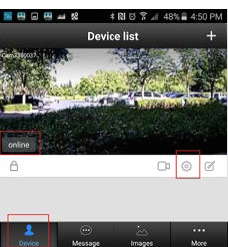
Veel fabrikanten van mini Wi-Fi IP-camera's hebben de documentatie voor hun camera's slecht bijgehouden. We hopen dat de onderstaande documentatie u wat algemene informatie kan geven over het configureren van deze camera's. Allereerst moet u de mobiele app van de fabrikant downloaden. Het is beter om de iOS-versie te downloaden in plaats van de Android-versie. (Het downloaden van een app van een minder bekend bedrijf is enigszins riskant. Gelukkig doet iOS er beter aan om de mogelijkheden van een kwaadwillende app te beperken.) Opvallend is dat de apps van dezelfde technologieleverancier lijken te komen. Er zijn een paar apps zoals YooSee, FunLux, MeShare en Cot Pro. Ze lijken qua functionaliteit erg op elkaar. Nadat u de app hebt geïnstalleerd, start u deze en volgt u de instructies om uw camera met uw Wi-Fi-toegangspunt te verbinden. Sommige camera's ondersteunen mogelijk de "AP"-modus, wat betekent dat de camera als Wi-Fi-toegangspunt fungeert. Selecteer deze modus niet, aangezien u wilt dat de camera verbinding maakt met internet. Als uw camera is verbonden met uw Wi-Fi-toegangspunt, kunt u uw camera vervolgens aan deze app toevoegen. Je kunt de camera toevoegen via de camera-ID (of naam), of de app kan meestal het netwerk doorzoeken en de camera vinden. Om de camera succesvol toe te voegen, heb je de standaard gebruikersnaam en het wachtwoord van de camera nodig. Nadat je de camera hebt toegevoegd, zie je deze in de lijst met apparaten, zoals weergegeven in de schermafbeelding rechts:
Stap 2: De alarminstellingen van de camera configureren
Klik op het tabblad Apparaat en zorg ervoor dat uw camera online is. Om ervoor te zorgen dat de camera afbeeldingen direct naar de cloud kan uploaden, moet het vergrendelingspictogram 'vergrendeld' weergeven. Tik vervolgens op het pictogram Instellingen. U ziet dan het volgende scherm:
Selecteer 'Alarminstellingen' en u komt op het volgende scherm terecht. Op dit scherm moet u bewegingsdetectie inschakelen.
We raden aan om 'Alarmberichten ontvangen' en 'Zoemer' uit te schakelen, anders ontvangt uw telefoon mogelijk te veel alarmen, wat erg vervelend kan zijn. Het voordeel van de service van CameraFTP is dat we de alarmscène in de cloud vastleggen, waardoor het bewijsmateriaal in de cloud wordt beschermd.
Tik op "Alarm Push Email" om het scherm "E-mail wijzigen" te openen. Tik vervolgens op "Handmatige instelling" om de CameraFTP-gegevens als volgt in te voeren:
De e-mailontvanger wordt hier genegeerd; de bijgevoegde afbeeldingen worden automatisch opgeslagen in uw CameraFTP-account. U kunt elk e-mailadres als ontvanger invoeren. Het e-mailadres hoeft niet echt te zijn, maar moet wel een geldig e-mailadresformaat hebben, bijvoorbeeld::
abc@abc.com.
Het e-mailadres van de afzender moet de volgende indeling hebben:
cftp_USERNAME_CameraFolderID@ANY_DOMAIN.com
- GEBRUIKERSNAAM: uw CameraFTP-accountgebruikersnaam. Deze camera's beperken de lengte van het e-mailadres tot slechts 32 tekens. U hoeft alleen de eerste 3 letters van uw gebruikersnaam te gebruiken. CamreaFolderID: Deze vindt u op de pagina 'Camera bewerken' op www.CameraFTP.com.
- ANY_DOMAIN: elke domeinnaam is mogelijk. Hoef niet echt te zijn. Je kunt bijvoorbeeld a.com of ab.com gebruiken.
- SMTP-adres: c.drivehq.com
- Poort: 465 (in sommige gevallen kunt u ook poort 25 of 587 proberen)
- Wachtwoord: uw CameraFTP-wachtwoord.
- Bij sommige camera's kunt u een gebruikersnaam invoeren. Voer in dat geval cftp_GEBRUIKERSNAAM_CameramapID in.
- Nadat je de juiste gegevens hebt ingevoerd, tik je op 'Opslaan' om de informatie op te slaan.
Let op: als u uw eigen SMTP-server gebruikt, moet het e-mailadres van de ontvanger: cftp_USERNAME_CameraFolderID@c.drivehq.com.
Dat is alles. Als je tijdelijk wilt voorkomen dat de camera gegevens naar de cloud uploadt, kun je op het vergrendelingspictogram in de lijst met apparaten tikken om het te 'ontgrendelen'. Als het pictogram 'ontgrendeld' is, worden er geen gegevens naar de cloud geüpload. Anders uploadt de camera een afbeelding naar de cloud zodra er beweging wordt gedetecteerd.
Bekende beperkingen en ondersteunde CameraFTP-serviceabonnementen
Helaas is de firmware van deze camera's erg zwak. Het is niet mogelijk om meerdere afbeeldingen voor één alarm te uploaden; de beeldresolutie of uploadfrequentie kan niet worden ingesteld. Bij continue beweging kan er slechts één afbeelding per minuut worden geüpload met een resolutie van 640x360. Als dit niet voldoende is, kunt u overwegen om de Virtual Security System (VSS)-oplossing van CameraFTP te gebruiken. VSS kan verbinding maken met de videostream van de camera, de video/audio coderen naar .mp4-videoclips en de gegevens uploaden naar de cloudopslag van CameraFTP.
Met de bovenstaande methode voor beeldopname kunt u de camera alleen configureren voor de volgende serviceabonnementen:
- Beeldopnameservice;
- Bewegingsdetectie ingeschakeld;
- 640x480 beeldresolutie;
- 1 beeld/minuut.
- U kunt zelf de bewaartermijn kiezen. Kiest u voor een bewaartermijn van 7 of 30 dagen, dan betaalt u slechts $1,50 per maand!
Configureer mini Wi-Fi IP-camera's om audio-/videoclips op te nemen
Zoals gezegd is de firmware van deze camera's zeer beperkt. Het is niet mogelijk om video/audio naar de cloud te uploaden. Gelukkig is de camera compatibel met de Virtual Security System (VSS)-software van CameraFTP. Met VSS kunt u video- en audiofragmenten opnemen en naar de cloud uploaden.
Stap 1: Download en installeer de CameraFTP VSS-software op uw pc
Je kunt CameraFTP bezoeken en op het tabblad Software klikken om CameraFTP VSS te downloaden. Na de installatie van de software kunt u deze starten en inloggen met uw CameraFTP-gebruikersnaam en -wachtwoord.
Stap 2: Zoek de camera in het lokale netwerk
Klik op de knop 'Toevoegen' om een camera toe te voegen. Je ziet dan het volgende scherm
Klik op "IP-camera" en zorg ervoor dat uw camera en uw pc met hetzelfde wifi-toegangspunt zijn verbonden. Klik vervolgens op OK om te bevestigen. VSS begint nu met het scannen van het netwerk naar IP-camera's. Nadat het scannen is voltooid, wordt een lijst met IP-camera's in het netwerk weergegeven.
In de bovenstaande schermafbeelding heeft VSS 2 van dergelijke camera's gevonden.
Stap 3: Log in op de camera en zoek de juiste URL voor de videostream
Selecteer de camera die u wilt toevoegen en klik op Volgende.
U wordt gevraagd de gebruikersnaam en het wachtwoord op te geven om in te loggen op de camera. Houd er rekening mee dat de gebruikersnaam en het wachtwoord van uw camera verschillen van uw CameraFTP-gebruikersnaam en -wachtwoord. Voor een betere beveiliging wordt sterk aangeraden het standaardwachtwoord van uw camera te wijzigen.
Als u de juiste gebruikersnaam en het juiste wachtwoord invoert en vervolgens op Volgende klikt, gebruikt VSS het ONVIF-protocol om de videostream-URL's van de camera te vinden. Binnen enkele seconden wordt een lijst met videostream-URL's weergegeven (zie schermafbeelding).
Deze camera's ondersteunen doorgaans 3 verschillende videoresoluties: 320x180, 640x360 en 1280x720. In de bovenstaande lijst staan er slechts 2 resoluties. U kunt de mobiele app van de fabrikant gebruiken om de videoresolutie te wijzigen naar SD (640x360), HD (1280x720) of LD (320x180).
Selecteer een videostream-URL op basis van uw CameraFTP-abonnement en klik vervolgens op Volgende. VSS zal een berichtvenster weergeven met de tekst "Verbinding met de IP-camera succesvol tot stand gebracht".
Stap 4: Configureer de camera-instellingen op basis van uw abonnement
Klik op OK om verder te gaan en u ziet de pagina aan de rechterkant
U kunt de cameranaam wijzigen in een gebruiksvriendelijkere naam, zoals 'Woonkamer'. Standaard voegt VSS audio toe aan de opgenomen videobestanden. Als u geen audio wilt opnemen, schakelt u het selectievakje uit. U kunt het selectievakje optioneel inschakelen Voeg een tijdstempel toe aan de opgenomen video
Selecteer de juiste videoresolutie en framesnelheid op basis van uw abonnement(en). Klik op Volgende.
U kunt kiezen of VSS de video continu of op basis van bewegingsdetectie moet opnemen. De instelling moet overeenkomen met uw abonnement. We raden meestal bewegingsdetectie aan, omdat dit uw servicekosten en bandbreedtegebruik kan verlagen. Als u bewegingsdetectie kiest, kunt u ook het detectiegebied specificeren door een rechthoek te tekenen op de voorbeeldafbeelding. Klik nogmaals op Volgende om naar het scherm Planning te gaan:
Als je niet wilt dat je camera continu opneemt, kun je aangeven wanneer de camera wel moet opnemen. Anders kun je gewoon op Voltooien klikken.
VSS voegt de camera toe en toont het livebeeldvenster zoals hierboven weergegeven.
Welke abonnementsplannen zijn compatibel met deze oplossing?
De firmware van de camera staat slechts de selectie van 3 verschillende videoformaten toe (320x180, 640x360 en 1280x720); de framesnelheid is niet aanpasbaar en ligt rond de 10 tot 20 fps. Met CameraFTP VSS is uw abonnement veel flexibeler. Naast de 3 videoformaten kunt u ook elk videoformaat kleiner dan 1280x720 selecteren, en elke framesnelheid van 1 fps tot 20 fps. Als u HD 720p-video met een hoge framesnelheid selecteert, zorg er dan voor dat uw wifi-signaal sterk is en dat u een zeer snelle internetverbinding hebt. Om wifi-congestie te verminderen, kunt u, indien uw pc een Ethernet-poort heeft, een bekabelde verbinding gebruiken in plaats van een wifi-verbinding.
VSS ondersteunt zowel continue opname als opname op basis van beweging. De bewegingsdetectie van VSS is onafhankelijk van de bewegingsdetectie van de camera.
4. Bekijk of download de opgenomen beelden
Om de opgenomen beelden online te bekijken, kunt u de CameraFTP Viewer-app installeren voor iOS, Android, Windows 8 en Windows 10, of onze browsergebaseerde viewer gebruiken door in te loggen op de website www.CameraFTP.com.
Om de opgenomen beelden te downloaden, kunt u een FTP-clientprogramma zoals FileZilla installeren. U kunt een onbeperkt aantal bestanden/mappen tegelijk downloaden.
Microsoft Windows Explorer (geen webbrowser) kan ook als eenvoudige FTP-client worden gebruikt. Voer hiervoor het volgende FTP-adres in:
ftp://USERNAME@ftp.cameraftp.com/
Druk op ENTER; er verschijnt een inlogvenster. Voer uw CameraFTP-wachtwoord in, vink eventueel 'Wachtwoord opslaan' aan en klik vervolgens op 'Inloggen'.
De zojuist aangemaakte camerafolder wordt hieronder weergegeven. Dubbelklik op de mapnaam om een lijst met door VSS geüploade videoclips te bekijken. U kunt bestanden of mappen downloaden door ze te slepen en neer te zetten.