Configureer de Lorex N910-serie NVR/IP-camera voor cloudopname, back-up, bewaking en weergave
Inhoud
Invoering
Stap 1. Verbind de Lorex NVR met het netwerk; open de configuratie-interface
Stap 2. Stel de video-/beeldresolutie, framesnelheid en bitrate in
Stap 3. De FTP/SFTP-instellingen configureren
Stap 4. Configureer de Lorex bewegingsdetectie- of continue opnameoptie
Stap 5. Configureer het Lorex NVR-systeem met meerdere camera's
Bijlage 1. CameraFTP-viewer
Lorex is een populair merk van beveiligingscamera's en NVR-systemen, bekend om het leveren van een reeks hoogwaardige producten voor zowel huis- als bedrijfsbeveiliging. Ze bieden diverse IP-, analoge en draadloze camera's en NVR's/DVR's aan.
Lorex is populair bij gebruikers die zelf een beveiligingssysteem willen opzetten en beheren. De meeste IP-camera's en NVR's van Lorex ondersteunen FTP, SFTP en SMTP voor het rechtstreeks uploaden van afbeeldingen of video's naar de cloud. Ze ondersteunen ook ONVIF en RTSP. Daardoor zijn ze compatibel met diverse systemen
CameraFTP VSS
voor cloudopname/back-up.
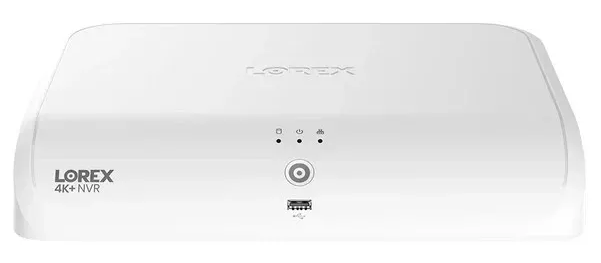
Vrijwaring: Dit document is niet bedoeld ter vervanging van de producthandleiding Afkomstig van de fabrikant. De verstrekte informatie is gebaseerd op onze kennis van het model "Lorex N910 NVR". Wij zijn van mening dat de informatie ook van toepassing is op vele andere Lorex IP-camera's en NVR's.
De informatie is mogelijk niet nauwkeurig of actueel. Gebruikers dienen voor alle apparaatgerelateerde problemen contact op te nemen met de fabrikant en alleen contact met ons op te nemen voor problemen met CameraFTP (cloudservice / FTP / SFTP / SMTP).
De eerste twee stappen hebben betrekking op het apparaat. U kunt de tools en documentatie van de fabrikant gebruiken om het apparaat met het netwerk te verbinden. Als de NVR al met het netwerk is verbonden, kunt u deze twee stappen overslaan.
Sluit de NVR (camera) met een Ethernetkabel aan op een netwerkrouter of -switch. Bij NVR's kunt u direct een monitor aansluiten en configureren. Voor IP-camera's moet u het IP-adres van het apparaat opzoeken en vervolgens via een webbrowser configureren. U kunt ook de desktopsoftware of mobiele apps van Lorex gebruiken om het apparaat te configureren. Raadpleeg de producthandleiding van het apparaat voor meer informatie.
De Lorex N910 NVR heeft veel functies. U kunt Bezoek de productpagina en lees de producthandleiding raadplegen voor gedetailleerde informatie over het configureren van het apparaat.
Het systeem heeft twee videostreams: een hoofdstream en een substream. De hoofdstream is de videostream van hoge kwaliteit, geoptimaliseerd voor lokale opname. De substream is de videostream met een lagere resolutie, geoptimaliseerd voor cloudopname. U kunt de videokwaliteitsinstellingen voor deze streams aanpassen aan uw behoeften en het abonnement dat u hebt gekozen.
Om de opnamekwaliteit te configureren:
1. Klik in het Live View-scherm met de rechtermuisknop om het Snelmenu te openen en klik vervolgens op Hoofdmenu.
2. Klik op Apparaten en vervolgens op Opname-instellingen. Klik op het tabblad Opname-instellingen in het zijpaneel.
Let op: als u de videoresolutie wijzigt, wordt de instelling automatisch toegepast zonder dat u op de knop 'Opslaan' klikt. De camera kan opnieuw opstarten en u moet dan opnieuw inloggen.
Voor video-opnames moeten de geselecteerde videostreamresolutie en framesnelheid overeenkomen met uw abonnement. (De framesnelheid en bitrate zijn niet van toepassing op foto-/timelapse-opnames.)
De bitrate is alleen voor video-opnames. Een hogere videoresolutie/framesnelheid vereist meestal een hogere bitrate. Een te hoge bitrate kan uw netwerk vertragen of uploads laten mislukken; een te lage bitrate heeft een negatieve invloed op de videokwaliteit. U kunt onze bandbreedtecalculator gebruiken om de benodigde bandbreedte te schatten. Ga naar www.cameraftp.com, klik op Prijzen en stel vervolgens een serviceabonnement samen. Zie de onderstaande schermafbeelding.
Let op: voor het schatten van de bandbreedte moet het aantal camera's op 1 worden ingesteld.

Voor een video-abonnement van 1920x1080 met 3 frames per seconde is de geschatte bandbreedte 770 Kbps. U kunt deze waarde lager dan 1024 Kbps instellen. Als een lagere videoresolutie niet mogelijk is, probeer dan indien mogelijk een lagere bitrate te kiezen. We kunnen een speciaal abonnement voor u samenstellen.
Klik op OK om de instellingen op te slaan.
Lorex NVR's/camera's kunnen videoclips of foto's opnemen in de CameraFTP-cloud. U moet hiervoor de FTP-instellingen configureren:
1. Klik in het Live View-scherm met de rechtermuisknop om het Snelmenu te openen en klik vervolgens op Hoofdmenu.
2. Klik op Systeem en vervolgens op Opslag. Klik op het tabblad FTP in het zijpaneel.
3. Schakel 'Inschakelen' in om FTP-verbindingen toe te staan en selecteer FTP of SFTP. De SFTP-verbinding is veiliger en minder gevoelig voor firewalls.
4. Configureer de volgende FTP/SFTP-instellingen:
• Anoniem: Uitgeschakeld.
• Bestandsgrootte: Voer de lengte van het opnamebestand in minuten in. We raden aan om 1 in te voeren.
• Camera: Selecteer een kanaal om de FTP-opnamevoorkeuren voor in te stellen.
• Huidige datum: Selecteer een dag van de week om de FTP-opname-instellingen te configureren, of selecteer 'Alles' om de instellingen voor alle dagen van de week toe te passen.
• Interval voor het uploaden van foto's: Voer het interval tussen de foto's in seconden in. Dit is alleen van toepassing als u foto's wilt vastleggen. Als uw uploadfrequentie 1 foto per x seconden is, dan is de uploadfrequentie 1/x foto's per seconde.
• Camera: Selecteer een kanaal om de snapshotvoorkeur voor in te stellen; u kunt de instelling ook op alle camera's toepassen.
5. Klik op Toepassen om de wijzigingen op te slaan
Klik op Surveillance -> FTP, dan ziet u het volgende scherm.
Als je nog geen account hebt bij CameraFTP, open dan een nieuw browservenster/tabblad, ga naar www.cameraftp.com en meld je aan voor een gratis/proefaccount. CameraFTP biedt de basisservice gratis aan. Dit omvat ook een gratis proefperiode van 3 dagen voor onze cloudopnameservice.
Als u een CameraFTP-account heeft, log dan in op de website www.cameraftp.com. Ga naar de pagina 'Mijn camera's' en klik op 'Toevoegen' om een camera toe te voegen. Zie de onderstaande schermafbeelding:
Als u meerdere cameralicenties beschikbaar hebt, selecteer dan de juiste licentie voor deze camera. Voer de naam van de camera (map), de beschrijving en de modelgegevens in zoals weergegeven in de bovenstaande schermafbeelding. Klik op Opslaan. Er wordt een cameramap toegevoegd aan uw CameraFTP-account. Ga terug naar de pagina Mijn camera's door op Mijn camera's te klikken. U ziet de nieuwe cameramap daar als volgt:
Klik op het instellingenpictogram onder de miniatuur van de camera. De pagina met camera-eigenschappen wordt dan weergegeven zoals hieronder: (mogelijk moet u naar beneden scrollen)
Ga nu terug naar de FTP-configuratiepagina van uw NVR (camera) en voer de FTP-gegevens als volgt in:
Je kunt de NVR/camera ook configureren om via SMTP te uploaden, maar uploaden via FTP/SFTP is efficiënter.
Als u een abonnement voor continue opname hebt besteld, moet u een continu opnameschema instellen.
Als u een opnameabonnement met bewegingsdetectie hebt besteld, moet u het apparaat zo configureren dat het opneemt wanneer er beweging wordt gedetecteerd. U moet de instellingen voor bewegingsdetectie, gebeurtenissen en het schema voor gebeurtenissen (bewegingsdetectie) configureren. Volg hiervoor de instructies in de producthandleiding.
Een NVR-systeem bevat meestal meerdere camera's (kanalen). U kunt proberen elke camera (kanaal) afzonderlijk te configureren. Dat is waarschijnlijk wel mogelijk, maar het vergt veel herhaling. Als u hetzelfde abonnement voor alle camera's (kanalen) hebt, hoeft u ze niet afzonderlijk te configureren. U kunt de NVR zo instellen dat de beelden van alle camera's (kanalen) naar één map op CameraFTP worden geüpload. Vervolgens hoeft u alleen maar een e-mail te sturen naar de klantenservice van CameraFTP. Wij kunnen de server zo configureren dat de beelden automatisch in verschillende mappen worden opgeslagen.
Je hebt zojuist je IP-camera of NVR geconfigureerd!
Nadat uw NVR/camera is ingesteld, kunt u inloggen op www.cameraftp.com om uw camerabeelden overal te bekijken of af te spelen. Je kunt de CameraFTP Viewer-app ook downloaden voor iOS, Android en Windows.
Let op: Lorex NVR's/IP-camera's ondersteunen RTSP (en ONVIF?). Ze zijn waarschijnlijk compatibel met CameraFTP VSS-gebaseerde liveweergave, cloudopname en lokale opname. Als u al een Lorex NVR hebt, is VSS niet nodig. Anders kunt u Gebruik een pc met VSS als een NVR voor cloudopname gebruiken. VSS ondersteunt tweewegs live video- en audioweergave/bellen vanaf elke locatie.
Lukt het niet? Lees dan onze
Handleiding voor probleemoplossing.