Handleiding voor cloudopname- en bewakingsdiensten
Download de PDF-versie CameraFTP Servicehandleiding
Instructievideo's
|
Ondersteuningsforum
|
Hulp op afstand
Inhoud
1. Invoering
1.1 Over CameraFTP
1.2 Voordelen van CameraFTP
2. Bereid de hardware/software voor op basis van uw behoeften op het gebied van cloudbewaking
2.1 Gratis service (niet aanbevolen)
2.2 Thuiszorgplannen
2.3 Zakelijke serviceplannen
3. Configureer de hardware en software van de camera
4. CameraFTP-viewer, map met cameragegevens en gebeurtenismeldingen
4.1 CameraFTP-viewer
4.1.1 Mobiele viewer-apps
4.1.2 Browsergebaseerde viewer
4.1.3 Pushmeldingen
4.1.4 Dagelijks camerarapport en melding 'geen activiteit'
4.2 Map met cameragegevens (in de cloud)
4.2.1 Toegang tot de map met cameragegevens via een webbrowser
4.2.2 Toegang tot de map met cameragegevens via een FTP-client
4.3 Livebeeldweergave en lokale opname in CCTV/DVR-stijl
5. Camera's delen of publiceren
5.1 Deel een camera
5.2 Publiceer een camera
5.3 Delen en publiceren beheren
6. CameraFTP-beveiliging
7. Abonnement en facturering
7.1 Kies voor een abonnement voor beeld- of videobewaking
7.2 Kies een serviceplan
7.3 Beheer uw abonnementen
7.3.1 Een abonnement bestellen, upgraden, downgraden of annuleren
7.4 Handleiding voor servicefacturering
8. De Groepsaccountservice (of Instant Reseller Service)
8.1 De groepsbeheerderfunctie
8.2 Facturering van groepsaccountservice
9. Handleiding voor het oplossen van CameraFTP-problemen
9.1 Basisrichtlijnen
9.1.2 Waar en hoe krijg ik technische ondersteuning
9.1.3 FTP begrijpen
9.2 Problemen met de CameraFTP-configuratie oplossen
9.2.1 Problemen met de verbinding oplossen
9.2.2 Cameraopnames zijn onbetrouwbaar
9.2.3 Mijn account blijft nieuwe camera's aanmaken
9.2.4 De camera is correct geconfigureerd, maar de cameraviewer werkt niet
9.2.5 Bestel meerdere abonnementen met verschillende bewaartermijnen
9.2.6 Ik heb mijn abonnement geüpgraded, maar nu worden er kosten in rekening gebracht voor twee abonnementen.
9.2.7 Hoe neem ik contact op met de technische ondersteuning van CameraFTP?
CameraFTP is de toonaangevende aanbieder van cloudbewakings- en opslagdiensten. We bieden een breed scala aan beveiligingsoplossingen voor consumenten, kleine bedrijven, grote ondernemingen en wederverkopers.
CameraFTP is een dochteronderneming van DriveHQ in Silicon Valley.
DriveHQ, opgericht in 2003, is een van de toonaangevende aanbieders van cloud-IT-oplossingen voor bedrijven en tevens een van de grootste aanbieders van FTP-hostingoplossingen. CameraFTP maakt gebruik van de FTP- en cloudtechnologieën van DriveHQ en heeft daarmee 's werelds krachtigste en meest schaalbare bewakingsoplossing ontwikkeld.
CameraFTP heeft veel voordelen ten opzichte van traditionele beveiligingsdiensten of CCTV-systemen:
- Opnames op afstand in de cloud
- Opnames op locatie zijn niet veilig, omdat een indringer uw beelden gemakkelijk kan vernietigen. CameraFTP biedt een cloudoplossing voor opnames met een veel hogere beveiliging. Uw beelden worden automatisch geüpload naar ons beveiligde datacenter en we gebruiken meerdere redundantielagen om uw opgenomen beelden te beschermen. Als lokale opnames nodig zijn, bieden we ook de Virtual Security System (VSS) NVR-oplossing aan.
- Afspelen en live bekijken via de cloud, overal en altijd
- Gebruikers kunnen eenvoudig een scène in realtime volgen of de opgenomen beelden overal en op elk apparaat afspelen. CameraFTP is als cloudoplossing geoptimaliseerd voor weergave en afspelen op afstand.
- Een gewone DVR slaat gegevens lokaal op. Deze ondersteunt ofwel geen weergave op afstand, of vereist een gecompliceerde netwerkconfiguratie.
- Flexibiliteit
- De CameraFTP-service werkt met vrijwel alle IP-camera's. Ook een webcam, smartphone of tablet kan als beveiligingscamera worden gebruikt. U kunt kiezen voor een voordelig abonnement of de meest geavanceerde IP-camera's bestellen voor de beste bewakingskwaliteit. Wij bieden volledig aanpasbare abonnementen. U kunt uw abonnement afstemmen op uw budget en kwaliteitseisen.
- Schaalbaarheid
- Voor grote bedrijven en wederverkopers kan het beheren van een groot aantal reguliere IP-camera's of DVR's/CCTV's op verschillende locaties een flinke uitdaging zijn. Met CameraFTP is het beheren van duizenden IP-camera's heel eenvoudig dankzij onze groepsaccountservice. U kunt camera's toewijzen aan verschillende subgebruikers of camera's delen met subgebruikers, zodat alleen die specifieke subgebruiker de camerabeelden kan beheren of bekijken.
- Lage kosten
- Bespaar op zowel hardware- als servicekosten. U kunt de beste IP-camera's kopen voor een aanzienlijk lagere prijs dan andere merkcamera's. Onze maandelijkse service begint al bij slechts $1,50 per camera voor beeldbewaking en $2,50 per camera voor videobewaking. U bespaart dus nog meer op de servicekosten.
- Eenvoudige installatie en montage
CameraFTP biedt een breed scala aan cloudbewakingsabonnementen. Afhankelijk van uw behoeften hebben we abonnementen vanaf $1,50 per camera per maand (320x240, 1 beeld per 3 seconden met bewegingsdetectie) tot een bedrijfsabonnement met honderden camera's en een superhoge beeld- of videokwaliteit.
Om aan de slag te gaan met de cloudbewakingsdienst van CameraFTP, is de eerste stap het bepalen van uw beveiligingsbehoeften en het daarop afstemmen van uw hardware en software.
Het gratis servicepakket is bedoeld voor gebruikers (bijvoorbeeld studenten) die gewoon iets in de gaten willen houden, maar geen hoge beveiligingseisen hebben. Als u een webcam of mobiel apparaat als IP-camera gebruikt, zijn de hardwarekosten € 0 en kan de service direct worden ingesteld.
Om een mobiel apparaat als IP-camera te gebruiken, kunt u onze mobiele camera-app downloaden. U kunt onze mobiele apps rechtstreeks downloaden via de App Store, Google Play Store of Windows Store, of onze softwarepagina bezoeken op [link]:
https://www.cameraftp.com/cameraftp/software/download.aspx
Om een webcam als IP-camera te gebruiken, kunt u onze Virtual Security System-software (VSS) downloaden via onze softwarepagina. VSS is geschikt voor consumenten, maar is met name geoptimaliseerd voor grote bedrijven. Lees voor meer informatie de VSS-servicehandleiding:
https://www.cameraftp.com/cameraftp/software/Download_Virtual_Security_System.aspx
De bovenstaande twee opties zijn uiterst eenvoudig. Nadat je de app hebt geïnstalleerd, hoef je alleen maar in te loggen. Als je nog geen account hebt, kun je je aanmelden voor een gratis account.
Naast de twee bovengenoemde gratis opties, moet u een IP-camera bestellen. Een eenvoudige IP-camera voor binnen kost minder dan $50 en biedt in de meeste gevallen meer dan voldoende bescherming voor een gratis abonnement.
Het gratis abonnement is beperkt tot een beeld-/videoresolutie van 320x240 pixels en 1 afbeelding per minuut. Vanwege deze duidelijke beveiligingsbeperking raden we dit abonnement alleen aan om iets in de gaten te houden.
Het gratis serviceabonnement is mogelijk niet compatibel met veel gangbare IP-camera's
Veel IP-camera's kunnen niet zo geconfigureerd worden dat ze minder dan 1 afbeelding per minuut uploaden. Als de IP-camera niet op deze uploadfrequentie kan worden ingesteld, overschrijdt de camera de gebruikslimiet en wordt deze uiteindelijk geblokkeerd door onze FTP-server.
Voor het gratis servicepakket raden we aan een webcam of een mobiel apparaat te gebruiken
Voor mobiele apparaten ondersteunen we iOS, Android en Windows; voor webcams wordt onze VSS-software ondersteund door alle versies van Windows.
Voor een complete huisbeveiligingsoplossing raden we Home Service-gebruikers over het algemeen aan om 2 tot 5 IP-camera's te installeren voor bijvoorbeeld de oprit, de voordeur, de achtertuin, de woonkamer en de trap. Een complete oplossing vereist doorgaans 1 tot 2 IP-camera's voor buiten en 2 tot 3 IP-camera's voor binnen.
Als u geen IP-camera hebt, kunt u onze service uitproberen door een smartphone of webcam als IP-camera te gebruiken. U kunt ondertussen onze ondersteuningspagina bezoeken om te zien welke cameramodellen worden ondersteund en vervolgens de camera's bestellen die u nodig hebt.
Als u functies van een CCTV/DVR-systeem wilt, zoals lokale liveweergave en lokale opname, dan kunt u onze VSS NVR-oplossing gebruiken. Lees voor meer informatie over de VSS NVR-oplossing de VSS NVR-servicehandleiding:
https://www.cameraftp.com/cameraftp/software/Download_Virtual_Security_System.aspx
Een referentieoplossing voor thuisdienstenabonnementen:
- Bestel 2 tot 3 binnencamera's (D-Link 932L) en 1 tot 2 buitencamera's (Trendnet TP-310PI).
Configureer de camera's om direct naar CameraFTP te uploaden, of gebruik de functies van een CCTV/DVR als u die nodig hebt, dan kunt u gewoon onze VSS met een computer gebruiken.
Hoewel het totale aantal camera's afhangt van de grootte van uw bedrijf, hebben de meeste bedrijven minimaal 6 cameralicenties nodig. Als u alleen cloudopnames wilt, heeft u geen DVR of ander lokaal opslagapparaat nodig. Koop gewoon een paar ondersteunde IP-camera's en configureer ze om rechtstreeks naar CameraFTP te uploaden.
Voor grote bedrijven die meerdere locaties moeten bewaken, biedt CameraFTP de meest schaalbare en veilige oplossing. In tegenstelling tot een gewone DVR bent u niet langer beperkt door de mogelijkheden van het apparaat. U kunt zoveel IP-camera's toevoegen als nodig is en deze beheren vanuit hetzelfde cloudaccount. U kunt uw camera's ook delegeren aan subgebruikers.
Als u lokale opname- en live-weergavefuncties nodig hebt, zoals een CCTV/DVR-systeem, gebruik dan onze CameraFTP VSS NVR-oplossing, die veel krachtiger is dan een regulier DVR/CCTV-systeem.
Een referentieoplossing voor zakelijke serviceabonnementen:
- Bestel 4 binnencamera's (D-Link 932L of D-Link DCS-2132L of TrendNet TV-762IC) en 2 buitencamera's (Trendnet TP310PI of D-Link 7110);
Configureer de camera's om direct naar CameraFTP te uploaden, of gebruik de functies van een CCTV/DVR als u die nodig hebt, dan kunt u gewoon onze VSS met een computer gebruiken.
Nadat je de camera's hebt voorbereid, is de volgende stap ze te configureren voor verbinding met de cloudservice van CameraFTP. CameraFTP biedt online gedetailleerde configuratiedocumentatie voor veel populaire IP-cameramodellen, evenals voor onze eigen VSS NVR-oplossing:
https://www.cameraftp.com/CameraFTP/Support/SupportedCameras.aspx
https://www.cameraftp.com/cameraftp/software/Download_Virtual_Security_System.aspx
Ook als u de documentatie voor uw IP-camera's niet kunt vinden, is de kans groot dat uw IP-camera toch wordt ondersteund. Bijna alle IP-camera's zijn namelijk compatibel met CameraFTP, met uitzondering van apparaten zoals de Nest Cam (voorheen Dropcam), die een eigen, afgeschermde service heeft. Raadpleeg voor meer informatie de documentatie van De CameraFTP-service configureren met een generieke IP-camera.
Als je nog geen CameraFTP-account hebt, ga dan naar www.cameraftp.com en meld je aan voor een gratis proefaccount. De gratis proefperiode is 3 dagen geldig; u kunt de service gedurende deze 3 dagen testen. Houd er rekening mee dat u slechts één camera kunt configureren met onze laagste instellingen (320x240, 3 beelden/s met bewegingsdetectie; of voor het videoabonnement: 320x240, 1 fps met bewegingsdetectie). Als u alleen andere camera-instellingen wilt testen, kunt u de resolutie en fps gedurende een korte periode (minder dan 1 uur) hoger instellen. Anders wordt uw camera geblokkeerd omdat de limiet van de gratis proefperiode is overschreden.
Na 3 dagen moet u een betaald abonnement afsluiten of de service annuleren. Als u de service wilt annuleren, zorg er dan voor dat u de camera's uit uw account verwijdert en, nog belangrijker, verwijder de FTP-servergegevens van CameraFTP van de configuratiepagina van uw camera. Anders blijft uw camera gegevens uploaden naar onze FTP-server. Hoewel de verzoeken worden geblokkeerd, blijft de camera uw eigen bandbreedte en onze bandbreedte gebruiken.
Als u de mobiele camera-app of de VSS-software van CameraFTP gebruikt, moet u na 3 dagen een abonnement afsluiten. Doet u dit niet, dan wordt de service beperkt tot ons gratis servicepakket, dat mogelijk niet aan uw beveiligingsbehoeften voldoet.
Als u een abonnement afsluit, zorg er dan voor dat u uw camera's configureert volgens uw abonnementsplan.
Als u uw IP-camera('s) hebt geconfigureerd, of als u onze VSS NVR- of mobiele camera-apps gebruikt, kunt u de opgenomen beelden overal heel gemakkelijk bekijken. CameraFTP Viewer ondersteunt het afspelen van foto's en videoclips. In beide gevallen kan het deze afspelen als een doorlopende videostream. Het ondersteunt liveweergave en afspelen. De liveweergavefunctie heeft doorgaans een vertraging van 1 tot 2 minuten vanwege de buffering aan zowel de camera- als de serverzijde.
Als u een mobiel apparaat gebruikt, hoeft u alleen maar naar de App Store, Google Play Store of Microsoft Store te gaan, te zoeken naar CameraFTP en de CameraFTP Viewer-app te installeren. U kunt de apps ook vinden op onze pagina voor softwaredownloads:
https://www.cameraftp.com/cameraftp/software/download.aspx
De functies op de verschillende platforms zijn grotendeels vergelijkbaar. Er zijn enkele kleine verschillen, bijvoorbeeld het .MKV-videoformaat wordt momenteel alleen ondersteund op Android. De multi-camera viewer is alleen beschikbaar op tablets en iPads met Windows 8 of Windows 10.
Hieronder ziet u een paar schermafbeeldingen van onze mobiele (en tablet) apps:
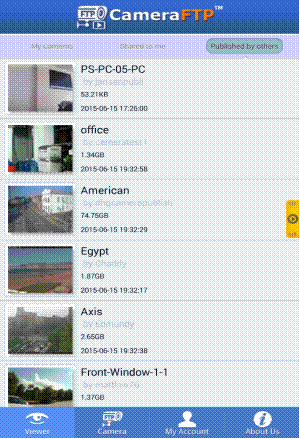
Cameralijst
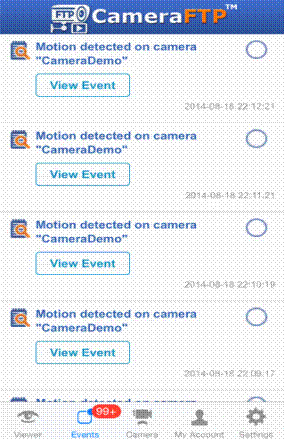
Lijst met bewegingsgebeurtenissen
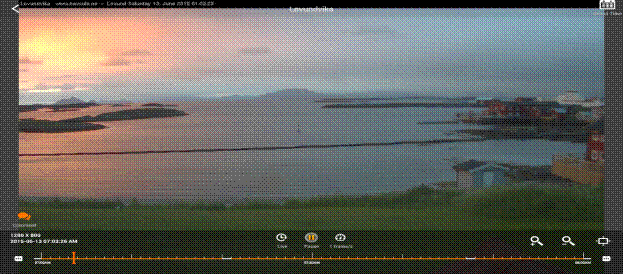
Speel de opgenomen beelden af
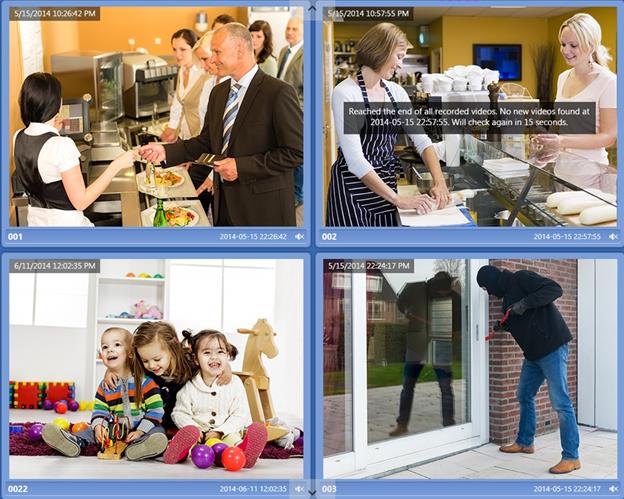
Multicamera-speler voor iPad, Windows 8 en 10
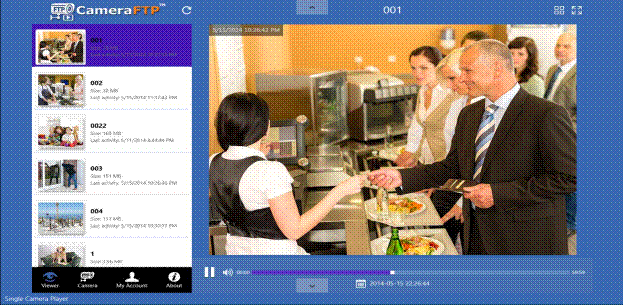
Een camera afspelen
Als je een pc of Mac gebruikt, log dan in op www.cameraftp.com, klik op Mijn camera's en je ziet een lijst met camera's in je account, gevolgd door camera's die met jou zijn gedeeld.
Je kunt ook camera's bekijken die door anderen zijn gepubliceerd. Hieronder zie je een screenshot van de pagina 'Mijn camera's'. In dit voorbeeld kan een zakelijke klant zelfs het website-logo aanpassen.
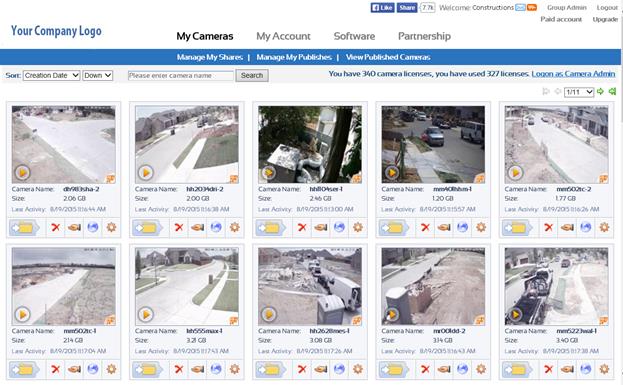
Om een camera te bekijken, hoeft u alleen maar op de miniatuur van de camera te klikken. Er wordt dan een nieuw afspeelvenster geopend, zoals hieronder weergegeven:
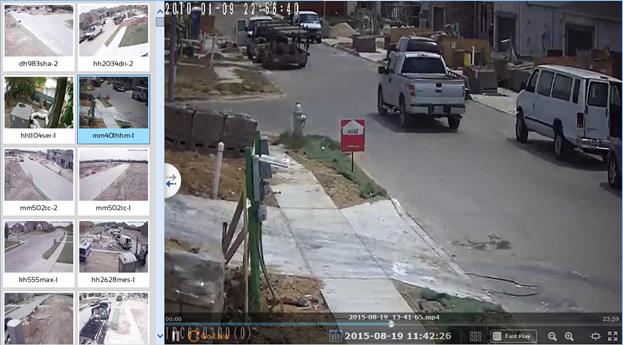
Als u de opgenomen beelden snel opnieuw wilt afspelen, kunt u het selectievakje 'Snel afspelen' aanvinken.
CameraFTP heeft ook een unieke functie: de "multiple-window player". Hiermee kunt u één camera afspelen in maximaal 16 vensters. Als u bijvoorbeeld 8 uur aan beeldmateriaal wilt afspelen, kunt u 16 vensters gebruiken, elk met een half uur video. Hieronder ziet u een screenshot van de multiple-window player:
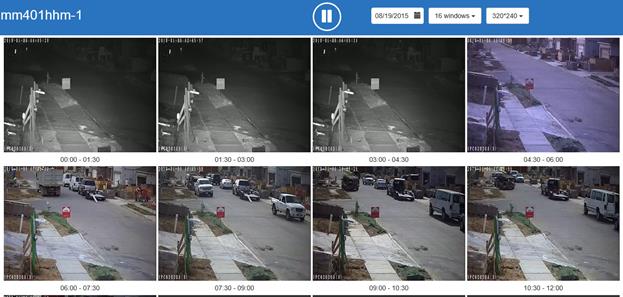
Zoals te zien is in de bovenstaande schermafbeelding, speelt elk venster dezelfde scène af die op verschillende tijdstippen is opgenomen. In vergelijking met gewoon snel afspelen/vooruitspoelen, kunt u hiermee video's 16 keer sneller bekijken, zonder dat u belangrijke informatie mist.
De CameraFTP Viewer-apps ondersteunen pushmeldingen op iOS en Android. Deze functie is ook geïntegreerd in de www.cameraftp.com-website.
Als uw camera beweging detecteert, stuurt deze een melding naar uw mobiele apparaat (mits de CameraFTP Viewer-app is geïnstalleerd). U kunt er vervolgens op klikken om de video of afbeelding van de gebeurtenis te bekijken.
Om evenementen online te bekijken, logt u in op CameraFTP.com en klikt u op het e-mailpictogram bovenaan de webpagina, zoals weergegeven in de onderstaande schermafbeelding:
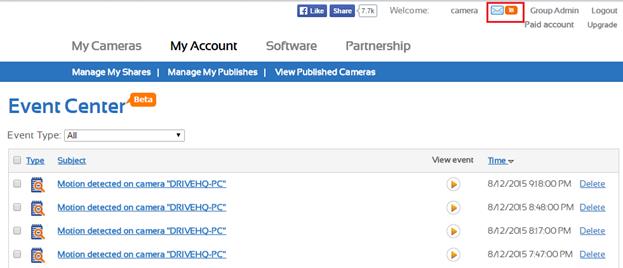
Je kunt op het afspeelpictogram klikken om de video te bekijken die bij het evenement hoort.
Als er een probleem optreedt met uw account, bijvoorbeeld als u uw camera met onjuiste parameters hebt geconfigureerd, of als u meer camera's hebt geconfigureerd dan het aantal bestelde licenties, of als u bent vergeten te betalen, ontvangt u ook een melding.
Je kunt een gebeurtenis handmatig verwijderen via een browser. Je hoeft echter geen gebeurtenissen te verwijderen, want ze worden automatisch verwijderd na een bepaalde tijd (oftewel het aantal bewaardagen).
IP-camera's zijn niet altijd betrouwbaar. Soms kunnen ze storingen vertonen. Deze problemen kunnen worden veroorzaakt door stroomuitval, internetstoringen of software-/hardwareproblemen. Als u veel camera's hebt, merkt u het probleem mogelijk pas na verloop van tijd op. Om dit te voorkomen, biedt CameraFTP een functie voor dagelijkse rapportage. Wanneer u een nieuwe camera toevoegt op CameraFTP.com of een bestaande camera bewerkt, kunt u de functie voor dagelijkse rapportage inschakelen. Zie de onderstaande schermafbeelding:
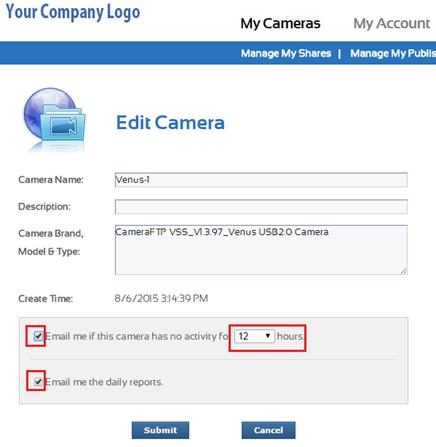
Het systeem kan u een e-mail sturen als een camera gedurende een bepaalde tijd geen activiteit vertoont; het kan u ook een dagelijks rapport van de camera sturen. U kunt deze functie naar behoefte in- of uitschakelen.
Log eerst in op www.cameraftp.com en klik op Mijn camera's om de camera's in uw account te bekijken. In plaats van op een miniatuur van een camera te klikken, kunt u op het mapje-icoon klikken om de camera-map te openen. Zie de onderstaande schermafbeelding:
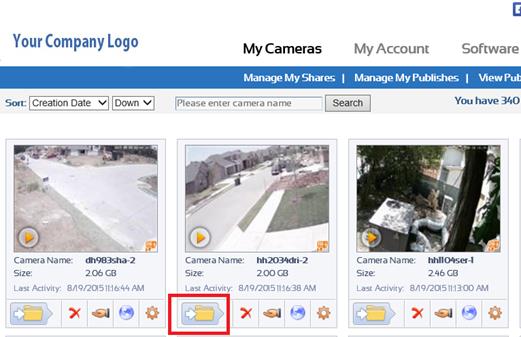
Je ziet een lijst met mappen of bestanden. Verschillende camera's kunnen verschillende mapstructuren aanmaken. Navigeer door de submappen en je ziet een lijst met zipbestanden (voor beeldopname) of videoclips (voor video-/audio-opname).
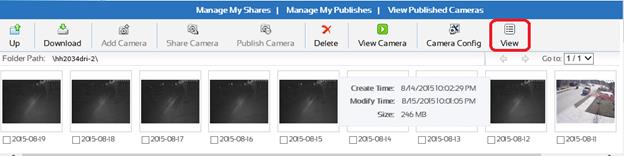
U kunt op de knop 'Weergave' klikken om te schakelen tussen de miniatuurweergave en de detailweergave:
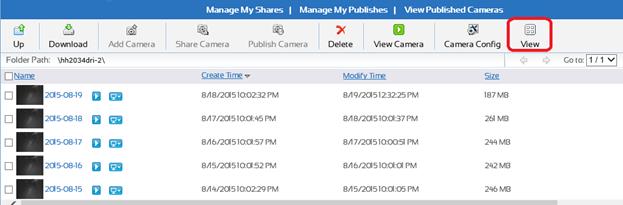
Je kunt afzonderlijke bestanden afspelen, een bestand selecteren en downloaden naar je pc; je kunt ook meerdere bestanden/mappen selecteren en deze als een zipbestand downloaden.
Als u een groot aantal bestanden moet downloaden, FTP is de meest efficiënte methode. Met een FTP-client zoals FileZilla of Windows Explorer kunt u meerdere bestanden/mappen downloaden door ze te slepen en neer te zetten. Raadpleeg hoofdstuk 9.1.3 voor meer gedetailleerde informatie over het gebruik van FileZilla en Windows Explorer.
Als je een camera of bestanden/mappen wilt verwijderen, moet je inloggen als je camera-beheerder. Als u slechts enkele camera's of bestanden wilt verwijderen, kunt u dit via een webbrowser doen. Als u een groot aantal camera's, bestanden of mappen wilt verwijderen, kunt u een FTP-client zoals FileZilla of Windows Explorer gebruiken. Zorg ervoor dat u inlogt op onze FTP-server met uw "Beveiligd" wachtwoord, dat moet zijn verschillend Dit is een alternatief voor uw reguliere wachtwoord. Als u een camera verwijdert, moet u er ook voor zorgen dat uw IP-camera geen verbinding meer kan maken met CameraFTP door de camera te resetten of de FTP-serverconfiguratie te wissen.
Traditionele CCTV-bewakingssystemen verbinden camera's vaak met een groot scherm op dezelfde locatie. Op het scherm worden livebeelden van één of meerdere camera's weergegeven. De cloudgebaseerde oplossing van CameraFTP maakt livebeeldweergave vanaf elke locatie mogelijk. Vanwege databuffering aan zowel de client- als de serverzijde is er doorgaans een vertraging van 1-2 minuten.
Om de lokale beeldkwaliteit en realtime prestaties van CCTV te evenaren, kunt u onze VSS NVR-oplossing (Virtual Security System Network Video Recorder) gebruiken. VSS ondersteunt alle CCTV- en DVR-functies, plus cloudopname. Lokale en cloudopname kunnen met verschillende parameters worden geconfigureerd, zodat u de beste lokale opnamekwaliteit en een minimaal bandbreedtegebruik voor cloudopname kunt realiseren.
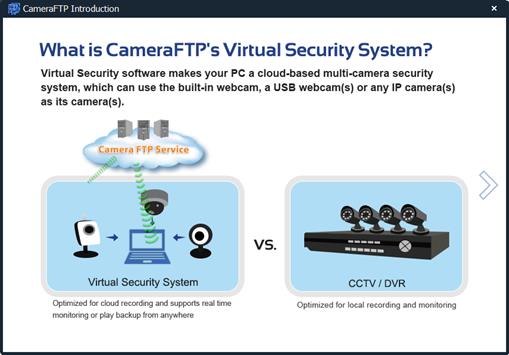
Voor meer gedetailleerde informatie kunt u onze VSS NVR-handleiding raadplegen op:
https://www.cameraftp.com/CameraFTP/Support/CameraFTPNVRSolution.aspx
Consumenten willen wellicht camera's delen met vrienden of familie; bedrijven willen mogelijk bewakingstaken delegeren aan meerdere medewerkers. Om dit mogelijk te maken, maakt CameraFTP gebruik van de geavanceerde gebruikerstoegangsbeheerfunctie van DriveHQ. Klik eenvoudig op het deelpictogram onder een camera:
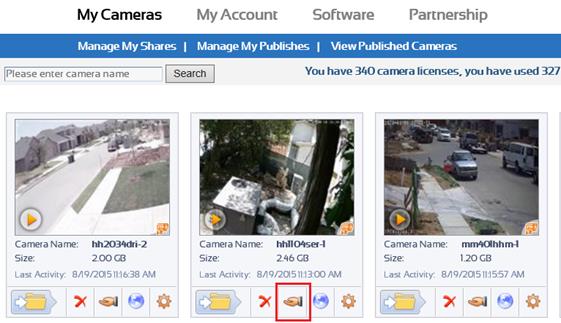
Vervolgens wordt het volgende venster weergegeven:
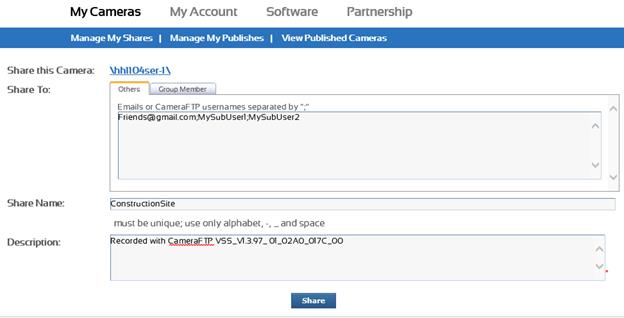
In het veld "Delen met" kunt u de e-mailadressen invoeren van de gebruikers met wie u deze camera wilt delen.
Als je een groepsaccount (of direct reselleraccount), hebt, kun je ook op het tabblad Groepslid klikken. Je kunt deze camera vervolgens delen met je subgebruikers (of klanten).
Klik op de knop 'Delen' om het delen van de camera te voltooien. Het systeem maakt een deelbare link aan. U kunt deze link per e-mail naar andere gebruikers sturen, zodat zij de camera kunnen bekijken.
Als de andere gebruiker ook lid is van CameraFTP, kan hij/zij eenvoudig inloggen op CameraFTP.com, waarna de gedeelde camera beschikbaar is in het account.
De gebruikers met wie je je camera hebt gedeeld, kunnen je camera bekijken. Ze kunnen je bestanden niet verwijderen of wijzigen.
Als u Je wilt dat andere gebruikers wijzigingen kunnen aanbrengen aan de camera of bestanden bent, moet u gebruikmaken van onze groepsaccountservice (oftewel de Instant Reseller-service). Je moet een subaccount aanmaken en de camera configureren met behulp van de gegevens van dat subaccount.
Voor meer gedetailleerde en actuele informatie over het publiceren van een camera kunt u dit ondersteuningsdocument raadplegen:
Publiceer camera's op CameraFTP.com
Een camera publiceren is vergelijkbaar met het delen van een camera, met als verschil dat je je camera dan voor elke gebruiker zichtbaar maakt. Klik op de pagina 'Mijn camera's' op het pictogram 'Publiceren' (naast het pictogram 'Delen'). Je ziet dan het volgende scherm:
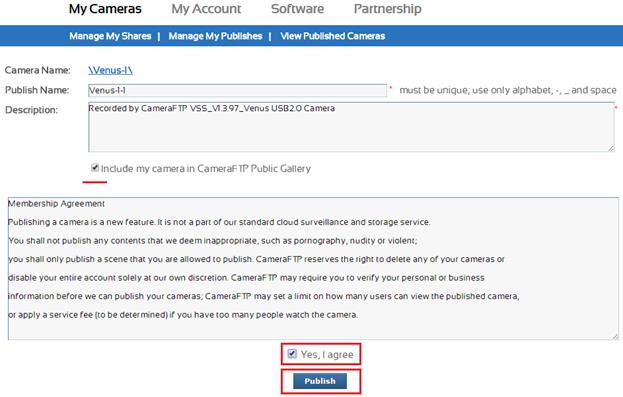
Je hoeft alleen je publicatienaam en -beschrijving in te voeren en onze publicatieovereenkomst te accepteren. Je kunt er ook voor kiezen om je camera in onze galerij met gepubliceerde camera's te plaatsen. Je mag onze publicatiefunctie niet gebruiken voor het plaatsen van ongepaste of illegale inhoud.
Klik op "Publiceren" en uw camera wordt gepubliceerd. Het systeem genereert een publicatie-URL voor de camera. Zie de onderstaande schermafbeelding:
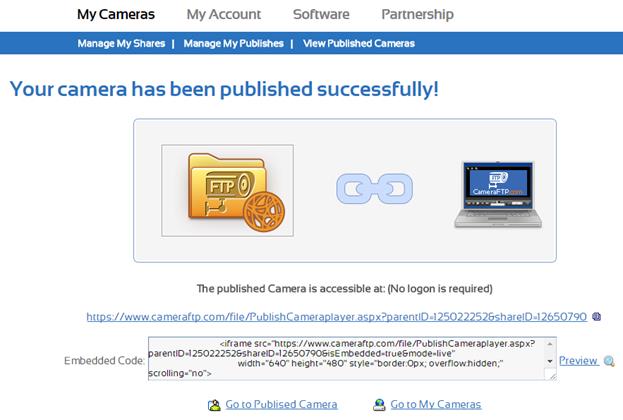
Je kunt deze URL vanaf je eigen webpagina linken of de camera insluiten met behulp van de "Insluitcode".
Voor meer geavanceerde publicatiefuncties kunt u contact opnemen met de CameraFTP-ondersteuning.
Als u uw camera aanmeldt voor onze galerij met gepubliceerde camera's, wordt uw camera weergegeven op de pagina 'Bekijk gepubliceerde camera's'. Deze is dan ook te bekijken via onze mobiele apps. Als je een scène hebt die je met het publiek wilt delen, publiceer dan je camera en voeg deze toe aan onze galerij.
Nadat je een camera hebt gedeeld (gepubliceerd), kun je de gedeelde (gepubliceerde) status bewerken of verwijderen. De stappen zijn vrijwel identiek:
Klik op de pagina 'Mijn camera's' op 'Mijn gedeelde content (publicaties) beheren'. Je ziet dan een lijst met gedeelde content of publicaties. Je kunt op de cameranaam klikken om een gedeelde content (publicatie) te bewerken, of je kunt de camera selecteren en op 'Verwijderen' klikken om deze te verwijderen.
Dankzij de geavanceerde cloudtechnologieën en -infrastructuur van DriveHQ is de cloudbewakings- en opslagservice van CameraFTP veel veiliger dan gewone IP-camera's en DVR's. Hieronder vindt u een aantal belangrijke beveiligingsfuncties:
- Opname op een externe locatie (in de cloud).
- Reguliere IP-camera's/NVR's kunnen doorgaans niet naar de cloud (externe locatie) opnemen. Zonder externe opname kan een inbreker gemakkelijk uw camera's stelen en uw lokale gegevens vernietigen, waardoor u geen bescherming meer hebt.
- Beveiligd datacenter.
- Uw gegevens op CameraFTP worden opgeslagen in ultramoderne datacenters met 24/7 beveiliging ter plaatse, bewakingscamera's, redundante netwerkverbindingen en redundante stroomvoorzieningen.
- Gegevensredundantie en back-up.
- CameraFTP maakt gebruik van meerdere redundantielagen om uw gegevens te beschermen. U verliest uw gegevens niet, zelfs niet als meerdere schijven tegelijkertijd uitvallen.
- Voor het verwijderen van een camera of bestanden in een camerafolder is extra authenticatie vereist.
- Als een inbreker technisch onderlegd is en fysieke toegang heeft tot uw IP-camera's, kan hij mogelijk toegang krijgen tot de opgeslagen FTP-gebruikersnaam en het wachtwoord. Zelfs als een inbreker toegang krijgt tot uw gebruikersnaam en wachtwoord, kunnen uw opgenomen gegevens echter niet worden verwijderd zonder een tweede "beveiligd" wachtwoord (als het beveiligde wachtwoord niet hetzelfde is als het reguliere wachtwoord).
- Cameratoegangsbeheer/Groepsaccountservice
- Je kunt je camera's delen met familieleden en vrienden. Zij kunnen de gedeelde camera's bekijken door simpelweg op de deellink te klikken.
- Grote zakelijke klanten en wederverkopers kunnen subaccounts aanmaken. Ze kunnen camera's delen met verschillende subgebruikers, zodat elke gebruiker alleen de camera's ziet die aan zijn of haar account zijn gekoppeld. Ze kunnen camera's ook configureren met een subaccount. In dat geval heeft de subgebruiker volledige controle over de camera('s) in zijn of haar account.
Een CameraFTP-abonnement afsluiten is eenvoudig. Je hoeft alleen maar in te loggen op www.cameraftp.com, naar de pagina 'Mijn account' te gaan en op 'Abonneren' te klikken om een abonnement te bestellen.
De eerste stap is beslissen of u een abonnement voor beeldopnamen of video-opnamen wilt afsluiten.
Als uw IP-camera het uploaden van videoclips ondersteunt, is videobewaking in de meeste gevallen aan te raden boven beeldbewaking. Houd er rekening mee dat veel goedkopere IP-camera's (en zelfs sommige duurdere IP-camera's) geen videoclips kunnen uploaden. In die gevallen is beeldbewaking de enige optie. Als u niet zeker weet of uw camera videoclips kan uploaden, neem dan contact op met de fabrikant van uw camera of raadpleeg onze installatiehandleidingen online.
Beeldbewaking kan ook een zeer goede bescherming bieden. Als uw camera is ingesteld om elke 1 of 2 seconden een foto te maken, mist deze doorgaans geen enkel incident. CameraFTP-viewer-apps kunnen zowel opgenomen foto's als videoclips afspelen. Het verschil tussen beeldbewaking en videobewaking is dus klein.
Er zijn twee belangrijke verschillen:
- Beeldbewaking kan geen geluid opnemen; videobewaking kan wel geluid opnemen als de camera audio ondersteunt.
- Bij een lage framesnelheid kan beeldbewaking een veel hogere resolutie ondersteunen dan videobewaking. Over het algemeen is de resolutie van videobewaking beperkt tot 720p of 1080p (1920x1080p of 2MP). Dit wordt beperkt door zowel de hardware als de bandbreedtevereisten.
Hoogwaardige (buiten) IP-camera's kunnen echter beeldresoluties van 3 MP of zelfs 6 MP ondersteunen. Veel bouwbedrijven gebruiken dergelijke IP-camera's om een grote bouwplaats te bewaken. Als de framesnelheid laag is, is de benodigde bandbreedte ook laag.
Zodra u een abonnement voor beeld- of videobewaking heeft gekozen, klikt u op het bijbehorende tabblad op de abonnementspagina. U kunt vervolgens kiezen uit de voorgestelde populaire abonnementen of een abonnement op maat samenstellen. De prijs van de service kan volledig worden aangepast aan uw budget en kwaliteitseisen.
Onze prijsstelling is gebaseerd op de volgende parameters:
- Beeld- of videoresolutie.
- 320Een x240 is doorgaans voldoende om een kleine omgeving te bewaken (bijvoorbeeld de voordeur).
- 640x480 biedt een 4 keer betere kwaliteit dan 320x240.
- Bij het monitoren van een groot beeld is een hogere resolutie aan te raden.
- Uploadfrequentie of framesnelheid.
- Voor beeldbewaking is 1 beeld per 2 seconden doorgaans voldoende voor huisbewaking. Om meer details vast te leggen, kies dan een hogere frequentie.
- Voor videobewaking is 1 tot 5 beelden per seconde (fps) doorgaans voldoende voor huisbewaking. Om meer details vast te leggen, kies je een hogere frequentie.
- Bewaartermijn.
- De bewaartermijn bepaalt hoe lang opgenomen beeldmateriaal in uw account wordt bewaard.
- Bewegingsdetectie.
- Bewegingsdetectie wordt ten zeerste aanbevolen voor alle gebruikers. Door bewegingsdetectie in te schakelen, voorkomt u dat u door lege beelden moet zoeken, bespaart u bandbreedte en kunt u uw abonnementskosten zelfs met wel 50% verlagen.
Let op: als u een drukke omgeving bewaakt waardoor uw camera langer dan 10 uur per dag opneemt, raden we u aan een abonnement voor continue opname te bestellen, zelfs als u bewegingsdetectie inschakelt.
- Aantal camera's.
- De abonnementsprijs is evenredig met het aantal camera's. Als u meer dan 10 cameralicenties bestelt, krijgt u automatisch 10% korting.
Als je maar één abonnement hebt, Het upgraden of downgraden van je abonnement is dan heel eenvoudig. Om je abonnement te upgraden, bestel je gewoon een nieuw abonnement en zeg je vervolgens je oude abonnement op.
Als u uw abonnement downgradet, zorg er dan voor dat uw accountgebruik lager is dan uw nieuwe abonnement. Mogelijk moet u enkele camera's verwijderen; u moet uw camera/software ook opnieuw configureren zodat deze overeenkomt met uw nieuwe abonnementsniveau.
Het is noodzakelijk om uw oude abonnement(en) op te zeggen, aangezien CameraFTP meerdere abonnementen op hetzelfde account ondersteunt. Als u uw oude abonnement(en) niet opzegt, blijven er meerdere abonnementen actief en worden hiervoor kosten in rekening gebracht.
Meerdere abonnementen bestellen:
Het huidige CameraFTP-systeem kan slechts één bewaartermijn per account instellen. Als u meerdere abonnementen bestelt, zorg er dan voor dat ze allemaal dezelfde bewaartermijn hebben. Als u twee abonnementen met verschillende bewaartermijnen wilt bestellen, moet u gebruikmaken van onze Groepsaccountservice. (Lees de ondersteuningssectie voor meer informatie.)
Abonnement opzeggen
Een abonnement op CameraFTP opzeggen is heel eenvoudig. Let op: u moet uw abonnement online opzeggen als u uw service niet wilt verlengen.
Om een abonnement te annuleren, ga je naar de pagina 'Abonneren', klik je op 'Huidige abonnementen' en selecteer je het abonnement dat je wilt annuleren. Als je al je abonnementen annuleert, moet je ook je camera's opnieuw configureren, zodat ze geen verbinding meer maken met de FTP-server van CameraFTP. Als je de configuratie van de camera niet wist, blijft je camera bestanden uploaden naar de FTP-server van CameraFTP, waardoor je bandbreedte onnodig wordt verbruikt.
Omdat CameraFTP een abonnementsdienst voor cloudbewaking en -opslag is, is automatische incasso standaard ingeschakeld om serviceonderbrekingen te voorkomen. (Anders zouden we, als een gebruiker vergeet op tijd te betalen, alle opgenomen beelden moeten verwijderen, wat het doel van onze beveiligingsdienst tenietdoet.)
Wat betreft de facturering van onze diensten, houd rekening met het volgende wanneer u een abonnement bestelt:
(1) Uw maandelijkse factuurdatum is de dag van de maand waarop u het gratis proefaccount hebt aangemaakt.
In tegenstelling tot wat vaak wordt gedacht, is uw maandelijkse factuurdatum niet de eerste van elke maand, noch uw besteldatum. Als u bijvoorbeeld op 10 juni een gratis CameraFTP-account hebt aangemaakt en op 20 juli een abonnement hebt besteld, is uw maandelijkse factuurdatum altijd de 10e van elke maand.
Er zijn twee redenen:
- Als we alle gebruikers op dezelfde dag factureren, zal dat onze facturatie-installatie op die dag te zwaar belasten;
- We factureren niet op de besteldatum, omdat een gebruiker meerdere abonnementen op verschillende data kan hebben besteld en mogelijk meer abonnementen wil bestellen of een abonnement wil annuleren. Een gebruiker kan bijvoorbeeld op de 10e een account aanmaken, op de 14e een abonnement bestellen en vervolgens op de 20e een tweede abonnement bestellen. In plaats van de gebruiker op de 14e en opnieuw op de 20e te factureren, hebben we het factureringsproces vereenvoudigd door de aanmaakdatum van het account als factuurdatum in te stellen. Op deze manier hoeft u niet bij te houden welk abonnement op welke dag betaald moet worden.
(2) Uw rekeningsaldo en het saldo van uw servicecoupon.
Als u een jaarabonnement bestelt, U betaalt vooraf de jaarlijkse servicekosten; u ontvangt echter ook een tegoed op uw servicecouponsaldo. Intern wordt u nog steeds maandelijks gefactureerd op uw factuurdatum, tegen de gereduceerde serviceprijs. (U bespaart 2 maanden door onze jaarlijkse service af te nemen).
Het bedrag op uw servicecouponsaldo is uw servicekrediet. Dit wordt automatisch gebruikt om uw maandelijkse servicekosten te betalen. Het kan niet naar een andere rekening worden overgeboekt.
Als u geld stort op uw CameraFTP-account terwijl uw saldo $0 is (of als u meer stort dan u verschuldigd bent), wordt het geld toegevoegd aan uw accountsaldo. Het geld in uw accountsaldo kan worden overgemaakt naar andere CameraFTP-gebruikers of DriveHQ-gebruikers. Het kan ook worden gebruikt om een nieuw abonnement te bestellen of om automatisch maandelijkse servicekosten te betalen.
Als u uw abonnement vóór het einde van uw contract upgradet, verliest u over het algemeen geen ongebruikt abonnementskrediet. U kunt echter tot maximaal één maand abonnementskrediet verliezen, afhankelijk van uw maandelijkse factuurdatum en de huidige datum. Onze interne facturering vindt maandelijks plaats op uw factuurdatum. Als er maandelijks kosten in rekening worden gebracht, zal het systeem uw account niet crediteren, zelfs niet als u het abonnement direct annuleert.
Als u een maandelijks abonnement bestelt, CameraFTP brengt u de volledige maandprijs vooraf in rekening, ongeacht uw maandelijkse factuurdatum. Houd er rekening mee dat uw maandelijkse factuurdatum de aanmaakdatum van uw account is, niet uw besteldatum. Ons systeem berekent het aantal dagen in uw huidige factuurmaand en vergelijkt dit met het totale aantal dagen in de factuurmaand. Als deze niet gelijk zijn, wordt er automatisch een gedeeltelijk maandabonnement aan uw CameraFTP-account toegevoegd.
Als uw account bijvoorbeeld op 10 juni is aangemaakt en u op 20 juli een abonnement van $10 per maand hebt besteld, wordt er $10 van uw creditcard/PayPal-account afgeschreven bij het bestellen van het abonnement. Omdat uw factuurdatum echter de 10e is, bedragen de kosten voor de eerste gedeeltelijke maand 21 / 31 * $10 = $6,77.
Aangezien u de volledige maand betaalt, ontvangt u $3,33 op uw servicecoupon-saldo. Dit bedrag wordt automatisch gebruikt om uw lopende servicekosten te betalen. Het nettoresultaat is dat de servicekosten voor de volgende maand op 10 augustus, 21 dagen later (korter dan een maand), in rekening worden gebracht voor een bedrag van $6,77.
(3) Hoe u uw dienst kunt verlengen.
Uw abonnement wordt altijd automatisch verlengd. Als u uw abonnement niet wilt verlengen, moet u het online annuleren en uw CameraFTP-gegevens verwijderen van de configuratiepagina van uw camera.
Om de service te blijven gebruiken, hoeft u alleen maar online een storting op uw account te doen; als u uw factuurgegevens hebt opgeslagen, hoeft u niets te doen. Bestel geen nieuw abonnement, want dit wordt toegevoegd aan uw bestaande abonnement in plaats van uw bestaande abonnement te vervangen (u zult meerdere abonnementen hebben).
(4) Hoe u uw creditcardgegevens kunt bijwerken.
CameraFTP slaat uw creditcardgegevens niet rechtstreeks op. We gebruiken PayPal als betaalverwerker. Uw creditcardgegevens worden alleen bij PayPal opgeslagen. CameraFTP bewaart alleen een transactiereferentie-ID. Om uw creditcardgegevens bij te werken, moet u een storting doen van minimaal $1. Zodra de transactie succesvol is verwerkt, worden uw factuurgegevens automatisch bijgewerkt.
De Group Account-service is voornamelijk bedoeld voor grote bedrijven en wederverkopers. Als u veel camera's hebt en deze aan verschillende mensen wilt toewijzen, dan is een Group Account de juiste oplossing.
Om een groepsaccount aan te maken, ga naar www.CameraFTP.com;Klik vervolgens op de Partnerschap-link;en klik vervolgens op Word direct wederverkoper.
Zodra u een instant reseller bent, krijgt u toegang tot de groepsbeheerfunctie (zie onderstaande schermafbeelding):

Klik op "Groepsbeheerder", dan ziet u het volgende scherm:
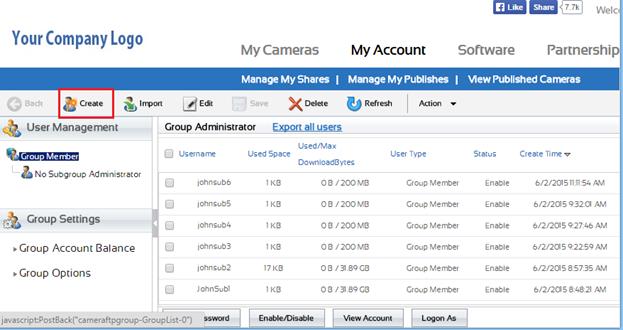
Je kunt op de knop 'Maken' klikken om een nieuwe subgebruiker aan te maken. Om een subgebruiker te beheren, selecteer je deze en klik je op 'Bewerken' of 'Verwijderen'.
De groepsbeheerder of groepseigenaar heeft volledige controle over alle subgebruikers. U kunt subgebruikers bewerken, verwijderen, uitschakelen of inloggen als subgebruiker. Grote bedrijven met veel subgebruikers en wederverkopers met veel klanten kunnen subgroepbeheerders aanmaken. Een subgroepbeheerder kan vervolgens meer subgebruikers in zijn/haar subgroep aanmaken.
Als u in aanmerking komt voor de Groepsaccountservice, zijn er geen kosten verbonden aan het gebruik ervan.
De groepsaccountservice kan ook worden gebruikt als u meerdere abonnementen met verschillende bewaartermijnen wilt bestellen. (Vanwege een systeembeperking kan elk account slechts één bewaartermijn hebben).
Er zijn twee manieren om camera's in te stellen binnen een groepsaccount. In beide gevallen, Alleen de groepseigenaar hoeft voor de service te betalen.
- (1) Stel alle camera's in op het account van de groepseigenaar en deel verschillende camera's met verschillende subgebruikers.
- Als het voor alle subgebruikers geen probleem is om alleen leesrechten te hebben voor de gedeelde camera's, dan werkt deze methode prima. In dat geval bestelt de groepseigenaar de cameralicenties via zijn eigen account. Subgebruikers hoeven geen cameralicenties te bestellen.
- (2) Camera's installeren in subaccounts
- Als een subgebruiker volledige toegang tot bepaalde camera's nodig heeft, moeten de camera's worden ingesteld met het subaccount. In dit geval kan de groepseigenaar inloggen op www.cameraftp.com, vervolgens op Groepsbeheerder klikken en inloggen op de subgebruiker. Hij kan vervolgens een abonnement bestellen terwijl hij is ingelogd als subgebruiker. Standaard hoeft de subgebruiker de servicekosten niet te betalen. De servicekosten worden automatisch afgeschreven van de rekening van de groepseigenaar.
Het instellen van de CameraFTP-service is vrij eenvoudig. Mocht u problemen ondervinden, lees dan eerst onze online documentatie voordat u contact opneemt met onze klantenservice.
De CameraFTP-service werkt met vrijwel alle IP-camera's; de werking van verschillende IP-camera's kan echter verschillen. Omdat CameraFTP zelf geen IP-camera's produceert of verkoopt, is onze ondersteuning vaak beperkt tot onze eigen producten en diensten.
Voor vragen over camera's kunt u rechtstreeks contact opnemen met de fabrikant. Als u gedetailleerde schermafbeeldingen van het configuratiescherm van de camera kunt aanleveren, kan onze supportafdeling u mogelijk verder helpen. Telefonische ondersteuning wordt afgeraden, omdat onze medewerkers de schermafbeeldingen moeten zien voordat ze u daadwerkelijk kunnen helpen. Onze telefonische ondersteuning is alleen beschikbaar voor betaalde leden.
Als u rechtstreeks een CameraFTP-account hebt aangemaakt, kunt u dit gedeelte overslaan, tenzij u ook gebruik wilt maken van de Cloud IT-service van DriveHQ. Als u een DriveHQ-account hebt, lees dan de onderstaande informatie.
CameraFTP is een dochteronderneming van DriveHQ; hoewel het sterk leunt op de technologie en infrastructuur van DriveHQ, is de Cloud Surveillance-service van CameraFTP een aparte service van de Cloud IT-service van DriveHQ. Bestaande DriveHQ-gebruikers moeten een apart CameraFTP-account aanmaken om de service te kunnen gebruiken.
Als u een DriveHQ-account heeft maar geen CameraFTP-account, kan het systeem automatisch een gekoppeld CameraFTP-account aanmaken wanneer u inlogt bij www.cameraftp.com. In dit geval, als uw DriveHQ-gebruikersnaam USERNAME is, dan is de gebruikersnaam van het gekoppelde account: DHQ_USERNAME.
Zodra je een gekoppeld CameraFTP-account hebt, kun je inloggen op CameraFTP met je DriveHQ-gebruikersnaam en -wachtwoord. Intern wordt je DriveHQ-gebruikersnaam gekoppeld aan de gekoppelde CameraFTP-gebruikersnaam. Zie de onderstaande schermafbeelding:
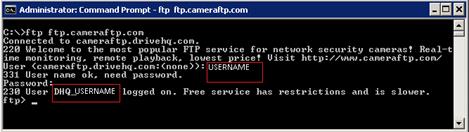
Hier gebruiken we de FTP-client van Windows om in te loggen op de FTP-server van CameraFTP. Zoals u ziet, is de gebruikersnaam die we hebben ingevoerd een gebruikersnaam van DriveHQ.com; maar de daadwerkelijke CameraFTP-gebruikersnaam is DHQ_GEBRUIKERSNAAM. Het voorvoegsel "DHQ_" betekent dat de gebruiker afkomstig is van DriveHQ.
CameraFTP biedt een cloudgebaseerde opname- en bewakingsservice. Wij produceren of verkopen zelf geen IP-camera's. Omdat we het FTP-protocol gebruiken voor het opslaan van gegevens in de cloud, en FTP een standaardprotocol is voor cloudopnames, is onze service compatibel met vrijwel alle IP-camera's. De afgelopen jaren hebben we onze service geoptimaliseerd voor veel verschillende IP-camerafabrikanten. Er zijn echter zoveel fabrikanten en modellen IP-camera's dat het voor ons niet mogelijk is om onze service op alle modellen te testen.
CameraFTP biedt uitgebreide documentatie over het configureren van IP-camera's met onze service. Ga naar onze ondersteuningspagina op [link]:
https://www.cameraftp.com/CameraFTP/Support/Support.aspx
Als u documentatie kunt vinden voor uw IP-cameramodel, volg dan de instructies in die documentatie om uw camera in te stellen. Als u hetzelfde model niet kunt vinden, maar wel een vergelijkbaar model van dezelfde fabrikant, lees dan de bijbehorende documentatie. Als u geen geschikte overeenkomst kunt vinden, raadpleeg dan de documentatie voor Generieke video-IP-camera's en Generieke IP-camera's.
CameraFTP biedt een gratis basisservice en een gratis proefperiode van 3 dagen voor cloudopnames. Daarna kunt u optioneel een abonnement afsluiten om de cloudopnameservice te blijven gebruiken.
Voor problemen met uw camera kunt u rechtstreeks contact opnemen met de fabrikant. Neem voor problemen met de cloudservice alleen contact op met de ondersteuning van CameraFTP. Als de fabrikant van uw camera geen goede ondersteuning kan bieden, kunt u ons een kopie van de handleiding van uw camera e-mailen, samen met schermafbeeldingen van de configuratiepagina's. Met de gedetailleerde schermafbeeldingen kunnen onze medewerkers u mogelijk helpen met bepaalde cameramodellen die ze niet hebben getest. Als u geen schermafbeeldingen kunt aanleveren en als u wilt dat wij uw camera op afstand configureren, bieden wij u de mogelijkheid om dit voor € 29,99 per camera te doen. Als we uw camera niet kunnen configureren, krijgt u uw geld terug.
Over FTP
FTP staat voor File Transfer Protocol, een technologie die is ontworpen om bestanden efficiënt via een netwerk over te dragen. FTP bestaat al meer dan 40 jaar en wordt veel gebruikt voor het downloaden van software en het delen van grote bestanden met andere gebruikers. Bijna alle IP-camera's ondersteunen FTP. Ze kunnen bestanden uploaden naar een FTP-server voor opslag op een externe locatie. Helaas zijn de meeste FTP-servers niet geoptimaliseerd voor de belasting die IP-camera's genereren. Als een IP-camera is geconfigureerd om continu te uploaden, maakt deze elke paar seconden opnieuw verbinding met de FTP-server, wat een belasting kan genereren die duizenden keren groter is dan die van een gemiddelde gebruiker.
DriveHQ is een van de grootste aanbieders van FTP-hostingoplossingen; CameraFTP heeft de FTP-kerntechnologie van DriveHQ geoptimaliseerd voor IP-camera's. CameraFTP kan niet alleen de belasting van miljoenen IP-camera's aan, maar er zijn ook veel functies toegevoegd die specifiek zijn ontworpen voor cloudbewaking en -weergave.
Problemen met FTP-verbindingen oplossen met FileZilla
Je kunt elk FTP-clientprogramma gebruiken om de FTP-verbinding met de FTP-server van CameraFTP te testen.
Een van de populairste gratis FTP-clients is FileZilla. Je kunt het hier downloaden:
https://filezilla-project.org/download.php?type=client
Nadat je de software hebt geïnstalleerd, start je deze op en voer je de volgende gegevens in:
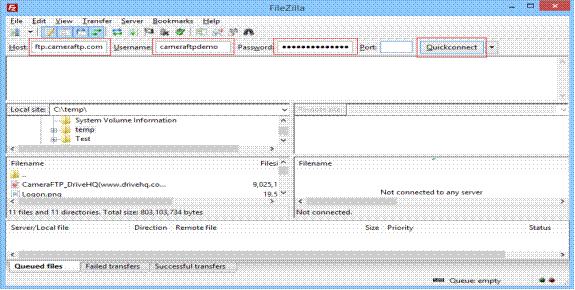
- Gastheer: ftp.cameraftp.com (Of je kunt ook 66.220.9.45 proberen.)
- Gebruikersnaam en wachtwoord: Uw CameraFTP-gebruikersnaam en -wachtwoord.
- Haven: Laat dit veld leeg of gebruik de standaardpoort 21.
Standaard gebruikt FileZilla de passieve FTP-modus, wat meestal de juiste modus is. Klik op Snel verbinden. Als er geen verbindingsproblemen zijn, haalt FileZilla de lijst met bestanden/mappen in de hoofdmap op. Als het inloggen mislukt, kunt u het foutbericht controleren. Meestal bevat het foutbericht nuttige informatie, zoals 'Onjuist wachtwoord', 'Account verlopen', 'Openstaand saldo', enz. Als de verbinding een time-out geeft, controleer dan of uw internetverbinding betrouwbaar is. Het is ook mogelijk dat de CameraFTP-server uw IP-adres heeft geblokkeerd. Dit gebeurt meestal als u uw gebruikslimiet gedurende langere tijd hebt overschreden. In dat geval moet u uw camera ongeveer 2 uur uitschakelen en ervoor zorgen dat uw abonnementsniveau overeenkomt met de configuratie van uw camera. Start uw camera vervolgens opnieuw op.
Als je het probleem niet kunt oplossen door het foutenlogboek van FileZilla te raadplegen, kun je het gedetailleerde foutbericht per e-mail naar de ondersteuning van CameraFTP sturen.
Problemen met FTP-verbindingen oplossen met Windows Explorer
Als u geen FTP-clientsoftware wilt installeren, kunt u ook Windows Verkenner als FTP-client gebruiken. Start Windows Verkenner (bijvoorbeeld Deze computer, Computer of Verkenner, maar niet Internet Explorer) en voer de FTP-URL in zoals hieronder weergegeven:
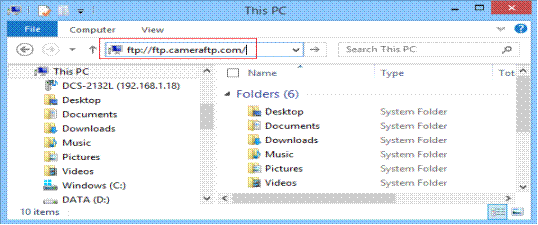
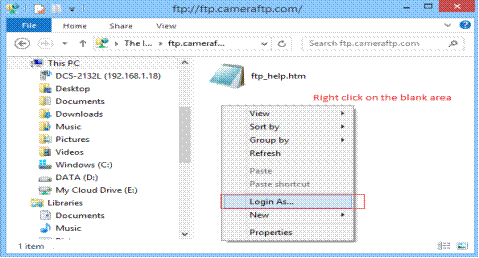
Hiermee logt u in op ftp.cameraftp.com als anonieme gebruiker. Klik met de rechtermuisknop op het lege gebied zoals hieronder weergegeven en selecteer 'Inloggen als'.
Hierdoor wordt een aanmeldingsvenster geopend, zoals hieronder weergegeven:
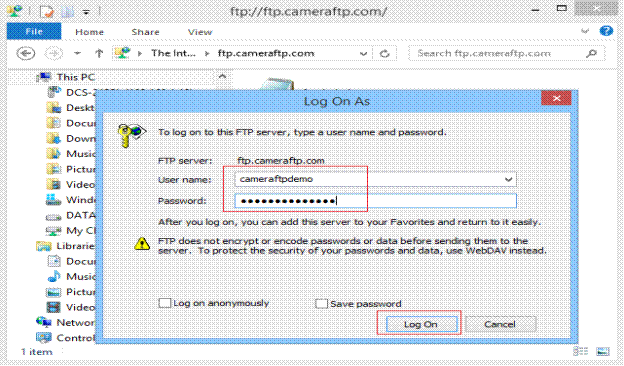
Voer uw CameraFTP-gebruikersnaam en -wachtwoord in (of uw DriveHQ-gebruikersnaam en -wachtwoord als u een gekoppeld CameraFTP-account hebt). Klik op Aanmelden. Als het goed werkt, betekent dit dat de verbinding met onze FTP-server in orde is.
Zodra u bent ingelogd, ziet u de cameramappen op onze FTP-server als volgt:
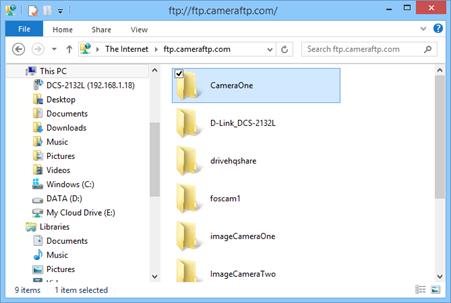
Dubbelklik op een cameramap om de submappen en bestanden daarin te bekijken.
Gebruik een FTP-client om opgenomen beeldmateriaal in batches te downloaden/verwijderen
Een FTP-client kan worden gebruikt voor het oplossen van problemen met de FTP-verbinding, maar ook om opgenomen beelden in batches te downloaden of te verwijderen. Zoals te zien is in de bovenstaande schermafbeelding, kunt u bestanden/mappen kopiëren en plakken, of slepen en neerzetten, van onze FTP-server naar uw lokale schijf.
Het verwijderen van bestanden op CameraFTP is niet toegestaan met uw reguliere wachtwoord. U moet inloggen als uw camera-beheerder met uw 'beveiligd' wachtwoord. Een 'beveiligd' wachtwoord is een tweede wachtwoord dat wordt gebruikt om uw bestanden te beschermen tegen verwijdering door een technisch onderlegde indringer. Standaard is dit hetzelfde als uw reguliere wachtwoord. Als u uw bestanden via FTP wilt verwijderen, moet u uw beveiligd wachtwoord wijzigen in een ander wachtwoord dan uw reguliere wachtwoord. Als ze hetzelfde zijn, zal de FTP-server dit beschouwen als een reguliere aanmelding in plaats van een aanmelding als 'camera-beheerder'.
Om problemen op te lossen, moet u ervoor zorgen dat uw camera is verbonden met internet en dat u kunt inloggen op de configuratietool van uw camera via uw webbrowser. Als u problemen ondervindt bij het openen van de configuratietool van uw camera, raadpleeg dan de handleiding van de camera. U moet toegang hebben tot de configuratiepagina van de camera; anders kunnen wij geen technische ondersteuning bieden.
Als uw camera niet meer werkt, hoeft u deze meestal alleen maar opnieuw op te starten. Als uw camera een wifi-verbinding gebruikt, controleer dan of de camera nog steeds verbinding kan maken met het wifi-toegangspunt. U kunt de camera ook met een ethernetkabel op uw router aansluiten en vervolgens de configuratiepagina van de camera openen. Als u toegang hebt tot de configuratiepagina van uw camera, controleer dan het 'gebeurtenislogboek/statuslogboek' van de camera op eventuele foutmeldingen.
Als u een nieuwe camera installeert,
Als je na het instellen van de camera geen verbinding kunt maken met de FTP-server, controleer dan de volgende informatie:
- Zorg ervoor dat u verbinding maakt met de juiste FTP-server:
ftp.cameraftp.com
Als uw camera geen FTP-hostnaam accepteert, wijzig deze dan in 66.220.9.45.
De gebruikersnaam en het wachtwoord kunnen hetzelfde zijn als uw gebruikersnaam en wachtwoord voor het inloggen op www.cameraftp.com. Wachtwoorden zijn hoofdlettergevoelig. Het is beter om het FTP-wachtwoord te gebruiken dat bij uw cameralicentie hoort. U kunt de FTP-wachtwoorden vinden door in te loggen op www.cameraftp.com, vervolgens naar de pagina 'Mijn camera's' te gaan en op 'IP-camera configureren' te klikken.
De FTP-modus moet worden ingesteld op Passief (of PASV). Instellen op Actief werkt meestal niet, omdat veel routers en firewalls actieve FTP-verbindingen blokkeren.
Problemen met de FTP-verbinding kunnen worden getest met een FTP-clientprogramma, zoals FileZilla.
Als uw camera was ingesteld en werkte, maar plotseling stopt met uploaden, Meestal wordt dit veroorzaakt door het overschrijden van de gebruikslimiet of door het vergeten de servicekosten op tijd te betalen.
Zorg ervoor dat u voldoende cameralicenties hebt besteld en dat de camera-instellingen correct zijn. Als u een foto-abonnement hebt besteld, mag uw camera alleen fotobestanden uploaden; als u een video-abonnement hebt besteld, mag uw camera alleen videoclips uploaden. Daarnaast moeten de beeld-/videoresolutie, het aantal frames/beelden per seconde en de bewegingsdetectie worden ingesteld op basis van uw abonnement.
Om te controleren of u onjuiste parameters hebt ingesteld, kunt u uw CameraFTP-meldingen raadplegen. Je kunt de meldingen bekijken door in te loggen op www.cameraftp.com en vervolgens op het berichtpictogram in de rechterbovenhoek van de webpagina te klikken (zie hieronder):

Een andere optie is om naar je accountpagina te gaan en vervolgens in het zijmenu op 'Meldingen' te klikken.
Als je CameraFTP Viewer op je smartphone installeert, kun je de meldingen ook eenvoudig als pushberichten bekijken.
Je kunt ook de bestanden in je camerafolder bekijken om te controleren of je de gebruikslimiet hebt overschreden. Om uw bestanden en mappenlijst te bekijken, meldt u zich aan bij www.cameraftp.com, gaat u naar de pagina 'Mijn camera's' en klikt u vervolgens op het mapicoon om de bestanden en mappenlijst te zien. Controleer eerst of uw camera continu beelden uploadt. Als u een abonnement met bewegingsdetectie hebt afgesloten, moet uw camera ook met bewegingsdetectie zijn geconfigureerd.
Ten tweede, controleer de resolutie van uw afbeeldingen of video's. Voor camera's die foto's uploaden, moet u een zipbestand downloaden, openen en vervolgens een afbeeldingsbestand erin openen. Controleer of de resolutie van de afbeelding overeenkomt met uw abonnement. De uploadfrequentie kan ook worden berekend aan de hand van het zipbestand. Als een zipbestand ongeveer 30 afbeeldingen bevat, is uw uploadfrequentie 1 afbeelding per 2 seconden.
Voor videobewaking kunt u een videoclip downloaden en lokaal afspelen. De framesnelheid kunt u achterhalen met behulp van een videospeler die gedetailleerde video-informatie kan weergeven.
Als je camera veel foto's/videofragmenten overslaat tijdens het opnemen, betekent dit meestal het volgende:
- Uw internetverbinding is niet betrouwbaar;
- Je uploadbandbreedte is te laag, waardoor er frames verloren gaan. Dit geldt met name als je een abonnement met hoge resolutie en een hoge uploadfrequentie (framesnelheid) hebt afgesloten. De meeste internetverbindingen voor consumenten zijn asymmetrisch; de uploadbandbreedte is veel lager dan de downloadbandbreedte. Zo heeft een gewone ADSL-verbinding meestal een uploadbandbreedte van minder dan 1 Mbps, terwijl de uploadbandbreedte van een kabelmodem doorgaans beperkt is tot 1,5 Mbps tot 10 Mbps.
Je kunt je internetsnelheid testen door naar www.cameraftp.com te gaan om te zien of de snelheid acceptabel is. Zo niet, dan is er mogelijk een verbindingsprobleem, dat zich meestal binnen enkele minuten vanzelf oplost.
Als het wegvallen van afbeeldingen/videoclips komt doordat uw camera's te veel bandbreedte gebruiken, moet u de instellingen van uw camera aanpassen. U kunt uw bandbreedtegebruik online inschatten door onze prijslijst te bezoeken en uw camera-instellingen in te voeren. U ontvangt dan een schatting van de benodigde bandbreedte.
Dit probleem kan optreden als u uw CameraFTP-wachtwoord als FTP-wachtwoord hebt gebruikt en geen FTP-mapnaam/pad hebt ingevoerd.
Als u geen FTP-pad (of FTP-directory of FTP-map) kunt invoeren, bijvoorbeeld omdat uw camera geen FTP-padveld heeft, controleer dan of uw camera is geconfigureerd met een correct FTP-wachtwoord. FTP-wachtwoorden worden automatisch door het systeem aangemaakt. Elk FTP-wachtwoord is gekoppeld aan een cameralicentie. Zorg er dus voor dat uw camera is gekoppeld aan een cameralicentie.
Als u uw accountwachtwoord als FTP-wachtwoord gebruikt en uw camera geen FTP-padveld heeft, maakt het systeem automatisch een map 'DefaultCamera' aan om bestanden op te slaan die door die camera worden geüpload. Met deze optie kunt u slechts één dergelijke camera per account hebben. Er is één potentieel probleem: veel camera's maken elk uur of elke dag submappen aan. Omdat de submap in de hoofdmap wordt aangemaakt, wordt elke submap als een camera beschouwd en gebruikt deze één cameralicentie (zelfs als u niet voldoende cameralicenties hebt aangeschaft). Om dit probleem op te lossen, kunt u de bovenstaande oplossing gebruiken.
Je kunt ook de volgende oplossing gebruiken: Voer op de configuratiepagina van je camera je gebruikersnaam in als:
GEBRUIKERSNAAM:Dcameranaam
Bijvoorbeeld, als je gebruikersnaam "mike" is en je cameranaam "livingroom", dan kun je je gebruikersnaam als volgt invoeren:
mike:Dlivingroom
Dit komt meestal doordat de camera/DVR bestanden uploadt in een niet-ondersteund videoformaat. Bijvoorbeeld het ".dav"-videoformaat. Veel camera's/DVR's ondersteunen meerdere videoformaten. Controleer de configuratie-interface van de camera. Mogelijk kunt u het videoformaat wijzigen. Soms is het nodig om eerst de firmware van de camera bij te werken.
CameraFTP Viewer ondersteunt momenteel veel videoformaten, zoals .MP4, .AVI, .MKV, .JPG, enz. Als u een webbrowser gebruikt, kunt u de videobestanden ook downloaden naar uw lokale pc; u kunt ook FTP-clientsoftware gebruiken om bestanden in batches te downloaden. Vervolgens kunt u VLC Player of de viewer van de camerafabrikant gebruiken om de videobestanden lokaal te bekijken.
Als je een smartphone of tablet hebt, kun je onze CameraFTP Viewer-app-app installeren voor iOS, Android en Windows.
Als uw camera in andere formaten uploadt, kunt u onze viewer op verschillende platforms proberen. Als de video niet kan worden afgespeeld, kunt u de videobestanden downloaden en lokaal afspelen. Een andere optie is om onze op beelden gebaseerde bewakingsdienst te gebruiken, die compatibel is met onze viewers op alle platforms.
Nu kunt u dat doen met één enkel CameraFTP-account.
Nadat je meerdere abonnementen hebt besteld, ga je naar de "IP-camera configureren"-pagina. Daar zie je een lijst met cameralicenties. Zorg ervoor dat u elke camera koppelt aan de juiste licentie. Anders kan het systeem de bewaartermijn van de camera niet bepalen.
Voorheen moest u ofwel een extra account aanmaken, ofwel gebruikmaken van onze groepsaccountservice. De groepsaccountservice is geoptimaliseerd voor grote zakelijke klanten en resellers. Deze service kan echter ook worden gebruikt voor meerdere cameralicenties met verschillende bewaartermijnen. Ga naar onze partnerpagina en zoek in het menu aan de linkerkant het tabblad 'Word een instant reseller'. Onderaan de pagina vindt u een link om uw account te upgraden naar een groepsaccount (of een instant reselleraccount).
Zodra u een groepsaccount hebt, gaat u naar de pagina Groepsbeheerder. Bovenaan de pagina vindt u een werkbalk; een van de opties is 'Maken', waarmee u een subgebruiker kunt aanmaken. Een subgebruiker is net als een gewone gebruiker, met als enige verschil dat de groepseigenaar er volledige controle over heeft. Nadat het subgebruikersaccount is aangemaakt, logt u in als de subgebruiker en bestelt u een abonnement met een andere bewaartermijn. De servicekosten worden automatisch van het account van de groepseigenaar afgeschreven, dus u ontvangt geen aparte factuur.
Als u uw abonnement wilt upgraden of downgraden, moet u een nieuw abonnement bestellen en vervolgens uw huidige abonnement annuleren. Gebruikers kunnen meerdere abonnementen op CameraFTP bestellen. Het bestellen van een nieuw abonnement annuleert uw bestaande abonnement(en) niet automatisch. Om uw abonnement te annuleren, logt u in op uw CameraFTP-account, gaat u naar uw accountpagina, klikt u op 'Abonneren' en vervolgens op 'Huidig abonnement'. U ziet een lijst met uw abonnementen. Klik op het bestelnummer van het abonnement dat u wilt annuleren. U wordt doorgestuurd naar de pagina van het betreffende bestelnummer, waar u de knop vindt om uw abonnement te annuleren. Houd er rekening mee dat u slechts één abonnement tegelijk kunt annuleren. Als u meerdere abonnementen wilt annuleren, moet u deze instructies voor elk afzonderlijk abonnement volgen.
Als het probleem te maken heeft met CameraFTP (FTP-server/cloudservice), Neem gerust contact met ons op en we zullen ons best doen om het zo snel mogelijk op te lossen. We stellen het op prijs als u ons de gedetailleerde informatie per e-mail stuurt in plaats van ons te bellen. Onze telefonische ondersteuning is alleen beschikbaar voor betalende leden en gebruikers die van plan zijn onze service af te nemen.
Als het probleem met de camera te maken heeft, Lees de bovenstaande documentatie aandachtig door. Als het probleem zich daarna nog steeds voordoet, neem dan contact op met de fabrikant van uw camera. In de meeste gevallen kan de fabrikant van uw camera betere ondersteuning bieden, omdat zij onze FTP-service online kunnen testen. Wij beschikken echter meestal niet over hun specifieke camera.
Als de fabrikant van uw camera uw probleem niet kan oplossen, kunt u schermafbeeldingen van de configuratiepagina's van uw camera naar support@cameraftp.com e-mailen. Afhankelijk van het merk en model van de camera kunnen we het probleem mogelijk oplossen door de schermafbeeldingen te bekijken. Als u de handleiding van de camera hebt, kunt u ons een kopie daarvan per e-mail toesturen.
Je kunt er ook voor kiezen om een webcam als beveiligingscamera te gebruiken door onze Virtual Security System (VSS)-software te installeren, of een van onze aanbevolen IP-cameramodellen te bestellen.
Als we het probleem niet kunnen oplossen aan de hand van schermafbeeldingen, of als u geen schermafbeeldingen kunt aanleveren, en u als laatste redmiddel onze supportmedewerker de camera op afstand wilt laten configureren, brengen we eenmalig $29,99 per camera in rekening. Als we uw camera niet kunnen configureren, krijgt u uw geld terug.
Let op: om ondersteuning te kunnen bieden via extern bureaublad, moet u uw camera zelf met het netwerk kunnen verbinden en toegang hebben tot de webgebaseerde configuratiepagina van uw camera.