Gebruik de Axis P3354 (P-, Q- en M-serie) netwerkcamera en de CameraFTP VSS-software als cloudgebaseerd CCTV NVR-systeem
Inhoud
Invoering
Stap 1: Verbind de camera en de pc met hetzelfde netwerk; zoek het IP-adres van de camera op
Stap 2: Open de webgebaseerde configuratietool van de camera
2.1 ONVIF-mediaprofielen toevoegen
2.2 Maak een ONVIF-gebruikersaccount aan om verbinding te maken met de videostream van de camera
3. Gebruik CameraFTP VSS met Axis-camera's/DVR's
Bijlage 1: Wijzigingen aanbrengen; CameraFTP-viewer
De IP-camera's uit de P-, Q- en M-serie van Axis Communications zijn compatibel met de CameraFTP VSS-software, waardoor een pc als CCTV-NVR-systeem kan worden gebruikt. We gebruiken de Axis P3354 als voorbeeld. De Axis P3354 (P-serie) netwerkcamera is een IP-camera uit het middensegment. Deze biedt een goede balans tussen prestaties en betaalbaarheid. Axis ondersteunt HD- tot 4K-resolutie, WDR (Wide Dynamic Range) en PoE, en is verkrijgbaar in modellen voor binnen- en buitengebruik.
Axis netwerkcamera's zijn zeer betrouwbaar. Ze beschikken over de meest geavanceerde firmware en functies. Alle Axis M-, P- en Q-serie IP-camera's ondersteunen cloudgebaseerde beeld- en video-opname, inclusief continue en bewegingsgeactiveerde opname, via FTP, SFTP of SMTP. U hoeft hiervoor geen CameraFTP VSS-software te gebruiken.
Het gebruik van CameraFTP VSS met Axis-camera's/NVR's biedt een aantal voordelen:
- Het werkt als een gewone NVR; VSS kan live camerabeelden op uw pc-scherm weergeven;
- Het apparaat kan beelden opslaan op een lokale schijf of in de cloud;
- Het configureren van de camera is iets eenvoudiger. Je kunt een flink aantal stappen overslaan;
- Het ondersteunt live weergave met minimale vertraging.
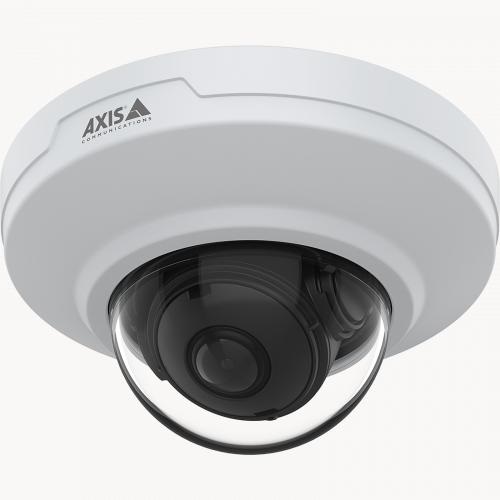
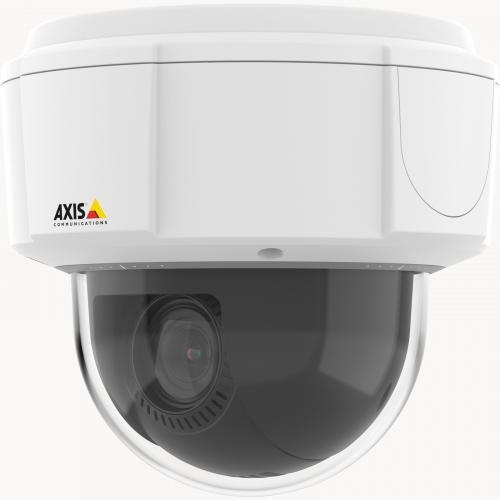
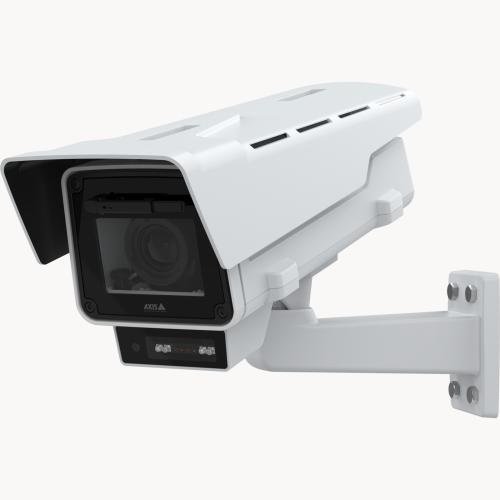
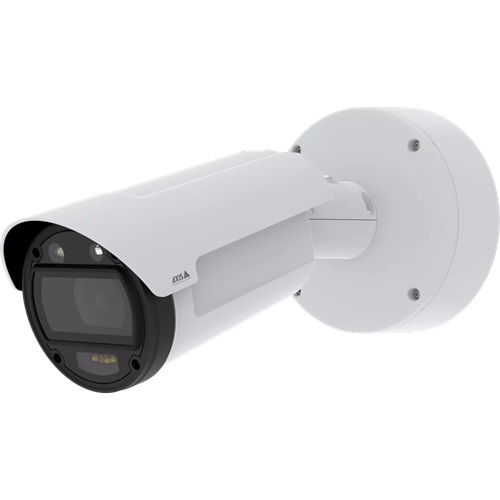
Basisinformatie over de Axis P3354 netwerkcamera
| Video-/beeldresolutie |
1280x960, 1280x720, 800x600, 640x480, 640x400, 640x360, 480x360, 320x240 |
| Audio-opname |
Nee |
| Frequentie van het uploaden van afbeeldingen |
1 van beeld/uur naar 10 beelden/seconde |
| Videoframesnelheid |
1-30 frames/second |
| Nachtzicht |
Nee, maar ondersteunt wel WDR bij weinig licht |
| Beeldopname |
Ondersteund |
| Video-opname |
Ondersteund |
| Bewegingsdetectie |
Ondersteuning voor zowel beeld- als video-opnames |
| Continue opname |
Ja |
| Ondersteunde videoformaten |
.MKV |
| Verbindingstype |
Ethernetkabel |
| PoE (Power on Ethernet) |
Ja |
| Binnen / buiten |
Binnen |
| Laagste prijs (per 18-06-2024) |
$100 |
Let op: Dit document is niet bedoeld ter vervanging van de Axis-producthandleiding. De verstrekte informatie is gebaseerd op onze kennis van het Axis P3354-netwerkcameramodel (P-serie en Q-serie). Deze informatie is mogelijk niet accuraat of actueel. Gebruikers dienen voor alle camera-gerelateerde problemen contact op te nemen met de fabrikant en alleen met ons voor problemen met CameraFTP (d.w.z. cloudservice/FTP). Wij vermoeden dat de volgende Axis-cameramodellen compatibel zijn met onze service: AXIS P32, P39, Q35, Q36 Dome Camera Series, P9117-PV Corner, Q9216-SLV Camera, Q9307-LV; P13, Q16 Box Camera Series; AXIS P14, Q17, Q18 Bullet Camera Series; AXIS Q87 Bispectral PTZ Camera Series, AXIS P56, Q60, Q61, Q62, Q63, Q86, V59 PTZ Camera Series:
Deze camera is een PoE-camera. U hebt een PoE-switch nodig. Een aparte voedingsadapter is niet nodig. Sluit de camera eenvoudigweg met een ethernetkabel aan op de PoE-switch. De camera wordt dan ingeschakeld. Hij maakt automatisch verbinding met het netwerk en verkrijgt een lokaal IP-adres via DHCP.
Je hebt ook een pc nodig waarop de CameraFTP VSS-software is geïnstalleerd. De pc moet op hetzelfde lokale netwerk zijn aangesloten als de Axis IP-camera (of NVR).
Nu kunt u gebruikmaken van
CameraFTP VSS-software
Om het IP-adres van de camera te vinden, start u CameraFTP VSS, klikt u op Toevoegen -> IP-camera -> IP-camera's zoeken in het lokale netwerk. Het programma scant dan automatisch het lokale netwerk op aangesloten IP-camera's. Zie de onderstaande schermafbeelding:
De apparaatnaam wordt weergegeven als Axis P3354. Voor bepaalde Axis IP-cameramodellen is de apparaatinformatie mogelijk niet erg duidelijk. In dat geval kunt u elk IP-adres één voor één controleren. (Of u kunt de camera loskoppelen, het netwerk doorzoeken en de lijst met IP-adressen noteren; sluit vervolgens de camera weer aan en doorzoek het netwerk opnieuw. Het nieuwe IP-adres zou het IP-adres van de camera moeten zijn.)
Axis-camera's/NVR's zijn compatibel met VSS, maar u moet ze configureren via de webinterface van de camera, wat heel eenvoudig is. Nu we het IP-adres van de camera hebben gevonden, open een webbrowser en voer de URL in:
https://IP-ADRES/
Het toont de inlogpagina, of de pagina voor het instellen van het wachtwoord als er nog geen wachtwoord voor het apparaat is ingesteld:
Stel het wachtwoord in voor het root-account van het apparaat of log in op het apparaat. De liveweergavepagina wordt dan als volgt weergegeven:
Klik op 'Instellen' om de camera te configureren. Als u deze camera nog niet eerder hebt ingesteld, kunt u de stappen voor de basisconfiguratie volgen om de basisinstellingen te voltooien (bijvoorbeeld de datum en tijd van de camera instellen). Deze stappen hebben geen verband met de service van CameraFTP en zijn niet vereist.
ONVIF (Open Network Video Interface Forum) is een open industriestandaard die interoperabiliteit mogelijk maakt tussen IP-camera's, NVR's en software van verschillende leveranciers. Bij gebruik van CameraFTP VSS met Axis-camera's/NVR's moet u een "ONVIF Media Profile" toevoegen. Dit is een videostreamprofiel dat via ONVIF beschikbaar wordt gesteld aan VSS.
Klik op Video -> ONVIF Mediaprofiel en vervolgens op Toevoegen (of selecteer een bestaand profiel en klik op Wijzigen), zie de onderstaande schermafbeelding:
Je kunt de videoresolutie en framesnelheid aanpassen aan je abonnement. Over het algemeen is het aan te raden een hogere resolutie en framesnelheid te kiezen dan het abonnement dat je hebt afgesloten. Als je een trage pc hebt of veel camera's gebruikt, probeer dan een lagere resolutie en/of framesnelheid te gebruiken. Selecteer voor de codering H.264.
Om CameraFTP VSS verbinding te laten maken met de videostream van de camera, moet u een ONVIF-gebruikersaccount aanmaken op het cameraapparaat. Klik op Systeemopties -> ONVIF (zie onderstaande schermafbeelding):
Klik op Toevoegen (of Wijzigen), het wordt weergegeven:
Selecteer "Media-gebruiker" en klik vervolgens op OK om het toevoegen van het gebruikersaccount te voltooien.
CameraFTP VSS-software
Je kunt een pc gebruiken als CCTV DVR-systeem. Het kan live camerabeelden op je computerscherm weergeven en tegelijkertijd video/beelden opnemen in de cloud (en op de lokale schijf). Axis IP-camera's/NVR's zijn compatibel met CameraFTP VSS-software. Het gebruik van CameraFTP VSS met een Axis IP-camera is eenvoudiger in te stellen dan rechtstreeks vanaf de camera uploaden; CameraFTP VSS ondersteunt zowel beeld- als video-opname met alle parameters; het heeft ook krachtigere functies dan een gewone IP-camera of NVR. Het nadeel is dat je een pc nodig hebt en dat CameraFTP VSS altijd actief moet zijn. (De kosten van een pc zijn laag. Je kunt een oude pc gebruiken of een nieuwe kopen voor minder dan $300; één pc/laptop kan meerdere camera's of webcams ondersteunen).
Axis IP-camera's ondersteunen het standaard ONVIF-protocol. (Zorg ervoor dat u een ONVIF-gebruikersaccount aan het apparaat hebt toegevoegd. Lees hiervoor het vorige hoofdstuk.)
Start nu de CameraFTP VSS-software, klik op 'Toevoegen' om een camera toe te voegen en klik vervolgens op 'IP-camera'. Klik daarna op 'Lokaal netwerk scannen' om IP-camera's in hetzelfde lokale netwerk te vinden. VSS kan de IP-camera zeer snel vinden met behulp van het ONVIF-protocol. Zie de onderstaande schermafbeelding:
Selecteer de Axis IP-camera en klik op Volgende. CameraFTP VSS zal een inlogvenster weergeven. Voer de ONVIF-gebruikersgegevens in die we eerder aan het camera-apparaat hebben toegevoegd.
Klik op Volgende. CameraFTP VSS zoekt naar de videostream-URL's van de camera. Het resultaat wordt als volgt weergegeven:
Er zijn twee RTSP-video-URL's gevonden. Dit zijn de ONVIF-mediaprofielen die we eerder aan het apparaat hebben toegevoegd. De resolutie en framesnelheid kunnen worden gewijzigd via Video -> ONVIF-mediaprofielen. U kunt een videostream-URL selecteren op basis van uw abonnement. Over het algemeen moeten de geselecteerde videostreamresolutie en framesnelheid hoger zijn dan die van uw abonnement. (Het selecteren van een videostream met een lagere resolutie en framesnelheid kan het CPU- en netwerkgebruik verlagen.)
De resterende stappen zijn standaard. Klik gewoon op Volgende en volg de wizard om het toevoegen van de camera te voltooien. De camera wordt als volgt aan VSS toegevoegd:
Als u wijzigingen moet aanbrengen, Je kunt het hoofdvenster van VSS openen, je muis over de live cameraweergave bewegen en vervolgens op het bewerkingspictogram in de pop-upwerkbalk klikken:
- Selecteer een andere videobron;
- Koppel de camera aan een andere cameralicentie (als u een abonnement hebt besteld);
- De instellingen voor bewegingsdetectie bewerken;
- Stel opnameschema's op.
Nadat een of meer camera's zijn toegevoegd, duurt het ongeveer 1 minuut voordat VSS de eerste video of afbeelding uploadt. Je kunt de live video (met geluid) echter direct vanaf elke locatie bekijken.
Je kunt de browsergebaseerde viewer gebruiken door in te loggen op www.cameraftp.com of de CameraFTP Viewer-app downloaden voor iOS, Android en Windows.
Alle viewers ondersteunen live weergave en afspelen vanaf elke locatie. Bovendien ondersteunen ze videogesprekken met de camera.
Lukt het niet? Lees dan onze Handleiding voor probleemoplossing.