Configureer HikVision (DS-2CD1383G2-LIUF) 8MP netwerkcamera's voor cloudopname, back-up, bewaking en weergave
Inhoud
Stap 1: Verbind de camera met het netwerk en zoek het IP-adres op
Stap 2. Open de webgebaseerde configuratietool van de camera
Stap 3. Configureer het videostreamprofiel
Stap 4. FTP-instellingen configureren
Stap 5. Bewegingsdetectie en momentopnamen configureren
5.1 Bewegingsdetectie configureren
5.2 Instellingen voor momentopnamen configureren
Stap 6. NVR-configuratie en CameraFTP-viewer
Hikvision is een van de grootste fabrikanten van beveiligingscamera's. Ze hebben veel verschillende camera-/DVR-modellen. Veel van hun camera's zijn ontworpen voor gebruik buitenshuis. Ze ondersteunen beeld-/videoresoluties van 2048x1536, 1920x1080, 1280x720 en tot 8 MP (4K). De meeste van hun camera's en NVR's kunnen momentopnamen uploaden of back-uppen naar een FTP-server in de cloud. Dit is ideaal voor het maken van foto's of timelapse-opnamen. De meeste Hikvision-camera's/NVR's zijn compatibel met.. CameraFTP VSS.
CameraFTP VSS Met deze software kan een pc als een krachtig CCTV NVR-systeem worden gebruikt. Het kan verbinding maken met de videostreams van Hikvision IP-camera's/NVR's, de livebeelden op uw pc-scherm weergeven en tegelijkertijd videobeelden opslaan in de cloud of op een lokale schijf.
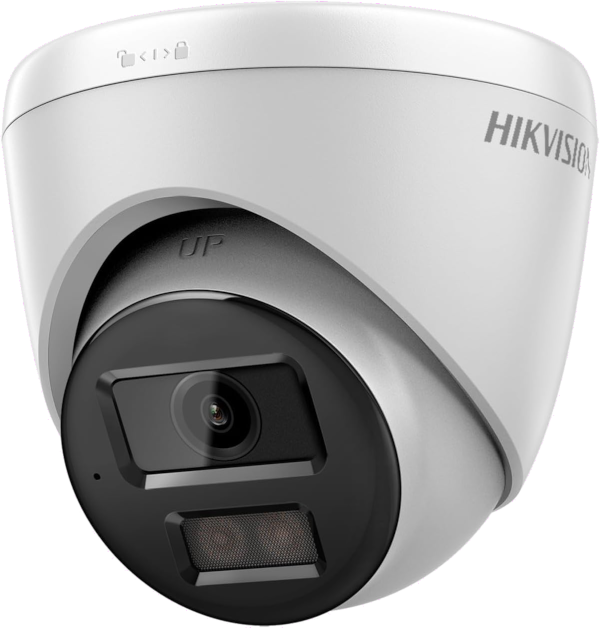 |
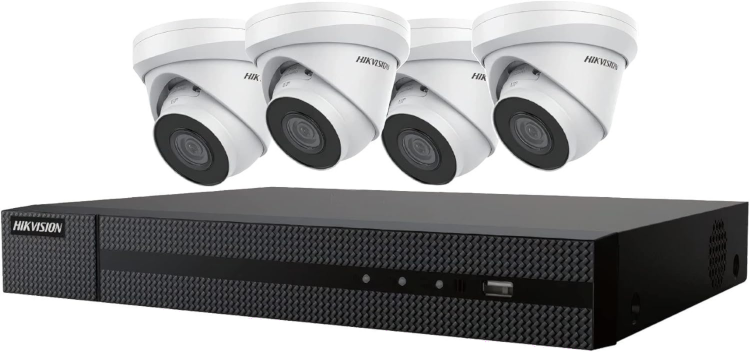 |
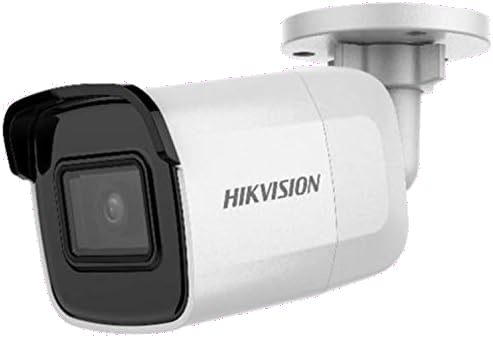 |
| Hikvision_DS-2CD1383G2-LIUF, 8MP PoE netwerkcamera |
Hikvision NVR met netwerkcamera's |
Hikvision_DS-2CD2085G1-I, 8MP netwerkcamera |
Basisinformatie over de camera
| Video-/beeldresolutie |
3MP, 4MP, 6MP, 8MP (4K), 1920x1080 en 1280x720, afhankelijk van het cameramodel |
| Audio-opname |
Ja |
| Frequentie van het uploaden van afbeeldingen |
1 afbeelding(en) - 1 afbeelding per 7 dagen |
| Videoframesnelheid |
12.5fps |
| Nachtzicht |
Tot 30 meter voor buitenmodellen |
| Beeld / timelapse-opname |
Ja. 1 afbeelding/dagen - 1 afbeelding/7 dagen |
| Video-opname |
Niet ondersteund (Ondersteuning mogelijk met ARGGRB)CameraFTP VSS |
| Bewegingsdetectie |
Ondersteund |
| Continue opname |
Ondersteund |
| Ondersteunde videoformaten |
Niet van toepassing (.mp4 met CameraFTP VSS) |
| Verbindingstype |
Ethernetkabel |
| PoE (Power on Ethernet) |
Ja |
| Binnen / buiten |
Openlucht |
| Laagste prijs (per 1 juni 2024) |
$110 (Hikvision DS-2CD1383G2-LIUF PoE buitencamera) |
Vrijwaring:
Dit document is niet bedoeld ter vervanging van de producthandleiding van de fabrikant. De verstrekte informatie is gebaseerd op onze kennis van het model Hikvision DS-2CD1383G2-LIUF PoE-netwerkcamera voor buiten met de originele firmware (van vóór juni 2024).
Als uw firmware nieuwer is dan juni 2024, lees dan het andere document in de Hikvision installatiehandleiding.
Hikvision heeft een zeer breed assortiment camera- en NVR-modellen, waaronder: AcuSense-serie, ColorVu-serie, DeepinView-serie, Panoramic-serie, Performance-serie, Wireless-serie, Solar-Powered-serie, Value Express-serie, IP PTZ-camera's, TandemVu Pro-serie, Ultra-serie, Pro-serie, Value-serie, Special-serie, Explosiebestendige en corrosiebestendige serie, Explosiebestendige serie, Corrosiebestendige serie en Network Video Recorders. Wij zijn van mening dat de installatie-interface en -stappen voor alle Hikvision netwerkcamera's en NVR's vergelijkbaar zijn.
De informatie in dit document is mogelijk niet accuraat of actueel. We hebben de camera's niet volledig getest. Gebruikers dienen voor alle camera-gerelateerde problemen contact op te nemen met de fabrikant en alleen contact met ons op te nemen voor problemen met CameraFTP (cloudservice/FTP).
Volg de instructies van de fabrikant om de camera op het netwerk aan te sluiten. Veel Hikvision outdoor-modellen ondersteunen PoE. Je hebt dus een PoE-switch of een compatibele voedingsadapter nodig.
U moet de software van de fabrikant gebruiken om het IP-adres van de camera te vinden. Daarna moet u een browser openen om de configuratiewebsite van de camera te bezoeken.
Mogelijk moet u de Hikvision mobiele app downloaden voor de eerste configuratie. De camera vereist dat u een wachtwoord instelt voor de standaardgebruiker (gebruikersnaam: admin). Nadat u via een browser bent ingelogd op de camera, wordt u gevraagd de plug-in te installeren voor livebeeldweergave.
Als u de camera op het netwerk hebt aangesloten, maar het IP-adres van de camera niet kunt vinden, kunt u een pc gebruiken om het te achterhalen. De pc moet wel op hetzelfde netwerk (LAN) zijn aangesloten.
Je kunt CameraFTP VSS-software op de pc installeren en het vervolgens gebruiken om het IP-adres van de camera te vinden.
U klikt op 'Toevoegen' om een camera toe te voegen in VSS. Vervolgens scant VSS het lokale netwerk om IP-camera's in het lokale netwerk te vinden. Zie de onderstaande schermafbeeldingen:
VSS kan het IP-adres van de camera vinden, maar mogelijk niet het merk/model. U moet elk IP-adres handmatig controleren. In de bovenstaande schermafbeelding is het IP-adres van de Hikvision-camera 192.168.1.64, wat het standaard IP-adres is als het subnet van uw lokale netwerk 192.168.1.* is.
Let op: als u de pc niet als virtuele NVR wilt gebruiken, klik dan niet op 'Volgende' in de VSS-software.
Nu je het IP-adres van de camera hebt, is de eerste stap het openen van een webbrowser om toegang te krijgen tot de webinterface van de camera. Typ in de adresbalk van je browser http://Camera-IPAddress/, waarna je het volgende inlogscherm te zien krijgt: (Als je niet zeker weet welk IP-adres het juiste is voor de Hikvision-camera, moet je ze één voor één proberen.)
Log in met de gebruikersnaam en het wachtwoord van de camera; het scherm zal dan verschijnen:
Klik op Plug-in downloaden en voltooi vervolgens het downloaden en installeren van de plug-in. Daarna wordt het live camerabeeld als volgt weergegeven:
Je kunt vervolgens op Configuratie klikken om de camera te configureren.
Klik op Configuratie en vervolgens op Video/Audio. U kunt dan het scherm met de instellingen voor het videostreamprofiel openen, zoals hieronder weergegeven:
De in te voeren parameters zijn afhankelijk van uw abonnement (cameralicentie). Als de camera de beelden direct uploadt zonder pc, mag uw abonnement niet lager zijn dan 1280x720. Houd er rekening mee dat de beeldresolutie gelijk is aan de resolutie van de hoofdstream. Als u de firmware upgradet naar de nieuwste versie (juni 2024), ondersteunt deze beelden van 640x480 (gebaseerd op de resolutie van uw substream).
Deze camera kan geen videoclips rechtstreeks uploaden, dus de framesnelheid van de video is niet relevant voor het opnemen van beelden in de cloud. (Als u CameraFTP VSS wilt gebruiken voor video-opnames, mogen de videoparameters niet lager zijn dan de parameters van uw video-abonnement. CameraFTP VSS zal de videostream transcoderen en de video of afbeelding uploaden op basis van uw abonnement.)
Ook voor het uploaden van afbeeldingen is de maximale bitsnelheid niet relevant. (Als u CameraFTP VSS gebruikt voor video-opnames, is de standaard bitsnelheid alleen voor het lokale netwerk; de uploadbitsnelheid is afhankelijk van uw abonnement.) Voor beeld-/timelapse-opnames wordt de bitsnelheid voornamelijk bepaald door de frequentie en resolutie van uw afbeeldingen. Bij een hoge resolutie en uploadfrequentie kan beeldopname een veel hogere uploadbandbreedte vereisen dan video-opname. Zorg er daarom voor dat uw internetverbinding voldoende uploadbandbreedte heeft.
Voordat we de FTP-instellingen van de camera configureren, moeten we eerst de FTP-gegevens vinden. Log in op www.cameraftp.com, ga vervolgens naar de pagina 'Mijn camera's' en klik op 'Toevoegen' om een nieuwe camera (of map) toe te voegen. De volgende pagina wordt dan weergegeven:
Voer de naam van de camera (map), de beschrijving en het merk/model in, inclusief een specifiek abonnement of gratis plan, en klik vervolgens op 'Camera's opslaan'. De nieuwe camera wordt aangemaakt:
Klik op het instellingenpictogram zoals weergegeven in de schermafbeelding; hiermee wordt de pagina met camera-eigenschappen geopend.
U vindt hier de FTP-gegevens die u voor uw camera (of NVR) moet configureren. Voor de FTP-servernaam raden we aan om "ftp.cameraftp.com" in te voeren. Als dit niet werkt, kunt u het IP-adres 66.220.9.45 gebruiken (of controleer uw DNS-instellingen, of configureer de camera om DHCP te gebruiken en herstart de camera om vervolgens het nieuwe IP-adres te achterhalen). Selecteer voor de FTP-overdrachtsmodus 'Passief' (indien deze optie beschikbaar is). Voor het FTP-wachtwoord raden we aan het FTP-wachtwoord te gebruiken dat bij de cameralicentie (of gratis licentie) hoort. Op deze manier gebruikt elke camera een ander FTP-wachtwoord.
Je kunt ook het wachtwoord van je CameraFTP-account gebruiken. In dat geval moet je de naam van de FTP-map/directory configureren.
Laten we nu de FTP-gegevens in uw camera configureren. Houd er rekening mee dat CameraFTP.com uw apparaat niet automatisch kan configureren. We kunnen geen verbinding maken met uw apparaat en het niet op afstand bedienen. Ga daarom terug naar de configuratie-interface van uw camera.
Klik op Configuratie -> Geavanceerde instellingen -> FTP. Je ziet dan het volgende scherm:
U moet de volgende parameters instellen:
- Serveradres: ftp.cameraftp.com of 66.220.9.45
- Haven: 21
- Gebruikersnaam, wachtwoord en wachtwoord bevestigen:
De gebruikersnaam op CameraFTP.com; u kunt uw CameraFTP-accountwachtwoord gebruiken, maar het is aanbevolen om het FTP-wachtwoord te gebruiken dat bij uw cameralicentie (of gratis licentie) hoort. U moet eerst inloggen op www.cameraftp.com en een camera (map) toevoegen.
- Mappenstructuur: Opslaan in de bovenliggende map
- Hoofdmap:
Selecteer 'Aangepast' en voer vervolgens de naam van de camera (of map) in.
- Interval voor het archiveren van afbeeldingen:
Selecteer 1. Dit betekent dat de camera elke dag een nieuwe submap aanmaakt en de foto's daarin opslaat.
- Afbeelding uploaden:
Vink het selectievakje aan om foto's naar de FTP-server te uploaden. (Let op: u moet alle stappen voltooien.)
Klik op 'Opslaan' om de wijzigingen op te slaan. Klik vervolgens op 'Testen' om te controleren of het werkt. Als het niet werkt, controleer dan de gegevens en of de camera verbinding kan maken met internet. Controleer ook of uw router en internetprovider FTP niet blokkeren. U kunt dit testen met een populair FTP-clientprogramma, zoals FileZilla. Als het goed werkt, betekent dit dat de camera beelden kan uploaden naar de CameraFTP-cloud. U moet echter nog enkele stappen configureren om de camera daadwerkelijk beelden naar CameraFTP te laten uploaden.
Als u een opnameabonnement met bewegingsdetectie hebt besteld, moet u bewegingsdetectie configureren met uw camera. Klik op Configuratie -> Gebeurtenis -> Basisgebeurtenis -> Bewegingsdetectie. U ziet dan het onderstaande scherm:
- Bewegingsdetectie inschakelen: Vink het selectievakje aan
Je kunt de instellingen voor bewegingsdetectie aanpassen aan je behoeften, bijvoorbeeld door een bewegingsdetectiegebied te tekenen in de gebiedsinstellingen, het gevoeligheidsniveau in te stellen, enzovoort. Dit is een cameraspecifieke functie.
U moet het inschakelschema voor bewegingsdetectie instellen. Klik op "Inschakelschema", waarna het volgende scherm verschijnt:
Normaal gesproken selecteert u alle tijden, zoals weergegeven in de bovenstaande schermafbeelding. Dit doet u door alle tijden op maandag te selecteren, vervolgens de muis naar het einde van de blauwe balk te bewegen en de informatie naar andere dagen van de week te kopiëren. Klik op 'Opslaan' om de informatie op te slaan.
Tot slot moet u de koppelingsmethode configureren, oftewel welke acties moeten worden uitgevoerd als er beweging wordt gedetecteerd. Klik op "Koppelingsmethode" en u ziet het scherm zoals hieronder weergegeven:
Vink het selectievakje 'Uploaden naar FTP...' aan. (Mocht FTP om een of andere zeldzame reden niet werken, dan kunt u 'E-mail verzenden' aanvinken om afbeeldingen via SMTP te uploaden).
Deze camera kan alleen foto's uploaden, geen video's. CameraFTP heeft apps waarmee je de opgenomen foto's net als video's kunt afspelen. Als je een abonnement met video-opname hebt, moet je..:
(1) Bestel een nieuw abonnement voor beeld-/timelapse-opnames en annuleer het oude video-abonnement;
of
(2) Gebruik CameraFTP VSS op een pc.
Als u VSS gebruikt, configureer dan geen FTP in de camera. VSS kan videoclips uploaden naar CameraFTP.
De beeldresolutie wordt ingesteld in de videostreamprofielinstellingen (de resolutie van de hoofdstreamvideo).
Als u een abonnement voor continue beeldopname of timelapse-opname hebt besteld, U moet het opnameschema instellen. Klik op Configuratie -> Opslag -> Schema-instellingen -> Opname -> Opnameschema. Het scherm zal er dan uitzien zoals hieronder weergegeven:
Meestal wilt u alle tijden selecteren. U kunt alle tijden voor maandag selecteren, vervolgens de muis naar het einde van de blauwe balk bewegen en de informatie kopiëren naar de andere dagen van de week. Klik op Opslaan.
Opnameparameters voor continue of bewegingsgestuurde beeldopname:
Klik op Configuratie -> Opslag -> Planningsinstellingen -> Opname -> Opnameparameters. U ziet dan het volgende scherm:
Als u een abonnement voor continue beeldopname / timelapse-opname hebt besteld, hoeft u alleen het gedeelte 'Timing' te configureren.
- Timing-snapshot inschakelen: Controleer het
- Formaat: JPEG
- Resolutie: 1280x720 (afhankelijk van uw CameraFTP-abonnement)
- Kwaliteit: Medium
- Interval: x seconden (afhankelijk van uw abonnement)
Als u een opnameabonnement met bewegingsdetectie hebt besteld, configureer dan alleen het gedeelte 'Opname geactiveerd door gebeurtenissen'.
Klik op Opslaan om de instellingen op te slaan.
U hebt zojuist uw IP-camera of NVR geconfigureerd. Om te controleren of alles naar behoren werkt, kunt u de camera opnieuw opstarten. Als u wijzigingen wilt aanbrengen, kunt u de bovenstaande stappen herhalen en de gewenste instellingen wijzigen. Het is erg belangrijk om het wachtwoord van de camera te onthouden.
Als u een Hikvision NVR/DVR moet configureren, zijn de stappen vergelijkbaar. In eerste instantie kunt u de NVR/DVR behandelen als een enkele IP-camera. U hoeft er alleen voor te zorgen dat de opnameparameters van de camera's overeenkomen met uw abonnement en dat u voldoende cameralicenties bestelt. De NVR uploadt alle beelden naar één camerafolder. Stuur een e-mail naar de CameraFTP-ondersteuning. Wij configureren de server dan om automatisch meerdere camerafolders voor de NVR aan te maken.
Nadat je camera is ingesteld, kun je www.cameraftp.com bezoeken om je opgenomen beelden te bekijken of af te spelen, waar je ook bent. Je kunt ook de CameraFTP Viewer-app downloaden voor iOS, Android en Windows (en Mac).
Let op: Hikvision-camera's kunnen geen videoclips rechtstreeks naar een FTP-server uploaden. Om videoclips te uploaden, kunt u CameraFTP VSS op een pc gebruiken. Deze camera's zijn compatibel met Live View, Cloud Recording en Local Recording op basis van VSS. Als u VSS gebruikt voor video-opname, is het belangrijk om de juiste framesnelheid en bitrate in te stellen in de videostreamprofielinstellingen.
Lukt het niet? Lees dan onze
Handleiding voor probleemoplossing.