IP-cameramodel: D-Link DCS-5211L
Firmwareversie: 1.01; Buildnummer: 1522. De link naar de officiële website voor de firmware-upgrade is http://www.dlink.com/support/. Lees de onderstaande documentatie of bekijk de installatievideo voor een ander D-Link-model. De installatiestappen zijn vrijwel hetzelfde.
Stap 1: De camera instellen – Zoek het IP-adres van de camera op
Raadpleeg de handleiding van de fabrikant voor meer gedetailleerde informatie.
Schakel de camera in; sluit de camera aan met een netwerkkabel. Let op: deze IP-camera is geen draadloze IP-camera.
Plaats vanaf een pc in hetzelfde netwerk de software-cd van de camera en installeer de installatiewizard. Start na de installatie de installatiewizard. U ziet dan een scherm zoals hieronder:
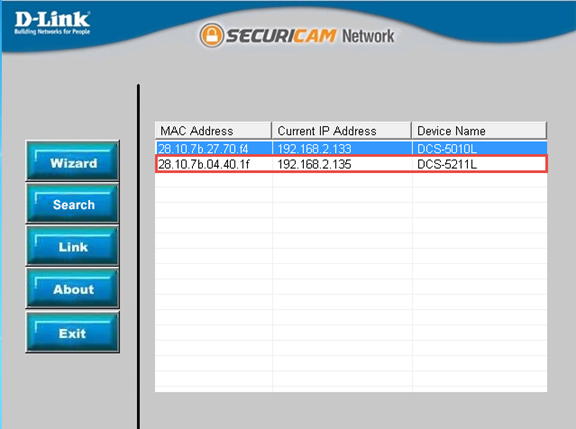
Klik op "Zoeken" om de D-link camera in hetzelfde netwerk te vinden.
Stap 2: Configureer de camera met behulp van de webgebaseerde configuratietool
Open een webbrowser en ga naar de configuratiepagina van de camera:
http://192.168.1.135/.
(Vervang het IP-adres door het werkelijke IP-adres dat u met de SwannEye Search Tool hebt gevonden) en log in op de configuratietool. Volgens de handleiding is de standaard gebruikersnaam 'admin' en het wachtwoord leeg. (Het wordt aanbevolen het wachtwoord te wijzigen.)
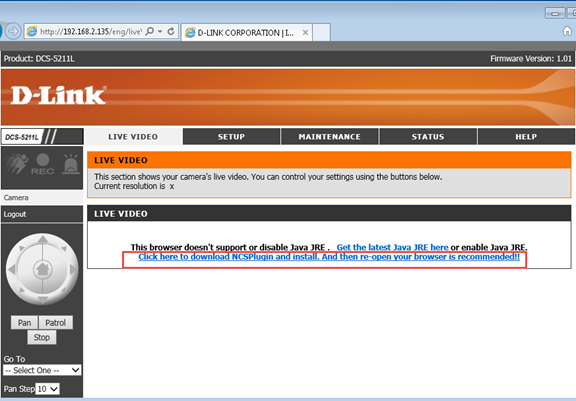
Klik op deze link "Klik hier om NCSPlugin te downloaden en te installeren. Heropen daarna uw browser.", hiermee wordt NCSPlugin gedownload. Installeer het en herstart uw browser.
Stap 3: Stel de beeldresolutie in
Klik in het bovenstaande scherm op "INSTELLINGEN" en vervolgens op "Audio en video". De volgende pagina wordt geopend.
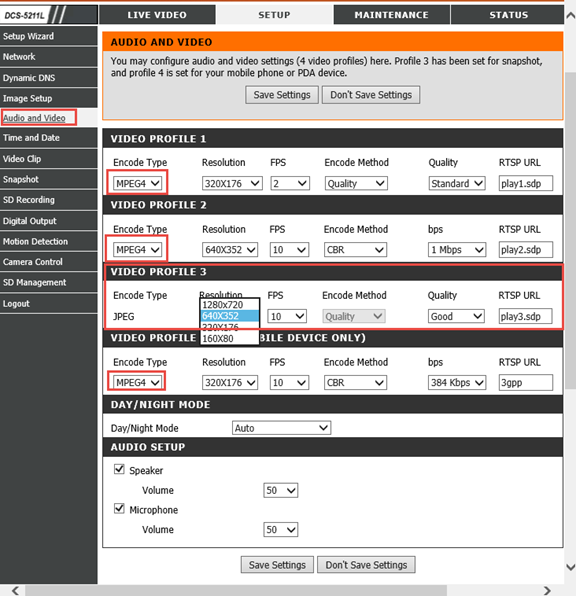
Als u een beeldabonnement hebt op CameraFTP.com, stel dan "VIDEOPROFIEL 3" in en selecteer de resolutie die overeenkomt met uw CameraFTP-abonnement.
Voor de meeste thuisgebruikers of incidentele gebruikers is 320x176 prima.
Voor een betere beeldkwaliteit kunt u kiezen voor 640x352. Houd er rekening mee dat dit het bandbreedte- en opslaggebruik met ongeveer een factor 4 verhoogt. De abonnementskosten voor CameraFTP zijn dan ook aanzienlijk hoger.
Als u een videoabonnement afsluit op CameraFTP.com, selecteer dan een van deze drie videostreamprofielen ("VIDEO STREAM PROFIEL 1", "VIDEO STREAM PROFIEL 2", "VIDEO STREAM PROFIEL 3") en kies de resolutie en FPS die overeenkomen met uw CameraFTP-abonnement. Let op: wat betreft het coderingstype, wordt MPEG4 aanbevolen. Als u H.264 selecteert, wordt er een AVI-bestand geüpload naar Cameraftp.com. De meeste browsers kunnen dit bestand niet afspelen, behalve Internet Explorer.
Stap 4: CameraFTP-service instellen
Als je nog geen account hebt op CameraFTP.com, ga dan naar www.cameraftp.com en maak een gratis account aan. CameraFTP.com biedt een gratis basisservice en een gratis proefperiode van 3 dagen voor cloudopnames. Na 3 dagen kunt u een betaald abonnement afsluiten om de cloudopnameservice te blijven gebruiken.
Als je een account hebt op CameraFTP.com en een abonnement op het beeldpakket van CameraFTP.com, klik dan op 'Snapshot' aan de linkerkant.
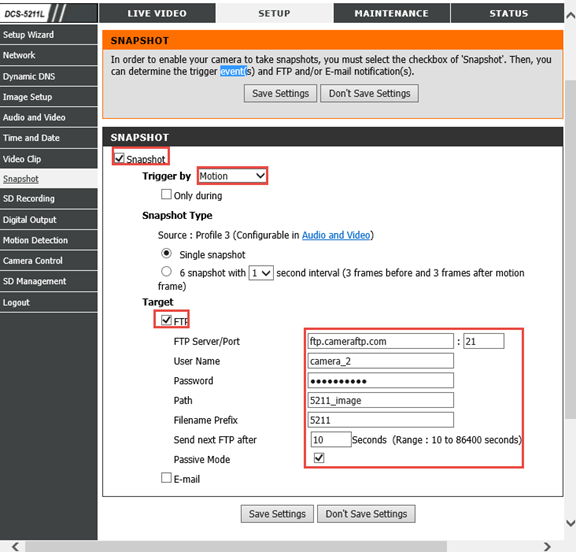
Vink het selectievakje 'Momentopname' aan; activeren door beweging wordt aanbevolen.
Voor meer informatie over bewegingsdetectie, klik op het tabblad "Bewegingsdetectie" aan de linkerkant (zie onderstaande afbeelding).
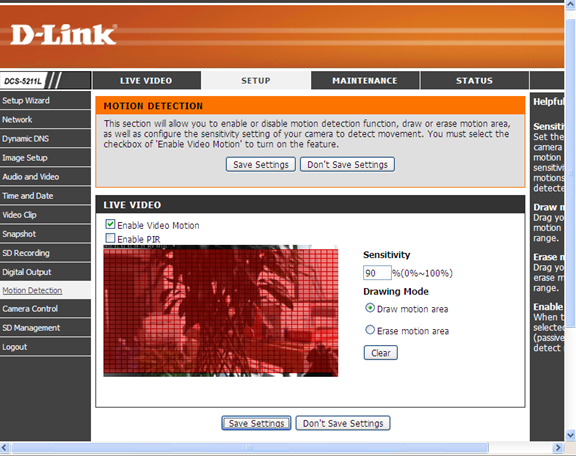
Vink het selectievakje "Videobeweging inschakelen" aan, teken het bewegingsgebied, sla de instellingen op en ga terug naar het tabblad "Momentopname".
Vink het vakje "FTP" aan en vul de volgende gegevens in.
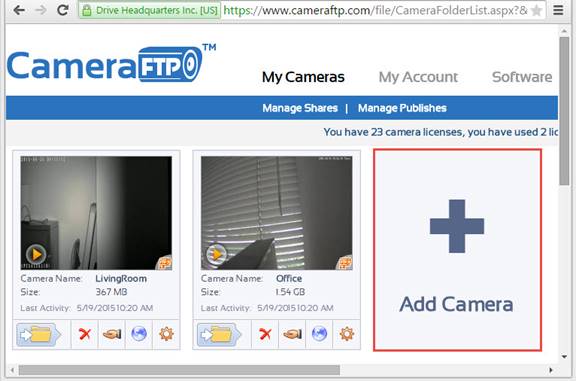
De naam van uw camera wordt aangemaakt op de www.CameraFTP.com-website wanneer u een nieuwe camera toevoegt. (Zie de schermafbeelding hieronder)
Als u een video-opnameabonnement op CameraFTP.com hebt afgesloten, zie dan de onderstaande schermafbeelding.
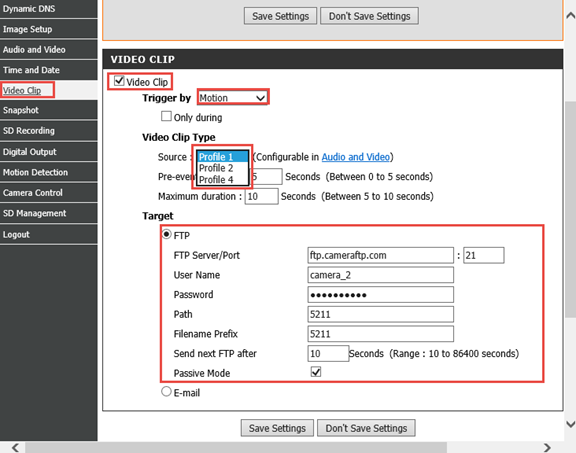
Vink het selectievakje "Videoclip" aan. Activering door beweging wordt ook aanbevolen.
Videocliptype: over de bron, selecteer het profiel dat u in stap 3 hebt ingesteld.
Doel: voer zoveel mogelijk dezelfde gegevens in als in de beschreven alinea met de schermafbeelding.
U kunt www.cameraftp.com bezoeken om uw opgenomen beelden overal te bekijken of af te spelen.