Configureer de Geovision GV-FE3403/3402 fisheye-camera voor cloudopname, bewaking op afstand en weergave
Inhoud
Invoering
Stap 1: Verbind de camera met het netwerk en zoek het IP-adres op
1.1 Sluit de camera aan op het netwerk
1.2 Zoek het IP-adres van de camera op
Stap 2: Configureer de camera met behulp van de webgebaseerde configuratietool
2.1 Wi-Fi instellen of opnieuw configureren
Stap 3. Configureer de FTP-instellingen
Stap 4. Configureer het videostreamprofiel en de opties voor beeld-/video-opname
4.1 Configureer de video-/beeldinstellingen (resolutie, framesnelheid, bitrate).
4.2 Video- of beeldopname configureren
4.3 Bewegingsdetectie configureren
5. CameraFTP-viewer
Volgens de fabrikant is de Geovision GV-FE3403 (3402) een fisheye-camera voor buiten met een resolutie van 2048x1536 pixels, waarmee alle hoeken van een locatie kunnen worden bewaakt. De camera kan aan het plafond en de muur worden gemonteerd. Hij is uitgerust met een IR-LED-ring die infraroodverlichting biedt bij weinig licht. Het vervormde halfronde beeld van de camera kan worden omgezet in een conventionele, rechtlijnige projectie. Zonder software te installeren, kunt u via de webinterface livebeelden bekijken en functies gebruiken zoals bewegingsdetectie, privacymaskering en waarschuwingsmeldingen.
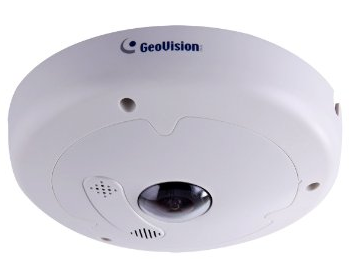
De belangrijkste kenmerken zijn onder andere:
- Tot 15 fps bij 2048x 1536
- Nachtzicht met een effectief bereik tot 10 m (32,81 ft)
- Wide Dynamic Range Pro (WDR Pro)
- POE+ (IEEE 802.3at)
- Mini-USB-aansluiting voor wifi-adapter of USB-harde schijf
- Ingebouwde microfoon en luidspreker met ondersteuning voor tweewegsaudio
- Biedt een panoramisch uitzicht van 360° en 180°
- Privacymaskering, visuele automatisering, tekstoverlay, 31 talen op de webinterface
- ONVIF (Profile S)-compatibel
- Ondersteunt CameraFTP VSS voor cloudopnames
Basisinformatie over de camera
| Video-/beeldresolutie |
2048x1536 (1920x1080?, 1280x720?) |
| Audio-opname |
Nee |
| Frequentie van het uploaden van afbeeldingen |
1 beeld/beelden of lagere frequenties |
| Videoframesnelheid |
1,2,3,...,15 fps |
| Nachtzicht |
Tot 32 voet |
| Beeldopname |
Ondersteund |
| Video-opname |
Nee. |
| Bewegingsdetectie |
Ondersteuning voor zowel beeldgebaseerde opnames |
| Continue opname |
Ondersteuning voor beeldopname |
| Ondersteunde videoformaten |
Niet van toepassing |
| Verbindingstype |
Bedraad, ondersteunt USB Wi-Fi-adapter |
| PoE (Power on Ethernet) |
Ja |
| Binnen / buiten |
Binnen & Buiten |
| Laagste prijs (per 15-06-2016) |
Niet van toepassing |
Let op: Dit document is niet bedoeld ter vervanging van de producthandleiding van de fabrikant. De verstrekte informatie is gebaseerd op onze kennis van het model Geovision GV-FE3403 (3402) fisheye-camera. Deze informatie is mogelijk niet accuraat of volledig actueel. Gebruikers dienen voor alle camera-gerelateerde problemen contact op te nemen met de fabrikant en alleen contact met ons op te nemen voor problemen met CameraFTP (cloudservice/FTP).
De meeste onderstaande instelstappen hebben betrekking op de camera en zijn erg eenvoudig. Als je deze basisstappen al eerder hebt uitgevoerd, kun je stap 1 en 2 overslaan.
Standaard ondersteunt deze camera alleen een bekabelde verbinding, dus u hoeft alleen de Ethernetkabel aan te sluiten. U kunt optioneel een USB wifi-adapter aansluiten voor een draadloze verbinding.
Raadpleeg de handleiding van de fabrikant voor meer gedetailleerde informatie. Meestal gebruikt u de meegeleverde IP-camerazoektool om de camera te vinden.
Als uw computer geen dvd-/cd-station heeft, kunt u CameraFTP VSS-software downloaden om het IP-adres van de camera te vinden.
(Nadat u het IP-adres van de camera hebt gevonden, kunt u VSS stoppen. Opmerking: Deze camera is compatibel met cloudopname via VSS. U kunt VSS gebruiken als een cloudgebaseerde NVR, waarvoor een pc nodig is.)
De meeste IP-camera's ondersteunen geen Chrome, inclusief deze camera. Je moet dus Microsoft Internet Explorer gebruiken (niet Microsoft Edge). Start IE en ga naar [link]:
http://IP_ADRES/(bijv. http://192.168.1.15)
U moet de OCX (ActiveX/plug-in) installeren voordat u deze camera kunt configureren. Als uw browser de installatie van de OCX-besturing niet toestaat, kunt u het webadres toevoegen aan de vertrouwde websites van uw browser en de beveiliging op het laagste niveau instellen.
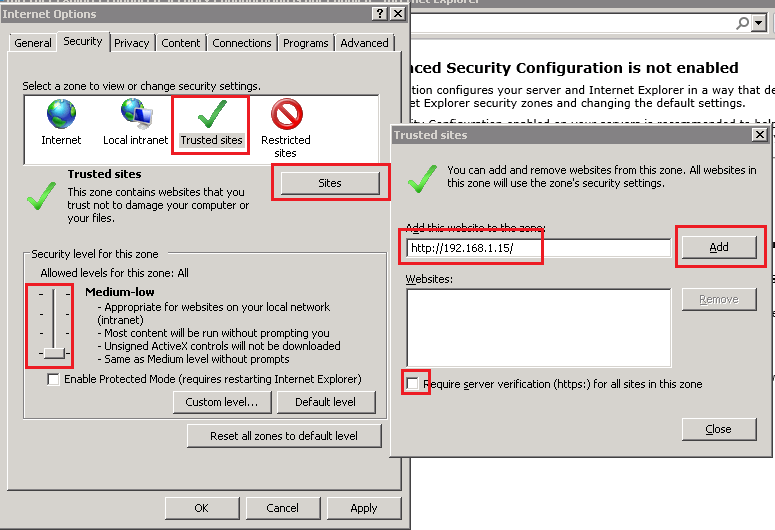
Log in met de standaard gebruikersnaam
admin en het standaard wachtwoord admin. (Het is raadzaam om het wachtwoord te wijzigen.)
Na het inloggen ziet u het hoofdscherm van de instellingen. Klik op Gebeurtenissen en waarschuwingen en vervolgens op het tabblad FTP. U kunt de FTP-gegevens invoeren zoals weergegeven in de onderstaande schermafbeelding.
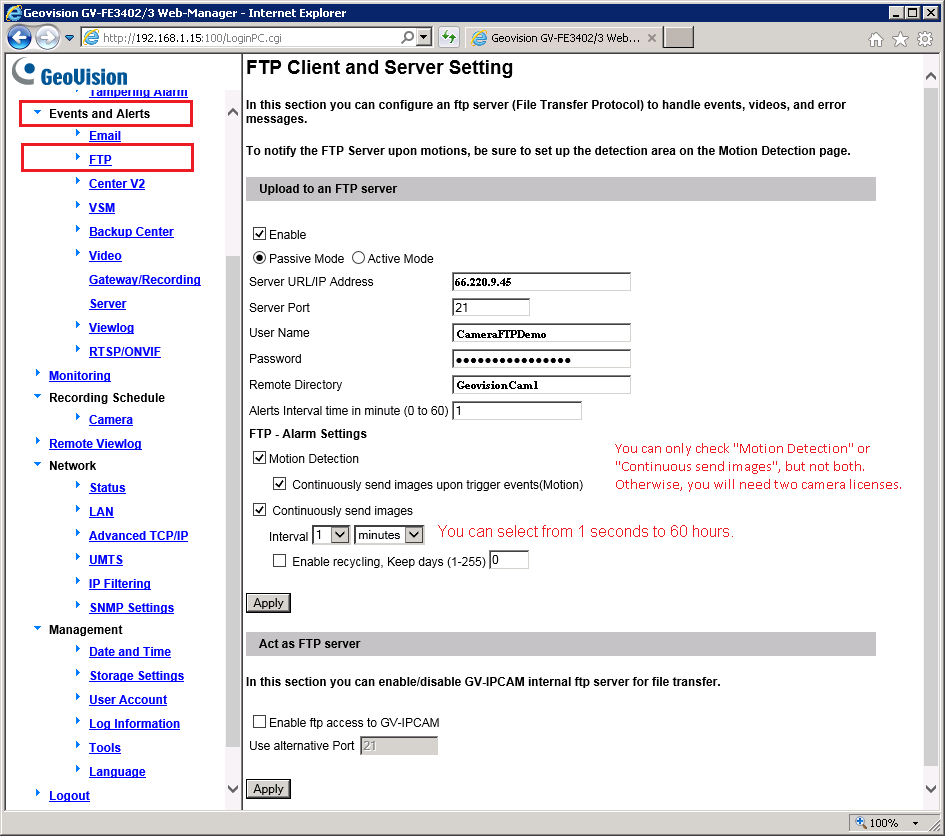
Met de service van CameraFTP zijn de meeste gebruikelijke installatiestappen niet nodig. (U kunt deze stappen controleren in het scherm Camera-configuratie om er zeker van te zijn dat alles correct is geconfigureerd).
Klik op Gebeurtenissen en waarschuwingen -> FTP. Het scherm ziet er dan als volgt uit. Als je nog geen account hebt op CameraFTP, ga dan naar www.cameraftp.com en maak een gratis account aan. CameraFTP biedt een gratis basisservice en een gratis proefperiode van 3 dagen voor cloudopnames. Daarna kunt u optioneel een abonnement afsluiten om de cloudopnameservice te blijven gebruiken.
Als je al een CameraFTP-account hebt, moet je de volgende gegevens invoeren:
- FTP-server: ftp.cameraftp.com (of IP: 66.220.9.45)
- Haven: 21
- FTP-modus: Passieve modus (Deze camera gebruikt standaard PASV. Er is geen configuratie nodig.)
- FTP-pad: Het pad naar uw cameramap.
- Gebruikersnaam / Wachtwoord:
De FTP-gebruikersnaam is uw CameraFTP-gebruikersnaam; het FTP-wachtwoord vindt u op de
IP-camera's configureren-pagina. (Uw CameraFTP-wachtwoord werkt mogelijk ook).
Let op:
In de bovenstaande schermafbeelding is GeoVisionCam1 de mapnaam, wat overeenkomt met de cameranaam die u op de www.CameraFTP.com-website hebt aangemaakt toen u een nieuwe camera toevoegde.
Klik op Opslaan om de instellingen op te slaan. Daarna moet je de video-/beeldresolutie configureren.
Deze camera ondersteunt alleen het uploaden van foto's. Zorg ervoor dat u een abonnement voor beeldopnamen hebt besteld.
Klik in het tabblad Video & Beweging op 'Video-instellingen' en vervolgens op Stream1. Let op: de afmetingen van het opgenomen beeld zijn gelijk aan de videoresolutie.
De resolutie en framesnelheid moeten overeenkomen met het abonnement dat u hebt afgesloten;
De bitrate is een lastig punt. Een te hoge bitrate verbruikt te veel bandbreedte, waardoor je netwerk aanzienlijk trager wordt en uploads mislukken; een te lage bitrate heeft een negatieve invloed op de videokwaliteit. Je kunt onze bandbreedtecalculator gebruiken om de benodigde bandbreedte te schatten. Ga naar www.cameraftp.com, klik op Prijzen en stel vervolgens een serviceabonnement samen. Zie de onderstaande schermafbeelding.
Let op: voor het schatten van de bandbreedte moet het aantal camera's op 1 worden ingesteld.
Klik op Opslaan om de video-instellingen op te slaan.
Als u een abonnement voor beeldregistratie hebt afgesloten, moet u de FTP-alarminstellingen configureren om beeldopnamen naar de FTP-server te uploaden.
- Als u een abonnement met bewegingsdetectie hebt besteld, vink dan de vakjes "Bewegingsdetectie" en "Continu beelden verzenden bij triggergebeurtenissen" aan.
-
Als u een abonnement voor continue opname hebt besteld, vink dan het vakje 'Continu afbeeldingen verzenden' aan en selecteer een uploadinterval op basis van het door u bestelde abonnement.
Voor het opnameplan kunt u kiezen uit 1 afbeelding per seconde tot 1 afbeelding per 60 uur.
Klik op het tabblad Video en beweging -> Bewegingsdetectie, zoals hieronder weergegeven.
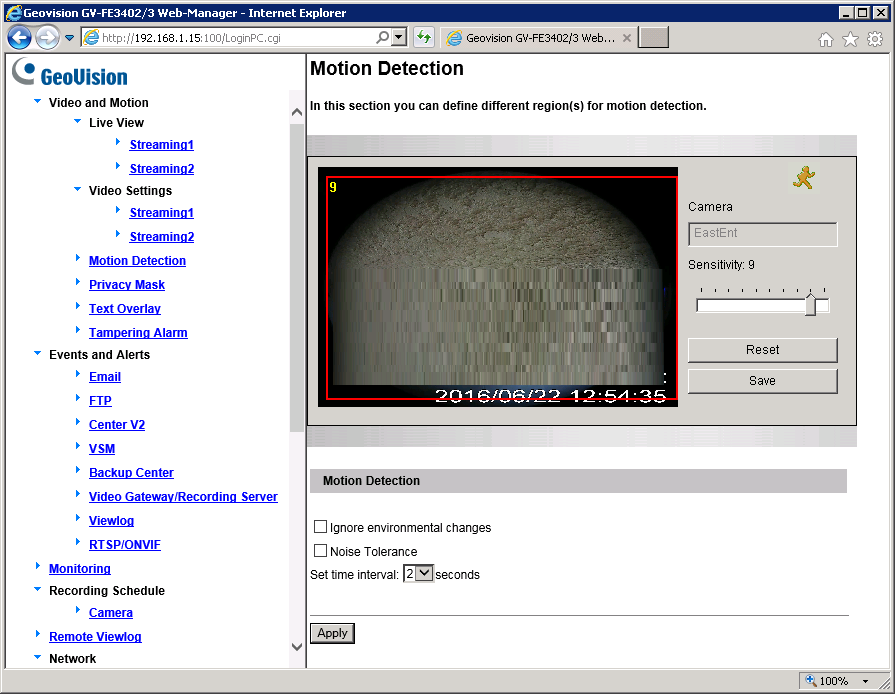
Teken gewoon een rechthoek en stel de bewegingsgevoeligheid in. Voor opnameplannen die door beweging worden geactiveerd.
Klik op Opslaan en vervolgens op Toepassen om de wijziging op te slaan.
Klik op Opnameschema en vervolgens op Camera. Je ziet dan het volgende scherm:
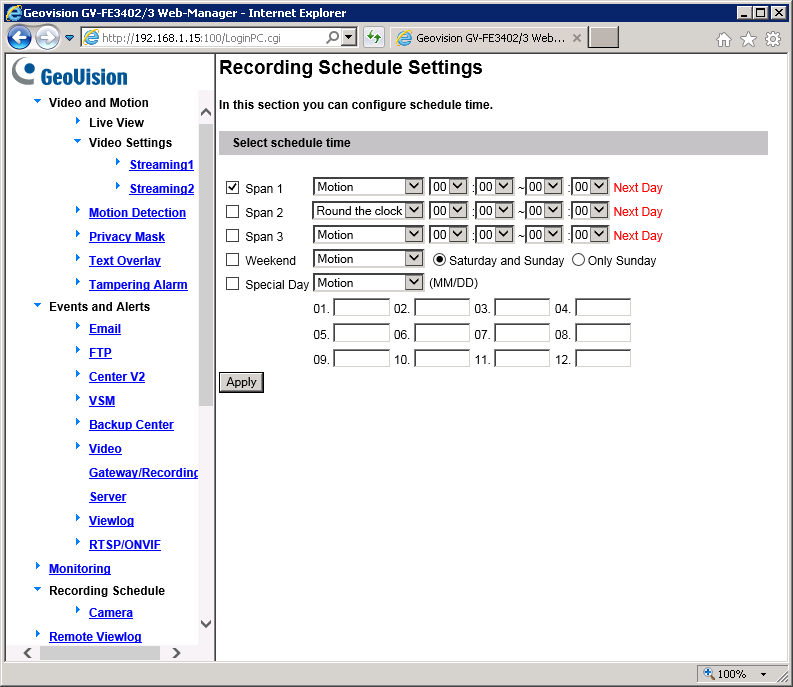
In de meeste gevallen selecteert u alle tijden zoals weergegeven in de schermafbeelding. Tot slot moet u de bewaking starten voordat deze camera beelden kan uploaden.
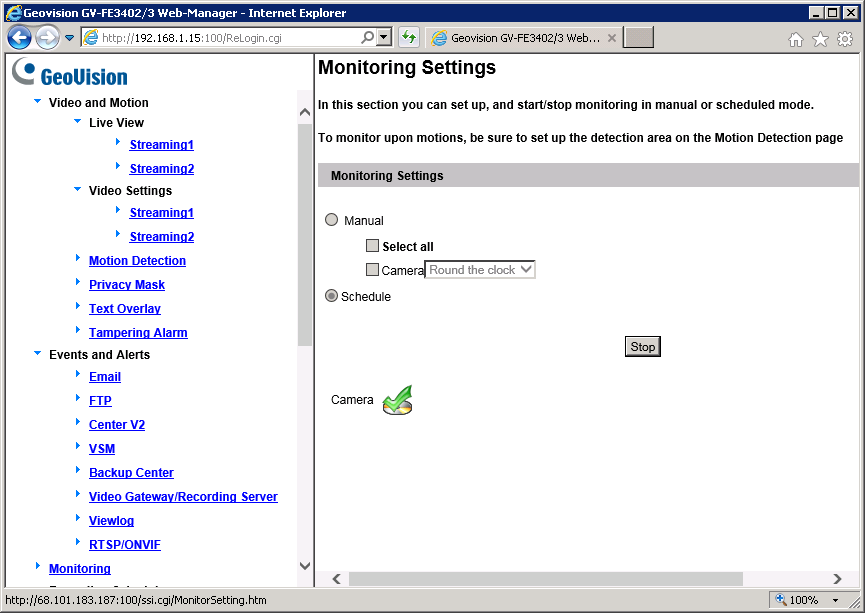
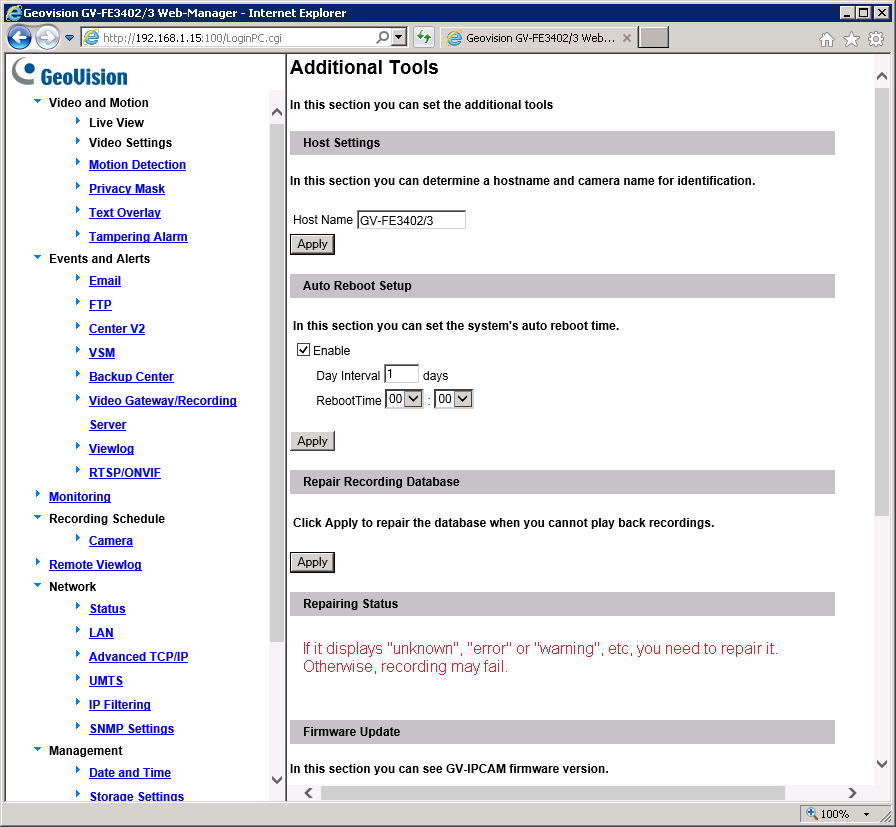
Je hebt zojuist je IP-camera of NVR geconfigureerd! Let op: als alles correct is geconfigureerd en de camera nog steeds geen gegevens uploadt, kun je proberen de opnamedatabase te herstellen en de camera opnieuw op te starten.
Nadat je camera is ingesteld, kun je www.cameraftp.com bezoeken om je opgenomen beelden overal te bekijken of af te spelen.
Je kunt de CameraFTP Viewer-app ook downloaden voor iOS, Android en Windows.
Let op: Deze camera is compatibel met VSS-gebaseerde Live View, cloudopname en lokale opname. U kunt VSS gebruiken als een cloudgebaseerde NVR, waarvoor een pc vereist is.
Lukt het niet? Lees dan onze
Handleiding voor probleemoplossing.