Configureer de D-Link DCS-7110 PoE IP-buitencamera voor cloudopname, bewaking op afstand en afspelen
Inhoud
Configureer de D-Link DCS-7110 PoE IP-buitencamera voor cloudopname, bewaking op afstand en afspelen
Invoering
Stap 1: Verbind de camera met het netwerk en achterhaal het IP-adres
1.1 Sluit de camera aan op het netwerk
1.2 Zoek het IP-adres van de camera
Stap 2: Open de webgebaseerde configuratietool van de camera
Stap 3. Instellingen voor video- of beeldstream configureren
Stap 4. Instellingen voor bewegingsdetectie configureren
Stap 5. Configureer gebeurtenissen (bijv. FTP-server, mediatype en gebeurtenis)
5.1 FTP-servergegevens configureren
5.2 Mediatype configureren (afbeeldingen of videoclips)
5.3 Configureer gebeurtenis
6. CameraFTP-viewer
De D-Link DCS-7110 is een alles-in-één netwerkcamera voor buiten.
Basisinformatie over de camera
| Video-/beeldresolutie |
1920x1080, 1280x800, 1280x720, 640x480, 320x240 |
| Audio-opname |
Nee |
| Frequentie van het uploaden van afbeeldingen |
1 alleen afbeelding(en) |
| Videoframesnelheid |
|
| Nachtzicht |
Tot 15 meter, oftewel 50 voet |
| Beeldopname |
Ondersteund, maar slechts 1 afbeelding per keer |
| Video-opname |
Ondersteund. (Continue opname wordt niet volledig ondersteund) |
| Bewegingsdetectie |
Ondersteuning voor zowel beeld- als video-opnames |
| Continue opname |
Continue opname wordt niet volledig ondersteund |
| Ondersteunde videoformaten |
.MP4 |
| Verbindingstype |
Ethernetkabel; ondersteunt PoE |
| PoE (Power on Ethernet) |
Ja |
| Binnen / buiten |
Openlucht |
| Laagste prijs (per 7-4-2015) |
$249.99 |
Let op: Dit document is niet bedoeld ter vervanging van de producthandleiding van de fabrikant. De verstrekte informatie is gebaseerd op onze kennis van het model D-Link DCS-7110. Deze informatie is mogelijk niet accuraat of volledig actueel. Gebruikers dienen voor alle camera-gerelateerde problemen contact op te nemen met de fabrikant en alleen contact met ons op te nemen voor problemen met CameraFTP (cloudservice/FTP).
De eerste twee stappen hebben betrekking op de camera en zijn erg eenvoudig. Als je deze basisstappen al eerder hebt doorlopen, kun je stap 1 en 2 overslaan.
Deze camera ondersteunt PoE (Power on Ethernet). Hiervoor is een PoE-switch nodig. U hoeft alleen de Ethernetkabel aan te sluiten; een voedingsadapter is niet nodig. De camera aansluiten op het netwerk is heel eenvoudig: verbind de camera met een PoE-switch met behulp van een Ethernetkabel. Wacht ongeveer een minuut – de camera krijgt dan een IP-adres toegewezen via DHCP.
Raadpleeg de handleiding van de fabrikant voor meer gedetailleerde informatie.
Om het IP-adres van de camera te vinden, moet u het installatieprogramma van de fabrikant uitvoeren. Plaats op een pc in hetzelfde netwerk de software-cd van de camera en start het programma. Volg de instructies van de wizard en u zou het IP-adres van de camera moeten kunnen vinden. Raadpleeg bij vragen de installatiehandleiding van de fabrikant of onze installatiegids voor de D-Link 2132L.
Zodra je het IP-adres van de camera hebt gevonden, kun je een webbrowser openen en het IP-adres van je camera invoeren. http://IP_ADRES/
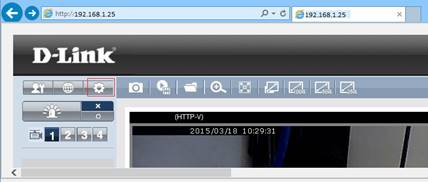
Zodra u zich op de configuratiepagina's bevindt, klikt u op het pictogram 'Instellen' en voert u uw aanmeldgegevens in. Als u succesvol bent aangemeld, komt u op de hoofdpagina van de instellingen terecht, zoals hieronder weergegeven:
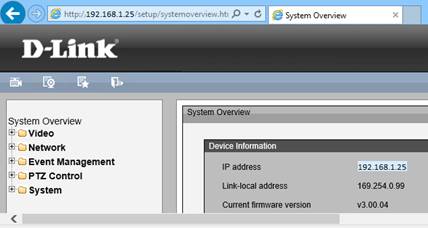
Met de cloudservice van CameraFTP zijn de meeste standaard installatiestappen niet nodig. (U kunt deze stappen gerust controleren, bijvoorbeeld door op "Systeem" te klikken om de cameratijd in te stellen.)
Klik op Video -> Video-instellingen zoals hieronder weergegeven. U kunt de video- en beeldresolutie configureren; in het geval van video kunt u ook de framesnelheid en bitrate instellen. U hoeft de video-kwaliteitsinstellingen alleen voor stream 1 te configureren.
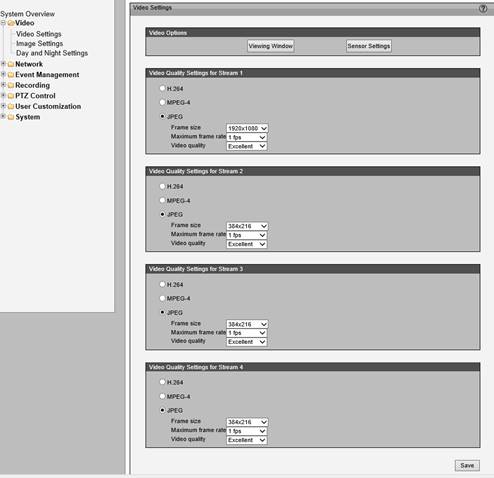
Als u een abonnement voor beeldregistratie hebt besteld, Dan is de framegrootte de enige parameter die u hoeft aan te passen. Bij dit cameramodel kunt u de uploadfrequentie voor beeldopnamen niet instellen. Er wordt altijd 1 beeld per seconde gebruikt.
Als u een abonnement voor video-opnames hebt besteld, Configureer het als volgt:
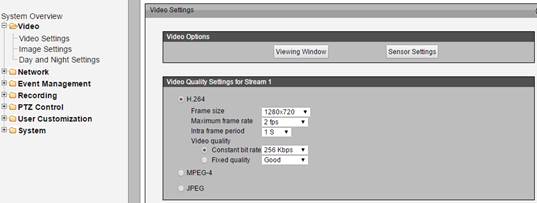
Selecteer H.264;
De bitrate is een lastig punt. Een te hoge bitrate verbruikt te veel bandbreedte, waardoor je netwerk aanzienlijk trager wordt en uploads mislukken; een te lage bitrate heeft een negatieve invloed op de videokwaliteit. Je kunt onze bandbreedtecalculator gebruiken om de benodigde bandbreedte te schatten. Ga naar www.cameraftp.com, klik op Prijzen en pas vervolgens een serviceabonnement aan. Zie de onderstaande schermafbeelding. (Let op: voor het schatten van de bandbreedte moet het aantal camera's op 1 worden ingesteld.)
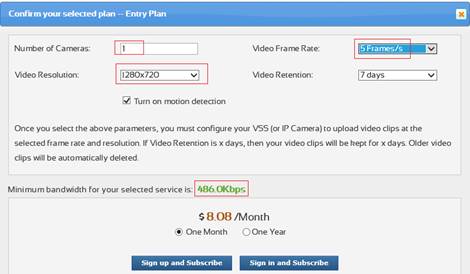
Voor een videoresolutie van 1280x720 met 5 frames per seconde is de geschatte bandbreedte 486 Kbps. Je kunt deze dus instellen op 512 Kbps.
Klik op Opslaan om de instellingen voor de videostream op te slaan.
Als u een abonnement met bewegingsdetectie hebt besteld, moet u bewegingsdetectie configureren.
Klik op Gebeurtenisbeheer -> Bewegingsdetectie. Het scherm zal er dan als volgt uitzien:
Klik op Bewegingsdetectie zoals hieronder weergegeven. Vink het selectievakje 'Videobeweging inschakelen' aan. U kunt vervolgens een bewegingsdetectiegebied tekenen en op Opslaan klikken.
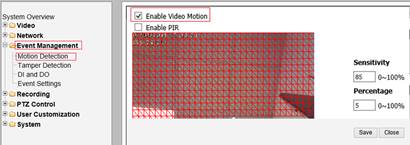
Bewegingsdetectie wordt ten zeerste aanbevolen, omdat het uw kosten kan verlagen en het bandbreedte-/opslaggebruik drastisch kan verminderen. Bovendien maakt bewegingsdetectie het gemakkelijker om opgeslagen beelden af te spelen. Wanneer bewegingsdetectie is uitgeschakeld, zal uw camera continu beelden uploaden naar CameraFTP
Let op: als u uw camera gebruikt om een drukke omgeving te bewaken, waardoor de camera langer dan 10 uur per dag opneemt, raden we u aan het abonnement voor continue opname te bestellen, zelfs als u bewegingsdetectie inschakelt. U kunt een schema instellen voor het uploaden van de beelden.
Als je nog geen account hebt op CameraFTP, ga dan naar www.cameraftp.com en meld je aan voor een gratis proefaccount. CameraFTP biedt een gratis proefperiode van 3 dagen, waarna je een abonnement moet bestellen.
Als u een account hebt bij CameraFTP, klikt u nu op Gebeurtenisbeheer -> Gebeurtenisinstellingen en vervolgens op de knop Toevoegen in het gedeelte Serverinstellingen, zoals hieronder weergegeven.
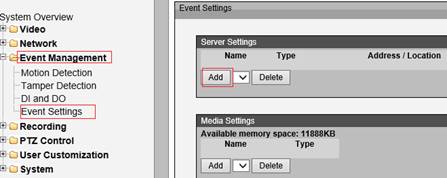
Je kunt de FTP-servergegevens vervolgens als volgt toevoegen:
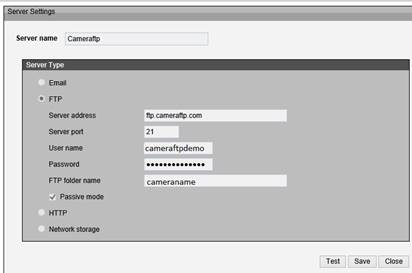
Vink het selectievakje "FTP" aan en voer de FTP-gegevens als volgt in:
Klik op Testen om de FTP-instellingen te testen. Als de test succesvol is, klikt u op Opslaan.
In deze stap configureren we welk type media moet worden opgenomen wanneer een gebeurtenis wordt geactiveerd.
Klik in het scherm Evenementenbeheer op de knop Toevoegen in het gedeelte Media. U ziet dan het volgende scherm:
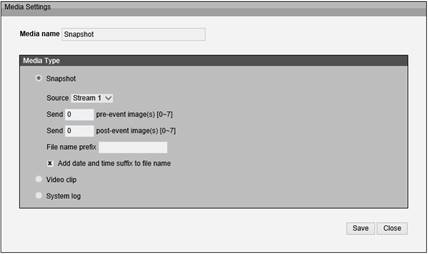
Als u een abonnement voor beeldregistratie hebt besteld, Configureer dan het gedeelte voor videoclips niet.
De resolutie van uw momentopname wordt bepaald in Videostream 1. U kunt de uploadfrequentie van de afbeeldingen niet instellen met dit cameramodel.
Vink het keuzeradiobutton "Momentopname" aan;
- Medianaam: Voer "Snapshot" of een andere naam in.
- Bron: Selecteer Stream1. De resolutie van het beeld wordt ingesteld op de framegrootte van videostream 1; andere videoparameters worden niet gebruikt.
- Voorvoegsel van bestandsnaam: Voer "A" of een ander voorvoegsel in. Vink ook het selectievakje "Datum- en tijdsachtervoegsel aan bestandsnaam toevoegen" aan.
Klik op Opslaan om het mediatype op te slaan.
Als u een abonnement voor video-opnames hebt besteld, Je kunt het keuzerondje "Videoclip" aanvinken, zie de onderstaande schermafbeelding:
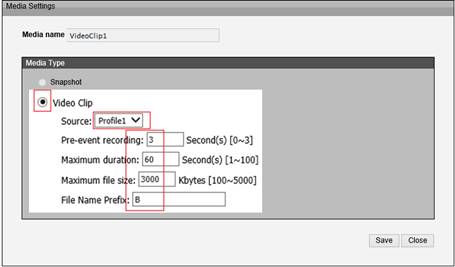
- Medianaam: Voer "VideoClip1" (of een andere naam) in.
- Bron: selecteer Profiel1;
- Voorvoegsel van de bestandsnaam: "B" of een ander voorvoegsel.
- Maximale bestandsgrootte: 5000 kilobytes
Klik op Opslaan om het mediatype op te slaan.
Klik in het scherm Gebeurtenisbeheer op de knop Toevoegen in het gedeelte Gebeurtenisinstellingen onder het gedeelte Media. U ziet dan de pagina Gebeurtenis toevoegen, zoals hieronder weergegeven:
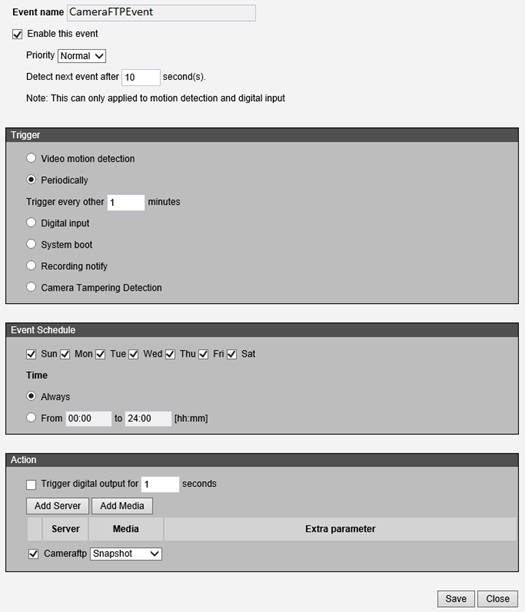
- Naam van het evenement: Voer een willekeurige evenementnaam in, bijvoorbeeld CameraFTPEvent.
- Schakel dit evenement in: Controleer het
Wacht 2 seconden voordat de volgende gebeurtenis wordt gedetecteerd.
Als u een opnameabonnement met bewegingsdetectie hebt besteld,
Vervolgens moet u het selectievakje 'Videobewegingsdetectie' aanvinken.
Als u een abonnement voor continue opname hebt besteld, U kunt het selectievakje 'Periodiek' aanvinken. Let op: deze camera kan slechts periodieke gebeurtenissen elke minuut activeren, dus het is geen echte continue opname.
In het evenementenprogramma sectie:
Selecteer 'Altijd', tenzij u bepaalde dagen of tijdsperioden wilt uitsluiten.
In het gedeelte Actie:
Vink het selectievakje "CameraFTP" aan (dit wordt geconfigureerd wanneer u de FTP-server toevoegt);
Als u een abonnement voor beeldregistratie hebt besteld, Selecteer vervolgens het medium "Snapshot" in het keuzemenu. De camera uploadt de snapshots naar ftp.cameraftp.com.
Let op: deze camera ondersteunt geen "uploadfrequentie". Er wordt altijd 1 afbeelding per seconde geüpload. De beeldresolutie is gedefinieerd in Video Stream 1.
Als u een abonnement voor video-opnames hebt besteld, Je hoeft alleen maar "VideoClip1" als media te selecteren.
Klik op Opslaan om de evenementinstellingen op te slaan.
Dat is alles. Je hoeft het gedeelte 'Opnemen' niet te configureren (dat is alleen voor lokale opnames).
Je kunt www.cameraftp.com bezoeken om je opgenomen beelden overal te bekijken of af te spelen. Je kunt ook de CameraFTP Viewer-app downloaden voor iOS en Android.