Configureer de TRENDnet (oude indoor) draadloze netwerkcamera voor cloudopname, -bewaking en -weergave
Let op: Dit document is niet bedoeld ter vervanging van de producthandleiding van de fabrikant.
De informatie wordt verstrekt zoals die is, gebaseerd op onze kennis van het model TRENDnet TV-IP312WN.
Het is mogelijk dat de informatie niet nauwkeurig of actueel is. Gebruikers dienen over het algemeen contact op te nemen met de fabrikant voor technische ondersteuning. Let ook op: dit model is vrij oud en wordt niet langer aanbevolen. U kunt nieuwere en betere IP-camera's kopen.
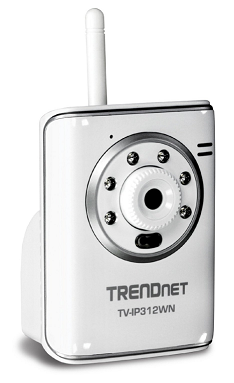
Schakel de camera in; verbind de camera met een netwerkrouter met behulp van een Ethernetkabel.
Plaats vanaf een pc in hetzelfde netwerk de software-cd van de camera en installeer het installatieprogramma. Start na de installatie de installatiewizard. U ziet dan een scherm zoals hieronder:
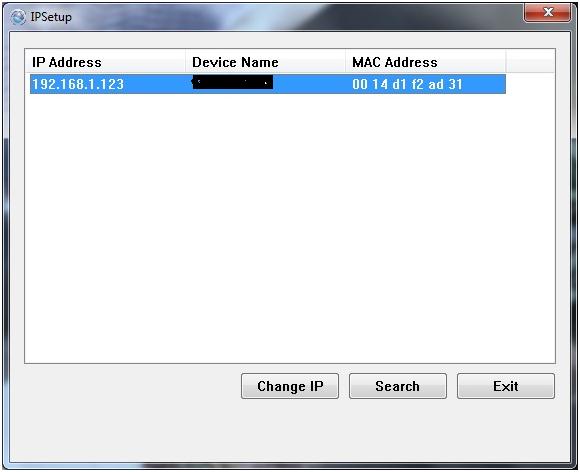
Klik op 'Zoeken' om de netwerkcamera in hetzelfde netwerk te vinden.
Open een webbrowser en ga naar de configuratiepagina van de camera:
http://192.168.1.123.
(Vervang het IP-adres door het werkelijke IP-adres dat u met het installatieprogramma hebt gevonden.)
Om in te loggen, moet u de standaard gebruikersnaam en het wachtwoord in de gebruikershandleiding van de camera opzoeken.
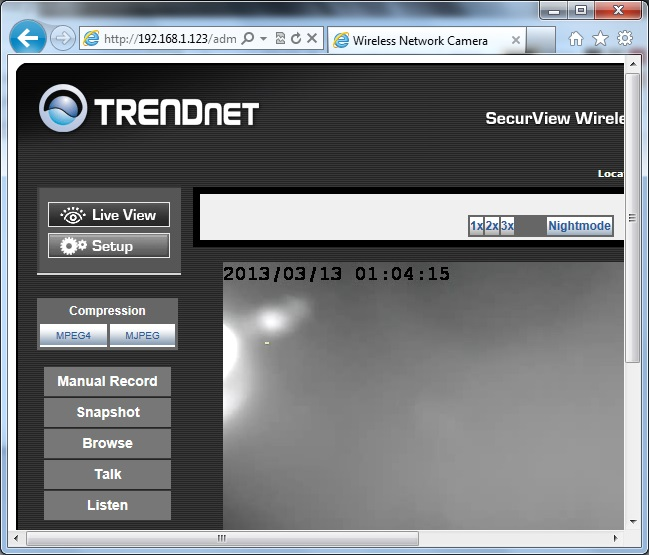
Na het inloggen ziet u het volgende scherm: (mogelijk wordt u gevraagd om ActiveX of Java te installeren; installeer dit in dat geval.)
Met behulp van de webgebaseerde configuratietool kunt u de beeldresolutie instellen. Zie de onderstaande schermafbeelding. U moet klikken op Video/Audio, vervolgens op Video en de videoresolutie selecteren voor zowel MPEG4 als MJPEG.
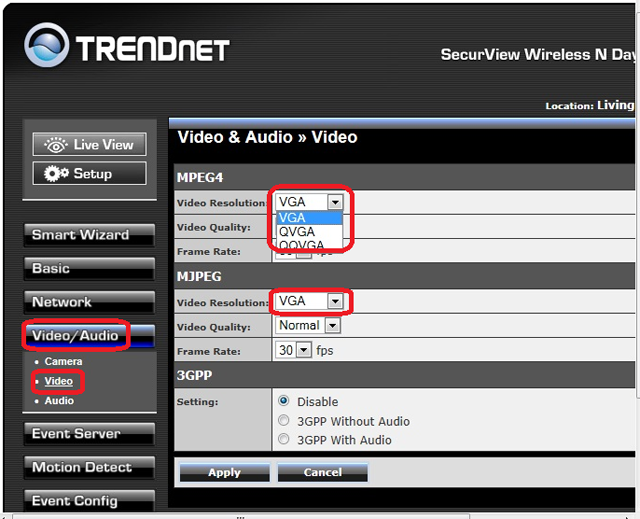
Zorg ervoor dat het overeenkomt met uw CameraFTP-abonnement. Als u een resolutie van 320x240 hebt gekozen, selecteer dan QVGA. Als u een resolutie van 640x480 hebt gekozen, selecteer dan VGA.
Voor de meeste thuisgebruikers of incidentele gebruikers is 320x240 prima.
Voor een betere beeldkwaliteit kunt u kiezen voor 640x480 of hoger (als uw camera dit ondersteunt). Houd er rekening mee dat dit het bandbreedte- en opslaggebruik met ongeveer een factor 4 verhoogt. De abonnementskosten voor CameraFTP zijn ook aanzienlijk hoger.
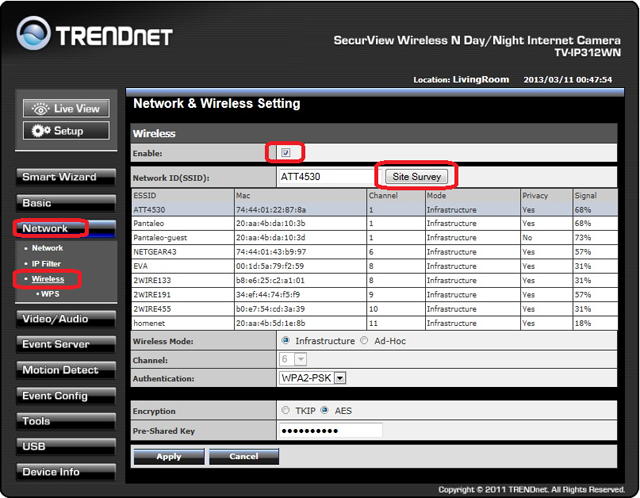
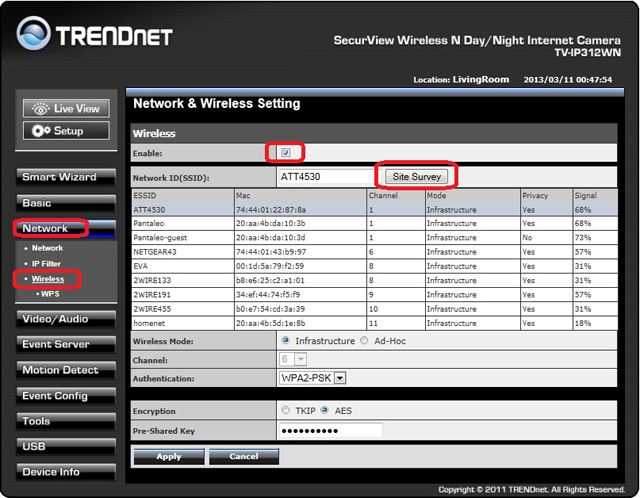
Klik in de webgebaseerde configuratietool op Netwerk -> Draadloos, vink vervolgens het selectievakje 'Inschakelen' aan en klik op 'Site Survey' om een lijst met draadloze netwerken te bekijken. Selecteer de SSID van uw draadloze router in de lijst en voer de juiste authenticatiegegevens in. Uw camera wordt nu verbonden met uw draadloze netwerk. Zie de onderstaande schermafbeelding.
Als je nog geen account hebt op CameraFTP.com, ga dan naar www.cameraftp.com en maak een gratis account aan. CameraFTP.com biedt een gratis basisservice en een gratis proefperiode van 3 dagen voor cloudopnames. Na 3 dagen kunt u een betaald abonnement afsluiten om de cloudopnameservice te blijven gebruiken.
Als u een account heeft op CameraFTP.com, klik dan in de webgebaseerde configuratietool van de camera op Event Server -> FTP en voer vervolgens de FTP-gegevens in. Zie de onderstaande schermafbeelding:
Vul voor het gedeelte FTP-server de volgende informatie in:
- FTP-service: ftp.cameraftp.com (of IP: 66.220.9.45)
- FTP-poort: 21
- FTP-gebruikersnaam/wachtwoord:
De FTP-gebruikersnaam is uw CameraFTP-gebruikersnaam; het FTP-wachtwoord vindt u op de
IP-camera's configureren-pagina. (Uw CameraFTP-wachtwoord werkt mogelijk ook).
- FTP-uploadmap: /JouwCameraNaam
De naam van uw camera wordt aangemaakt op de www.CameraFTP.com-website wanneer u een nieuwe camera toevoegt. (Zie de schermafbeelding hieronder)

Klik op Toepassen en vervolgens op Testen om te controleren of het correct werkt.
Als het lukt, gefeliciteerd! Zo niet, dan krijg je een foutmelding te zien.
De TRENDnet-camera ondersteunt zowel bewegingsdetectie als een schema. Als u bewegingsdetectie selecteert, uploadt de camera alleen beelden wanneer er beweging wordt gedetecteerd. Dit vermindert het bandbreedtegebruik, waardoor de camera uw netwerk minder snel zal vertragen. Dit wordt aanbevolen.
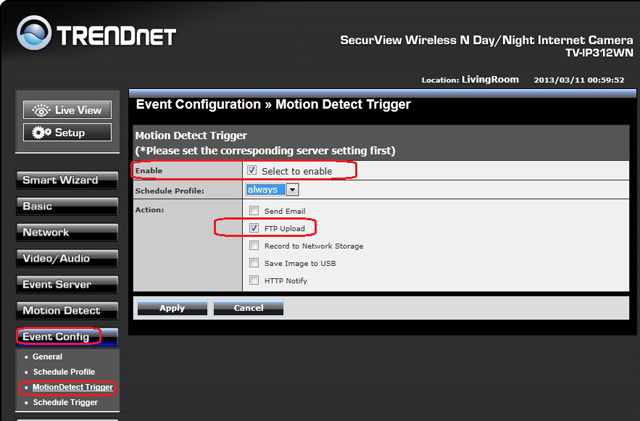
Om de bewegingsdetectietrigger in te schakelen, zie de onderstaande schermafbeelding. Klik op Gebeurtenisconfiguratie -> Bewegingsdetectietrigger, vink vervolgens het selectievakje 'Selecteren om in te schakelen' aan en selecteer 'FTP-upload'.
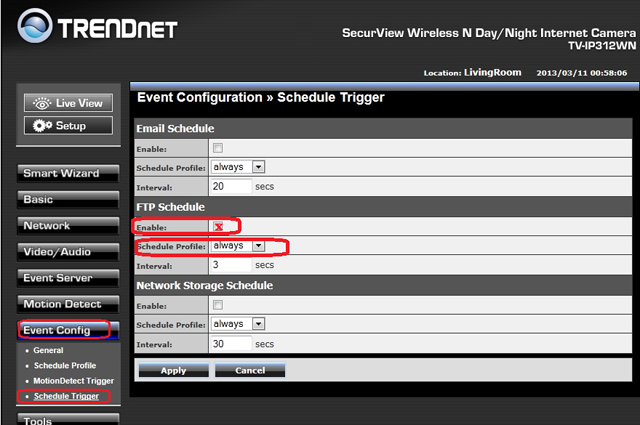
U kunt ook kiezen voor 'Schema-trigger'. De camera blijft dan gedurende het ingestelde tijdsinterval foto's uploaden. U kunt het standaard schema-profiel 'Altijd' kiezen. Dit gebruikt meer opslagruimte en bandbreedte. Het kan ook uw internetverbinding vertragen, omdat de camera foto's blijft uploaden, zelfs als er geen activiteit wordt gedetecteerd. Zie de onderstaande schermafbeelding voor instructies over het configureren van 'Schema-trigger':
U kunt de drempelwaarde voor bewegingsdetectie instellen door op 'Bewegingsdetectie' te klikken.
U kunt vervolgens de Ethernetkabel verwijderen. Als u wijzigingen wilt aanbrengen, kunt u het installatieprogramma opnieuw uitvoeren om het IP-adres van de camera te vinden (dit kan namelijk veranderen) en vervolgens de configuratiepagina van de camera openen.
Je kunt www.cameraftp.com bezoeken om je opgenomen beelden overal te bekijken of af te spelen.
Je kunt ook de CameraFTP Viewer-app downloaden voor iOS en Android.
Let op: Deze TRENDnet-camera (en de meeste andere TRENDnet-buitencamera's) kunnen geen videoclips rechtstreeks naar een FTP-server uploaden. Om videoclips te uploaden, kunt u CameraFTP VSS op een pc gebruiken. Deze camera's zijn compatibel met Live View, Cloud Recording en Local Recording op basis van VSS. Als u VSS gebruikt voor video-opname, is het belangrijk om de juiste framesnelheid en bitrate in te stellen in de videostreamprofielinstellingen.
Lukt het niet? Lees dan onze
Handleiding voor probleemoplossing.