Configureer de Foscam FI9831P draadloze IP PTZ-camera voor cloudopname, bewaking op afstand en weergave
Inhoud
Invoering
Stap 1: Verbind de camera met het netwerk en zoek het IP-adres op
1.1 Sluit de camera aan op het netwerk
1.2 Zoek het IP-adres van de camera op
Stap 2: Configureer de camera met behulp van de webgebaseerde configuratietool
2.1 Wi-Fi instellen of opnieuw configureren
Stap 3. Configureer de FTP-instellingen
Stap 4. Instellingen voor video- of beeldsnapshots configureren
4.1 Configureer de video-/beeldinstellingen (resolutie, framesnelheid, bitrate).
4.2 Instellingen voor momentopnamen configureren
4.3 Configureer alarmopname voor zowel beeld- als video-opname
4.4 Configureer continue (of geplande) video-opname
5. Alarm-/bewegingsdetectie-instellingen configureren
6. CameraFTP-viewer
De Foscam FI9831P is een draadloze IP-camera met 1,3 megapixel (1280x960p) H.264 pan/tilt-functionaliteit en nachtzicht tot 7,3 meter. Hij beschikt over uitstekende functies en een fantastische beeld- en videokwaliteit. Foscam-camera's gebruiken het minder gangbare videoformaat .mkv, dat mogelijk niet compatibel is met alle webbrowsers. U kunt de opgenomen beelden echter wel bekijken met Microsoft Internet Explorer. U kunt ook de CameraFTP Viewer-app downloaden voor Android/iOS of de videoclips downloaden naar uw pc en afspelen met Windows Media Player of VLC Player.
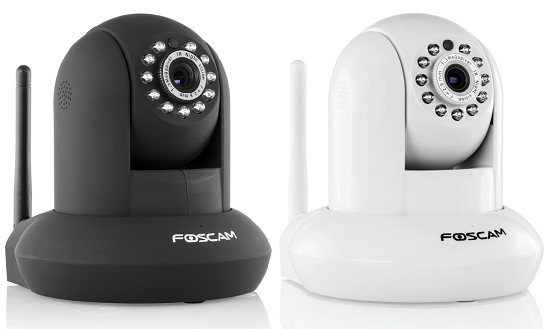
Basisinformatie over de camera
| Video-/beeldresolutie |
1280x960, 1280x800, 1280x720, 640x480, 640x360, 320x240, 320x180 |
| Audio-opname |
Ondersteund |
| Frequentie van het uploaden van afbeeldingen |
1 afbeelding(en) tot 1 afbeelding/5s |
| Videoframesnelheid |
1,2,3,...,30 fps |
| Nachtzicht |
Tot 7,3 meter |
| Beeldopname |
Ondersteund |
| Video-opname |
Ondersteund. |
| Bewegingsdetectie |
Ondersteuning voor zowel beeld- als video-opnames |
| Continue opname |
Continue opname is mogelijk, maar elke videoclip duurt 2 uur, waardoor het niet ideaal is voor realtime monitoring. |
| Ondersteunde videoformaten |
.MKV (je kunt de videobestanden afspelen in Internet Explorer, of downloaden en lokaal afspelen met Windows Media Player of VLC Player, of onze CameraFTP Viewer-app gebruiken voor Android/iOS) |
| Verbindingstype |
Wi-Fi en ethernetkabel; ondersteunt WPS |
| PoE (Power on Ethernet) |
Nee |
| Binnen / buiten |
Binnen |
| Laagste prijs (per 1 juni 2016) |
$79.99 |
Let op: Dit document is niet bedoeld ter vervanging van de producthandleiding van de fabrikant. De verstrekte informatie is gebaseerd op onze kennis van het model Foscam FI9831P. Deze informatie is mogelijk niet accuraat of volledig actueel. Gebruikers dienen voor alle camera-gerelateerde problemen contact op te nemen met de fabrikant en alleen contact met ons op te nemen voor problemen met CameraFTP (cloudservice/FTP).
De meeste onderstaande instelstappen hebben betrekking op de camera en zijn erg eenvoudig. Als je deze basisstappen al eerder hebt uitgevoerd, kun je stap 1 en 2 overslaan.
Er zijn twee manieren om de IP-camera met het wifi-netwerk te verbinden.
(1) Als uw Wi-Fi-router geen WPS ondersteunt, moet u de camera eerst met een Ethernetkabel op de router aansluiten. U kunt de Wi-Fi-instellingen later configureren via de configuratiepagina's van de camera.
(2) Als uw Wi-Fi-toegangspunt/router WPS ondersteunt, is het heel eenvoudig om uw apparaat met het netwerk te verbinden.
Schakel de camera in en houd de WPS-knop op uw wifi-router 3 seconden ingedrukt; de WPS-knop zal meestal beginnen te knipperen. Druk vervolgens snel op de WPS-knop op uw camera. Na ongeveer 1 minuut ziet u het netwerklampje (boven het rode aan/uit-lampje) langzaam groen knipperen, wat aangeeft dat de camera is verbonden met de draadloze router.
(Let op: Het is een beetje vreemd en minder intuïtief, aangezien het normaal gesproken effen groen zou moeten worden om een goede verbinding aan te geven.
Deze camera kan de wifi-verbinding automatisch verbreken wanneer u een netwerkkabel aansluit en behoudt hetzelfde IP-adres; en wanneer u de ethernetkabel loskoppelt, wordt de wifi-verbinding weer ingeschakeld en behoudt de camera hetzelfde IP-adres.
Raadpleeg de handleiding van de fabrikant voor meer gedetailleerde informatie.
Als uw camera is verbonden met de wifi-router, of als u de camera met een ethernetkabel op de router hebt aangesloten, kunt u het installatieprogramma van de fabrikant uitvoeren om het IP-adres van de camera te vinden. Plaats de software-cd van de camera in een computer in hetzelfde netwerk. Blader door de inhoud van de cd en voer IPCamSetup.exe uit. Hiermee wordt de benodigde software voor de camera geïnstalleerd. Nadat de installatie is voltooid, start u de geïnstalleerde IP Camera Tool. Deze tool detecteert Foscam-camera's:
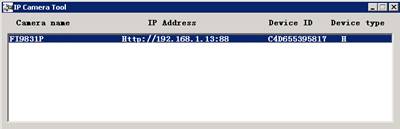
Door dubbel te klikken op de cameranaam in de IP Camera Tool wordt een webbrowser (IE of Firefox wordt aanbevolen voor deze camera) geopend en krijgt u toegang tot de configuratiepagina van de camera:
http://IP-ADRES:POORTNUMMER/(bijv. http://192.168.1.13:88)
(U kunt de URL ook handmatig invoeren met het juiste IP-adres en poortnummer.):
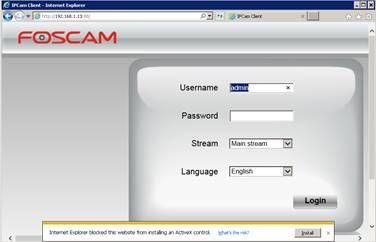
De standaard gebruikersnaam is: admin, het wachtwoord is leeg. (Het is aan te raden het wachtwoord te wijzigen.)
Probeer de ActiveX/plug-in te installeren. De oude versie van de ActiveX/plug-in van Foscam werkt niet. U kunt het probleem oplossen met een firmware-update. Dus als u de ActiveX/plug-in niet kunt installeren, kunt u dit voorlopig negeren en de firmware later bijwerken. Nadat u bent ingelogd met een leeg wachtwoord, wordt u gevraagd uw gebruikersnaam en wachtwoord te wijzigen:
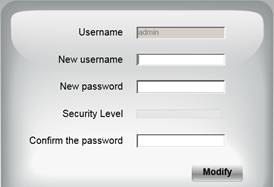
Voer een nieuwe gebruikersnaam (bijv. newadmin) en een nieuw wachtwoord in en bevestig het wachtwoord. Klik vervolgens op 'Wijzigen'. U moet dan opnieuw inloggen met de nieuwe gebruikersnaam en het nieuwe wachtwoord. Na het inloggen ziet u het hoofdscherm van de installatie:
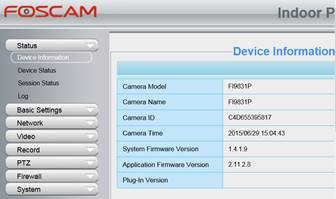
Met de service van CameraFTP zijn de meeste standaard installatiestappen niet nodig. (U kunt deze stappen controleren, bijvoorbeeld door te klikken op Basisinstellingen -> Cameratijd om de cameratijd in te stellen.)
Als je de camera al met je draadloze router hebt verbonden, sla deze stap dan over.
Klik anders op het tabblad Netwerk en vervolgens op Draadloze instellingen. Je ziet dan het onderstaande scherm.
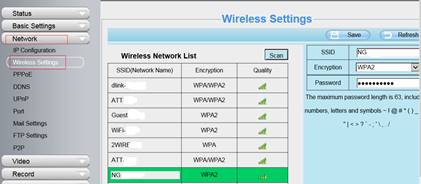
Klik op Scannen om alle beschikbare wifi-routers te vinden en selecteer vervolgens uw verbinding. Voer het wifi-wachtwoord in en klik daarna op Opslaan.
Als de wifi-verbinding succesvol is geconfigureerd, kunt u de netwerkkabel later loskoppelen.
Klik op Netwerk -> FTP-instellingen. Het scherm ziet er dan als volgt uit. Als je nog geen account hebt op CameraFTP, ga dan naar www.cameraftp.com en maak een gratis account aan. CameraFTP biedt een gratis basisservice en een gratis proefperiode van 3 dagen voor cloudopnames. Daarna kunt u optioneel een abonnement afsluiten om de cloudopnameservice te blijven gebruiken.
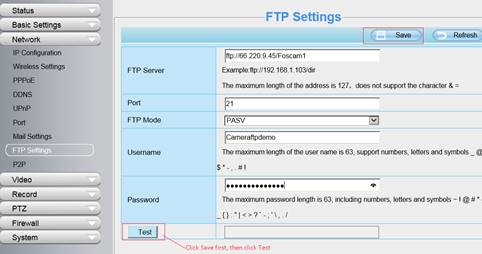
Als je al een CameraFTP-account hebt, moet je de volgende gegevens invoeren:
- FTP-server: ftp://66.220.9.45/Foscam1
- Haven: 21
- FTP-modus: PASV (Dit is erg belangrijk!)
- Gebruikersnaam / Wachtwoord:
De FTP-gebruikersnaam is uw CameraFTP-gebruikersnaam; het FTP-wachtwoord vindt u op de
IP-camera's configureren-pagina. (Uw CameraFTP-wachtwoord werkt mogelijk ook).
Let op:
In tegenstelling tot de meeste andere IP-camera's ondersteunt dit Foscam-model geen parameter voor mappen, directory's of paden. De mapnaam is opgenomen in de FTP-serverparameter. In de bovenstaande schermafbeelding is "Foscam1" de mapnaam, die hetzelfde is als de cameranaam die u op de www.CameraFTP.com-website hebt aangemaakt toen u een nieuwe camera toevoegde.
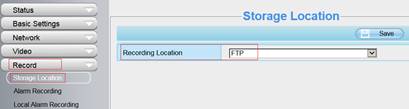
Klik op 'Opslaan' om de instellingen op te slaan. Daarna moet u de opslaglocatie voor FTP configureren. Klik in het tabblad 'Record' op 'Opslaglocatie' en stel de locatie in op FTP. Zie de onderstaande schermafbeelding.
Afhankelijk van uw abonnement hoeft u alleen de video-instellingen of de instellingen voor foto's te configureren. U kunt niet beide instellingen configureren, anders moet u twee aparte cameralicenties aanschaffen.
Als u een abonnement voor video-opnames hebt besteld, Klik vervolgens op het tabblad Video -> Video-instellingen, zoals hieronder weergegeven. (Sla deze stap anders over). U hoeft alleen de instellingen voor de hoofdstreamvideo te configureren.
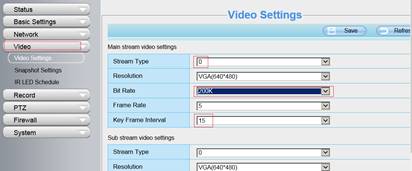
Met de nieuwste BIOS-versie 1.4.1.10 (of hoger) is het scherm iets anders:
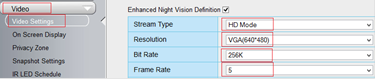
Stel het streamtype in op 0 of HD-modus;
De resolutie en framesnelheid moeten overeenkomen met het abonnement dat u hebt afgesloten;
Het keyframe-interval wordt meestal ingesteld op 2 of 3 keer de framesnelheid, maar niet minder dan 5;
De bitrate is een lastig punt. Een te hoge bitrate verbruikt te veel bandbreedte, waardoor je netwerk aanzienlijk trager wordt en uploads mislukken; een te lage bitrate heeft een negatieve invloed op de videokwaliteit. Je kunt onze bandbreedtecalculator gebruiken om de benodigde bandbreedte te schatten. Ga naar www.cameraftp.com, klik op Prijzen en stel vervolgens een serviceabonnement samen. Zie de onderstaande schermafbeelding.
Let op: voor het schatten van de bandbreedte moet het aantal camera's op 1 worden ingesteld.
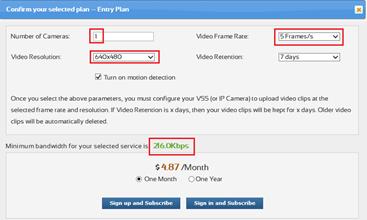
Voor een videoresolutie van 640x480 pixels met 5 frames per seconde is de geschatte bandbreedte 216 Kbps. Meestal kun je deze instellen op 200 Kbps of 256 Kbps. De MKV-compressieverhouding lijkt echter niet zo hoog te zijn als die van MP4. Als je MKV-bestanden van 0 bytes tegenkomt, moet je de bitrate verhogen (bijvoorbeeld naar 512 kbps).
Als u een abonnement voor beeldregistratie hebt besteld, Dan hoeft u alleen nog maar de juiste videoresolutie te selecteren. De resolutie van de momentopnamen is gelijk aan die van de hoofdstreamvideo.
Klik op Opslaan om de video-instellingen op te slaan.
Als u een abonnement met beeldopname hebt afgesloten, moet u de instellingen voor momentopnamen configureren. (Sla deze stap anders over.) Klik op het tabblad Video -> "Instellingen voor momentopnamen". U ziet dan het volgende scherm.
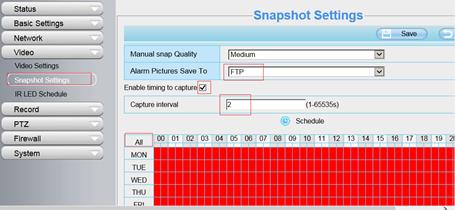
Als je abonnement 1 foto per 2 seconden omvat, voer dan 2 in bij het veld 'Opname-interval'.
Als u een abonnement met bewegingsdetectie hebt besteld, lees dan hieronder verder.
Klik op het tabblad 'Opnemen' -> 'Alarmopname' zoals hieronder weergegeven.
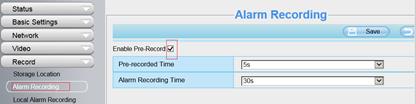
De standaardinstellingen zijn meestal prima. Klik dus gewoon op Opslaan.
Als u een abonnement met beeldopname of een video-abonnement met alarmopname hebt afgesloten, kunt u deze stap overslaan.
Klik anders op het tabblad Opnemen -> Geplande opname. Je ziet dan het volgende scherm.
Stel dat u een abonnement voor doorlopende video-opnames hebt afgesloten, dan kunt u het selectievakje 'Geplande opnames inschakelen' aanvinken en vervolgens op 'Alles' klikken om alle tijdvakken te selecteren.
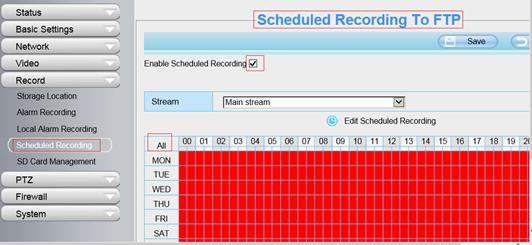
Klik op Opslaan om de wijziging op te slaan. Uw camera uploadt continu videoclips naar CameraFTP. Deze camera neemt 2 uur video op in elk clipbestand, waardoor hij niet ideaal is voor realtime bewaking. Als u realtime bewaking nodig heeft, gebruik dan onze beeldservice of onze videoservice op basis van bewegingsdetectie.
LET OP: Configureer alstublieft niet zowel de videoservice als de beeldservice. Dit wordt beschouwd als twee cameralicenties!
Met de nieuwste firmware heeft Foscam eindelijk de broodnodige bewegingsdetectiefunctie toegevoegd. U kunt uw firmwareversie controleren. De versie die wij hebben getest is 1.4.1.10, zoals hieronder weergegeven:
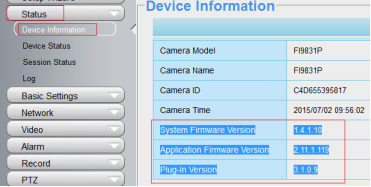
Als u een oudere firmwareversie hebt, moet u de handleiding van het apparaat raadplegen, de website van Foscam bezoeken om de nieuwste firmwareversie te downloaden en de firmware van de camera bijwerken. Zorg ervoor dat u uw camera met een Ethernetkabel op de router aansluit voor de firmware-update. Neem voor meer informatie/ondersteuning rechtstreeks contact op met Foscam.
Klik op Alarm -> Bewegingsdetectie, dan verschijnt het volgende scherm.
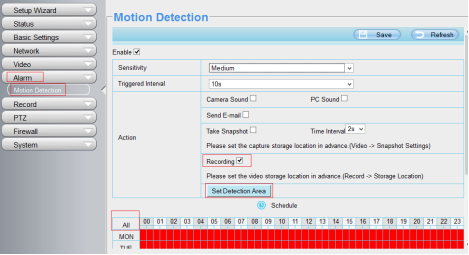
Als u een video-opnameabonnement hebt besteld Als bewegingsdetectie is ingeschakeld, moet u het volgende doen:
- Vink het selectievakje "Inschakelen" en het selectievakje "Opnemen" aan.
- Klik op "Detectiegebied instellen" om een bewegingsdetectiegebied te tekenen. Let op: dit is een vereiste stap voor bewegingsdetectie. Klik na afloop op OK.
- Klik op "Alles" om bewegingsdetectie altijd in te schakelen. Selecteer anders de tijdvakken waarin bewegingsdetectie moet worden ingeschakeld.
Klik op 'Opslaan' om de instellingen op te slaan. De camera neemt videoclips op basis van bewegingsdetectie.
Als u een abonnement voor beeldregistratie hebt besteld Als bewegingsdetectie is ingeschakeld, moet u het volgende doen:
- Vink het selectievakje "Inschakelen" en het selectievakje "Momentopname maken" aan.
- Selecteer een tijdsinterval op basis van uw abonnement. Als u bijvoorbeeld een abonnement hebt met een uploadfrequentie van 1 afbeelding per 2 seconden, selecteer dan 2 seconden.
- Klik op "Detectiegebied instellen" om een bewegingsdetectiegebied te tekenen. Klik daarna op OK.
- Klik op "Alles" om bewegingsdetectie altijd in te schakelen. Selecteer anders de tijdvakken waarin bewegingsdetectie moet worden ingeschakeld.
Houd er rekening mee dat de snapshot-instellingen als volgt geconfigureerd hadden moeten zijn.
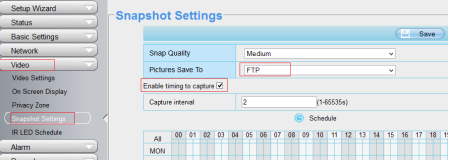
Let op: Het is nogal vreemd waarom je "Timing voor opname inschakelen" moet aanvinken. Uit onze tests met deze camera bleek dat dit nodig is voor de op bewegingsdetectie gebaseerde beeldservice. Om te voorkomen dat de camera continu foto's uploadt, moet je geen tijdvakken selecteren.
Klik op Opslaan. Je camera uploadt nu foto's naar CameraFTP. De resolutie van de afbeelding wordt bepaald in je video-instellingen.
Je hebt zojuist je IP-camera of NVR geconfigureerd!
Let op: Vink in het scherm voor bewegingsdetectie niet zowel 'Momentopnamen maken' als 'Opnemen' aan. Dit wordt beschouwd als twee aparte cameralicenties.
U kunt de Ethernetkabel loskoppelen als u Wi-Fi wilt gebruiken. Als u wijzigingen wilt aanbrengen, kunt u het installatieprogramma opnieuw uitvoeren om het IP-adres van de camera te vinden (dit kan namelijk veranderen door DHCP) en vervolgens de configuratiepagina's van de camera openen.
Nadat je camera is ingesteld, kun je www.cameraftp.com bezoeken om live mee te kijken of je opgenomen beelden af te spelen, waar je ook bent. Je kunt de CameraFTP Viewer-app ook downloaden voor iOS, Android en Windows.
Lukt het niet? Lees dan onze
Handleiding voor probleemoplossing.