Configureer de Wansview NCM625GA Pro HD 1080P Pan/Tilt WiFi IP-camera voor cloudopname, bewaking op afstand en afspelen
Inhoud
Invoering
Stap 1: Verbind de camera met het netwerk en zoek het IP-adres op
1.1 Sluit de camera aan op het netwerk
1.2 Zoek het IP-adres van de camera op
Stap 2: Configureer de camera met behulp van de webgebaseerde configuratietool
2.1 Wi-Fi instellen of opnieuw configureren
Stap 3. Configureer de FTP-instellingen
Stap 4. Configureer het videostreamprofiel en de opties voor beeld-/video-opname
4.1 Configureer de video-/beeldinstellingen (resolutie, framesnelheid, bitrate).
4.2 Video- of beeldopname configureren
4.3 Bewegingsdetectie configureren
5. CameraFTP-viewer
De Wansview NCM625GA Pro HD 1080P Pan/Tilt WiFi IP-camera zit boordevol hoogwaardige functies voor een relatief lage prijs.
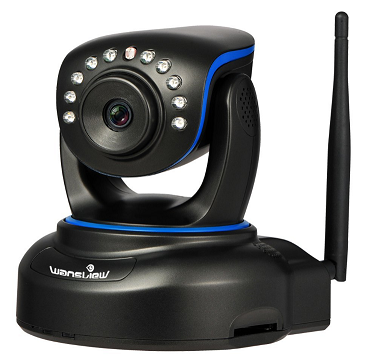
De belangrijkste kenmerken zijn onder andere:
- Schitterende HD 1080p-video met een resolutie van 1920x1080p bij 25 fps. Videovoorbeeld van deze camera
- H.264-videocompressie
- Uiterst betrouwbare wifi-verbinding. Ondersteunt IEEE802.11b/g/n 150Mbps
- Ondersteunt zowel bekabelde als draadloze verbindingen
- Eenvoudige wifi-configuratie via mobiele app of WPS
- Afstandsbediening voor pannen en kantelen, 340 graden x 90 graden, zodat u elke hoek van uw huis kunt bekijken
- Tweewegsspraak, ingebouwde microfoon en luidspreker
- Bewegings-/geluidsdetectie met cloudvideo-opname
- Superieure, hoogwaardige 4,2 mm lens
- 10 IR-LED's voor nachtzicht tot een afstand van 8 meter voor 24-uursbewaking
Basisinformatie over de camera
| Video-/beeldresolutie |
1920x1080, 1280x720 |
| Audio-opname |
Ondersteund |
| Frequentie van het uploaden van afbeeldingen |
1 afbeelding/10 seconden of lager |
| Videoframesnelheid |
1,2,3,...,30 fps |
| Nachtzicht |
Tot 26 voet |
| Beeldopname |
Ondersteund |
| Video-opname |
Ondersteund. |
| Bewegingsdetectie |
Ondersteuning voor zowel beeld- als video-opnames |
| Continue opname |
Video-opname wordt ondersteund wanneer de bewegingsgevoeligheid is ingesteld op 100. |
| Ondersteunde videoformaten |
.MP4 |
| Verbindingstype |
Wi-Fi en ethernetkabel; ondersteunt WPS |
| PoE (Power on Ethernet) |
Nee |
| Binnen / buiten |
Binnen |
| Laagste prijs (per 15-06-2016) |
$79.99 |
| Beoordeling van de CameraFTP-redacteur |
9/10 (Sterk aanbevolen voor 1080p video-/audiomonitoring) |
Let op: Dit document is niet bedoeld ter vervanging van de producthandleiding van de fabrikant. De verstrekte informatie is gebaseerd op onze kennis van het model Wansview NCM625GA Pro HD 1080P Pan/Tilt WiFi-camera. Deze informatie is mogelijk niet accuraat of volledig actueel. Gebruikers dienen voor alle camera-gerelateerde problemen contact op te nemen met de fabrikant en alleen contact met ons op te nemen voor problemen met CameraFTP (cloudservice/FTP).
De meeste onderstaande instelstappen hebben betrekking op de camera en zijn erg eenvoudig. Als je deze basisstappen al eerder hebt uitgevoerd, kun je stap 1 en 2 overslaan.
Als u een bekabelde verbinding wilt gebruiken, hoeft u alleen de Ethernetkabel aan te sluiten. Er zijn ook verschillende manieren om de IP-camera met uw wifi-netwerk te verbinden. Raadpleeg de producthandleiding voor gedetailleerde instructies.
(1) Als uw Wi-Fi-router geen WPS ondersteunt, kunt u de camera eerst met een Ethernetkabel op de router aansluiten. U kunt de Wi-Fi-instellingen later configureren via de configuratiepagina's van de camera. U kunt ook de mobiele app van de fabrikant gebruiken om de camera met het netwerk te verbinden.
(2) Als uw Wi-Fi-toegangspunt/router WPS ondersteunt, is het heel eenvoudig om uw apparaat met het netwerk te verbinden.
Schakel de camera in en houd de WPS-knop op uw wifi-router 3 seconden ingedrukt; de WPS-knop zal meestal beginnen te knipperen. Druk vervolgens kort op de WPS-knop op uw camera. Na ongeveer 1 minuut ziet u het statuslampje veranderen, wat aangeeft dat de camera is verbonden met de draadloze router.
Wansview NCM625GA-camera's kunnen de wifi-verbinding automatisch verbreken wanneer u een netwerkkabel aansluit, waarbij het IP-adres behouden blijft. Als u de ethernetkabel loskoppelt, wordt de wifi-verbinding opnieuw ingeschakeld en behoudt de camera hetzelfde IP-adres.
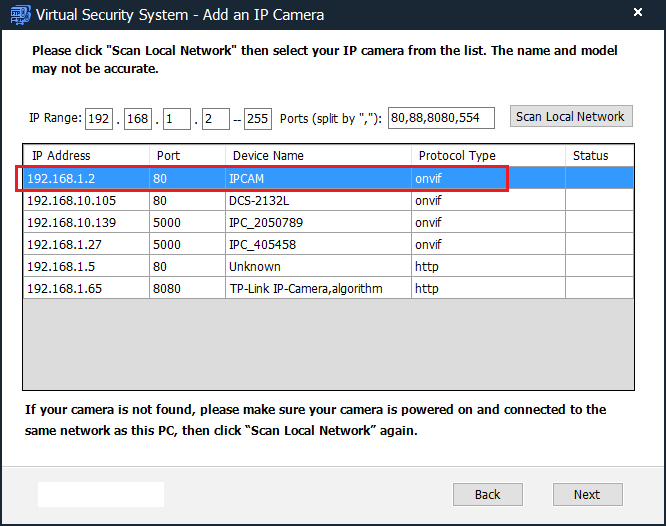
Raadpleeg de handleiding van de fabrikant voor meer gedetailleerde informatie. Meestal gebruikt u de meegeleverde IP-camerazoektool om de camera te vinden.
Als uw computer geen dvd-/cd-station heeft, kunt u CameraFTP VSS-software downloaden om het IP-adres van de camera te vinden.
(Nadat u het IP-adres van de camera hebt gevonden, kunt u VSS stoppen. Opmerking: Deze camera is compatibel met cloudopname via VSS. U kunt VSS gebruiken als een cloudgebaseerde NVR, waarvoor een pc nodig is.)
De meeste IP-camera's ondersteunen Chrome niet, inclusief deze camera. Download daarom de Firefox-webbrowser als u die nog niet hebt. Start Firefox en ga naar [link]:
http://IP_ADRES/(bijv. http://192.168.1.2)
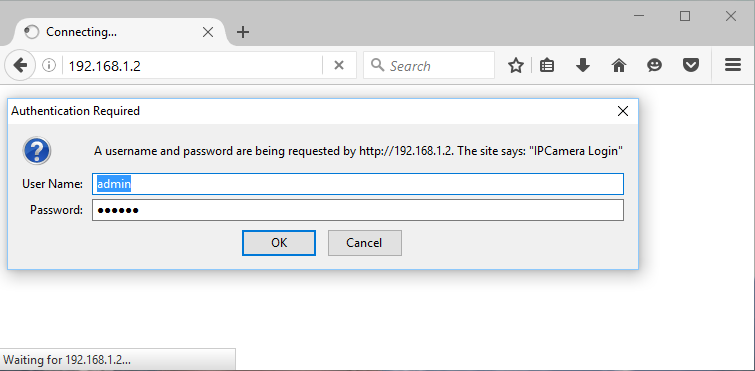
De standaard gebruikersnaam is admin en het wachtwoord is 123456. (Het wordt aangeraden om het wachtwoord te wijzigen.)
Nadat u bent ingelogd op de camera, installeert u de plug-in:
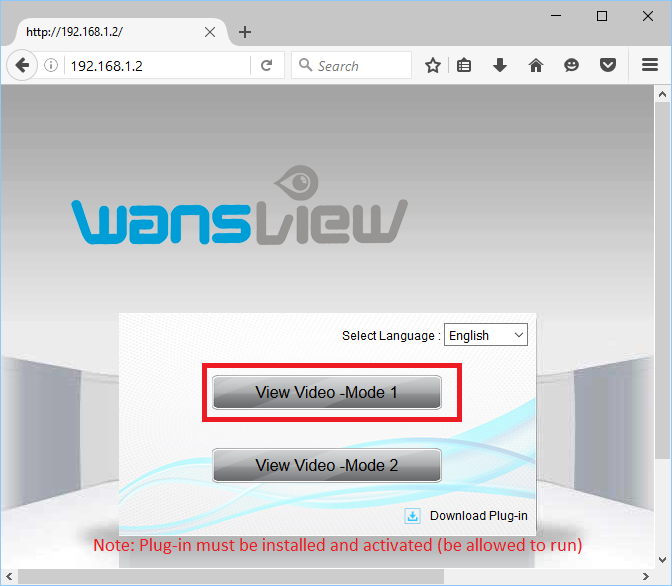
Klik op "Videomodus 1 bekijken", dan wordt het livebeeldscherm weergegeven:
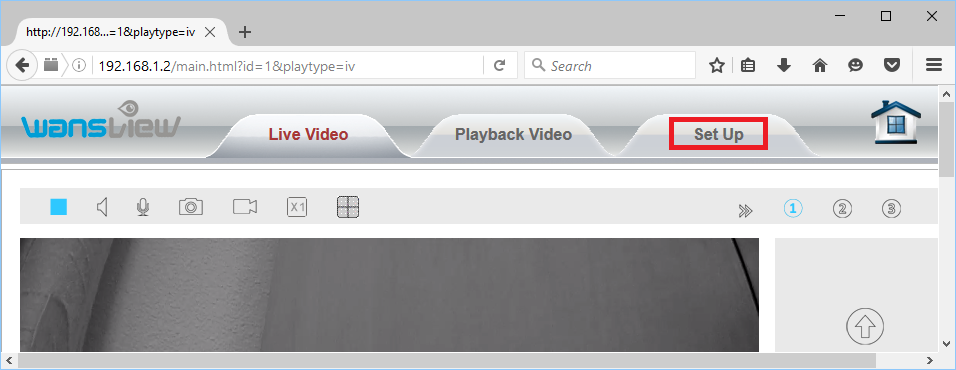
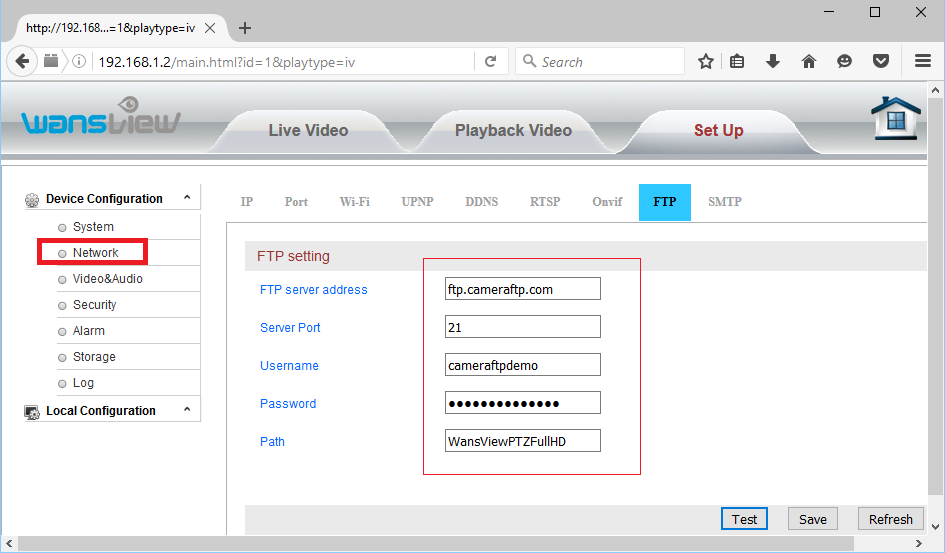
Klik op Instellingen. Je ziet dan het hoofdscherm van de instellingen. Klik op Netwerk en vervolgens op het tabblad FTP. Je kunt de FTP-gegevens invoeren zoals weergegeven in de onderstaande schermafbeelding.
Met de service van CameraFTP zijn de meeste gebruikelijke installatiestappen niet nodig. (U kunt deze stappen controleren in het scherm Camera-configuratie om er zeker van te zijn dat alles correct is geconfigureerd).
Als je de camera al met je draadloze router hebt verbonden, sla deze stap dan over.
Klik anders op het tabblad Netwerk en vervolgens op Draadloze instellingen. Je ziet dan het onderstaande scherm.
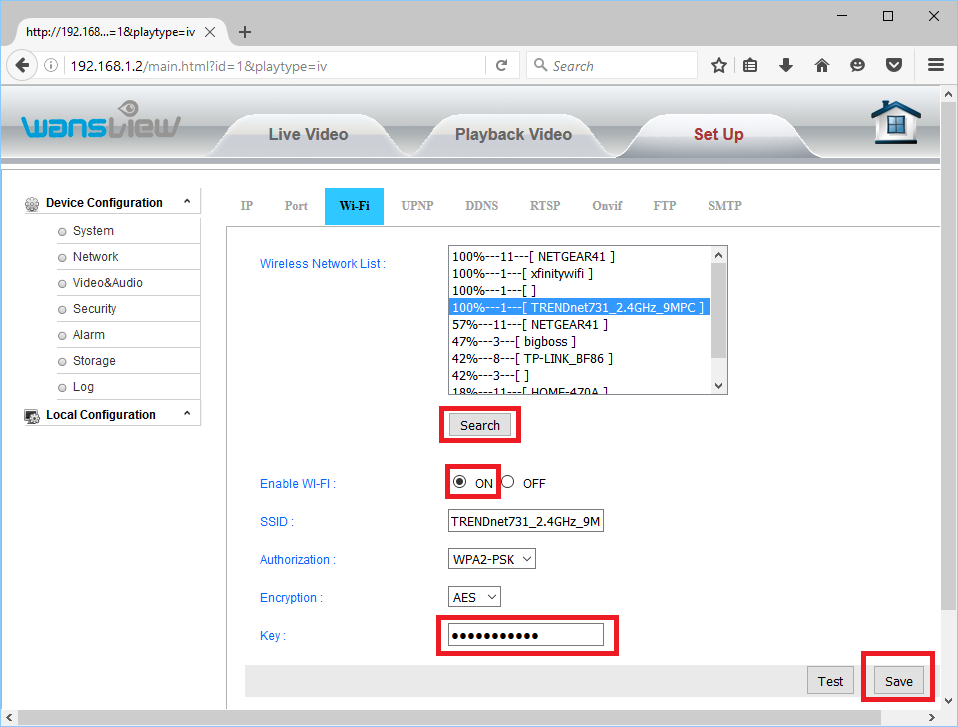
Klik op Zoeken om alle beschikbare wifi-routers te vinden en selecteer vervolgens een router om verbinding mee te maken. U wordt gevraagd het wifi-wachtwoord in te voeren. Klik daarna op Opslaan.
Als de wifi-verbinding succesvol is geconfigureerd, kunt u de netwerkkabel later loskoppelen.
Klik op Netwerk -> FTP, dan ziet u het volgende scherm. Als je nog geen account hebt op CameraFTP, ga dan naar www.cameraftp.com en maak een gratis account aan. CameraFTP biedt een gratis basisservice en een gratis proefperiode van 3 dagen voor cloudopnames. Daarna kunt u optioneel een abonnement afsluiten om de cloudopnameservice te blijven gebruiken.
Als je al een CameraFTP-account hebt, moet je de volgende gegevens invoeren:
- FTP-server: ftp.cameraftp.com (of IP: 66.220.9.45)
- Haven: 21
- FTP-modus: PASV (Deze camera gebruikt standaard PASV. Er is geen configuratie nodig.)
- FTP-pad: Het pad naar uw cameramap.
- Gebruikersnaam / Wachtwoord:
De FTP-gebruikersnaam is uw CameraFTP-gebruikersnaam; het FTP-wachtwoord vindt u op de
IP-camera's configureren-pagina. (Uw CameraFTP-wachtwoord werkt mogelijk ook).
Let op:
In de bovenstaande schermafbeelding is WansviewPTZFullHD de mapnaam, wat overeenkomt met de cameranaam die u op de www.CameraFTP.com-website hebt aangemaakt toen u een nieuwe camera toevoegde.
Klik op Opslaan om de instellingen op te slaan. Daarna moet je de video-/beeldresolutie configureren.
Afhankelijk van uw abonnement moet u ofwel de video-instellingen ofwel de instellingen voor foto's configureren. U kunt niet beide instellingen configureren, anders moet u twee aparte cameralicenties aanschaffen.
Klik in het tabblad Video en audio op 'Video', zie de schermafbeelding hieronder.
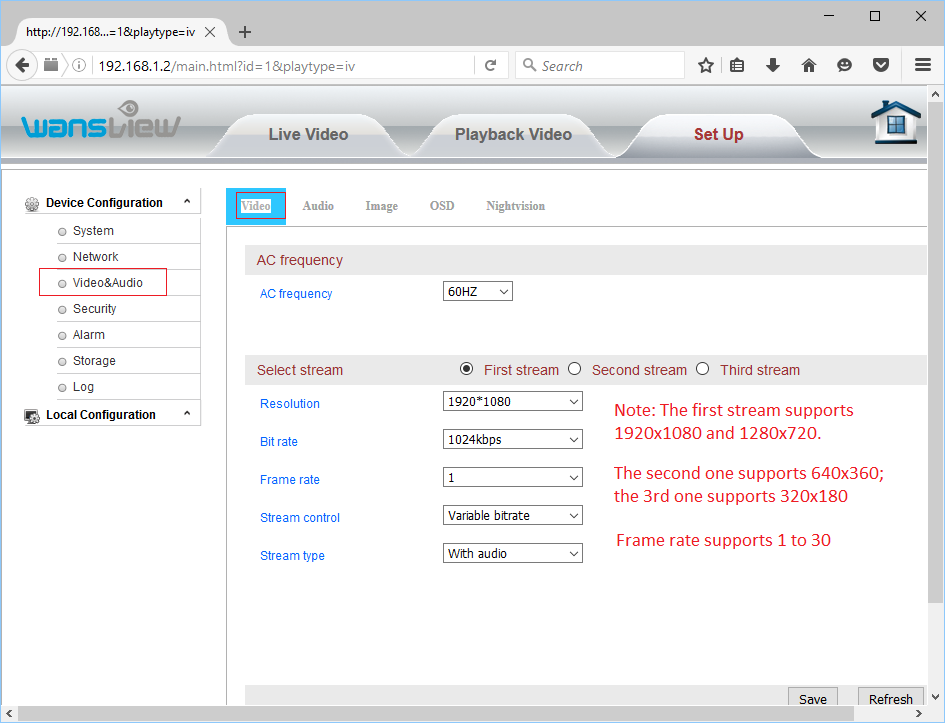
Het lijkt erop dat je alleen de eerste stream hoeft te configureren, die twee videoformaten ondersteunt: 1920x1080 en 1280x720.
De resolutie en framesnelheid moeten overeenkomen met het abonnement dat u hebt afgesloten;
De bitrate is een lastig punt. Een te hoge bitrate verbruikt te veel bandbreedte, waardoor je netwerk aanzienlijk trager wordt en uploads mislukken; een te lage bitrate heeft een negatieve invloed op de videokwaliteit. Je kunt onze bandbreedtecalculator gebruiken om de benodigde bandbreedte te schatten. Ga naar www.cameraftp.com, klik op Prijzen en stel vervolgens een serviceabonnement samen. Zie de onderstaande schermafbeelding.
Let op: voor het schatten van de bandbreedte moet het aantal camera's op 1 worden ingesteld.

Voor een videoresolutie van 1920x1080 met 3 frames per seconde is de geschatte bandbreedte 770 Kbps. U kunt deze waarde lager instellen dan 1024 Kbps.
Als u een abonnement voor beeldregistratie hebt besteld, Dan hoeft u alleen nog maar de juiste videoresolutie te selecteren. De resolutie van de momentopnamen is hetzelfde als die van de First Stream-video.
Klik op Opslaan om de video-instellingen op te slaan.
Als u een abonnement voor beeldopname hebt besteld, moet u Alarmactie zo instellen dat beeldopnamen naar een FTP-server worden geüpload. Vink anders 'Opnemen naar FTP-server' aan. Vink niet beide selectievakjes aan, anders hebt u twee aparte cameralicenties nodig.
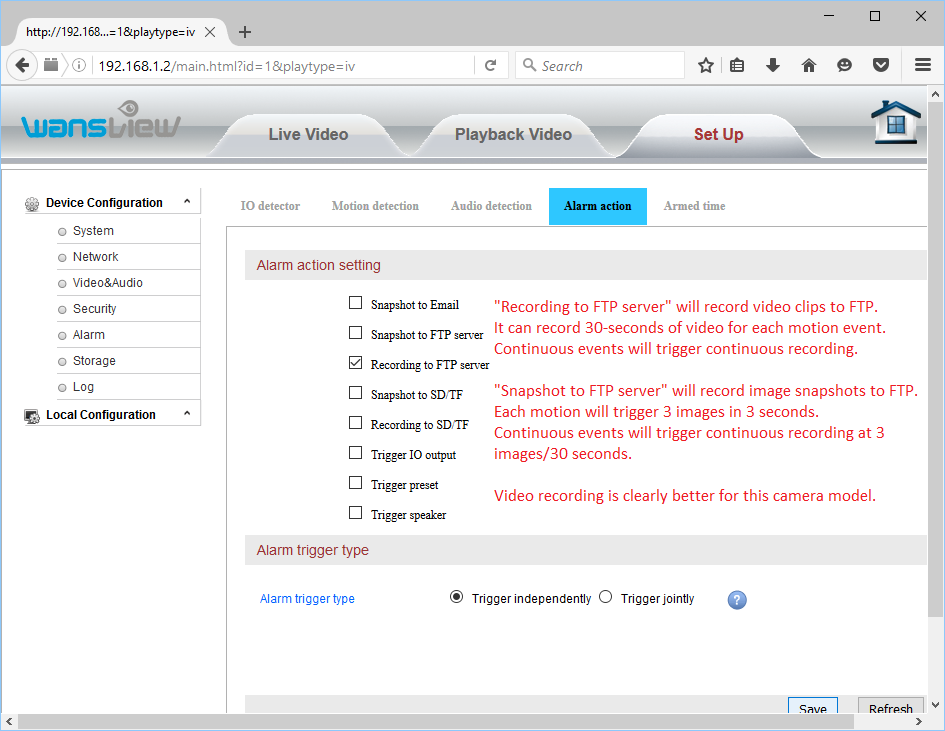
- Met "Momentopname naar FTP-server" worden momentopnamen op een FTP-server opgeslagen. Elke beweging activeert de upload van 3 afbeeldingen binnen 3 seconden. Bij continue beweging worden continu 3 afbeeldingen per 30 seconden opgenomen. Video-opname is duidelijk een betere optie voor dit cameramodel.
-
Met "Opnemen naar FTP-server" worden videoclips opgeslagen op een FTP-server. Er kan een videoclip van 30 seconden worden opgenomen voor elke bewegingsgebeurtenis. Bij opeenvolgende gebeurtenissen wordt er continu een video-opname gestart met één videoclip per 30 seconden. Het videoformaat is .MP4, dat compatibel is met alle browsers en platforms.
Voor het opnamepakket kunt u slechts 1 foto per 10 seconden bestellen met een resolutie van 1920x1080 of 1280x720.
Standaard kunt u alleen opnames instellen die worden geactiveerd door beweging. U kunt de bewegingsgevoeligheid echter instellen op 100 voor continue opnames.
Klik op het tabblad Alarm -> Bewegingsdetectie, zoals hieronder weergegeven.
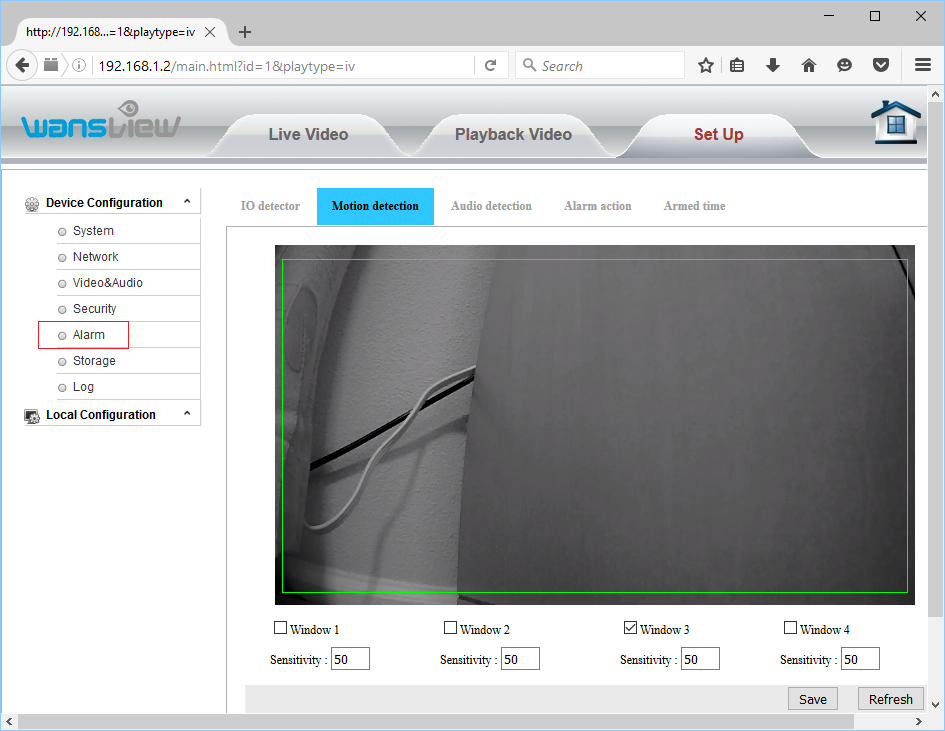
Teken een rechthoek en stel de bewegingsgevoeligheid in. Voor opnames die worden geactiveerd door beweging, laat u deze op 50 staan; voor continue opnames stelt u deze in op 100.
Klik op Opslaan om de wijziging op te slaan.
LET OP: Configureer alstublieft niet zowel video- als foto-opname. Dit wordt beschouwd als twee cameralicenties!
Je hebt zojuist je IP-camera of NVR geconfigureerd!
U kunt de Ethernetkabel loskoppelen als u Wi-Fi wilt gebruiken. Als u wijzigingen wilt aanbrengen, kunt u het CameraFTP Virtual Security System-programma opnieuw uitvoeren om het IP-adres van de camera te achterhalen (aangezien dit kan veranderen door DHCP) en vervolgens de configuratiepagina's van de camera te openen.
Nadat je camera is ingesteld, kun je www.cameraftp.com bezoeken om je opgenomen beelden overal te bekijken of af te spelen. Je kunt de CameraFTP Viewer-app ook downloaden voor iOS, Android en Windows.
Let op: Deze camera is compatibel met VSS-gebaseerde Live View, cloudopname en lokale opname. U kunt VSS gebruiken als een cloudgebaseerde NVR, waarvoor een pc nodig is. Als u VSS met deze camera wilt gebruiken, moet u de volgende videostream selecteren:
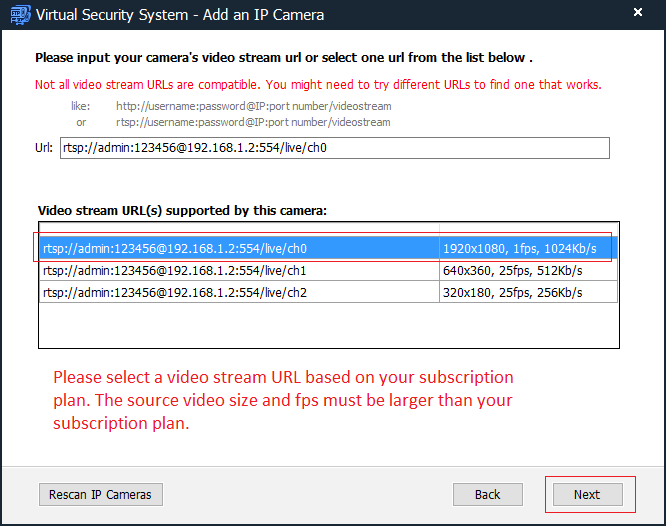
Lukt het niet? Lees dan onze
Handleiding voor probleemoplossing.