Een generieke IP-camera met beeldopnamefunctie configureren voor FTP/SMTP-cloudopname, -bewaking en -weergave
Let op: Dit document is niet bedoeld ter vervanging van de producthandleiding van de fabrikant. Elke netwerkbeveiligingscamera heeft zijn eigen configuratie-interface en installatiestappen. De meeste camera's hebben echter vergelijkbare stappen. Dit document biedt algemene informatie over het configureren van een IP-camera met de CameraFTP-service. Gebruikers dienen in het algemeen contact op te nemen met de fabrikant voor technische ondersteuning.
Veel goedkope IP-camera's kunnen geen videoclips uploaden. Om videoclips te uploaden, moet een camera meestal H.264 (of zelfs H.265) ondersteunen voor videocompressie. Goedkope IP-camera's zijn niet krachtig genoeg om dergelijke compressie aan te kunnen. Met de service van CameraFTP hoeven ze geen echte videoclips te uploaden. Als uw camera continu foto's kan uploaden, kan CameraFTP Viewer de opgenomen beelden afspelen als video (zonder geluid).
Als je echte video-/audio-opnames nodig hebt, kun je CameraFTP VSS-software op een pc gebruiken.
VSS kan verbinding maken met de videostream van de camera, deze coderen naar H.264-gebaseerde .MP4-videoclips en deze uploaden naar CameraFTP.
Schakel de camera in; verbind de camera met een netwerkrouter met behulp van een Ethernetkabel.
Plaats vanaf een pc in hetzelfde netwerk de software-cd van de camera en installeer het installatieprogramma. Start na de installatie de installatiewizard. U ziet dan een scherm zoals hieronder:
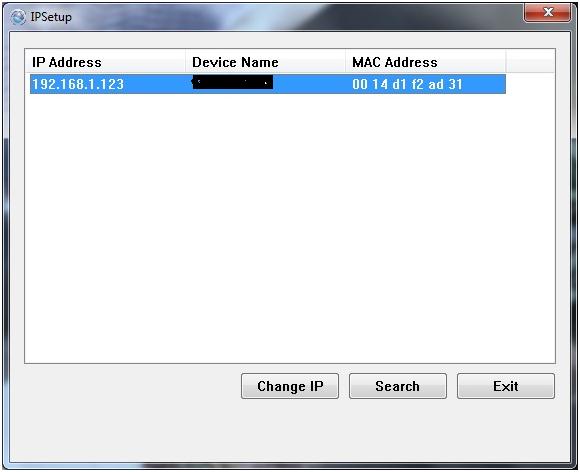
Klik op 'Zoeken' om de netwerkcamera in hetzelfde netwerk te vinden.
Als u de cd van de fabrikant niet kunt vinden, kunt u deze meestal downloaden van hun website. U kunt ook de CameraFTP VSS-software installeren om het IP-adres van de camera te achterhalen.
Open een webbrowser en ga naar de configuratiepagina van de camera:
http://192.168.1.123/.
(Vervang het IP-adres door het werkelijke IP-adres dat u met de SwannEye-zoektool hebt gevonden.) Om in te loggen, moet u de standaard gebruikersnaam en het wachtwoord in de gebruikershandleiding van de camera opzoeken.
Gebruik de webgebaseerde configuratietool van de camera en klik op 'Video' om een beeldresolutie te selecteren. (Zie de schermafbeelding hierboven). Zorg ervoor dat het overeenkomt met uw CameraFTP-abonnement.
Voor het bewaken van een zeer klein gebied is 320x240 waarschijnlijk voldoende.
De meeste thuisgebruikers kiezen voor een resolutie van 640x480 of hoger, bijvoorbeeld 1280x720 en 1920x1080. Voor het bewaken van grote bouwplaatsen in de buitenlucht gebruiken veel bedrijven full HD 1080p-camera's of camera's met 3 tot 4 MP. Houd er rekening mee dat dit het bandbreedte- en opslaggebruik aanzienlijk verhoogt, waardoor de abonnementskosten voor CameraFTP ook hoger zullen uitvallen.
Ga in de webgebaseerde configuratietool van de camera naar 'Draadloze installatie' en klik vervolgens op 'Siteonderzoek' of 'Scannen'. Selecteer de SSID van uw draadloze router in de lijst en voer de juiste authenticatiegegevens in. Uw camera wordt nu verbonden met uw draadloze netwerk.
Als je nog geen account hebt op CameraFTP, ga dan naar www.cameraftp.com en maak een gratis account aan. CameraFTP biedt een gratis basisservice en een gratis proefperiode van 3 dagen voor cloudopnames. Daarna kunt u optioneel een abonnement afsluiten om de cloudopnameservice te blijven gebruiken. Als u al een account bij CameraFTP heeft, is de eerste stap het aanmaken (toevoegen) van een camera op de website CameraFTP.com.
De meeste camera-instellingen moeten via uw camera/DVR worden geconfigureerd in plaats van via CameraFTP.com. Klik in de browsergebaseerde configuratietool van uw camera (let op: niet op CameraFTP.com!) op het tabblad "FTP" (of het tabblad Event Server / Event Configuration, afhankelijk van de configuratie-interface van uw camera) om de FTP-gegevens in te voeren. De onderstaande schermafbeelding is slechts een voorbeeld (van een D-Link 932L). Verschillende camera's kunnen een heel andere gebruikersinterface hebben.
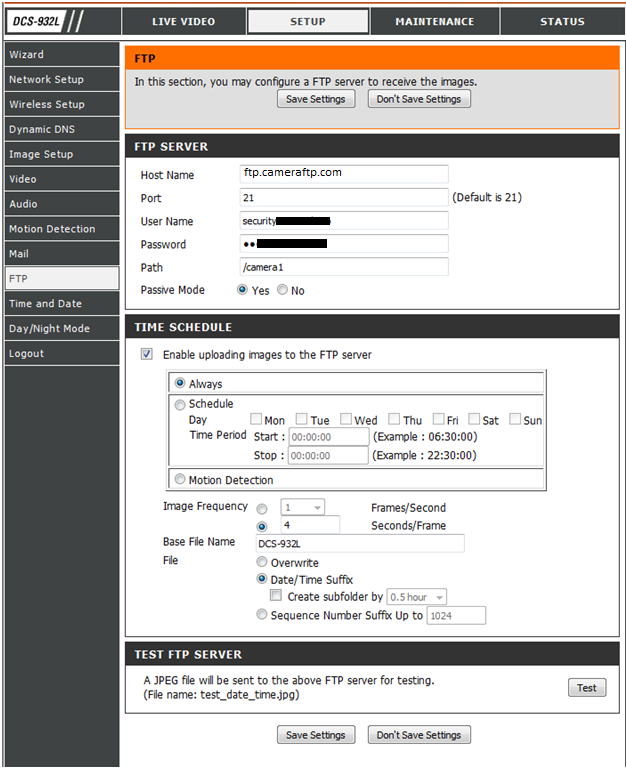
Je moet het uploaden van afbeeldingen naar de FTP-server inschakelen.
Voer de volgende FTP-gegevens in:
De naam van uw camera wordt aangemaakt op de www.CameraFTP.com-website wanneer u een nieuwe camera toevoegt. (Zie de onderstaande schermafbeelding). Als uw camera geen FTP-mappaden ondersteunt, moet u het FTP-wachtwoord gebruiken dat is gekoppeld aan een cameralicentiesleutel, of "GEBRUIKERSNAAM:Dfoldername" als gebruikersnaam.

Veel camera's hebben een "Test"-knop. Klik op Test, dan maakt de camera verbinding met de FTP-server en maakt een testbestand aan in de geselecteerde FTP-map.
Als het gelukt is, gefeliciteerd; zo niet, dan vind je mogelijk een foutmelding. Sommige camera's geven geen foutmelding weer; in plaats daarvan wordt de foutmelding weergegeven op de statuspagina of in het foutenlogboek van het apparaat.
Als uw camera/DVR geen FTP-uploads ondersteunt, kunt u SMTP/e-mailuploads proberen. De meeste IP-camera's/DVR's kunnen foto's/videoclips via e-mail (SMTP) verzenden. Reguliere e-mailservers kunnen de belasting van beveiligingscamera's vaak niet aan, en ondersteunen bovendien geen live weergave, afspelen, meldingen, automatische verwijdering (na x dagen) en andere geavanceerde beveiligingsfuncties voor thuis of op kantoor. CameraFTP Email Uploading is volledig geoptimaliseerd voor cloudbewaking. Het kan afbeeldingen/video's automatisch opslaan in dezelfde FTP-cloudopslag.
Om de functie voor het uploaden via e-mail te gebruiken, moet u eerst inloggen op www.cameraftp.com en een nieuwe camera aanmaken. Klik vervolgens op het tandwielpictogram onder de miniatuur van de camera voor de gedetailleerde configuratie-informatie.
De optie voor de SMTP-server (e-mailserver) is meestal te vinden in het tabblad Netwerk, tabblad E-mail/SMTP-server, tabblad Gebeurtenis/Alarm. Mogelijk moet u op verschillende tabbladen klikken om deze optie te vinden. Soms moet u op de knop Toevoegen/Server toevoegen klikken om de SMTP-server toe te voegen:

Je kunt de SMTP-servergegevens (e-mailserver) vervolgens als volgt toevoegen:
- SMTP/e-mailservernaam: c.drivehq.com
- E-mailadres van de afzender:
cftp_USERNAME_CAMERAID@Z.com
De gebruikersnaam en camera-ID moeten worden vervangen door de echte gebruikersnaam en camera-ID. U kunt het exacte e-mailadres vinden door in te loggen op de website CameraFTP.com, naar de pagina 'Mijn camera's' te gaan en vervolgens op het tandwielpictogram onder een camera te klikken.
- E-mailadres van de ontvanger:
cftp_USERNAME_CAMERAID@Z.com / cftp_USERNAME_CAMERAID@c.drivehq.com
- SMTP-gebruikersnaam:
Hetzelfde als uw gebruikersnaam op cameraftp.com;
- SMTP-wachtwoord:
Hetzelfde wachtwoord als voor cameraftp.com;
- SMTP-serverpoort: 465 (met SSL, aanbevolen), of 25
- SSL:
Schakel SSL in voor poort 465; geen SSL voor poort 25.
Opmerking: Als de camera/DVR u niet toestaat een e-mailservernaam (SMTP) in te voeren, kunt u een e-mailserver selecteren die door de camera wordt ondersteund. U moet de gebruikersnaam, het wachtwoord, het e-mailadres van de afzender, de SMTP-poort en de SSL-optie voor die e-mailserver gebruiken. Het e-mailadres van de ontvanger moet zijn: cftp_USERNAME_CAMERAID@c.drivehq.com.
De gebruikersnaam en camera-ID moeten worden vervangen door de echte gebruikersnaam en camera-ID. U kunt het exacte e-mailadres vinden door in te loggen op de website CameraFTP.com, naar de pagina 'Mijn camera's' te gaan en vervolgens op het tandwielpictogram onder een camera te klikken.

Voorbeeld van de SMTP-configuratiepagina van een beveiligingscamera (D-link 933L)
Veel camera's hebben een "Test"-knop. Klik op Test, dan maakt de camera verbinding met de SMTP-server en wordt er een testbestand aangemaakt in de map van de camera.
Als het gelukt is, gefeliciteerd; zo niet, dan vind je mogelijk een foutmelding. Sommige camera's tonen geen foutmelding in een dialoogvenster; in plaats daarvan wordt de foutmelding weergegeven op de statuspagina of in het foutenlogboek van het apparaat.
Een CameraFTP-abonnement is gekoppeld aan de volgende parameters: (1) Beeld- of video-opname; (2) Beeld- (video-)resolutie; (3) Uploadfrequentie (voor beeldopname) of framesnelheid (voor video-opname); (4) Continue opname of opname geactiveerd door beweging; (5) Bewaartermijn in dagen.
Als u de CameraFTP VSS-software of de Mobile Security Camera-app gebruikt, hoeft u zich geen zorgen te maken over de opnameparameters.
Bij gebruik van een gewone IP-camera/DVR moet u deze parameters correct configureren, met uitzondering van het aantal bewaardagen, dat wordt beheerd door de CameraFTP-server.
Over bewegingsdetectie:
De meeste netwerkcamera's ondersteunen bewegingsdetectie. Dit vermindert het bandbreedtegebruik, waardoor de camera uw netwerk minder snel zal vertragen. Het is aan te raden deze functie in te schakelen.
- In het bovenstaande voorbeeld zal de camera, als u het keuzerondje "Altijd" aanvinkt, continu afbeeldingen uploaden naar de CameraFTP-site. Dit zal meer opslagruimte en bandbreedte in beslag nemen. Het kan ook uw internetverbinding vertragen, omdat de camera afbeeldingen blijft uploaden, zelfs als er geen activiteit wordt gedetecteerd.
- Als u het keuzerondje 'Bewegingsdetectie' aanvinkt (dit wordt aanbevolen), Afbeeldingen worden dan alleen geüpload als de camera beweging detecteert (gebeurtenissen).
- Bij veel camera's kun je ook de drempelwaarde voor bewegingsdetectie instellen.
U kunt vervolgens de Ethernetkabel verwijderen. Als u wijzigingen wilt aanbrengen, kunt u de "IP Camera Tool" opnieuw uitvoeren om het IP-adres van de camera te vinden (dit kan namelijk veranderen) en vervolgens de configuratiepagina van de camera te openen.
Je kunt www.cameraftp.com bezoeken om je opgenomen beelden overal te bekijken of af te spelen.
Je kunt CameraFTP Viewer-app ook downloaden voor iOS, Android en Windows.
Lukt het niet? Lees dan onze
Handleiding voor probleemoplossing.