Configureer de D-Link DCS-932L/934L/930L/931L draadloze camera met CameraFTP voor cloudopname, -bewaking en -weergave
Let op: Dit document is niet bedoeld ter vervanging van de producthandleiding van de fabrikant. De informatie wordt verstrekt zoals die is, gebaseerd op onze kennis van het model DLink DCS-932L, 930L, 931L, 934L.
Het is mogelijk dat de informatie niet accuraat of actueel is. Gebruikers dienen over het algemeen contact op te nemen met de fabrikant voor technische ondersteuning.
Deze D-Link-modellen lijken erg op elkaar. Over het algemeen raden we de 932L en 934L aan, die qua functies vrijwel identiek zijn. De 932L is wit en de 934L zwart. De D-Link DCS-930L en 931L ondersteunen geen nachtzicht. Als u een donkere omgeving moet bewaken, zijn deze twee modellen niet geschikt.
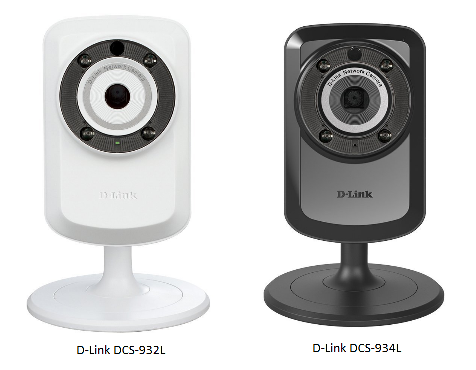
Deze camera's kunnen opnemen met een resolutie van 640x480 of 320x240. De resolutie lijkt wat aan de lage kant, maar de apparaten zijn uiterst betrouwbaar. De firmware is bovendien van betere kwaliteit dan bij de meeste IP-camera's.
Belangrijkste kenmerken:
- - 16 voeten nachtzicht
- - Geluids- en bewegingsdetectie
- - Ondersteunt zowel bekabelde als draadloze verbindingen
- - Zeer betrouwbare draadloze verbinding
- - Ondersteunt bewegingsgestuurde beeldopname en continue beeldopname
- - Ondersteunt beeldopname van 3 beelden per seconde tot 1 beeld per minuut
- - Deze camera's ondersteunen op zichzelf geen video-/audio-opname.
Video- en audio-opname wordt echter wel ondersteund door CameraFTP VSS
- - Volledig compatibel met de Ingangsafbeelding Plan en Standaard beeldplan.
- - Ondersteunt het voordeligste opnamepakket voor $1,50 per maand (aanpasbaar aan 320x240, 1 foto/3 seconden, bewegingsdetectie).
Raadpleeg de handleiding van de fabrikant voor meer gedetailleerde informatie.
Schakel de camera in; verbind de camera met een netwerkrouter met behulp van een Ethernetkabel.
(U kunt de camera ook via WPS met uw wifi-toegangspunt verbinden. De meeste wifi-toegangspunten ondersteunen WPS. Houd de WPS-knop op uw camera ongeveer 6 seconden ingedrukt en druk vervolgens kort op de WPS-knop op uw wifi-toegangspunt en houd deze ongeveer 2 seconden ingedrukt. Na ongeveer 1 minuut ziet u het statuslampje van de camera groen branden, wat aangeeft dat de camera is verbonden met het wifi-netwerk.)
Plaats vanaf een pc in hetzelfde netwerk de software-cd van de camera en installeer de installatiewizard. Start na de installatie de installatiewizard. U ziet dan een scherm zoals hieronder:
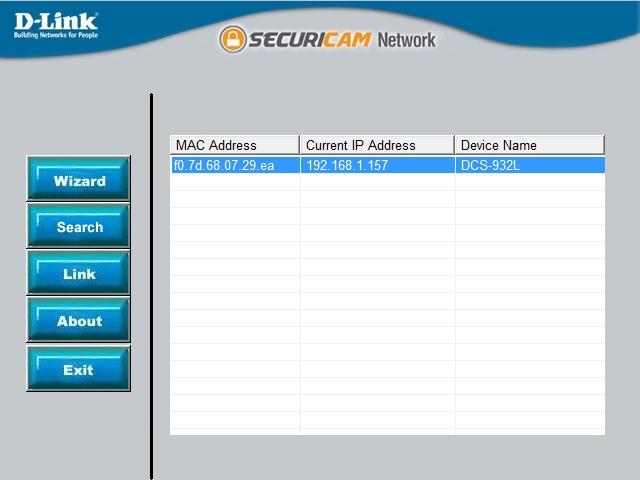
Klik op 'Zoeken' om de D-link camera in hetzelfde netwerk te vinden.
Als uw computer geen cd/dvd-station heeft, kunt u CameraFTP VSS-software downloaden om het IP-adres van de camera te vinden. Je hoeft VSS niet meer te gebruiken nadat je het IP-adres van de camera hebt gevonden.
Open een webbrowser en ga naar de configuratiepagina van de camera: http://192.168.1.157/ .
(Vervang het IP-adres door het daadwerkelijke IP-adres dat u met de D-Link zoektool hebt gevonden.)
Meld u aan bij de configuratietool. Volgens de handleiding is de standaard gebruikersnaam 'admin' en het wachtwoord leeg.
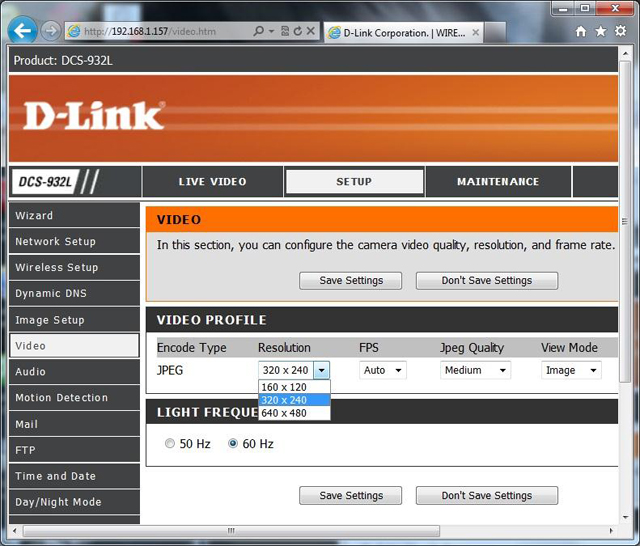
Gebruik de webgebaseerde configuratietool van de camera en klik op 'Video'. Hiermee kunt u een beeldresolutie selecteren. (Zie de schermafbeelding hierboven). Zorg ervoor dat het overeenkomt met uw CameraFTP-abonnement.
640480x240 is de aanbevolen resolutie. Als u slechts een klein gebied wilt bewaken, zoals een deur, dan is 320x240 prima.
640480x480 is vier keer groter dan 320x240, de beeldkwaliteit is veel beter. Dit zal het bandbreedte- en opslaggebruik echter met ongeveer een factor vier verhogen.
Als uw wifi-toegangspunt WPS ondersteunt, kunt u de camera eenvoudig via WPS verbinden. Zo niet, klik dan op 'Draadloze installatie' en vervolgens op 'Locatieonderzoek'. U krijgt een lijst met draadloze netwerken te zien. Selecteer de SSID van uw draadloze router in de lijst en voer de juiste inloggegevens in. Uw camera wordt vervolgens verbonden met uw draadloze netwerk.
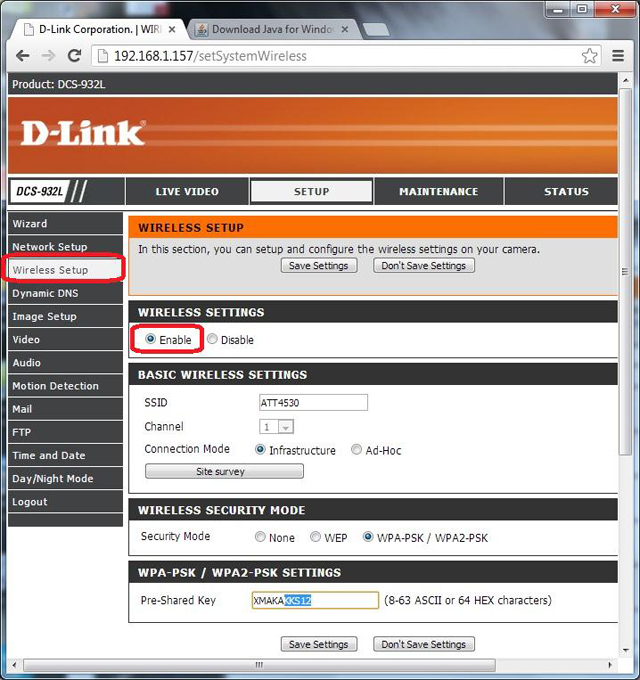
Als je nog geen account hebt op CameraFTP.com, ga dan naar www.cameraftp.com en maak een gratis account aan. CameraFTP.com biedt een gratis basisservice en een gratis proefperiode van 3 dagen voor cloudopnames. Na 3 dagen kunt u een betaald abonnement afsluiten om de cloudopnameservice te blijven gebruiken.
Als je een account hebt op CameraFTP.com, klik dan op het tabblad "FTP" aan de linkerkant. Je ziet dan het onderstaande scherm.
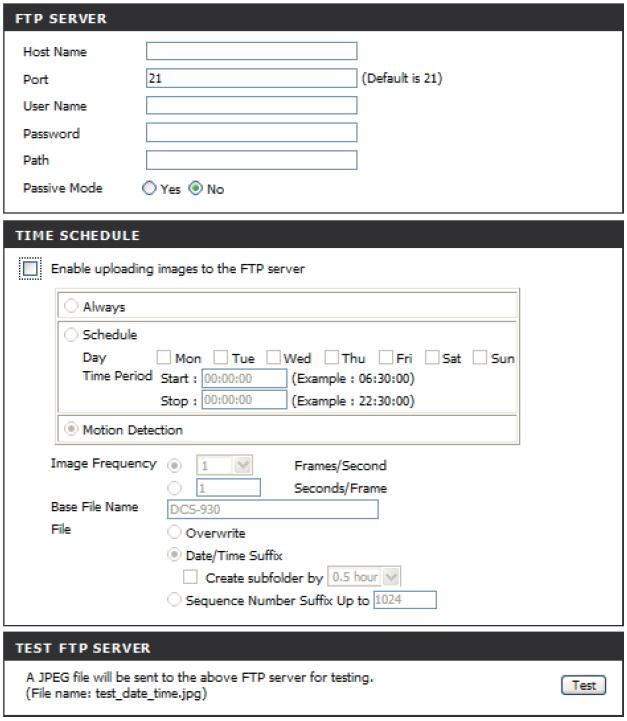
Vink het selectievakje 'Afbeeldingen uploaden naar de FTP-server inschakelen' aan. 'Bewegingsdetectie' wordt aanbevolen.
Als u 'Altijd' selecteert, kies dan een uploadinterval dat overeenkomt met uw CameraFTP-abonnement. Als uw abonnement bijvoorbeeld een maximale uploadfrequentie van 1 afbeelding per 2 seconden toestaat, selecteer dan bij 'Afbeeldingsfrequentie' 2 seconden per frame. Het invoeren van een onjuist getal kan leiden tot blokkering van uw account.
Het bewegingsdetectiegebied configureren: Als u bewegingsdetectie inschakelt, moet u aan de linkerkant op 'Bewegingsdetectie' klikken en het bewegingsdetectiegebied configureren. Hiervoor moet u Java installeren.
Voor de FTP-instellingen dient u de volgende informatie in te voeren:
De naam van uw camera wordt aangemaakt op de www.CameraFTP.com-website wanneer u een nieuwe camera toevoegt. (Zie de schermafbeelding hieronder)

Klik op de knop "Testen" om uw FTP-configuratie te testen.
Als het gelukt is, gefeliciteerd, je bent klaar! Zo niet, dan kun je op het tabblad Status klikken voor meer gedetailleerde foutinformatie.
Over bewegingsdetectie:
- - Als u het keuzerondje 'Altijd' aanvinkt, blijft de camera afbeeldingen uploaden naar de CameraFTP-site. Dit verbruikt meer opslagruimte en bandbreedte. Het kan ook uw internetverbinding vertragen.
- - Als u het keuzerondje 'Bewegingsdetectie' aanvinkt (dit wordt aanbevolen), worden afbeeldingen alleen geüpload als de camera beweging detecteert. Dit vermindert het bandbreedtegebruik, waardoor de camera uw netwerk minder snel zal vertragen. Dit is de aanbevolen instelling.
- - U moet een bewegingsdetectiegebied configureren, waarvoor Java geïnstalleerd moet zijn.
Video- en audio-opname
- - Deze camera's ondersteunen op zichzelf geen video-/audio-opname.
- - Je kunt CameraFTP VSS-software op een pc gebruiken om videoclips te uploaden.
U kunt vervolgens de Ethernetkabel verwijderen. Als u wijzigingen wilt aanbrengen, kunt u de "IP Camera Tool" opnieuw uitvoeren om het IP-adres van de camera te vinden (dit kan namelijk veranderen) en vervolgens de configuratiepagina van de camera te openen.
Je kunt www.cameraftp.com bezoeken om je opgenomen beelden overal te bekijken of af te spelen.
Je kunt de CameraFTP Viewer-app ook downloaden voor iOS, Android en Windows.
Lukt het niet? Lees dan onze
Handleiding voor probleemoplossing.