Publiceer IP-camera's en integreer ze in uw webpagina
1. Publiceer een IP-camera - stream live video en opgenomen beelden
2. Verkrijg een statische link naar een gepubliceerde camera; integreer de videostream van een IP-camera/webcam in een webpagina
3. Een reeks videoclips permanent publiceren/opslaan
4. API om de URL van de laatst gemaakte camerafoto op te halen en deze in een webpagina in te sluiten
5. API om meer URL's van camerabeelden te verkrijgen en in uw webpagina's in te sluiten
Als u een camera hebt geconfigureerd om beelden te uploaden naar de CameraFTP-cloud, is het publiceren van de camera voor toegang via een statische URL heel eenvoudig. Standaard zijn al uw camera's privé. Andere gebruikers kunnen uw camera's niet zien. Om andere gebruikers toegang te geven tot uw camera's, kunt u de functie 'Delen' of 'Publiceren' gebruiken.
De deelfunctie is ontworpen voor Je camera's delen met een paar specifieke mensen.
Met de publicatiefunctie kunt u statische camera-URL's aanmaken die u met alle internetgebruikers kunt delen. U kunt een camera in uw eigen webpagina's integreren.
We hebben uitgebreide documentatie en een instructievideo gemaakt over het publiceren van camera's. Lees de documentatie of bekijk de instructievideo.
Mocht u nog meer problemen ondervinden, dan kunnen we proberen u op afstand te helpen met DriveHQ Extern bureaublad.
1. Publiceer een IP-camera - Zend live video en opgenomen beelden uit
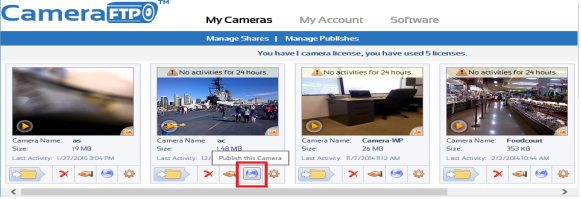
Om een camera te publiceren, kunt u inloggen op www.CameraFTP.com en vervolgens naar de pagina 'Mijn camera's' gaan, waar u een lijst met uw camera's ziet. Zoek de camera die u wilt publiceren en klik op het publicatiepictogram, zoals weergegeven in de onderstaande schermafbeelding:
U zult worden gevraagd om:
- Voer de gedeelde naam/beschrijving in.
- Lees en accepteer de publicatieovereenkomst. (Zorg ervoor dat u bevoegd bent om te publiceren en dat de camerabeelden geschikt zijn voor openbare weergave. Misbruik van onze dienst zal leiden tot de deactivering van uw account.)
- Of je je camera wilt opnemen in de CameraFTP-cameragalerij. Als je wilt dat meer mensen je camera kunnen bekijken, selecteer deze optie.
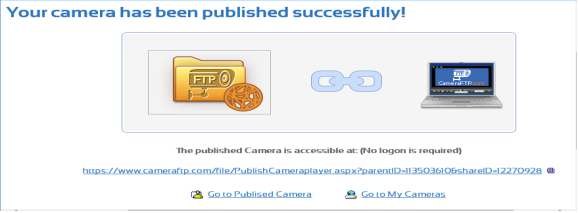
Klik op Publiceren - uw camera wordt direct gepubliceerd. De publicatie-URL wordt weergegeven zoals in de onderstaande schermafbeelding:
Als u een lijst wilt zien van de camera's die u hebt gepubliceerd, of als u een publicatie wilt verwijderen, klikt u op 'Publicaties beheren' op de pagina 'Mijn camera's'. Zie de onderstaande schermafbeelding:
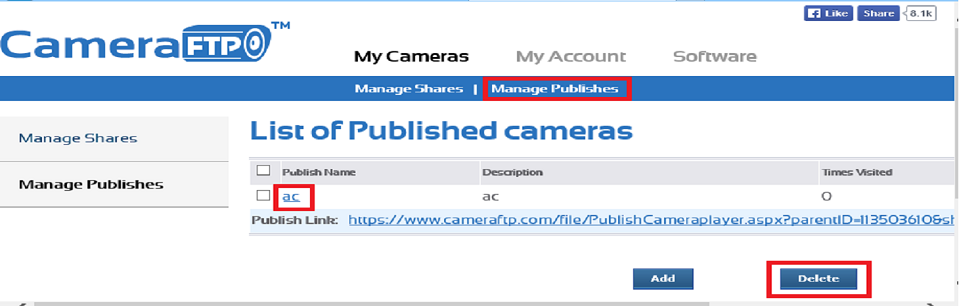
Beheer gepubliceerde camera's / ontvang publicatie-URL's
Nadat een camera is gepubliceerd, kunt u de publicatie-URL naar andere gebruikers e-mailen of deze in uw eigen webpagina's opnemen. Alle gebruikers kunnen de publicatie-URL openen en de cameraviewer starten, zoals weergegeven in de onderstaande schermafbeelding:
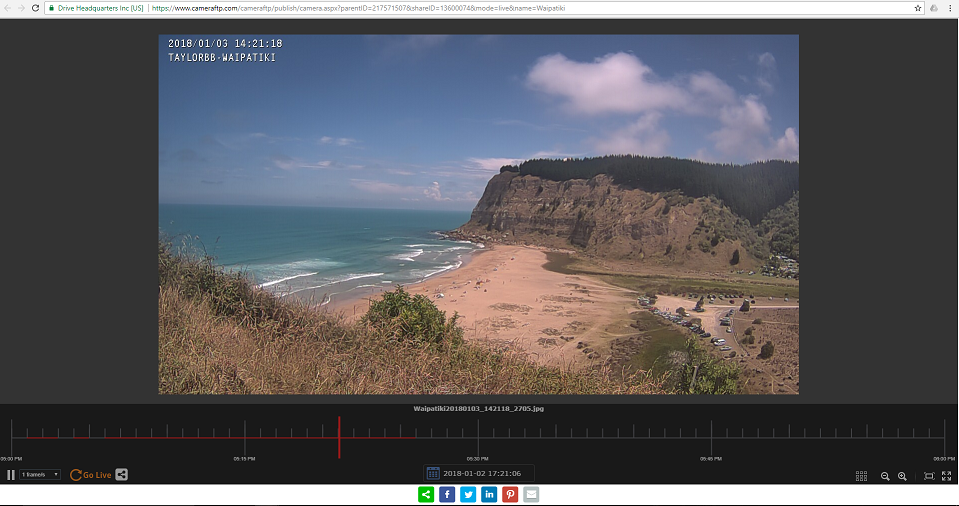
Niet-ingebedde / reguliere CameraFTP-viewer
Als u ermee instemt uw camera's op te nemen in de CameraFTP-cameragalerij, kunnen CameraFTP-gebruikers uw camera's bekijken via CameraFTP Viewer-apps (voor iOS, Android en Windows).
Een CameraFTP-account is niet vereist om gepubliceerde camera's te bekijken.
Gebruikers kunnen ook naar www.CameraFTP.com gaan en op Openbare camera's klikken.
Hieronder ziet u een schermafbeelding van de gepubliceerde IP-cameragalerij van CameraFTP:
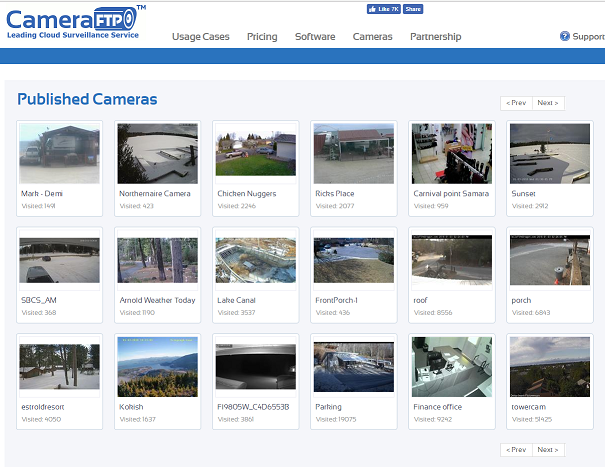
CameraFTP publiceert een lijst met IP-camera's / een galerij
2. Een statische link naar een gepubliceerde camera verkrijgen; een videostream van een IP-camera/webcam insluiten in een webpagina
Je kunt een gepubliceerde camera in je eigen webpagina insluiten als een iframe. Op de pagina 'Mijn publicaties beheren' vindt u de ingesloten publicatie-URL. Zie de onderstaande schermafbeelding:
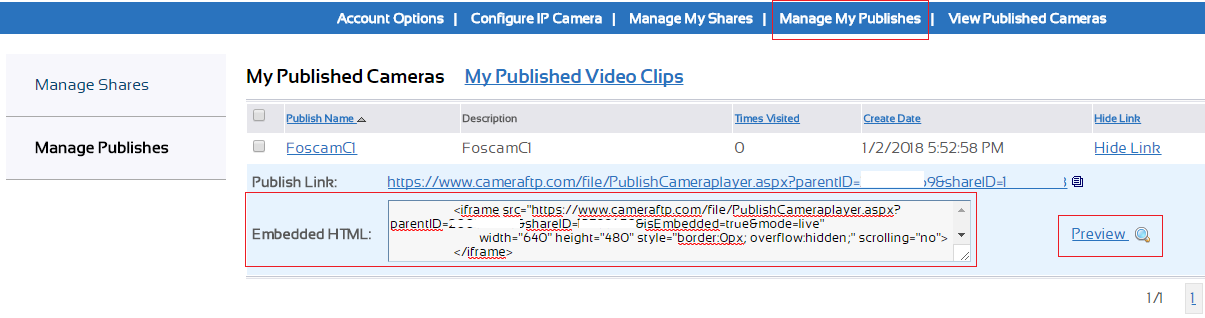
De code/URL om een gepubliceerde camera in te sluiten heeft het volgende formaat:
                    <iframe src="https://cameraftp.com/nl/file/PublishCameraplayer.aspx?parentID=CAMERA-ID&shareID=SHARE-ID&isEmbedded=true&mode=live"
                            width="640" height="480" style="border:0px; overflow:hidden; scrolling="no">
                    </iframe>
Om de camera in je webpagina te integreren, heeft de ingebouwde cameraplayer een eenvoudigere interface dan de reguliere/niet-ingebouwde cameraplayer. Je kunt ook de grootte van de player en de modus aanpassen. Als je niet wilt dat gebruikers een eerder tijdstip kunnen selecteren, voeg dan "mode=live" toe aan de URL; anders kun je "mode=live" uit de URL verwijderen, zodat gebruikers een eerder tijdstip kunnen selecteren om de opgenomen beelden af te spelen.
3. Een reeks videoclips permanent publiceren/opslaan
Met de standaard publicatiefunctie kunt u een camera publiceren, inclusief de live video (beeld) en de opgenomen beelden, gebaseerd op de bewaartermijn. Beelden die na deze termijn zijn opgeslagen, worden automatisch verwijderd.
Als je bepaalde opgenomen fragmenten permanent wilt bewaren, kun je ze downloaden naar je computer voordat ze worden verwijderd.
Je kunt ook een reeks videoclips publiceren. Nadat je een videoclip hebt gepubliceerd, kun je deze bekijken op de website CameraFTP.com.
Wanneer je een reeks videoclips publiceert, maakt het systeem automatisch een gekoppeld DriveHQ-account aan.
DriveHQ is een betrouwbare aanbieder van cloudopslag en cloud-IT-diensten. Je gepubliceerde videoclips worden automatisch opgeslagen in je gekoppelde DriveHQ-account. Deze bestanden worden niet automatisch verwijderd zolang je DriveHQ-account actief blijft of zolang je een DriveHQ-abonnement hebt.
Je kunt je gepubliceerde videoclips beheren via de pagina "Mijn publicaties beheren", zoals hieronder weergegeven:
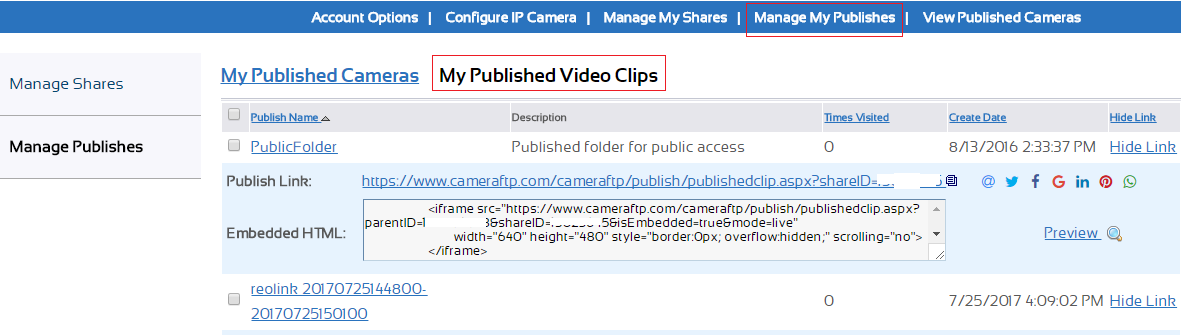
Je kunt inloggen op je gekoppelde DriveHQ-account via de Mijn accountgegevens-pagina. Klik gewoon op de gekoppelde DriveHQ-gebruikersnaam.
4. API om de URL van de laatst gemaakte camerafoto op te halen, deze automatisch te vernieuwen en in een webpagina in te sluiten
Veel webmasters gebruiken een eenvoudige oplossing voor het publiceren van camerabeelden en willen die blijven gebruiken: in plaats van een volwaardige cameraviewer in een iframe in te sluiten, willen ze een momentopname in een webpagina embedden en vervolgens een script gebruiken om de momentopname elke paar seconden automatisch te vernieuwen. Deze oplossing ondersteunt geen weergave van camerabeelden. Als het doel echter is om andere gebruikers alleen de realtime situatie te laten zien, is dit een zeer goede oplossing. CameraFTP ondersteunt deze functie. Hiervoor is het aan te raden dat uw camera momentopnamen uploadt. (Het is ook mogelijk om videoclips te uploaden, aangezien CameraFTP een afbeelding uit een videoclip kan extraheren). U moet de camera eerst publiceren en vervolgens de volgende statische URL gebruiken om de meest recente afbeelding van de IP-camera/webcam op te halen:
https://cameraftpapi.drivehq.com/api/Camera/GetCameraThumbnail.ashx?parentID=XXX&shareID=YYY
Waarbij XXX en YYY hetzelfde moeten zijn als in de publicatie-URL van uw camera. Zie de onderstaande schermafbeelding:
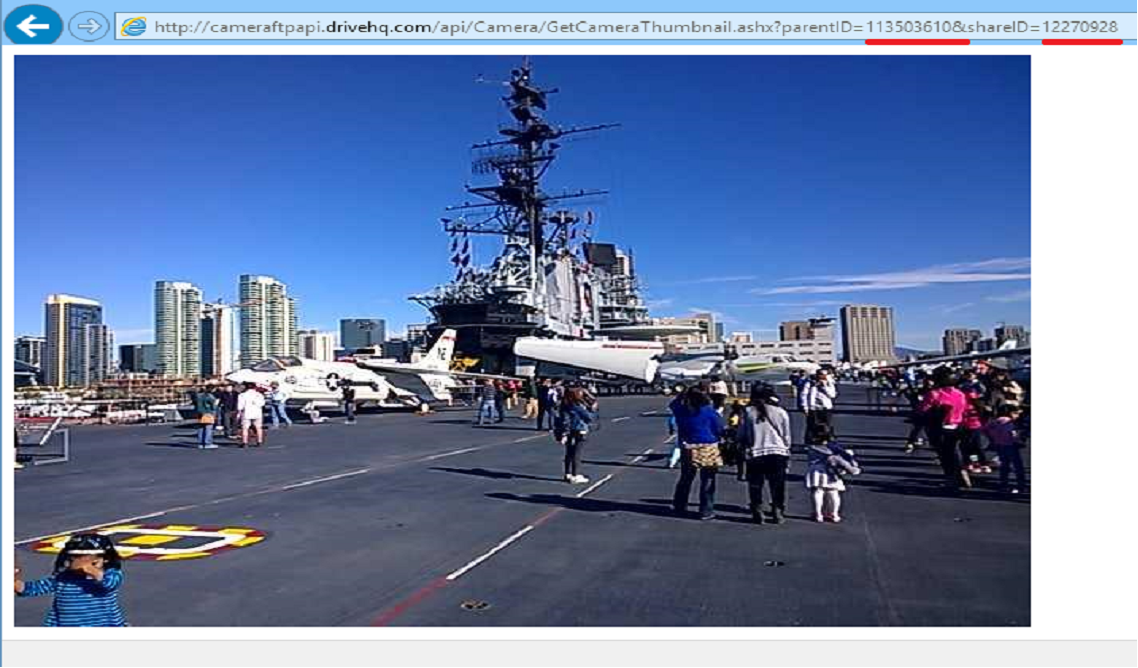
Om de afbeelding automatisch te vernieuwen, moet je een script schrijven. Een eenvoudig voorbeeld vind je hieronder:
5. API om meer afbeeldings-URL's van een gepubliceerde camera te verkrijgen en in uw webpagina's in te sluiten
De GetLastCameraImage API is uitgebreid met ondersteuning voor meer parameters. Je kunt nu meer afbeeldings-URL's ophalen op basis van de afbeeldingsindex of het tijdstip.
https://cameraftpapi.drivehq.com/api/Camera/GetLastCameraImage.aspx?parentID=CAMERA-ID&shareID=SHARE-ID&index=INDEX&width=WIDTH&height=HEIGHT
https://cameraftpapi.drivehq.com/api/Camera/GetLastCameraImage.aspx/parentIDCAMERA-ID/shareIDSHARE-ID/indexINDEX/widthWIDTH/heightHEIGHT
bijv.:
https://cameraftpapi.drivehq.com/api/Camera/GetLastCameraImage.aspx/shareID12270928/index0
Als je een weercamera hebt en de beelden wilt publiceren op een externe website zoals Weather Undergroud, is het mogelijk dat de publicatie-URL moet eindigen op ".jpg". Gebruik in dat geval de volgende publicatie-URL:
https://cameraftpapi.drivehq.com/api/Camera/LastImageaspx/shareIDSHARE-ID/indexINDEX/randomname.jpg
e.g.:
https://cameraftpapi.drivehq.com/api/Camera/LastImageaspx/shareID13862329/randomname.jpg
Ondersteunde parameters:
index: geheel getal, geeft de laatste n-de afbeelding aan
hoogte: geheel getal, de hoogte van het camerabeeld
breedte: geheel getal, de breedte van het camerabeeld
Tijd: UTC-tijd (JJJJ-MM-DD hh:mm:ss). Linkt naar de camera-afbeelding op het opgegeven tijdstip. Als er op dat tijdstip geen afbeelding beschikbaar is, wordt de volgende afbeelding geretourneerd.
minuten: geheel getal. Linkt naar de camerafoto van het opgegeven aantal minuten geleden. Als er op dat tijdstip geen foto beschikbaar is, wordt de eerstvolgende foto geretourneerd.
Dezelfde publicatie-URL kan ook worden gebruikt voor andere websites, zoals Lookr.com, een website voor het hosten van live webcams/IP-camera's.
Voor optimale prestaties kan CameraFTP afbeeldingen 1 minuut in de cache opslaan. Het is daarom normaal als de afbeelding niet binnen 1 minuut wordt vernieuwd. Als u de afbeelding vaker wilt vernieuwen, raden we aan de reguliere publicatie-URL te gebruiken.
Als u uw camera niet openbaar wilt maken, maar wel toegang wilt tot een vergelijkbare URL om de meest recente camerabeelden op te halen, dan moet u onze Logon API gebruiken. Neem voor meer informatie contact op met de klantenservice van CameraFTP.