Configuratie voor Panasonic netwerkcamera
Instellen
- Voorwaarde
De netwerkcamera moet al met internet verbonden zijn. Bij gebruik van een router moet de netwerkcamera FTP via de router kunnen gebruiken.
- Voeg eerst je camera toe aan CameraFTP.com en klik vervolgens op het instellingenpictogram onder het camerapictogram. Je krijgt dan de pagina met camera-eigenschappen te zien. Daar vind je de FTP-, SFTP- en SMTP-informatie voor het uploaden van bestanden naar CameraFTP.
| FTP-adres: |
ftp.cameraftp.com |
| FTP-poort: |
21 |
| Overdrachtmodus: |
Passief |
| Gebruikersnaam |
Je gebruikersnaam op CameraFTP.com |
| Wachtwoord |
Je wachtwoord op CameraFTP.com |
| FTP-map: |
De cameranaam die je hebt toegevoegd op CameraFTP.com |
- Bevestiging van de FTP-serveromgeving
- Toegang tot netwerkcamera
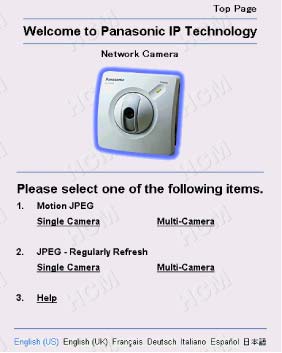
Om de instellingenpagina te openen.
Binnenkomen
Typ "http://IP-adres (of URL):Poortnummer/config.html" in de webbrowser en druk op [Enter].
Als poortnummer 80 is (standaard), hoeft u geen poortnummer in te voeren. Vervolgens verschijnt de instellingenpagina.
- Klik op [Afbeelding overzetten].
![Click [Image Transfer]](/ResellerWebsite/Images/config/panasonic/ftp_set_02.jpg)
- Klik op [Timer] om afbeeldingen met timerbesturing over te zetten.
![Click [Timer]](/ResellerWebsite/Images/config/panasonic/ftp_set_03.jpg)
- Stel de tijd in waarop de afbeeldingen moeten worden overgedragen. Klik op [Altijd], aangezien de afbeeldingen altijd worden overgedragen.
![Click [Always]](/ResellerWebsite/Images/config/panasonic/ftp_set_04.jpg)
- Selecteer 'Beeldresolutie' en 'Beeldkwaliteit'. Selecteer de instelling voor de beeldbufferfrequentie. Aangezien een vernieuwingsinterval van 1 afbeelding per 20 seconden is ingesteld, stelt u dit in op 3 afbeeldingen per minuut.
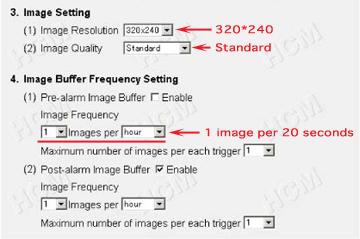
(*)Het overdrachtsinterval is afhankelijk van de omgeving, zoals de doorvoersnelheid van het internet of intranet, de reactiesnelheid van de server en het gebruikte routermodel. We raden aan om in een xDSL-omgeving een langer interval dan 5 afbeeldingen per minuut in te stellen.
- Selecteer FTP bij de overdrachtsmethode en configureer de FTP-omgeving van uw provider, zoals bevestigd in stap 2.
- Naam van de webpagina-server -> Serveradres of hostnaam
- Gebruikersnaam webpagina -> Inlog-ID
- Wachtwoord voor de webpagina -> Wachtwoord
De bestandsnaam van de afbeelding is "kxhcm1.jpg". Aangezien de providerdirectory waarin webpagina-gegevens worden opgeslagen "homepage" (*1) is, moet u "homepage/kxhcm1" opgeven bij "Upload FileName".
Omdat de extensie ".jpg" automatisch wordt toegewezen, hoeft u deze niet op te geven. Selecteer "Overschrijven" om de webpagina te openen.
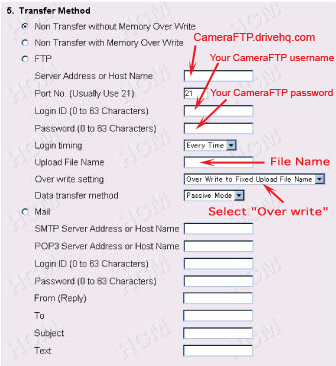
(*1) Bij sommige providers kan de thuismap van gebruikers de map zijn waarin de homepagegegevens worden opgeslagen. In dat geval moet u "kxhcm1" opgeven bij "Upload File Name". (Wanneer u een bestand schrijft naar de thuismap van gebruikers.)
- Klik op [Opslaan].
![Click [Save]](/ResellerWebsite/Images/config/panasonic/ftp_set_07.jpg)
- De installatie is voltooid wanneer "Succes!" verschijnt.
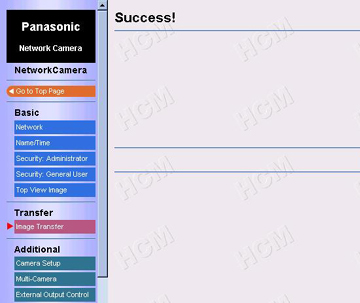
- Log in op CameraFTP.com en bekijk uw camera
Lukt het niet? Lees dan onze
Handleiding voor probleemoplossing.