Configure iSpy Videobeveiligingssoftware voor cloudopname, FTP-opslag/back-up, bewaking op afstand en afspelen
Inhoud
Introductie tot iSpy videobewakingssoftware
Stap 1: Voeg een IP-camera toe aan uw iSpy-software
Stap 2: Registreer een account op de website CameraFTP.com
Stap 3. Configureer de iSpy FTP-serverinstellingen
Stap 4. Configureer de iSpy Cloud-opties voor beeldopname
4.1 iSpy configureren voor continue cloudbeeldopname
4.2 iSpy configureren voor bewegingsgeactiveerde cloudopname
4.3 iSpy configureren voor video-opname in de cloud
5. CameraFTP-viewer
iSpy iSpy is een populaire open-source applicatie voor videobeveiliging en camerabeheer (VMS). Het ondersteunt veel IP-cameramodellen en webcams. In vergelijking met CameraFTP VSS heeft iSpy meer zelfstandige functies en is het iets moeilijker te gebruiken.
CameraFTP VSS
iSpy is gebruiksvriendelijker en geoptimaliseerd voor video-opname in de cloud. iSpy is geoptimaliseerd voor lokale bewaking en opname, maar is volledig compatibel met de cloudgebaseerde beeldopnameservice CameraFTP. CameraFTP biedt veel meer dan alleen een FTP-cloudback-upservice; het biedt ook een cloudbewakingsservice met mobiele apps, meldingen en functies voor delen en publiceren.
Let op: Dit document is niet bedoeld ter vervanging van de producthandleiding van de softwareleverancier. De verstrekte informatie is gebaseerd op onze kennis van iSpy software.
Het is mogelijk dat deze informatie niet accuraat of actueel is. Gebruikers dienen voor alle iSpy-gerelateerde problemen contact op te nemen met de softwareleverancier en alleen voor CameraFTP-gerelateerde problemen (cloudopslagservice / FTP) contact op te nemen met CameraFTP.
Dit document gaat ervan uit dat gebruikers bekend zijn met iSpy-software. Zo niet, ga dan eerst naar de website van iSpyConnect-website en lees hun productdocumentatie.
CameraFTP biedt alleen ondersteuning voor problemen met cloudopnames. Voordat u de onderstaande instructies leest, dient u eerst de iSpy-software op uw pc te downloaden en te installeren.
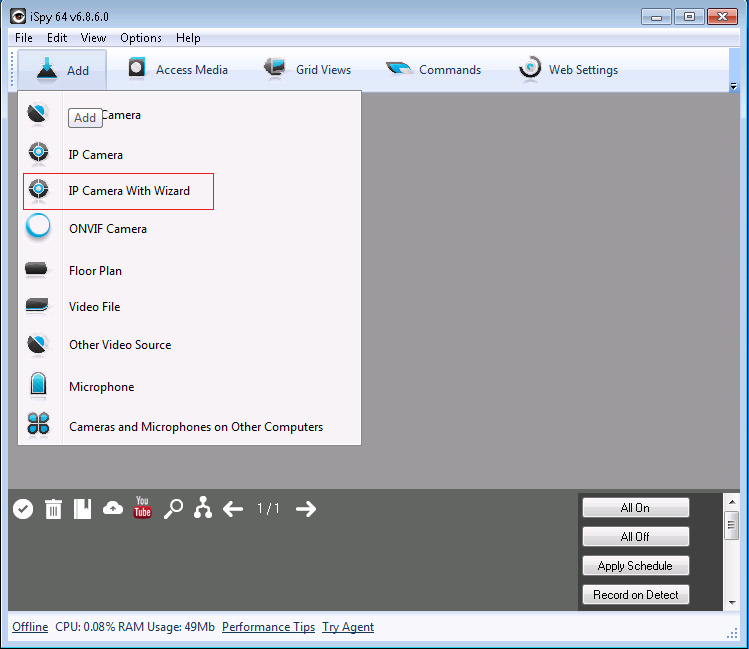
Start iSpy, klik op de knop 'Toevoegen' en vervolgens op 'IP-camera met wizard', zoals hieronder weergegeven:
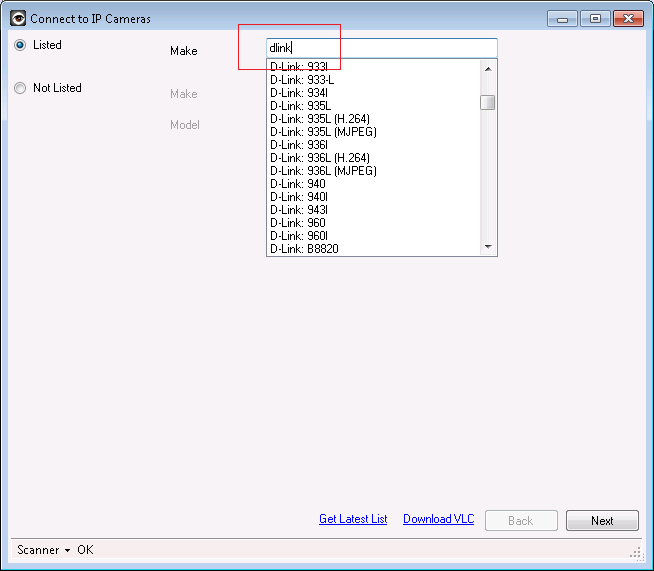
Het dialoogvenster "Verbinden met IP-camera's" wordt geopend. Als uw IP-camera in de lijst staat, typt u het merk (merk) van de camera in. iSpy toont automatisch een lijst met cameramodellen. Selecteer het juiste model voor uw camera en klik vervolgens op Volgende. (Als uw camera "Niet vermeld" staat, moet u handmatig HTTP/RTSP scannen om het IP-adres van de camera te vinden. CameraFTP kan hiervoor geen technische ondersteuning bieden; u kunt echter CameraFTP VSS gebruiken.)
iSpy zal u vragen om de gebruikersnaam en het wachtwoord van uw camera in te voeren (niet uw CameraFTP-gebruikersnaam en -wachtwoord).
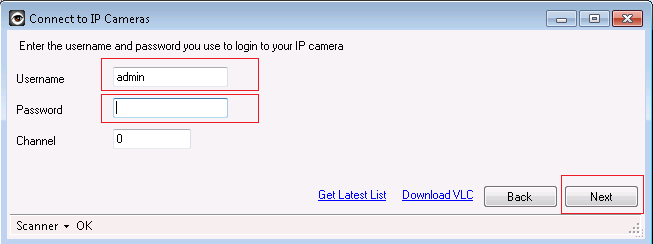
Voer de gebruikersnaam en het wachtwoord van uw camera in en klik vervolgens op Volgende. iSpy zal het volgende dialoogvenster weergeven. U moet het IP-adres en het poortnummer van de camera invoeren. iSpy kan uw lokale netwerk scannen om het IP-adres van uw IP-camera te vinden. Deze functie werkt echter niet altijd even goed. Als uw camera niet gevonden kan worden, kunt u de zoekfunctie van de camerafabrikant gebruiken of CameraFTP VSS.
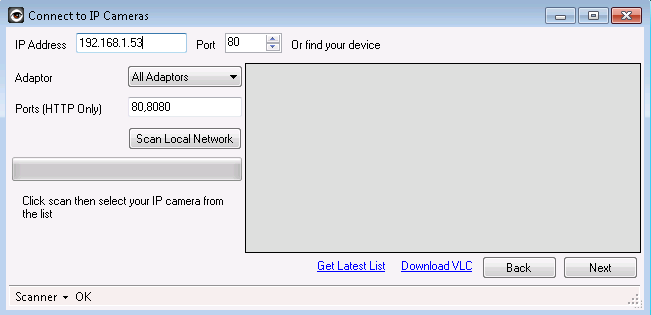
Nadat u het IP-adres en poortnummer van uw camera hebt ingevoerd, klikt u op Volgende. iSpy toont een lijst met URL's van cameravideo's en vraagt u of u wilt controleren welke URL geldig is.
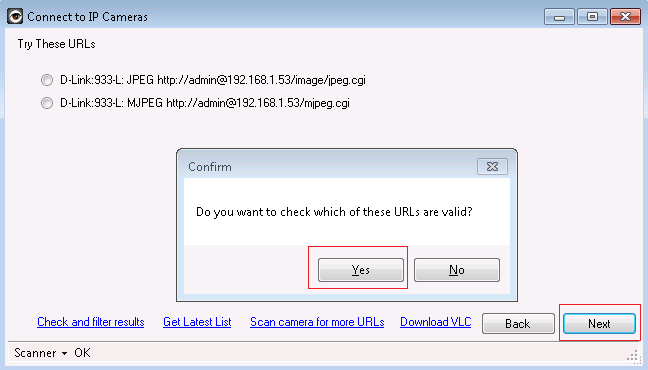
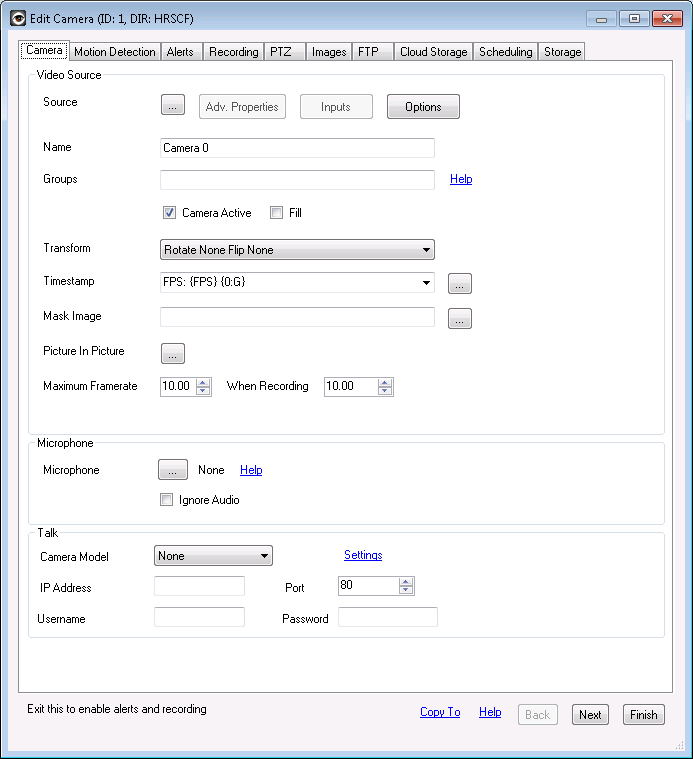
Klik op Ja. iSpy controleert de video-URL en geeft vervolgens het dialoogvenster 'Camera bewerken' weer, zoals hieronder beschreven:
Als je nog geen account hebt op CameraFTP, ga dan naar www.cameraftp.com en maak een gratis account aan. CameraFTP biedt een gratis basisservice en een gratis proefperiode van 3 dagen voor cloudopnames. Na afloop van de proefperiode kunt u een abonnement afsluiten om de cloudopnameservice te blijven gebruiken. Let op: iSpy ondersteunt alleen beeldopnames. Voor video-opnames dient u CameraFTP VSS te installeren.
iSpy-software kan automatisch camera's aanmaken op de website CameraFTP.com, zodat u geen camera's handmatig hoeft toe te voegen.
Klik in het hoofdvenster van iSpy op de knop Instellingen:
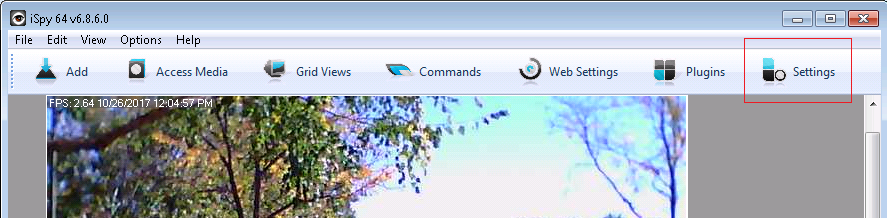
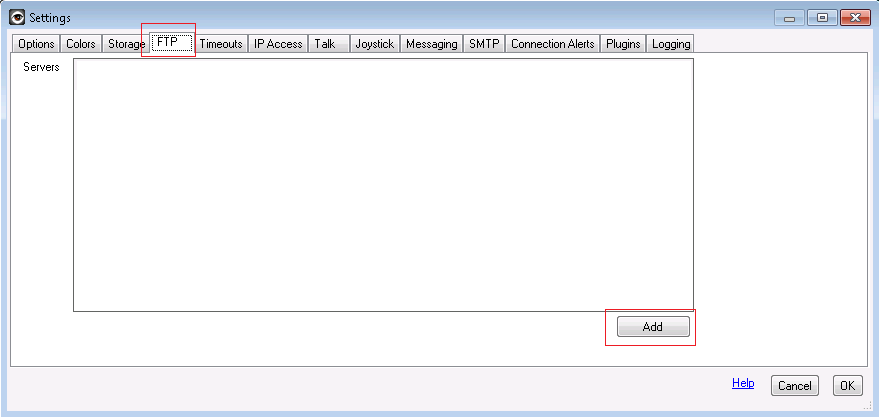
Het dialoogvenster Instellingen wordt geopend. Klik op het tabblad FTP, zoals hieronder weergegeven, en klik vervolgens op Toevoegen:
Het dialoogvenster "FTP-editor" wordt geopend, zoals hieronder weergegeven:
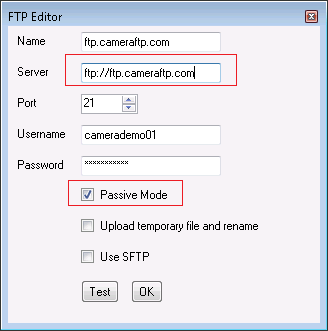
- Naam: ftp.CameraFTP.com
- Server: ftp.cameraftp.com of 66.220.9.45
- Haven: 21
- Gebruikersnaam en wachtwoord:
De gebruikersnaam is uw CameraFTP.com-gebruikersnaam; het wachtwoord is uw CameraFTP.com-wachtwoord. (Let op: u KUNT GEEN FTP-wachtwoorden gebruiken die aan cameralicenties zijn gekoppeld, tenzij u slechts één camera hebt. Als u meerdere camera's hebt, kan iSpy slechts één FTP-account gebruiken. U kunt geen verschillende wachtwoorden gebruiken voor verschillende camera's.)
Voor reguliere FTP moet de optie "Passieve modus" zijn ingeschakeld. Voor extra beveiliging kunt u ook het selectievakje "SFTP gebruiken" aanvinken.
De eerste stap is het selecteren van de FTP-server in de vervolgkeuzelijst "Server". We hebben een FTP-server toegevoegd met de naam ftp.cameraftp.com, dus selecteer deze.
Klik met de rechtermuisknop op een camera in iSpy en klik op Bewerken. Het dialoogvenster "Camera bewerken" wordt weergegeven. Klik op het tabblad FTP. U ziet dan het volgende dialoogvenster:
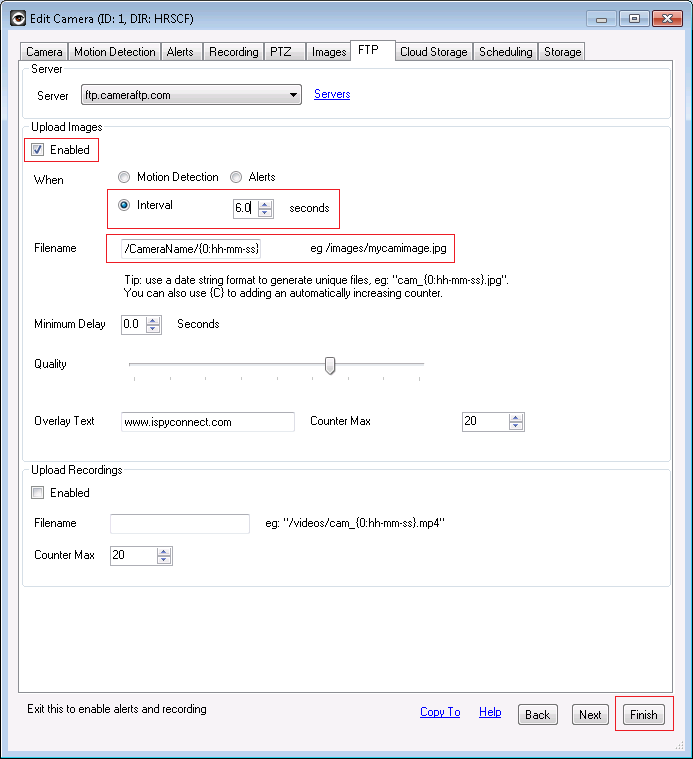
Als u een abonnement voor continue beeldopname hebt besteld, vink dan het vakje 'Ingeschakeld' aan onder 'Afbeeldingen uploaden'; selecteer vervolgens het keuzerondje 'Interval'; de intervalwaarde moet worden ingesteld op basis van uw CameraFTP-abonnement. Als u een abonnement hebt besteld om 1 afbeelding per 6 seconden te uploaden, moet het interval worden ingesteld op 6 seconden. De 'Bestandsnaam' moet worden ingesteld zoals weergegeven in de schermafbeelding: /CameraName/{0:hh-mm-ss}
Dit zorgt ervoor dat de afbeeldingen van deze camera in de juiste camerafolder worden geüpload en dat de bestandsnamen de tijdstempel bevatten.
U moet ervoor zorgen dat de resolutie van de geüploade afbeelding niet hoger is dan de resolutie van uw abonnement. iSpy kan helaas geen camera-afbeeldingen verkleinen. Om de resolutie van de geüploade afbeelding te wijzigen, moet u de resolutie van de bronafbeelding/video aanpassen. Dit kunt u doen door in te loggen op de beheerinterface van uw camera (niet via de CameraFTP-website!). Afhankelijk van uw cameramodel kunt u proberen een videostreamprofiel met een specifieke resolutie in te stellen. U kunt uw abonnement ook wijzigen door een nieuw abonnement af te sluiten en uw vorige abonnement op te zeggen.
De stappen voor het opnemen van bewegende beelden zijn vrijwel identiek aan die voor het opnemen van continue beelden. Schakel in het scherm "Camera bewerken -> FTP" het selectievakje "Bewegingsdetectie" in.
De "Bestandsnaam" moet worden ingesteld zoals weergegeven in de schermafbeelding: /CameraName/{0:hh-mm-ss}
De uploadfrequentie wordt bepaald in "Minimale vertraging". Als u een bewegingsdetectieabonnement hebt besteld met 1 afbeelding per 3 seconden, dan is de minimale vertraging 3 seconden.
Hoewel het scherm "Camera bewerken --> FTP" lijkt te suggereren dat video's naar de cloud/FTP geüpload kunnen worden, bleek deze functie in onze test volledig defect. Sterker nog, zelfs als het mogelijk is om videoclips naar een FTP-server te uploaden, biedt de gebruikersinterface geen ondersteuning voor videoparameters.
Als je videoclips wilt uploaden, installeer dan CameraFTP VSS.
Je hebt zojuist je IP-camera of NVR geconfigureerd!
Nadat de iSpy-videobewakingssoftware is geconfigureerd, kunt u www.cameraftp.com bezoeken om uw opgenomen beelden overal te bekijken of af te spelen.
Je kunt de CameraFTP Viewer-app ook downloaden voor iOS, Android en Windows.
Lukt het niet? Lees dan onze
Handleiding voor probleemoplossing.